Geschenk erstellen
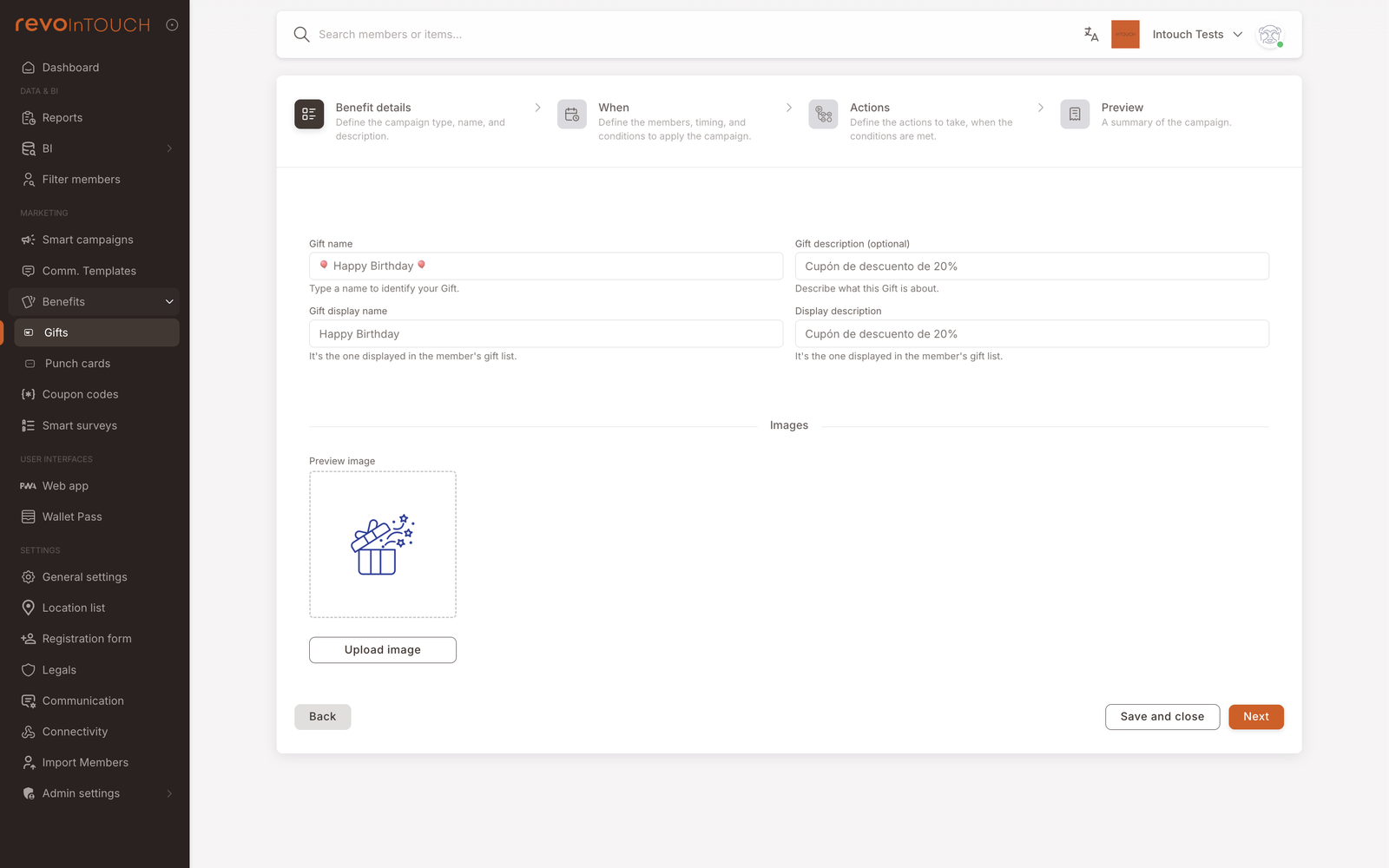
Schritt 1 — Vorteilsdetails. Wähle Name + Anzeigename + Beschreibung, lade ein Vorschaubild hoch.
Schritt 2 — Wann. Zielgruppe (Standard: Alle registrierten Mitglieder), Ablauf (Kalenderdatum oder rollierend), Einlösefenster (Start + Ende).
Schritt 3 — Aktionen. Wähle die Rabattform — Prozentualer Rabatt, Gratis-Artikel usw. — und konfiguriere den Rabattwert.
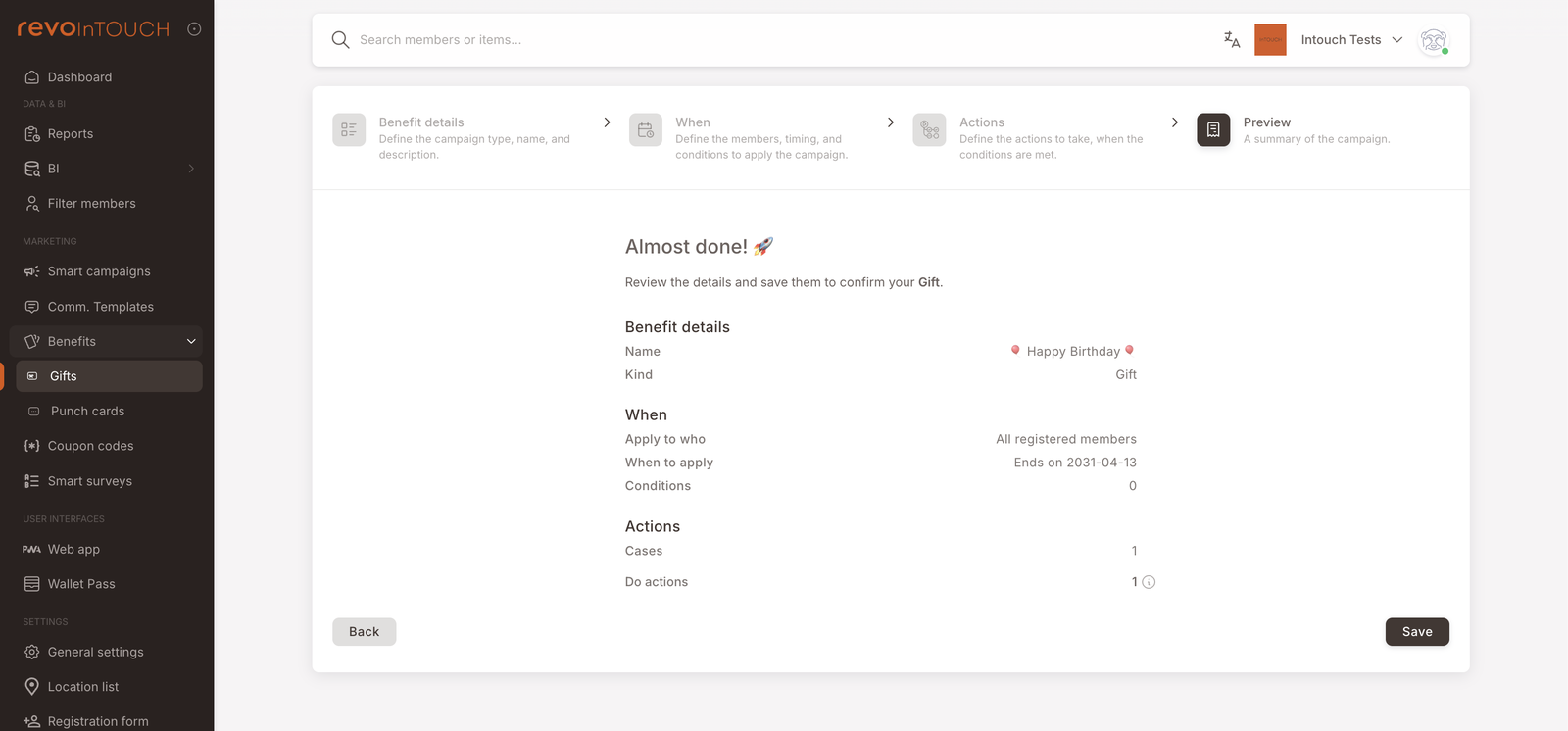
Schritt 4 — Vorschau. Zusammenfassung, dann Speichern.
Das Geschenk ist nun Aktiv und kann aus jeder Asset senden-Aktion in einer Regel oder Zukunfts-Kampagne ausgewählt werden.
Ein Geschenk ist ein einmalig nutzbares Asset, das im Wallet des Mitglieds liegt, bis es eingelöst wird oder abläuft. Die Geschenkvorlage definiert, wie das Asset aussieht (Grafik, Name, Beschreibung), wann das Mitglied es nutzen kann (Gültigkeitsfenster) und was es an der Kasse bewirkt (der Rabatt).
Schritt für Schritt
Öffne Vorteile → Geschenke in der linken Navigation und klicke auf Neues Geschenk hinzufügen, um den vierstufigen Assistenten zu öffnen. (Die daneben liegende Schaltfläche Geschenk aus Vorlage erstellen ist eine Abkürzung zum Klonen eines bestehenden Geschenks; die Schritte sind dieselben, sobald du drinnen bist.)
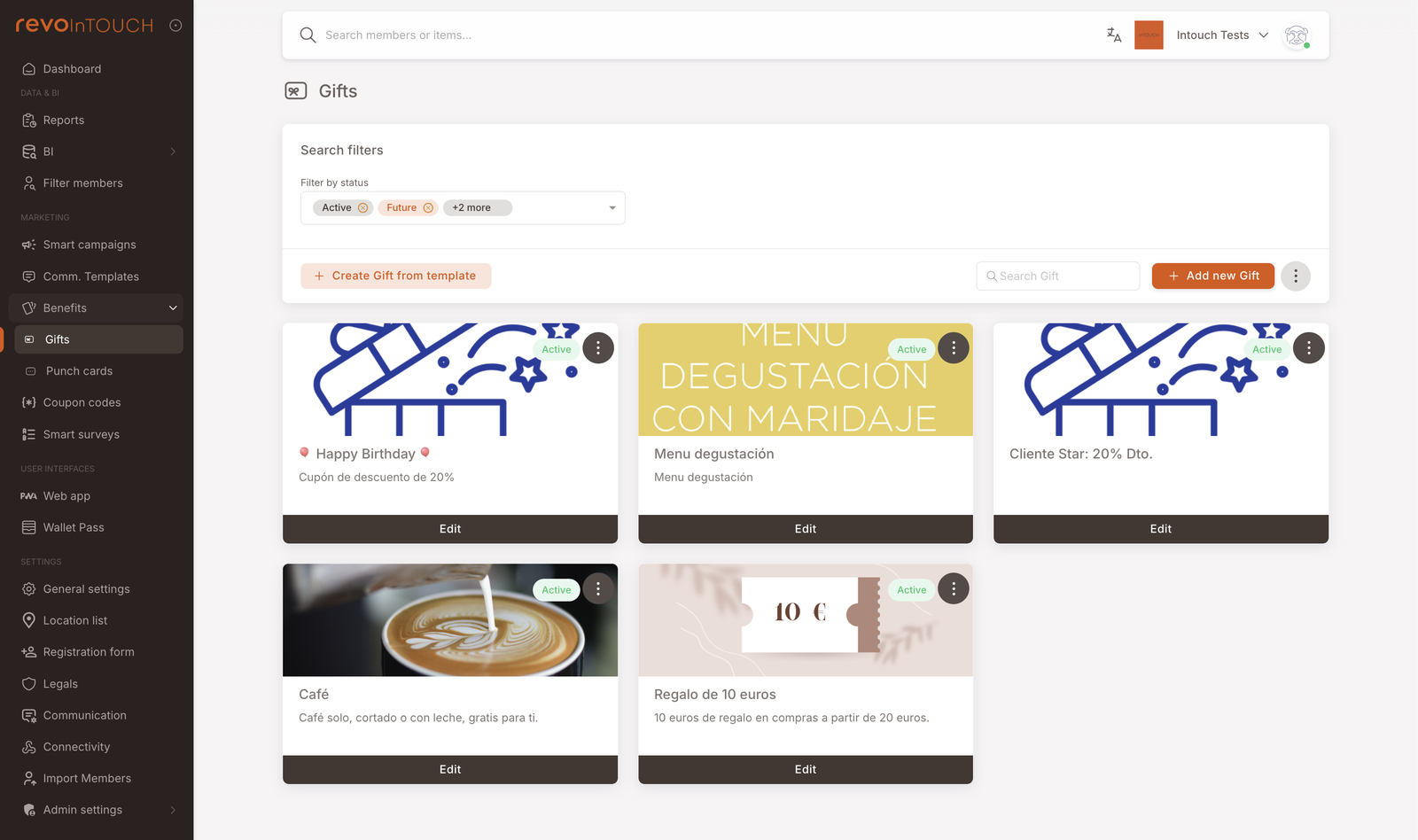
Schritt 1 — Vorteilsdetails
Benenne das Geschenk und lade die Grafik hoch. Drei Textfelder und ein Bild:
- Geschenkname — interne Bezeichnung. Wird in der Listenansicht und im Aktionsauswähler Asset senden in Smart Campaigns verwendet.
- Anzeigename des Geschenks — der Name, den das Mitglied in seinem Wallet sieht. Oft derselbe wie der Geschenkname; manchmal freundlicher (
Happy Birthdayintern,🎉 Happy Birthday from <brand>!mitgliederseitig). - Geschenkbeschreibung (optional) — interner Hinweis dazu, wofür das Geschenk gedacht ist. Wird Mitgliedern nicht angezeigt.
- Anzeigebeschreibung — die Beschreibung, die das Mitglied neben der Grafik in seinem Wallet sieht. Verwende sie, um das Angebot zu präzisieren ("20% Rabatt auf deinen nächsten Einkauf") und Bedingungen ("Ausgenommen Alkohol", "Gültig Mo–Fr").
- Vorschaubild — die Grafik, die auf der Wallet-Karte erscheint. Quadratisch empfohlen; der Upload akzeptiert Standard-Bildformate.
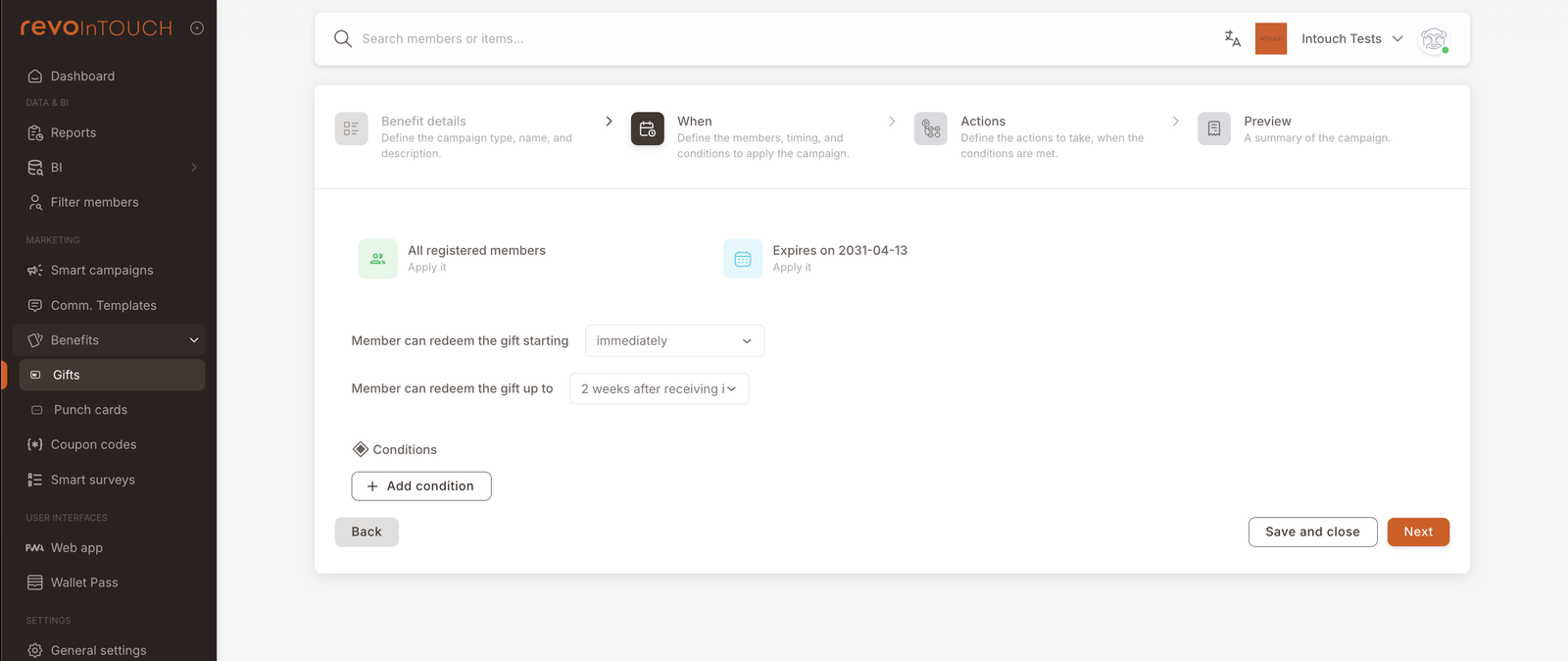
Schritt 2 — Wann
Schritt 2 legt fest, wer berechtigt ist, dieses Geschenk zu erhalten, wann es gültig ist und das Einlösefenster. Drei Kacheln plus ein Bedingungsabschnitt:
- Zielgruppen-Kachel — Standard: Alle registrierten Mitglieder. Klicken, um einzugrenzen (z. B. nur Mitglieder mit einem bestimmten Tag). Bei den meisten Geschenken erfolgt die Zielgruppen-Filterung in der Smart Campaign, die das Geschenk ausgibt, nicht hier — Standard belassen, es sei denn, das Geschenk selbst soll für bestimmte Segmente nicht einlösbar sein.
- Ablauf-Kachel — wann diese Geschenkvorlage für neue Ausgaben nicht mehr gültig ist. Läuft am JJJJ-MM-TT ab legt ein Kalenderdatum fest (der Beispiel-Screenshot zeigt ein weit in der Zukunft liegendes Endet am 2031-04-13).
- Mitglied kann das Geschenk einlösen ab — wann das empfangende Mitglied das Geschenk erstmals nutzen kann. Sofort ist Standard; In N Tagen verzögert die Verfügbarkeit für "Nutze es beim nächsten Besuch"-Muster.
- Mitglied kann das Geschenk einlösen bis — das Ende des Einlösefensters. N Wochen/Tage nach Erhalt ist üblich (Beispiel zeigt 2 Wochen nach Erhalt). Längere Fenster für Geschäfte mit höheren Beträgen oder langsamerer Frequenz.
- Bedingungsabschnitt — optionale weitere Filter, wann das Geschenk eingelöst werden kann (z. B. nur in bestimmten Filialen, nur an bestimmten Daten). Die meisten Geschenke brauchen das nicht; der Rabatt ist gleich, unabhängig davon, wo das Mitglied einlöst.
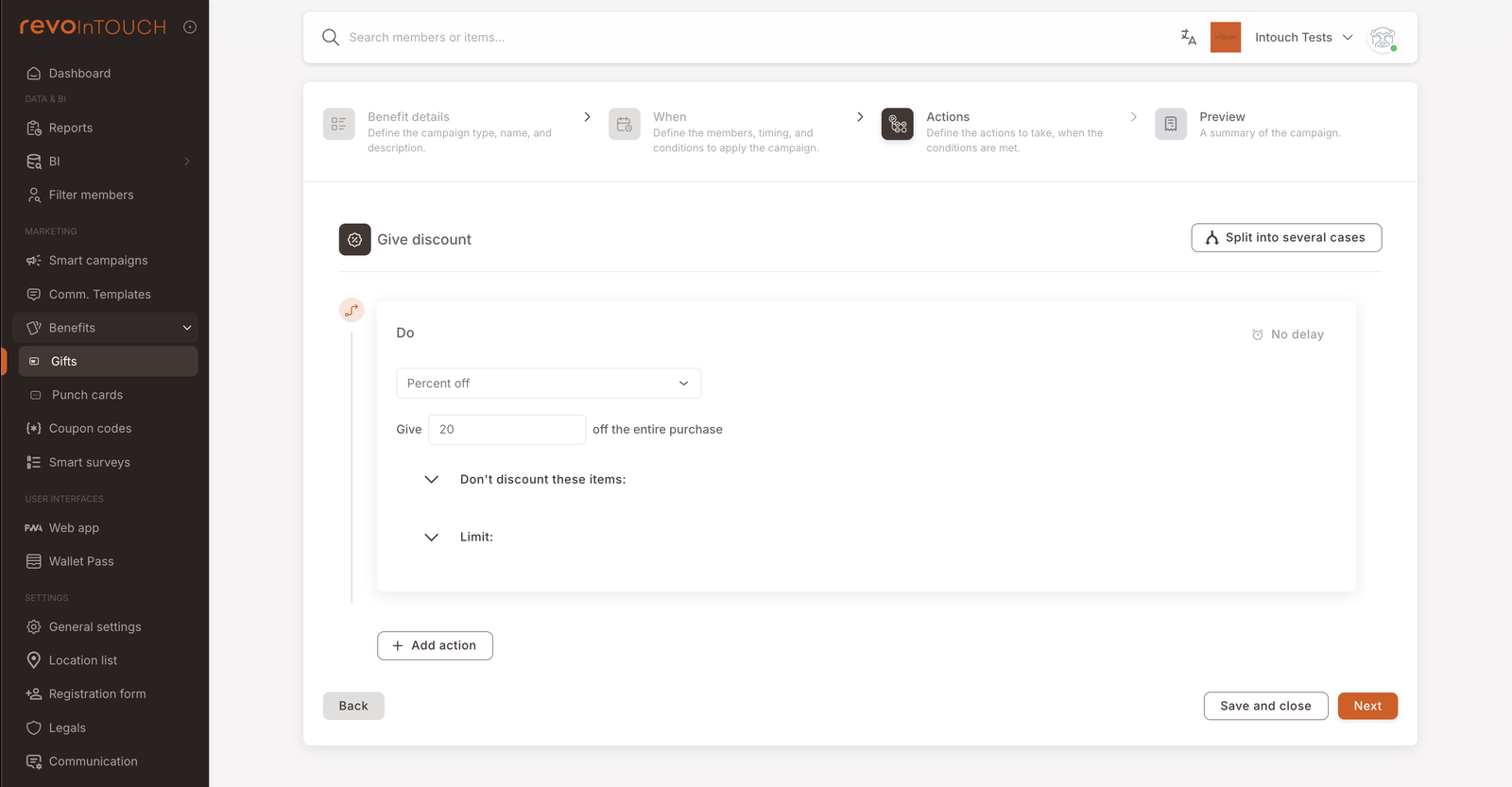
Schritt 3 — Aktionen
Schritt 3 konfiguriert den Rabatt selbst — was an der Kasse passiert, wenn das Mitglied das Geschenk einlöst. Dieselbe Aktionsmenge wie der Automatischer Rabatt-Assistent verwendet, und strukturell identisch mit Schritt 3 einer Smart Campaign:
- Wähle die Rabattform. Prozentualer Rabatt, Gratis-Artikel, Betragsrabatt, Kaufe X erhalte Y usw. Der Auswähler spiegelt die Aktionsmenge des Automatischen Rabatts wider.
- Konfiguriere den Rabattwert. Für Prozentualer Rabatt gib den Prozentsatz ein und wähle den Geltungsbereich (auf den gesamten Einkauf / auf bestimmte Artikel). Für Gratis-Artikel wähle den Artikel oder die Artikelgruppe.
- Diese Artikel nicht rabattieren / Limit — Aufklappbereiche zum Ausschließen von Kategorien oder zur Begrenzung des maximalen Rabattwerts.
- In mehrere Fälle aufteilen — Schalter oben rechts. Verwende ihn, wenn der Rabatt je nach Mitgliedersegment oder Warenkorb-Bedingung variieren soll (selten bei einem Geschenk; häufiger bei einem Automatischen Rabatt).
Schritt 4 — Vorschau
Eine schreibgeschützte Zusammenfassung des gesamten Geschenks — Vorteilsdetails, Wann (Zielgruppe + Ablauf + Einlösefenster + Anzahl der Bedingungen), Aktionen (Fälle + Anzahl der Do-Aktionen). Speichern fügt das Geschenk der Listenansicht als Aktiv hinzu; es ist dann aus jeder Asset senden-Aktion in einer Smart Campaign auswählbar.
Varianten
5 gängige Muster — nur VIP, filialspezifisch, Gratis-Artikel, fester Betrag, rollierender Ablauf
Nur-VIP-Geschenk. In Schritt 2 die Zielgruppen-Kachel von Alle registrierten Mitglieder auf Bestimmte Mitglieder eingrenzen und eine Attributbedingung auf Tag (VIP) hinzufügen. Mitglieder außerhalb der Zielgruppe können das Geschenk nicht einlösen, auch wenn eine Smart Campaign es ihnen ausgibt.
Filialspezifische Einlösung. In Schritt 2 eine Bedingungen-Zeile hinzufügen, die die Einlösung auf bestimmte Filialen einschränkt. Das Geschenk kann überall ausgegeben, aber nur an den aufgeführten Standorten eingelöst werden.
Gratis-Menüartikel statt prozentualem Rabatt. In Schritt 3 von Prozentualer Rabatt auf Gratis-Artikel umschalten und den Artikel oder die Artikelgruppe aus dem Auswähler wählen.
Fester Rabattbetrag. In Schritt 3 auf Betragsrabatt umschalten und den Wert eingeben (z. B. 10 € Rabatt). Vorhersehbare Kosten pro Einlösung — leichter zu budgetieren als ein prozentualer Rabatt, wenn die Warenkorbgrößen variieren.
Kaufe X, erhalte Y. In Schritt 3 auf die Form Kaufe X, erhalte Y umschalten — „für jeweils X Kaffees im Warenkorb, gib Y gratis", „kaufe 2 Burger, erhalte 1 Dessert gratis" usw. Der Auswähler fragt den X-Artikel oder die Artikelgruppe mit einer Menge ab, und den Y-Artikel oder die Artikelgruppe (mit Menge), die gratis oder vergünstigt wird. Nützlich, wenn das Geschenk eher die Form eines gebündelten Promos hat als eines flachen Rabatts auf den bestehenden Warenkorb.
Rollierender Ablauf statt festem Datum. In Schritt 2 den Kalenderdatum-Ablauf gegen ein rollierendes Setup tauschen, sodass jede ausgegebene Kopie N Tage/Wochen nach Erhalt durch das Mitglied abläuft (statt dass jede ausgegebene Kopie zum gleichen festen Datum abläuft).
Stolperfallen
4 Dinge, auf die du achten solltest
- Geschenke werden referenziert, nicht als Snapshot gespeichert. Das Bearbeiten eines aktiven Geschenks ändert das, was jede Smart Campaign, die es ausgibt, beim nächsten Auslösen sendet. Es gibt keinen sichtbaren Versionsverlauf; wenn du den Rabatt mitten in der Kampagne ändern musst, ohne bereits ausgegebene Kopien zu beeinflussen, erstelle ein neues Geschenk und ändere die Asset senden-Aktion der Kampagne auf die neue Referenz.
- Der Rabatt des Geschenks ist die Aktion; die Smart Campaign, die es ausgibt, überschreibt nichts. Eine Geburtstagsgeschenk-Regel, die den Happy Birthday — 20%-Gutschein ausgibt, gibt immer 20% aus — es gibt keine Möglichkeit, ihn auf der Regelseite auf 25% anzuheben. Um den Rabatt nach Zielgruppe zu variieren, baue zielgruppenspezifische Geschenke und leite über In Fälle aufteilen in der Regel.
- Pausierte Geschenke können nicht ausgegeben werden. Ein Geschenk im Status Pausiert führt dazu, dass die Asset senden-Aktion in einer Regel beim Auslösen der Regel ohne Wirkung bleibt. Die Regel meldet keinen Fehler; die Ausgabe findet einfach stillschweigend nicht statt. Pausiere vorsichtig, wenn aktive Kampagnen das Geschenk referenzieren.
- Die Zielgruppen-Kachel ist ein Einlöse-Tor, kein Ausgabe-Tor. Die Zielgruppen-Kachel in Schritt 2 des Geschenks beschränkt, wer einlösen kann, nicht wer es erhalten kann. Die Ausgabe-Zielgruppe wird in der Smart Campaign festgelegt, die das Geschenk ausgibt, nicht hier. Wenn die beiden auseinanderlaufen — Smart Campaign gibt an VIP aus, Geschenk beschränkt Einlösung auf Gold — kannst du Geschenke ausgeben, die Mitglieder nicht einlösen können.