Eine Stempelkarte erstellen
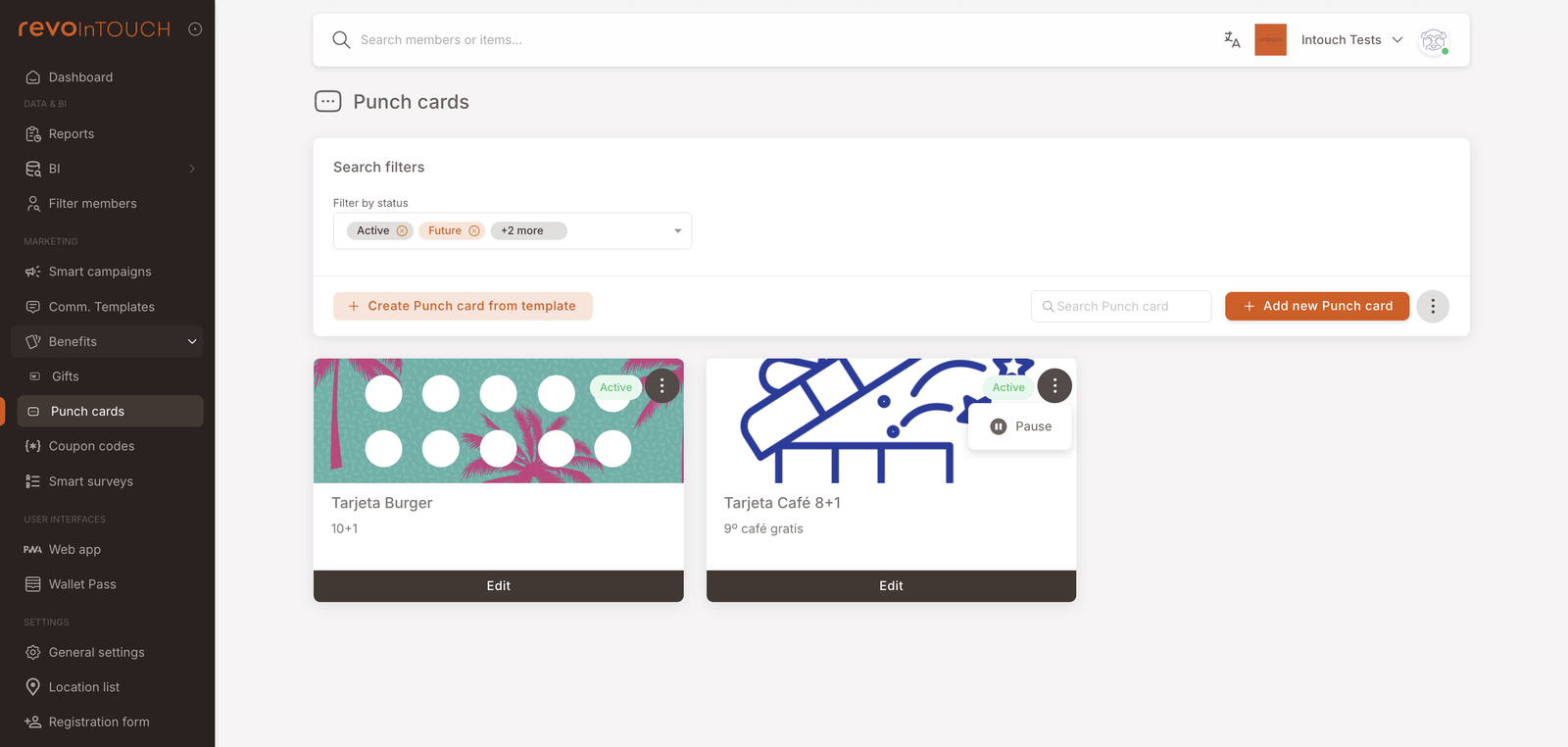
Schritt 1 — Vorteilsdetails. Name + Anzeigename + Beschreibung, lade drei Bilder hoch: Vorschau (die leere Karte), Stempel (das Symbol, das auf jedes gefüllte Feld gestempelt wird), Hintergrund.
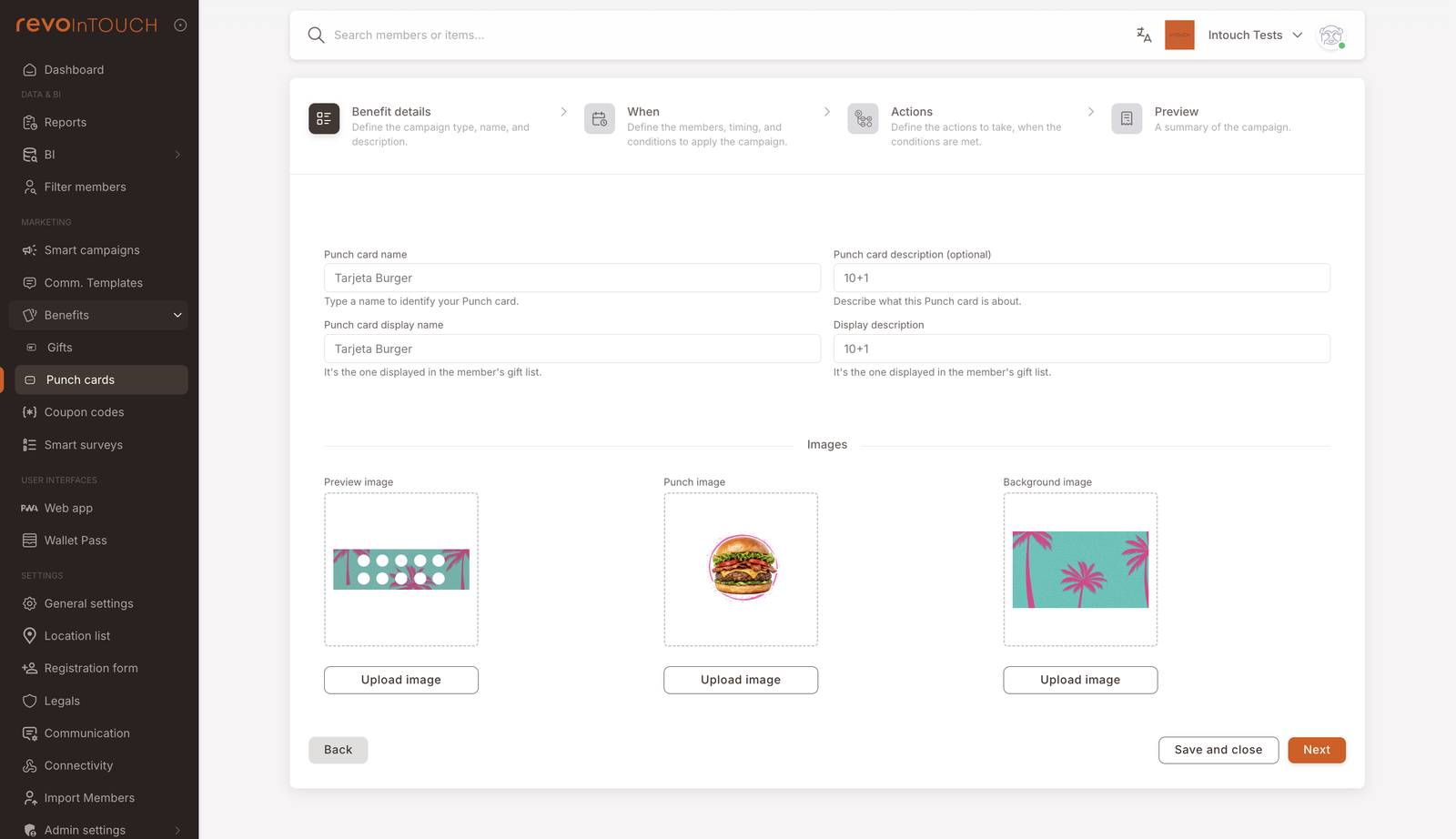
Schritt 2 — Wann. Zielgruppe, Ablauf, Gesamtstempel (die Anzahl der Füllungen, bevor die Belohnung freigeschaltet wird), Einlösefenster.
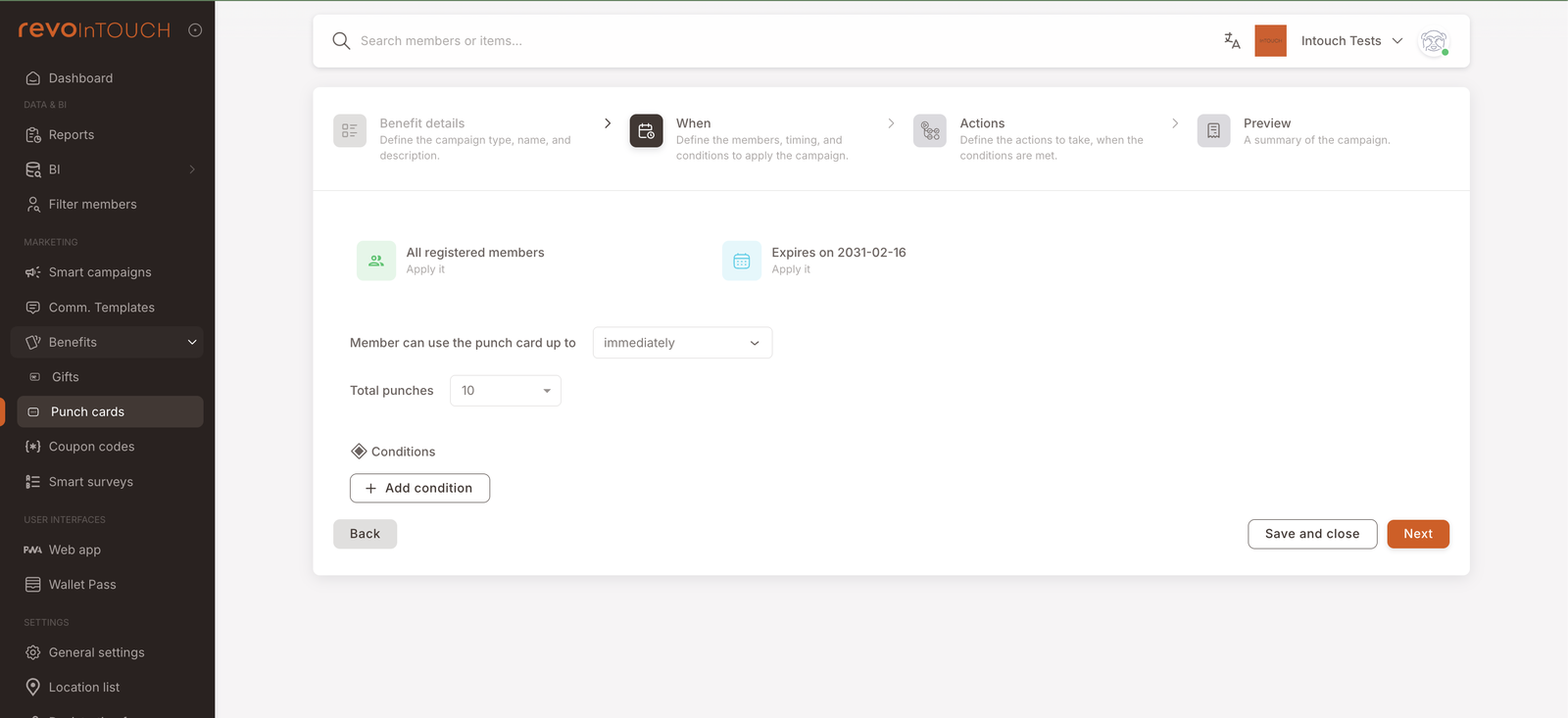
Schritt 3 — Aktionen. Wähle die Belohnungsform (typischerweise Gratisartikel) und konfiguriere, was die abgeschlossene Karte auszahlt.
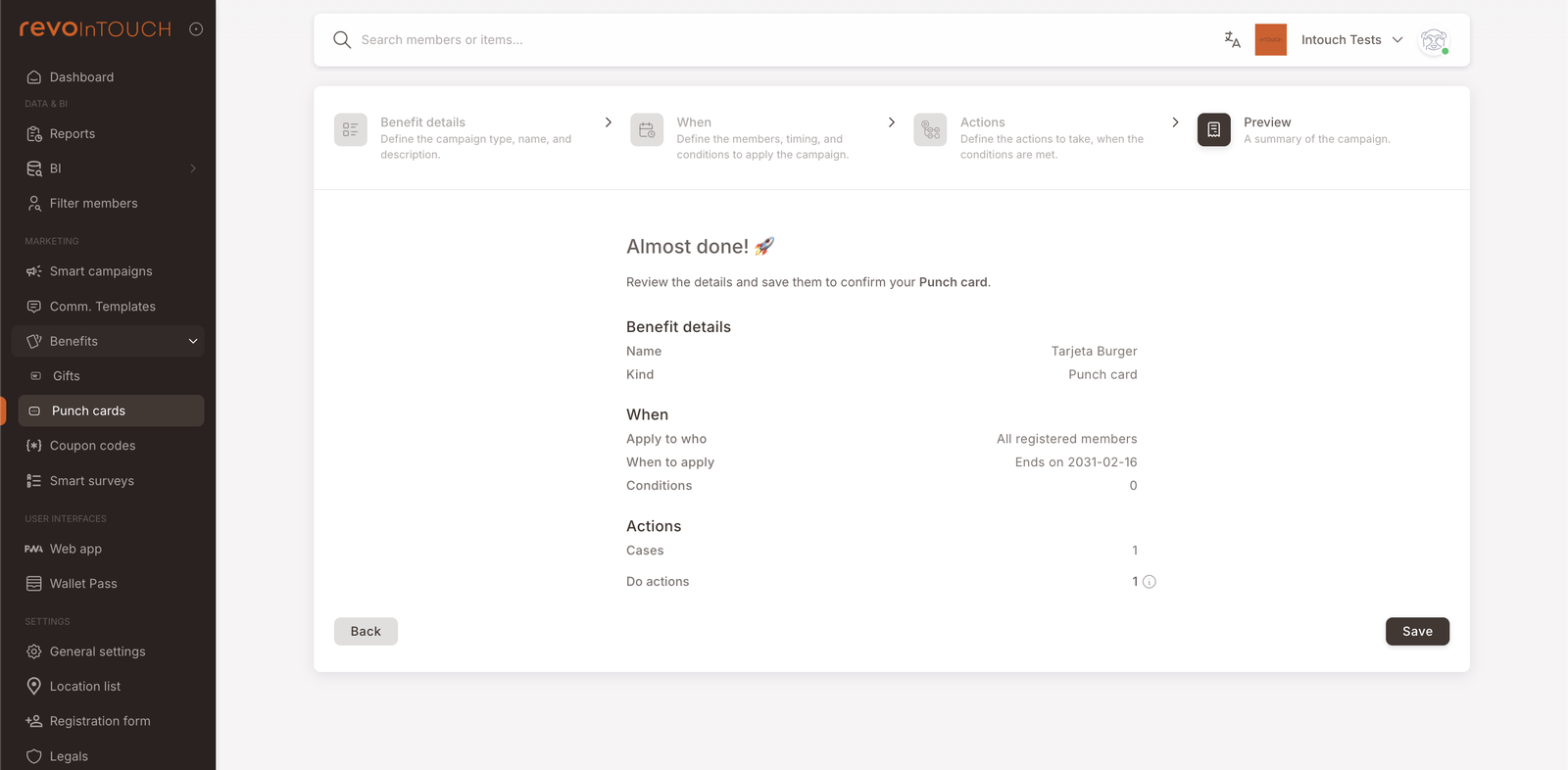
Schritt 4 — Vorschau. Zusammenfassung, dann Speichern.
Die Stempelkarte ist jetzt Aktiv. Eine Smart-Campaigns-Regel mit einer Stempelkarte abstempeln-Aktion kann diese Karte bei jedem qualifizierten Kauf abstempeln; wenn die Karte voll ist, wird sie selbst zu einem einlösbaren Asset im Konto des Mitglieds.
Eine Stempelkarte ist ein kumulatives Belohnungs-Asset. Mitglieder erhalten eine leere Karte und sammeln über mehrere Besuche Stempel; beim N-ten Stempel füllt sich die Karte und wird selbst zu einer einlösbaren, geschenkförmigen Belohnung (Gratiskaffee, Gratismenü, Gratisartikel).
Die Stempelkarten-Vorlage definiert das Artwork (drei Bildplätze — Vorschau, Stempel-Symbol, Hintergrund), die Anzahl der benötigten Stempel zum Füllen, das Gültigkeitsfenster und die Belohnung, die die gefüllte Karte liefert.
Schritt-für-Schritt
Öffne Vorteile → Stempelkarten in der linken Navigation und klicke auf Neue Stempelkarte hinzufügen, um den vierstufigen Assistenten zu öffnen.
Schritt 1 — Vorteilsdetails
Gleiche Form wie Schritt 1 bei Geschenk, plus zwei zusätzliche Bildplätze:
- Name der Stempelkarte — interne Bezeichnung.
- Anzeigename der Stempelkarte — was das Mitglied in seinem Konto sieht.
- Beschreibung der Stempelkarte (optional) — interne Notiz.
- Anzeigebeschreibung — für das Mitglied sichtbare Beschreibung ("Kaufe 10 Burger, bekomme 1 gratis").
- Vorschaubild — das im Konto angezeigte Karten-Artwork (z. B. das Punktraster mit leeren Feldern).
- Stempel-Bild — das Symbol, das auf jedes gefüllte Feld gestempelt wird, wenn das Mitglied einen Stempel verdient (z. B. ein kleines Burger-Symbol).
- Hintergrundbild — Hintergrundbild für die Karte.
Das Drei-Bilder-Layout macht Stempelkarten visuell anders als Geschenke. Die Vorschau zeigt die leere Karte; das Stempel-Symbol steht für einen verdienten Besuch und wird wiederholt, wenn sich die Stempel ansammeln; der Hintergrund ist die Gesamttextur der Karte.
Schritt 2 — Wann
Schritt 2 legt fest, wer berechtigt ist, das Gültigkeitsfenster und die Stempelanzahl. Gleiche Kacheln wie bei Geschenk plus ein zusätzliches Feld:
- Zielgruppen-Kachel — Standard ist Alle registrierten Mitglieder. Gleiche Logik wie bei Geschenken — meist auf Standard lassen und die Smart Campaign, die die Karte ausstellt / abstempelt, die Zielgruppenfilterung übernehmen lassen.
- Ablauf-Kachel — wann diese Stempelkarten-Vorlage für neue Ausgaben nicht mehr gültig ist. Das Beispiel zeigt Läuft am 16.02.2031 ab.
- Mitglied kann die Stempelkarte nutzen bis — das Einlösefenster für die gefüllte Karte (nicht die leere). Sofort im Beispiel bedeutet, dass das Mitglied die abgeschlossene Karte sofort einlösen kann.
- Gesamtstempel — die Anzahl der Stempel, die zum Füllen der Karte benötigt werden. 10 für ein Kaufe-10-bekomme-1-Setup, 8 für Kaufe-8-bekomme-1, etc. Dies ist das Feld, das den Rhythmus der Belohnung definiert — die Smart-Campaigns-Regel, die die Karte abstempelt, fügt nur einen Stempel pro qualifiziertem Kauf hinzu; diese Zahl entscheidet, wann die Karte voll ist.
- Bedingungen — optionale weitere Filter dafür, wann die Karte eingelöst werden kann.
Schritt 3 — Aktionen
Schritt 3 konfiguriert, was die gefüllte Karte an der Kasse auszahlt. Gleiches Aktions-Set wie bei Geschenken und Automatischen Rabatten — meistens Gratisartikel für eine Stempelkarten-Belohnung:
- Wähle die Belohnungsform. Gratisartikel ist die kanonische Wahl — "der 9. Kaffee ist gratis" entspricht Gib jeden Artikel aus Kaffees gratis mit dem richtigen Artikelpicker.
- Konfiguriere den Belohnungswert. Für Gratisartikel wähle den Artikel oder die Artikelgruppe.
- Limit — ausklappbar zur Begrenzung (selten bei Stempelkarten verwendet; die Anzahl selbst ist die Grenze).
- In mehrere Fälle aufteilen — Schalter oben rechts. Nutze ihn, wenn die Belohnung nach Filiale oder Zielgruppe variieren soll (bei Stempelkarten unüblich).
Schritt 4 — Vorschau
Schreibgeschützte Zusammenfassung. Speichern legt die Stempelkarte als Aktiv an; sie ist dann aus jeder Stempelkarte abstempeln-Aktion in einer Smart-Campaigns-Regel auswählbar.
Variationen
5 gängige Muster — verschiedene Anzahl, andere Belohnung, filialspezifisch, gewichtete Stempel, Ausgabe bei Anmeldung
Andere Stempelanzahl. Ändere das Feld Gesamtstempel in Schritt 2 auf den Rhythmus, der zum Angebot passt — 5 für eine schnelle Belohnung, 12 für eine langsamere. Gleicher Assistent, andere Zahl.
Andere Belohnung. Die Belohnung ist nicht auf "Gratisartikel derselben Produktfamilie" beschränkt. Wähle in Schritt 3 eine beliebige Rabattform — einen Prozentnachlass, einen anderen Gratisartikel, einen Festbetrag. "Kaufe 10 Kaffees, bekomme einen 5€-Gebäck-Gutschein" ist ein gültiges Stempelkarten-Setup. Hinweis: Ist die Belohnung ein separates Geschenk (z. B. ist der „5€-Gebäck-Gutschein" selbst ein Wallet-Geschenk), erstelle dieses Geschenk zuerst unter Vorteile → Geschenke — der Auswähler in Schritt 3 der Stempelkarte verweist auf bestehende Assets / Artikel und lässt dich die Belohnung nicht spontan erstellen.
Filialspezifisches Einlösen. Füge in Schritt 2 eine Bedingungen-Zeile hinzu, die das Einlösen auf bestimmte Filialen beschränkt. Die Karte kann überall abgestempelt, aber nur an den aufgeführten Standorten gefüllt / eingelöst werden.
Gewichtete Stempel über die Regel. Das ist keine Stempelkarten-Einstellung — das wird in der Stempelkarte abstempeln-Aktion der Regel gemacht. Stapel zwei Abstempel-Aktionen in einer Regel, eine mit Menge 2 / Pro Kaffees und eine mit Menge 1 / Pro Tees, beide auf dieselbe Karte zeigend. Siehe das Stempelkarten-Handbuch für das vollständige Muster.
Leere Karten bei Anmeldung ausgeben. Erstelle eine separate Regel mit dem Trigger Tritt dem Programm bei und einer Asset senden-Aktion, die auf die Stempelkarte zeigt. Neue Mitglieder bekommen sofort eine leere Karte in ihr Konto; ihr erster qualifizierter Kauf stempelt die vorhandene Karte ab, statt automatisch eine neue auszustellen.
Stolperfallen
5 Dinge, auf die zu achten ist
- Gesamtstempel ist gesperrt, sobald die Karte im Einsatz ist. Das Bearbeiten von Gesamtstempel auf einer Stempelkarte, von der Mitglieder bereits teilweise gefüllte Kopien halten, ist heikel — was passiert mit den laufenden 6-von-10-Karten, wenn du die Gesamtzahl auf 8 änderst? Lieber die alte Karte zurückziehen (auf Zukunft oder Pausiert setzen) und eine neue mit der neuen Gesamtzahl bauen. Mitglieder mit alten laufenden Karten beenden sie unter den alten Regeln.
- Drei Bildplätze sind Pflicht. Anders als bei Geschenken (ein Bild) erwarten Stempelkarten Vorschau + Stempel + Hintergrund. Wenn einer fehlt, entsteht eine Karte mit Platzhalter-Artwork im Konto, was unfertig wirkt. Halte alle drei bereit, bevor du den Assistenten öffnest.
- Überlauf wird automatisch gehandhabt, ist aber für das Mitglied sichtbar. Ein Kauf, der das Mitglied über den letzten Stempel hinaus bringen würde (sagen wir, 3 übrig, das Mitglied kauft 5 Kaffees), schließt die aktuelle Karte ab, gibt automatisch eine neue leere aus und wendet die verbleibenden 2 Stempel auf die neue Karte an. Zwei Karten landen aus einem Kauf im Konto — überraschend, wenn man es nicht erwartet. Siehe das Stempelkarten-Handbuch → Stolperfallen für die vollständige Überlauf-Geschichte.
- Die Belohnung wird nicht in der Regel konfiguriert. Was die gefüllte Karte auszahlt, wird hier in Schritt 3 des Stempelkarten-Assistenten festgelegt, nicht in der Regel, die sie abstempelt. Um die Belohnung zu ändern, bearbeite die Karte — nicht die Regel.
- Rabattierte Artikel lösen vielleicht keinen Stempel aus — und das wird woanders entschieden. Eine clubweite Einstellung, Stamp strategy, legt fest, ob ein rabattiert verkaufter Kaffee die Karte trotzdem stempelt. Sie gehört nicht zu diesem Assistenten und gilt nicht pro Karte. Wenn Stempel bei Aktionskäufen nicht wie erwartet landen, schau zuerst dort nach.