Eine Benachrichtigungsvorlage erstellen
1. Öffne Vorlagen → Neue Vorlage hinzufügen und wähle Benachrichtigungsvorlage.
2. Gib ihr einen Namen (intern).
3. Schreibe einen Titel (die Überschrift, die im Benachrichtigungs-Banner erscheint).
4. Schreibe den Benachrichtigungsinhalt — den Textkörper. Nutze @, um dynamische Felder einzufügen, und ergänze beliebig Emojis.
5. Optional: füge ein Benachrichtigungsbild hinzu — füge eine Bild-URL ein oder lade eine Datei hoch.
6. Speichern.
Die Vorlage ist nun Aktiv und kann aus jeder Benachrichtigung senden-Aktion ausgewählt werden.
Eine Benachrichtigungsvorlage ist eine gespeicherte, benannte Push-Benachrichtigung — eine kurze, aufmerksamkeitsstarke Nachricht, die an die App oder den Wallet Pass des Mitglieds zugestellt wird. Strukturell liegt sie zwischen SMS und E-Mail: visueller als SMS (mit Titel und Bild), aber leichter als E-Mail (ohne Canvas, ohne Inhaltsblöcke).
Der einzige Unterschied zur SMS-Erstellung, den du sofort bemerkst, ist das Bild. Eine Benachrichtigung kann ein einzelnes Bild zusätzlich zum Text tragen — nützlich für Produkteinführungen, gebrandete Promo-Grafiken oder ein Foto des Geschenks, das das Mitglied gerade erhalten hat. Abgesehen vom Bild ist die Unterstützung dynamischer Felder und Emojis identisch zur SMS.
Schritt für Schritt
Öffne Vorlagen in der linken Navigation, klicke auf Neue Vorlage hinzufügen und wähle Benachrichtigungsvorlage als Art.
Name
Nur ein interner Bezeichner. Wird in der Listenansicht und im Aktionsauswahl-Menü einer Smart Campaign verwendet. Mitglieder sehen ihn nie. (Gleiche Konvention wie bei SMS- und E-Mail-Vorlagen.)
Titel
Die Überschrift, die im Benachrichtigungs-Banner erscheint — die fett gedruckte erste Zeile, die Mitglieder beim Eintreffen der Benachrichtigung sehen. Halte ihn kurz (Benachrichtigungen werden auf Mobilgeräten schnell abgeschnitten) und stelle das wichtige Wort an den Anfang.
Benachrichtigungsinhalt
Der Textkörper der Benachrichtigung. Freier Text mit zwei Elementen, die du einfügen kannst:
- Dynamische Felder — tippe
@, um Tokens wie Mitglied: Vorname oder Geschäft: Name einzufügen. Gleiche Syntax wie bei SMS — das Token wird beim Senden pro Empfänger aufgelöst. - Emojis — verwende sie frei. Benachrichtigungen profitieren visuell von einem passenden Emoji auf eine Weise, wie es auch SMS manchmal tun. Der Beispiel-Screenshot nutzt 🎂 und 🎉 neben einem Geburtstagsgruß.
Beide verhalten sich genauso wie in SMS-Vorlagen — die Syntax ist identisch.
Benachrichtigungsbild (optional)
Das Unterscheidungsmerkmal gegenüber SMS. Der Abschnitt Benachrichtigungsbild akzeptiert ein Bild auf zwei Wegen:
- Bild-URL — füge eine extern gehostete Bild-URL ein. Das Bild muss zum Zeitpunkt der Benachrichtigung vom Gerät des Mitglieds erreichbar sein, also bevorzuge URLs auf einem stabilen Host (CDN, gebrandeter Asset-Bucket).
- Bild hochladen — lade eine Datei direkt hoch. Die Plattform hostet sie; die URL wird automatisch erzeugt.
Eine Bildvorschau-Miniatur zeigt, was der Empfänger sehen wird. Überspringe den Abschnitt vollständig für reine Text-Benachrichtigungen.
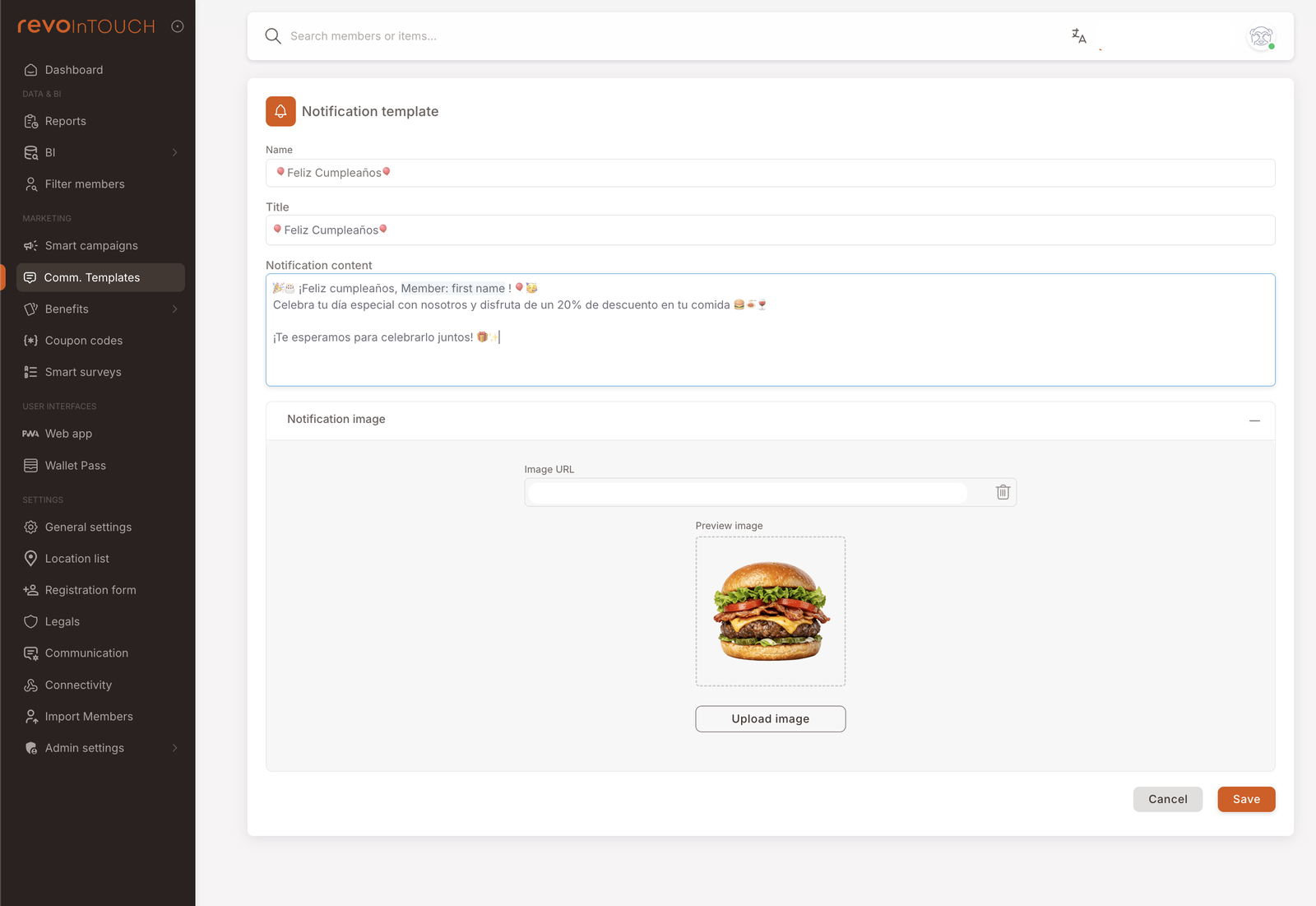
Speichern
Klicke unten rechts auf Speichern. Die Vorlage erscheint in der Listenansicht als Aktiv und kann aus jeder Benachrichtigung senden-Aktion in einer Regel oder einer geplanten Kampagne ausgewählt werden.
Wann eine Benachrichtigung (statt SMS oder E-Mail)
- Benachrichtigung — der schnellste, günstigste Kanal für einen In-App- oder Wallet-Pass-Hinweis. Keine Abrechnung pro Nachricht wie bei SMS, erreicht aber nur Mitglieder, die die jeweilige Oberfläche installiert und Benachrichtigungen erlaubt haben. Am besten geeignet für "deine Karte wurde gerade abgestempelt", "Happy Hour startet in 30 Minuten", "dein Geschenk läuft morgen ab" — und für visuelle Botschaften, in denen das Bild die Hauptarbeit leistet.
- SMS — universelle Reichweite (jedes Mitglied mit hinterlegter Telefonnummer), Abrechnung pro Segment, reiner Text. Am besten für zeitkritische Nachrichten und für Mitglieder, die die App nicht nutzen.
- E-Mail — das reichste Format, kostenpflichtiger Dienst, asynchron. Am besten für Ankündigungen, Newsletter, längere Inhalte.
Variationen
4 typische Muster — bildgeführte Promos, Personalisierung mit dynamischen Feldern, mehrsprachig, Magic Links
Bildgeführte Produkt-Promos. Ein neues Menü-Item, ein saisonaler Launch, ein Limited Drop. Das Bild trägt den Großteil der Botschaft; Titel und Text rahmen es nur ein ("Neu auf der Karte" / "Nur diese Woche").
Personalisierung mit dynamischen Feldern. Verwende @member: first name im Titel für eine kleine, aber bedeutsame persönliche Note — "Hi María, dein Geschenk ist bereit!" schlägt häufig eine unpersönliche Variante.
Sprachspezifische Vorlagen. Erstelle eine Vorlage pro Sprache (Birthday push — ES, Birthday push — EN) und leite Mitglieder über In mehrere Fälle aufteilen in der Kampagne, abhängig von Bevorzugte Sprache. Gleiches Muster wie bei SMS- und E-Mail-Vorlagen.
Bildgeführte Produkteinführungen. Eine Benachrichtigung mit einem auffälligen Bild und einem einzeiligen Titel schlägt eine reine Text-Push-Nachricht bei Produktenthüllungen — das Visuelle trägt den Großteil der Botschaft. Gestalte das Bild passend zur Wallet-Pass-Ästhetik, damit Mitglieder eine kohärente Marke erleben.
Stolperfallen
4 Dinge, auf die du achten solltest
- Die Reichweite hängt vom Opt-in des Mitglieds ab. Anders als SMS (jede Telefonnummer) oder E-Mail (jede E-Mail-Adresse) erreichen Benachrichtigungen nur Mitglieder, die die empfangende Oberfläche installiert und die Benachrichtigungserlaubnis erteilt haben. Die tatsächlich erreichte Zielgruppe kann deutlich kleiner sein als die anvisierte Kampagnen-Zielgruppe — das Push-Einwilligungsflag im Mitgliederprofil ist das Tor.
- Dynamische Felder bleiben leer, wenn die Daten des Mitglieds fehlen. Gleicher Hinweis wie bei SMS und E-Mail — schreibe Texte, die auch ohne das Feld natürlich klingen, oder filtere die Kampagnen-Zielgruppe auf Mitglieder, bei denen das Feld vorhanden ist.
- Bild-URLs müssen aktiv bleiben. Wenn du eine externe URL einfügst und der Host das Bild später verschiebt oder löscht, sehen Mitglieder, die die Benachrichtigung später öffnen, ein kaputtes Bild. Bevorzuge hochgeladene Dateien (von der Plattform gehostet) oder stabile, von dir kontrollierte CDN-URLs.
- Emojis werden auf verschiedenen Geräten unterschiedlich dargestellt. Eine Benachrichtigung mit den neuesten Unicode-Emojis kann auf älteren Geräten als
□-Kästchen erscheinen. Bleibe bei weit verbreiteten Emojis für Pushes an Mitglieder.