Mitglieder filtern
1. Öffne Mitglieder filtern aus der linken Navigation.
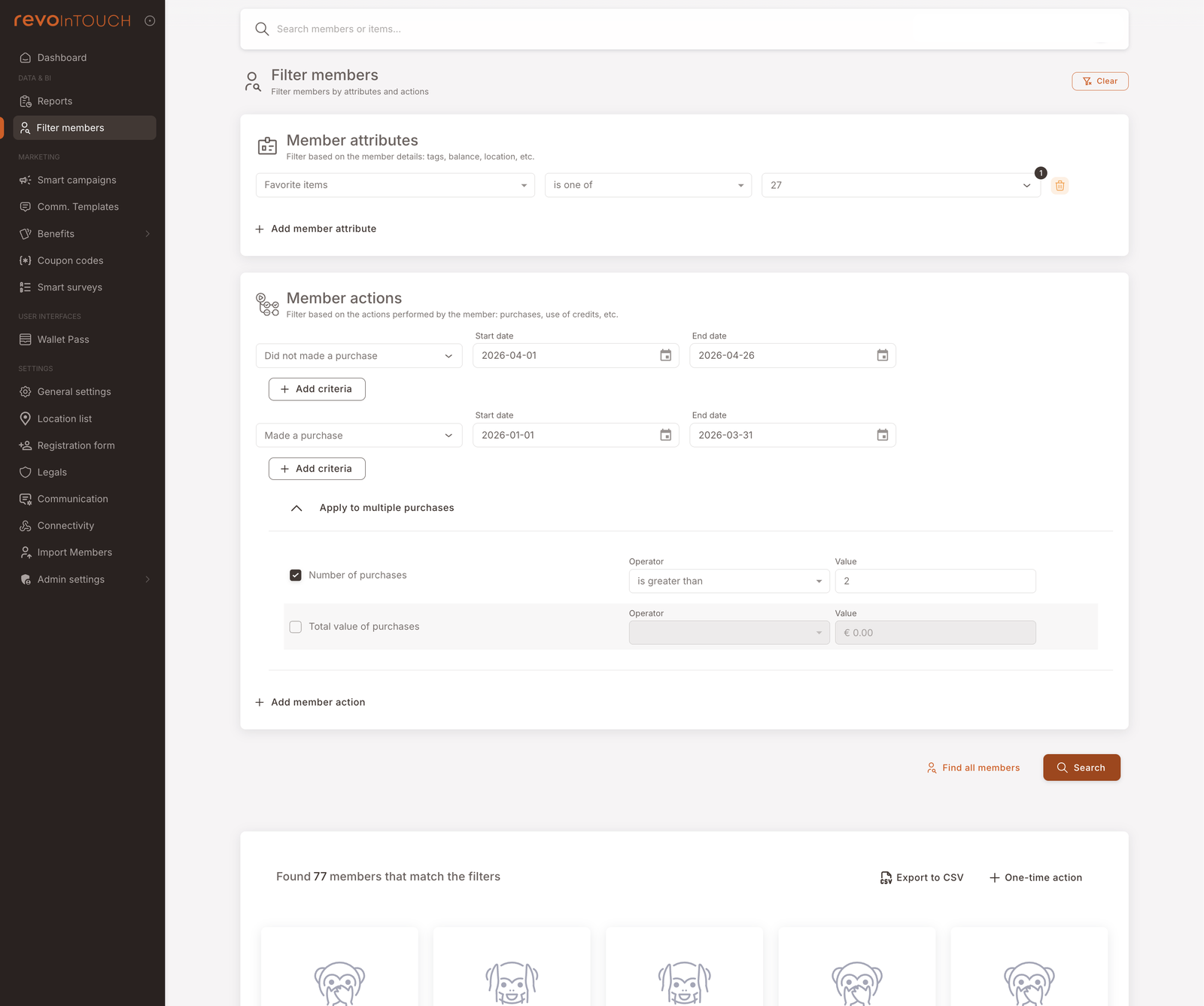
2. Füge Mitgliedsattribute-Zeilen hinzu — Lieblingsartikel, Tags, Guthaben, etc.
3. Füge Mitgliedsaktionen-Zeilen hinzu — Hat einen Kauf getätigt / Hat keinen Kauf getätigt zwischen Daten, mit optionaler Auf mehrere Käufe anwenden-Logik (Anzahl / Gesamtwert).
4. Klicke Suchen (oder Alle Mitglieder finden). Die Ergebnisanzahl erscheint unten: "N Mitglieder gefunden, die den Filtern entsprechen".
5. Entweder Als CSV exportieren oder klicke + Einmalige Aktion, um eine Geplante Kampagne mit dieser vorausgefüllten Zielgruppe zu starten.
Mitglieder filtern ist der Zielgruppen-Builder für jede einmalige Operation, die "jedes Mitglied, das diesen Kriterien entspricht" anvisiert — egal ob diese Operation ein Export nach CSV für Offline-Nutzung oder ein einmaliger Versand (SMS, E-Mail, Asset-Vergabe) über eine Geplante Kampagne ist.
Es ist auch die Oberfläche, die den Auf Mitglieder anwenden-Picker innerhalb von Smart Campaigns unterstützt — dieselbe Filter-UI wird dort wiederverwendet, nur in einem Modal.
Schritt-für-Schritt
Öffne Mitglieder filtern in der linken Navigation. Die Seite öffnet sich mit zwei leeren Filterbereichen — Mitgliedsattribute oben, Mitgliedsaktionen unten — und einem Ergebnispanel am unteren Rand.
Mitgliedsattribute
Filtert danach, was das Mitglied ist — seine gespeicherten Attribute. Beispiele:
- Lieblingsartikel — die meistgekauften Artikel des Mitglieds. Operator ist einer von + eine Liste von Artikel-IDs.
- Tags — Chips, die auf das Mitgliedsprofil angewendet werden.
- Guthaben — aktuelles Guthaben / Punktestand.
- Geburtstag — exaktes Datum oder Monat-und-Tag-Übereinstimmung.
- Bevorzugte Sprache — für sprachsegmentierte Zielgruppen.
- Beitrittsdatum — wann sich das Mitglied registriert hat.
- Filiale der Registrierung — wo sich das Mitglied angemeldet hat.
Klicke + Mitgliedsattribut hinzufügen, um weitere Zeilen zu stapeln. Mehrere Zeilen werden mit UND verknüpft.
Mitgliedsaktionen
Filtert danach, was das Mitglied getan (oder nicht getan) hat — Kaufverhalten mit Datumsbereichen. Beispiele:
- Hat einen Kauf getätigt — zwischen Startdatum und Enddatum. Kriterium hinzufügen, um zusätzliche Bedingungen zu schichten (z. B. in einer bestimmten Filiale, mit einem bestimmten Artikel, über einer Warenkorbsumme).
- Hat keinen Kauf getätigt — die Umkehrung. Gleicher Datumsbereich und gleiche Kriterienoptionen.
Klicke + Mitgliedsaktion hinzufügen, um weitere Zeilen zu stapeln. Mehrere Zeilen werden mit UND verknüpft.
Auf mehrere Käufe anwenden
Unterhalb der Aktionszeilen fügt ein einklappbarer Bereich Auf mehrere Käufe anwenden aggregierte Bedingungen über den Datumsbereich hinzu:
- Anzahl der Käufe — Operator (z. B. ist größer als) + Wert (z. B. 2). "Mitglieder, die im Zeitraum mehr als 2 Käufe getätigt haben".
- Gesamtwert der Käufe — Operator + Währungswert. "Mitglieder, deren Gesamtausgaben im Zeitraum über 100€ lagen".
Das ermöglicht Segmente wie "Mitglieder, die im letzten Quartal mehr als 2 Bestellungen mit insgesamt mindestens 50€ getätigt haben" — drei Filterzeilen: Hat einen Kauf zwischen Q1-Daten getätigt + Anzahl der Käufe > 2 + Gesamtwert der Käufe >= 50.
Finden / Suchen und die Ergebnisliste
Zwei Ausführungsschaltflächen sitzen unten rechts und tun unterschiedliche Dinge:
- Alle Mitglieder finden — gibt jedes registrierte Mitglied zurück und ignoriert die oben gesetzten Filter. Nützlich, wenn du einen vollständigen Mitglieder-Dump möchtest (oder einfach die Gesamtanzahl sehen willst).
- Suchen — gibt nur die Mitglieder zurück, die den obigen Filtern entsprechen. Die primäre CTA für jede tatsächliche Filterarbeit.
Nach der Ausführung erscheint die Ergebnisanzahl unten — "77 Mitglieder gefunden, die den Filtern entsprechen" im Beispiel — neben Avataren der übereinstimmenden Mitglieder.
Was du mit dem Ergebnis machen kannst
Zwei Aktionen rechts neben der Ergebnisanzahl:
- Als CSV exportieren — lädt die übereinstimmenden Mitglieder herunter. Verwende es für Offline-Analysen, das Übergeben der Liste an ein Partnersystem oder das Einspeisen in ein externes Kampagnentool.
- + Einmalige Aktion — startet eine Geplante Kampagne mit dieser vorausgefüllten und vorbenannten Zielgruppe (die Kampagne kommt mit einem Namen aus dem Filterkontext herein, z. B. "Inaktive Mitglieder (Lieblingsgericht: Lasagne)"). Der Kampagnen-Assistent öffnet sich bei Schritt 2 mit der Zielgruppen-Kachel, die bereits An bestimmte Mitglieder zeigt, und der Auslösezeit standardmäßig auf Sofort; du klickst weiter zu Schritt 3, um die Aktion auszuwählen, und Schritt 4, um zu speichern.
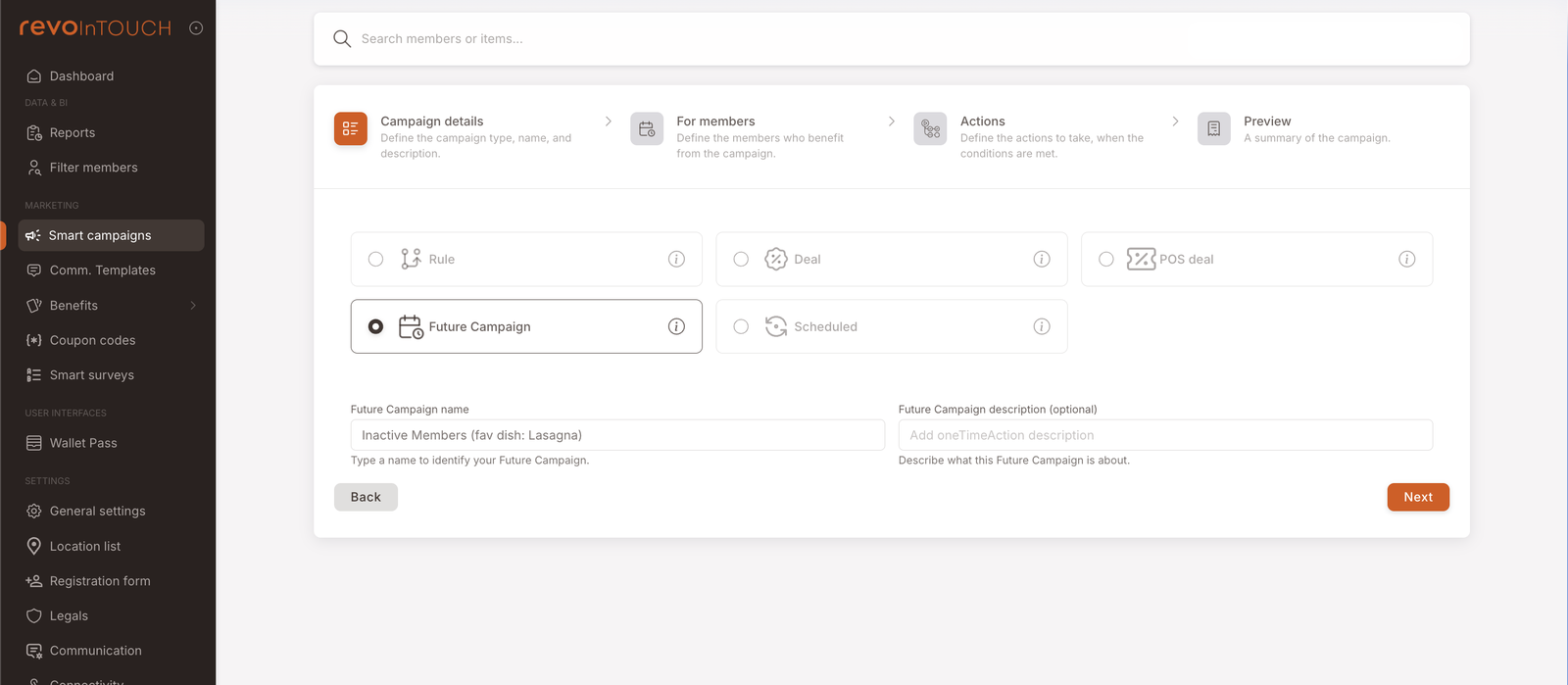
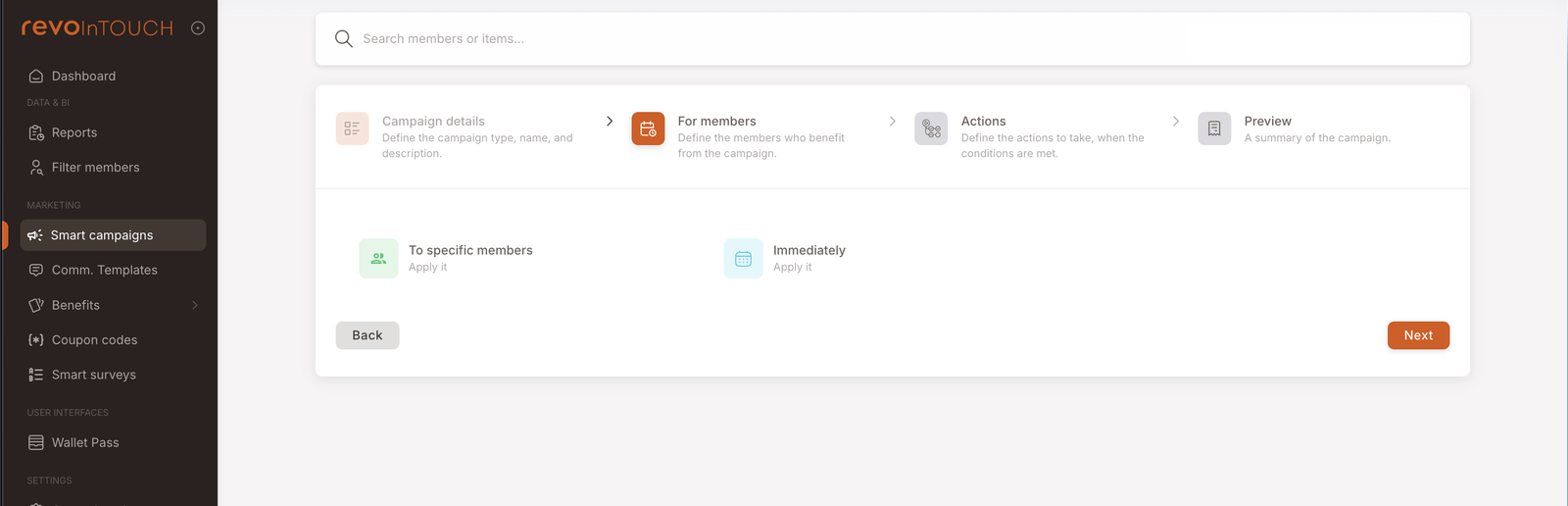
Dies ist der alternative Einstieg in Geplante Kampagne, den die Geplante-Kampagne-Übersicht beschreibt — derjenige, der einfacher ist, wenn du bei wem du erreichen willst startest, anstatt bei was du senden willst.
Dieselbe Filter-UI innerhalb einer Smart Campaign
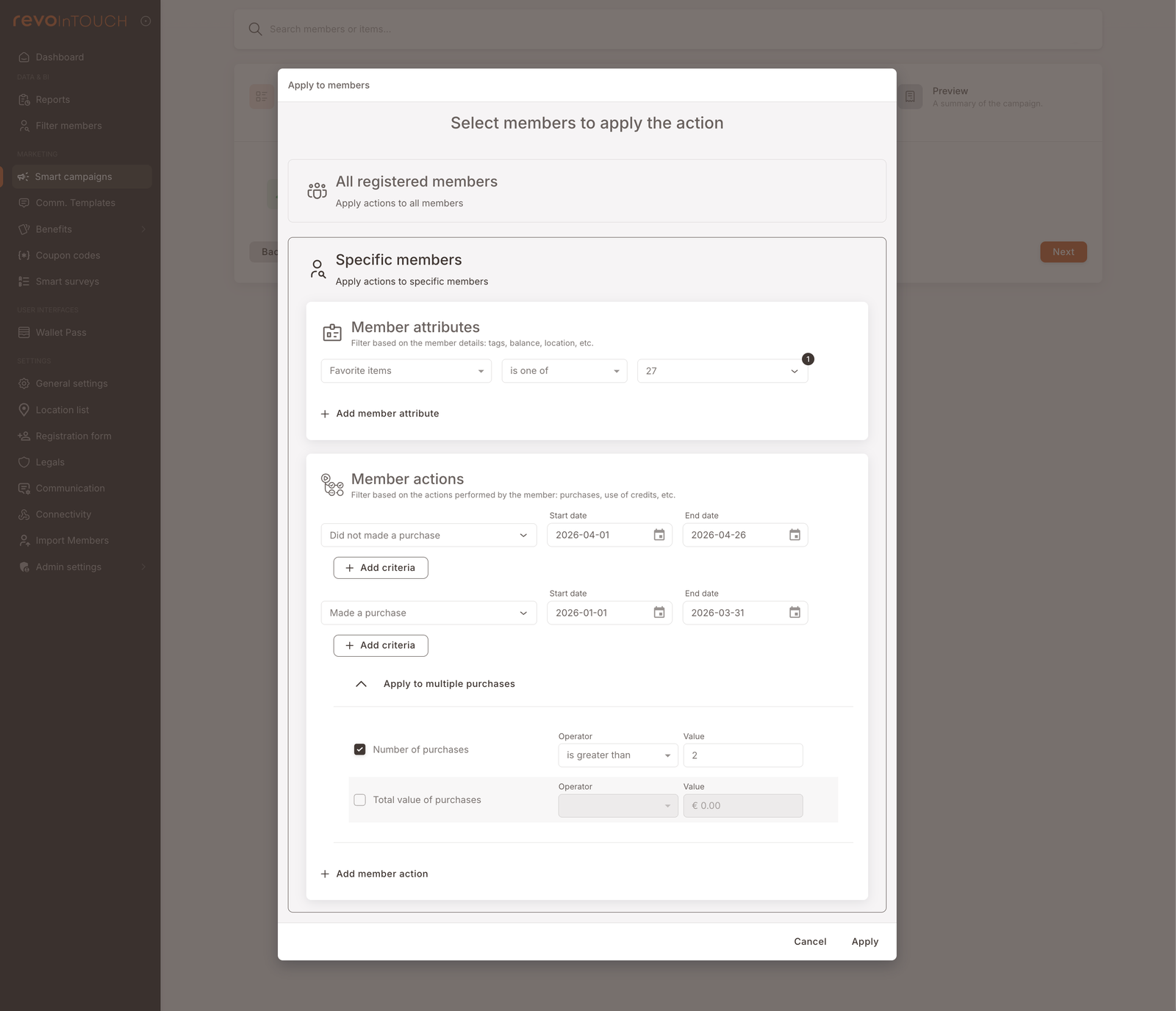
Die Filter-UI, die du in Mitglieder filtern baust, ist dieselbe UI, die im Auf Mitglieder anwenden-Modal auf der Zielgruppen-Kachel einer Smart Campaign erscheint (Schritt 2 bei Geplante Kampagne und Wiederkehrend, der Zielgruppen-Picker bei Regel). Dieselben Attributzeilen, dieselben Aktionszeilen, derselbe Mehrkauf-Einklappbereich.
Das bedeutet: ein Filter, den du bereits in Mitglieder filtern gebaut hast und auf einer wiederkehrenden Smart Campaign wiederverwenden möchtest — du importierst ihn nicht, du baust ihn innerhalb der Zielgruppen-Kachel der Kampagne neu auf. Die Filterform ist mental portierbar, nicht technisch.
Variationen
5 gängige Filterformen — inaktiv, hochwertig, kürzlich aktiv, Artikelaffinität, einen Schritt vor Abwanderung
Inaktive Mitglieder. Hat keinen Kauf getätigt in den letzten 30 / 60 / 90 Tagen. Die Basis für Reaktivierungskampagnen ("Wir vermissen dich"-E-Mails, Comeback-Rabatte).
Hochwertige Mitglieder. Hat einen Kauf getätigt im letzten Jahr + Auf mehrere Käufe anwenden → Gesamtwert der Käufe >= 500. Die Basis für VIP-Stufen-Markierung und exklusive Angebote.
Kürzlich aktive Mitglieder. Hat einen Kauf getätigt in den letzten 14 Tagen. Nützlich für Umfragen ("Wie war dein Besuch?"), Upsells und Dankeschöns nach dem Besuch.
Mitglieder mit Artikelaffinität. Mitgliedsattribute → Lieblingsartikel ist einer von [Artikel-IDs]. Die Basis für produktbezogene Promotionen — "Mitglieder, die Lasagne lieben, bekommen einen Rabatt auf das neue Pasta-Menü".
Einen Schritt vor Abwanderung. Hat einen Kauf getätigt vor 60–90 Tagen + Hat keinen Kauf getätigt in den letzten 30 Tagen. Mitglieder, die früher aktiv waren und einfach aufgehört haben — das wertvollste Ziel deiner Reaktivierungskampagne.
Stolperfallen
4 Dinge, auf die zu achten ist
- Filter werden zum Klickzeitpunkt ausgewertet, nicht als gespeichertes Segment abgelegt. Die Ergebnisanzahl und Mitgliederliste spiegeln den Moment wider, in dem du auf Suchen geklickt hast. Erneutes Klicken später kann eine andere Menge zurückgeben, da Mitglieder die Kriterien betreten und verlassen. Mitglieder filtern ist heute keine "gespeicherte Segmente"-Oberfläche.
- Der CSV-Export ist eine Momentaufnahme. Die exportierte Datei ist die Ergebnismenge zum Zeitpunkt des Exports. Eine Kampagne, die zehn Minuten später aus demselben Filter (über Einmalige Aktion) gestartet wird, wertet den Filter neu aus und kann eine andere Menge anvisieren.
- Die Übergabe per Einmalige Aktion ist einseitig. Die Zielgruppe fließt von Mitglieder filtern in den Geplante-Kampagne-Assistenten, aber wenn du die Zielgruppe später innerhalb des Assistenten änderst, propagiert die Änderung nicht zurück zur ursprünglichen Mitglieder-filtern-Ansicht. Die beiden Oberflächen sind zum Übergabezeitpunkt verbunden, nicht kontinuierlich.
- Mehrere Filterzeilen werden mit UND verknüpft, nicht mit ODER. Ein Filter mit zwei Hat einen Kauf getätigt-Zeilen in unterschiedlichen Datumsbereichen passt nur auf Mitglieder, die in beiden Bereichen einen Kauf getätigt haben, nicht in einem von beiden. Dasselbe gilt über Attributzeilen und Aktionszeilen hinweg. Um ODER-Semantik zu erhalten, musst du in der Regel zwei Filter ausführen und extern kombinieren — heute gibt es keine ODER-Gruppe in der UI.