Manuelle Aktionen für ein Mitglied
Die Schaltfläche Aktionen im Profil eines Mitglieds öffnet ein Modalfenster, in dem du eine einzelne Operation gegen dieses eine Mitglied sofort auslösen kannst — ohne Kampagne, ohne Zielgruppe, ohne Zeitplan. Drei Kategorien: Assets (Punkte oder Guthaben hinzufügen / einlösen, Asset senden, Stempelkarte abstempeln), Kommunikation (SMS / E-Mail / Benachrichtigung senden), Mitglied löschen. Verwende es für Service-Gesten, Demos und einmalige Korrekturen, die keine Smart Campaign rechtfertigen.
Manuelle Aktionen sind das Pro-Mitglied-Äquivalent einer Smart-Campaigns-Aktion — dieselben Dinge, die eine Regel tun könnte, aber von dir, gegen ein Mitglied, sofort ausgelöst. Sie umgehen die gesamte Zielgruppen- / Trigger- / Fall-Mechanik; du klickst, die Aktion läuft.
Schritt-für-Schritt-Anleitung
Öffne das Mitgliederprofil der Person, auf die du einwirken willst, und klicke dann oben rechts auf die Schaltfläche Aktionen. Ein Modalfenster mit drei Bereichen öffnet sich.
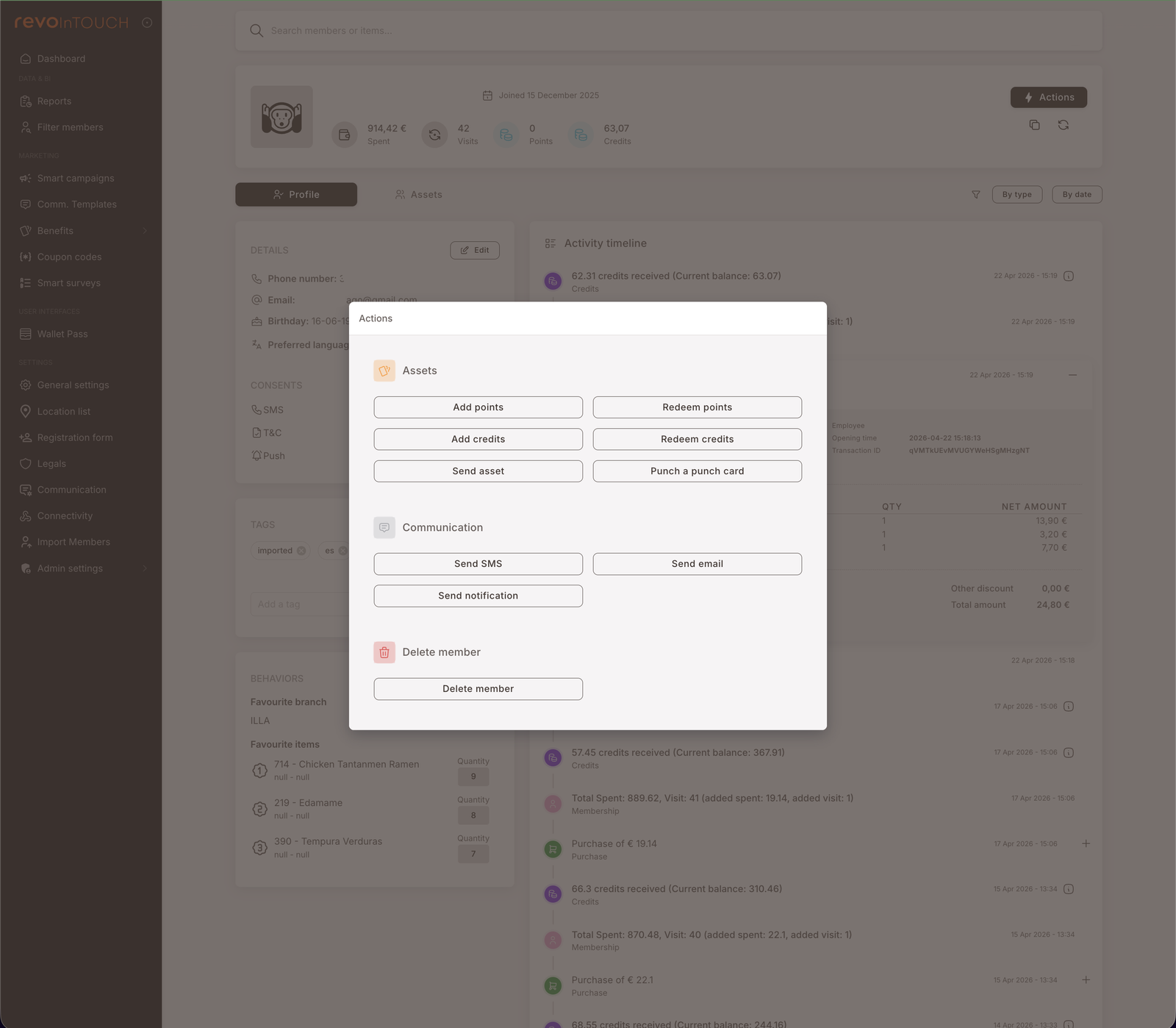
Assets
Sechs asset-förmige Operationen:
- Punkte hinzufügen — gewährt diesem Mitglied eine Erhöhung des Punktestands. Nützlich für Service-Korrekturen ("100 Punkte hinzufügen, um den Fehler auszugleichen") und einmalige Promos ("diesem Mitglied 500 Punkte als Launch-Geschenk geben").
- Punkte einlösen — Punkte manuell abziehen. Spiegel von Punkte hinzufügen; wird verwendet, wenn etwas außerhalb des Systems eingelöst wurde und im Saldo nachgetragen werden muss.
- Guthaben hinzufügen — gewährt eine Erhöhung des Guthabens. Gleiche Form wie Punkte hinzufügen, aber für die Guthaben-Währung.
- Guthaben einlösen — Guthaben manuell abziehen.
- Asset senden — gibt diesem Mitglied ein Geschenk aus der Bibliothek Vorteile → Geschenke aus. Der Picker zeigt deine vorhandenen Geschenke; wähle eines und es landet im Wallet des Mitglieds.
- Stempelkarte abstempeln — fügt der aktiven Karte des Mitglieds aus der Bibliothek Vorteile → Stempelkarten einen Stempel hinzu. Hat das Mitglied keine aktive Karte, wird automatisch eine leere ausgegeben und der erste Stempel angewendet (gleiches Verhalten wie die Regel-Aktion Stempelkarte abstempeln).
Kommunikation
Drei sende-förmige Operationen. Jede wählt aus derselben Vorlagen-Bibliothek wie die entsprechende Smart-Campaigns-Aktion — und für SMS und Benachrichtigung kannst du außerdem eine benutzerdefinierte Nachricht direkt im Modal schreiben, ohne vorher eine Vorlage zu speichern.
- SMS senden — sende eine Textnachricht an dieses eine Mitglied. Wähle eine gespeicherte SMS-Vorlage oder stelle die Quelle auf Custom und tippe den Text direkt ein.
- E-Mail senden — wähle eine gespeicherte E-Mail-Vorlage. E-Mail ist nur Vorlage — keine Custom-Option (genauso wie die Aktion E-Mail senden in einer Smart Campaign). E-Mail ist ein kostenpflichtiger Dienst, genauso wie bei einem Kampagnenversand.
- Benachrichtigung senden — wähle eine gespeicherte Benachrichtigungsvorlage oder stelle die Quelle auf Custom und schreibe die Benachrichtigung direkt.
Mitglied löschen
Eine Aktion:
- Mitglied löschen — entfernt das Mitglied aus dem Programm. Unwiderruflich.
Verwende dies für Compliance-Anfragen (Recht auf Löschung gemäß DSGVO), Bereinigung von Testkonten und das Zusammenführen doppelter Konten.
Wann eine manuelle Aktion sinnvoll ist
Manuelle Aktionen sind richtig für:
- Service-Gesten — "50 Guthaben hinzufügen, um sich für die Wartezeit zu entschuldigen", "diesem Mitglied ein 10 €-Geschenk als Dank für das Feedback senden".
- Demos — einem Partner oder Interessenten zeigen, wie eine SMS / E-Mail aussieht, indem du sie an ein echtes Testmitglied sendest.
- Korrekturen — Salden nach einem POS-Synchronisierungsproblem berichtigen, ein Asset manuell ausgeben, das eigentlich über eine Regel hätte kommen sollen, aber nicht kam.
- Einmalige Aktionen — alles, was genau einmal, einer bestimmten Person passieren soll. Soll es mehr als einem Mitglied passieren, auch nur zwei, ziehe stattdessen Mitglieder filtern → Einmalige Aktion in Betracht. Soll es mehrfach bei einem Trigger oder Zeitplan passieren, ist das eine Smart Campaign.
Manuelle Aktionen sind falsch für:
- Alles, was du beim nächsten Mitglied wiederholen möchtest. Erstelle eine Regel.
- Alles, was du an eine Population senden möchtest. Erstelle eine Geplante Kampagne oder verwende Mitglieder filtern.
- Alles, was automatisch bei einem Ereignis ausgelöst werden muss. Erstelle eine Regel.
Stolperfallen
4 Dinge, auf die du achten solltest
- Der Operator hinter einer manuellen Aktion ist standardmäßig verborgen — aber wiederherstellbar. Manuelle Aktionen erscheinen in der Aktivitätszeitleiste des Mitglieds neben Regel-getriebenen Aktionen und sehen auf der Oberfläche identisch aus (eine Guthaben-Gewährung sieht gleich aus, ob sie eine Regel gemacht hat oder du auf die Schaltfläche geklickt hast). Um zu sehen, wer in deinem Team sie ausgeführt hat, klicke auf das kleine ℹ️-Symbol neben dem Protokolleintrag — es klappt ein Detailpanel auf, das das Konto des Operators enthält.
- Manuelle Aktionen lösen keine Regeln aus. Ein manuell ausgelöstes Asset senden ist einmalig; es löst keine Regel aus, die auf "Asset erhalten" oder Ähnliches lauscht. Das Kaskaden-Verhalten von Aktionen, das du aus einer Regelkette bekommst, wird beim manuellen Äquivalent nicht repliziert.
- Mitglied löschen ist unwiderruflich. Die Schaltfläche fragt auf keine ungewöhnliche Weise doppelt nach; ein Klick löscht. Verwende das Tag-Muster
test-user, um Test-Mitglieder zu markieren, und ziehe einen Tag-basierten Massenlösch-Ansatz statt einzelner Klicks in Betracht, wenn du viele aufräumst. - Kommunikations-Einwilligungen werden weiterhin durchgesetzt. Eine SMS manuell an ein Mitglied zu senden, das keine SMS-Einwilligung gegeben hat, wird bei der Zustellung blockiert — genauso wie ein Versand aus einer Regel. Die Aktions-Schaltfläche überschreibt keine Einwilligung.