Mit KI zusammenfassen
Rabatte
Kurz gesagt
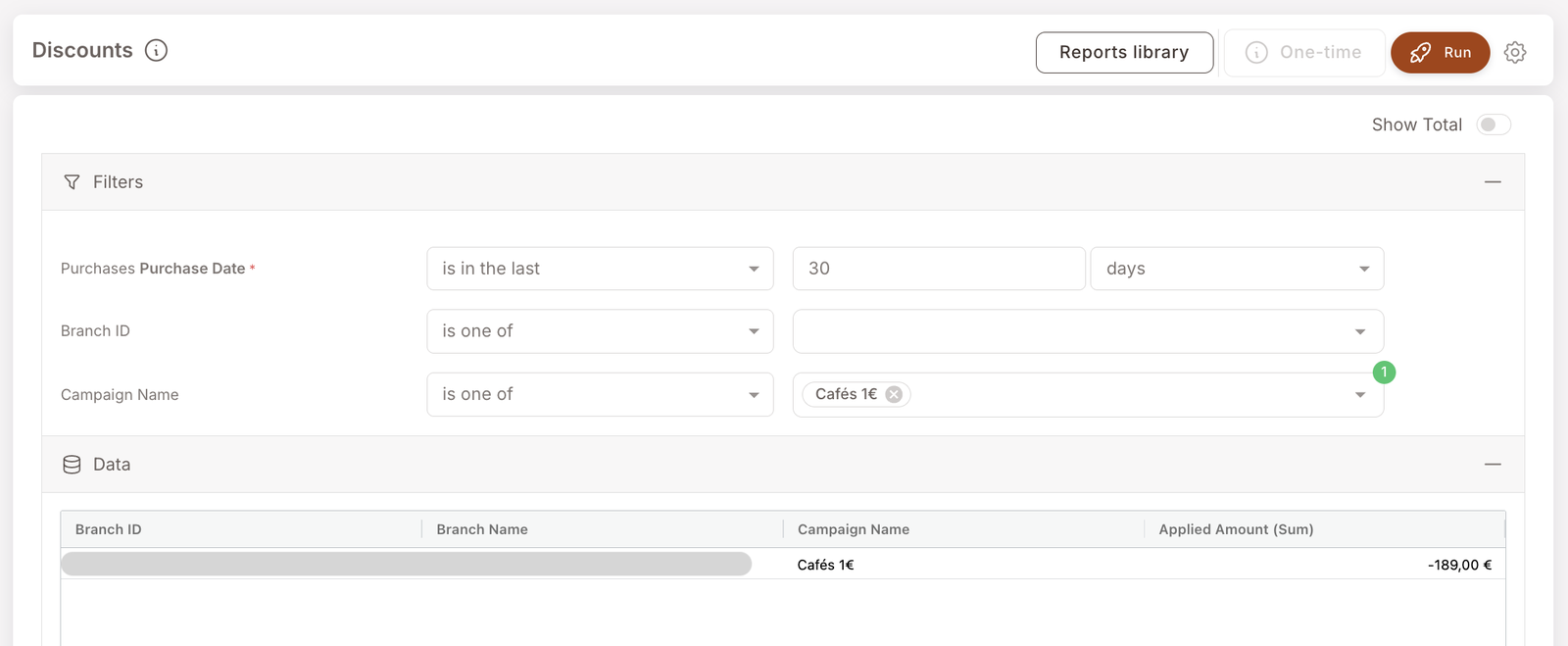
Wie viel Preisnachlass deine Kampagnen auf Rechnungen angewendet haben — aufgeschlüsselt nach Filiale und nach Kampagne. Führe ihn aus, nachdem ein Angebot gestartet ist, um die Auswirkungen an der Kasse zu sehen, oder zum Monatsende für die gesamten Werbeausgaben über alle Kampagnen hinweg.
Während der Umsatzbericht dir zeigt, was reingekommen ist, zeigt dir der Rabatt-Bericht, was nicht reingekommen ist, weil eine Kampagne griff. Nützlich sowohl als ROI-Eingabe ("unsere 1€-Kaffee-Kampagne hat uns letzten Monat 189€ an Rabatten gekostet") als auch zur Plausibilitätskontrolle, dass die Kampagnen, von denen du denkst, dass sie laufen, an der Kasse tatsächlich angewendet werden.
Was du siehst
Pflichtfilter:
- Kaufdatum — Datumsbereich (typischerweise liegt in den letzten 30 Tagen).
Optionale Filter:
- Filial-ID — auf eine oder mehrere Filialen einschränken.
- Kampagnenname — auf bestimmte Kampagnen einschränken (Angebote, POS-Angebote, regelgesteuerte Rabatte).
Datenspalten:
- Filial-ID / Filialname — wo der Rabatt angewendet wurde.
- Kampagnenname — welche Kampagne den Rabatt ausgelöst hat.
- Angewendeter Betrag (Summe) — gesamter Geldwert des in dieser Filiale durch diese Kampagne im Zeitraum angewendeten Rabatts (als negative Zahl angezeigt — -189,00 € bedeutet, dass 189€ Rabatt gewährt wurden).
Wann dieser Bericht nützlich ist
4 typische Anwendungsfälle
- ROI-Eingabe für Kampagnen. Kombiniere den Angewendeten Betrag aus diesem Bericht mit dem Umsatzbericht — wir haben X rabattiert, aber Y zusätzlichen Umsatz erzielt — als Grundlage für ein Gespräch darüber, ob sich die Kampagne gelohnt hat.
- Überprüfen, ob eine Kampagne wirklich auslöst. Ein neues Angebot, das gespeichert und Aktiv ist, sollte hier Zeilen ungleich null erzeugen, sobald Mitglieder die Bedingungen erfüllen. Null Zeilen nach einigen Tagen ist ein Zeichen dafür, dass die Bedingungen nicht zu echten Warenkörben passen.
- Filialprüfung. Filtere nach Filiale, um alle dort angewendeten Rabatte zu sehen — nützlich, wenn eine Filialleitung fragt "warum ist unsere Marge letzte Woche eingebrochen?"
- Werbebudget-Tracking. Summiere den Angewendeten Betrag über alle Kampagnen des Monats, um die gesamten Werbeausgaben zu sehen.
Was du mit dem Ergebnis machst
Folgeaktionen
- Eine schwache oder außer Kontrolle geratene Kampagne pausieren. Springe zu Intelligente Kampagnen, suche die Kampagne und setze sie auf Pausiert (nicht löschen — siehe den Lebenszyklus in der Regel-Übersicht).
- Eine Ausnahme einbauen. Wenn ein Angebot zu großzügig greift (z.B. auf Artikel, auf die es nicht greifen sollte), bearbeite die Liste Diese Artikel nicht rabattieren in Schritt 3 des Angebots — siehe Angebot-Übersicht.
- Mit Geschenk-Performance abgleichen. Eine Kampagne, die Geschenke vergibt (statt einen Angebot-artigen Rabatt anzuwenden), erscheint stattdessen im Geschenk-Performance-Bericht — andere Oberfläche, ähnliche Frage.
Verwandte Berichte
- Umsatz — die Umsatzseite, mit Mitgliederanteil.
- Geschenk-Performance-Bericht — das Asset-seitige Pendant (eingelöste Geschenke).
- Guthaben — die Belohnungswährung nach dem Kauf, Schwester der Rabatte als Kampagnen-Kostenposition.