Stempelanzahl
Listet für eine ausgewählte Stempelkarte jedes Mitglied auf, das sie hält, zusammen mit der aktuellen Stempelanzahl, den Gesamtausgaben und der Besuchszahl. Die Ansicht "Wer ist am weitesten auf der Karte?" — nützlich, um Mitglieder zu finden, die kurz vor dem Abschluss stehen (und einen Anstoß zum Beenden gebrauchen könnten) und Mitglieder, die bereits abgeschlossen haben (und sich vielleicht über ein Dankeschön freuen).
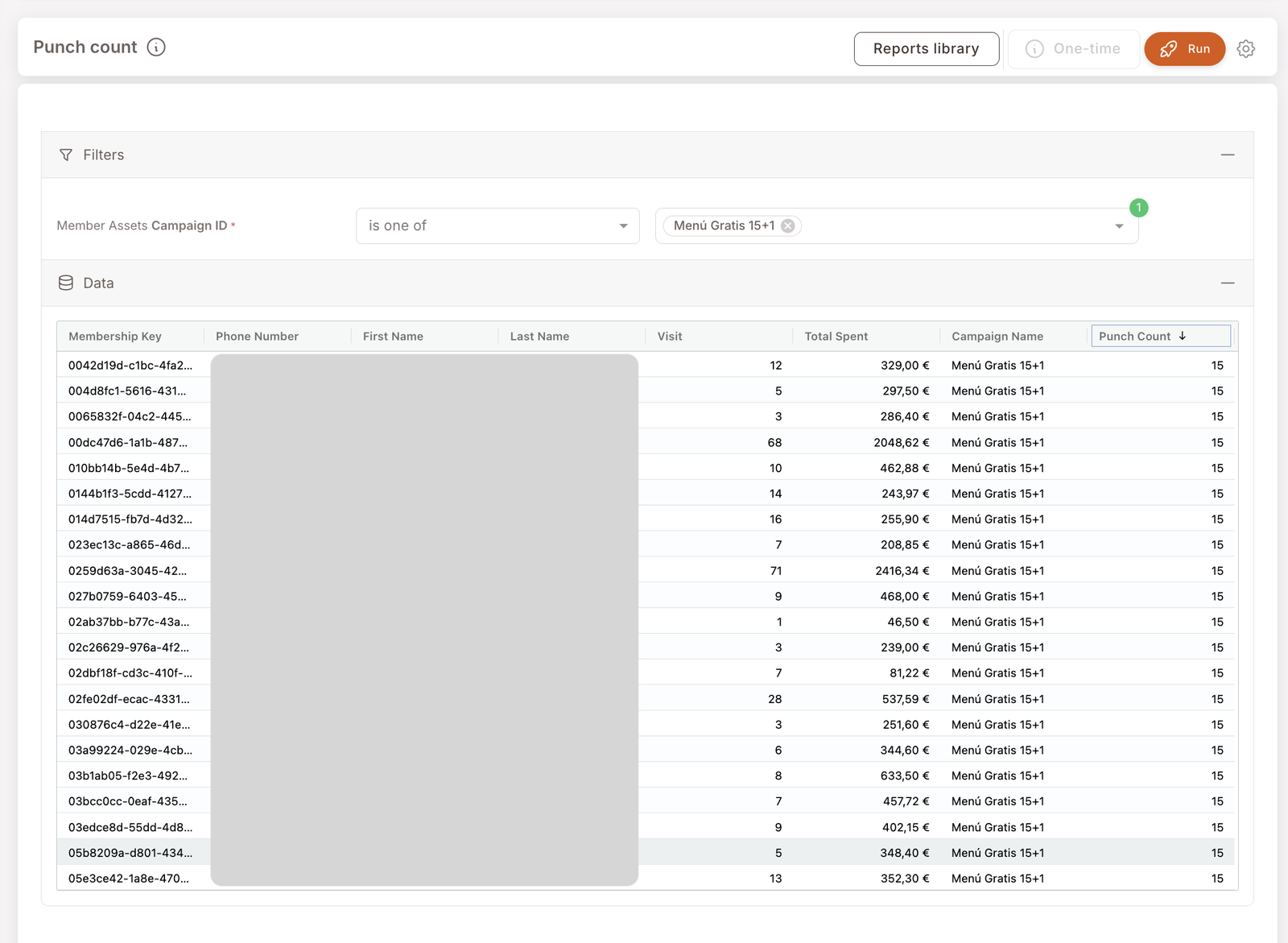
Die Screenshots auf dieser Seite zeigen das Setup eines Händlers (spanische Beschriftungen). Dein Hub zeigt die Beschriftungen und Inhalte an, die du für dein eigenes Programm konfigurierst.
Dies ist die Ansicht der Stempelkarte pro Mitglied, ergänzend zum Bericht Stempel pro Filiale. Sortiert nach Stempelanzahl absteigend, sind die obersten Ergebnisse deine engagiertesten Mitglieder auf dieser Karte — deine Botschafter.
Was du sehen wirst
Pflichtfilter:
- Member Assets Campaign ID — ist eines von [Stempelkarten-Name(n)]. Wähle die Karte, die du untersuchen willst.
Datenspalten (eine Zeile pro Mitglied):
- Membership Key — eindeutige Mitglieds-Kennung.
- Phone Number / First Name / Last Name — Identifikationsfelder des Mitglieds. Diese sind PII (Personenbezogene Daten — Daten, die eine bestimmte Person identifizieren können). Behandle diese Spalten gemäß deiner Datenschutzrichtlinie.
- Visit — Gesamtbesuche dieses Mitglieds über die gesamte Laufzeit des Programms (heute kein Zeitraum-Scope, aber ein Zeitfilter ist auf der Roadmap).
- Total Spent — Gesamtausgaben dieses Mitglieds über die gesamte Laufzeit.
- Punch Count — wie viele Stempel dieses Mitglied aktuell auf der Karte hat. Standardmäßig absteigend sortiert.
Wann du zu diesem Bericht greifst
4 häufige Anwendungsfälle
- Mitglieder finden, die kurz vor dem Abschluss einer Karte stehen. Sortiere nach Punch Count (bereits Standard), finde Zeilen nahe dem Gesamtstempel-Schwellenwert der Karte. Das sind deine "ein Besuch mehr und sie sind fertig"-Kandidaten — ein Erinnerungs-Push kann sie über die Linie ziehen.
- Mitglieder finden, die bereits abgeschlossen haben. Wenn deine Karte 15+1 ist, haben Mitglieder mit Punch Count 15 gerade abgeschlossen. Eine Dankes-SMS oder eine Asset-Vergabe lohnt sich.
- Deine Power-User auf dieser Karte identifizieren. Die Spitze der Liste ist dein engagiertestes Segment für dieses Asset. Tagge sie, studiere sie, repliziere die Bedingungen.
- Mitglieder-Service-Nachfassen. Ein Mitglied ruft an und sagt, seine Karte stimme nicht — finde die Zeile und überprüfe, ob die Stempelanzahl mit dem übereinstimmt, was es erwartet.
Was du mit dem Ergebnis machen kannst
Folgeaktionen
- Einmalig-Push an "fast geschafft"-Mitglieder. Bei einem mitgliederidentifizierten Ergebnis wird der Einmalig-Button aktiv — pushe eine Geplante Kampagne mit einer "Du bist nur einen Besuch entfernt"-SMS. Dasselbe Handoff wie bei Mitgliederkäufe und Mitglieder filtern.
- Tagge deine Botschafter. Mitglieder, die durchgängig oben auf der Liste über mehrere Stempelkarten erscheinen, sind deine Treue-Helden. Tagge sie (
super-user,champion) für priorisierte Kommunikation. - Belohne den Abschluss über Manuelle Aktionen. Für ein Dankeschön an ein einzelnes Mitglied verwende das Aktionen-Modal im Mitgliederprofil — Asset senden für ein Bonus-Geschenk oder SMS senden für eine schnelle Glückwunschnachricht.
Verwandte Berichte
- Stempel — die Filial-Ebenen-Ansicht derselben Aktivität.
- Mitgliederkäufe — tauche in die Transaktionen eines Mitglieds ein, das hier auftaucht.
- Geschenk-Performance-Bericht — die Asset-Wirkungs-Ansicht für Geschenke; das Geschwister von Stempel für die Geschenk-Oberfläche.