Mitglieder importieren
1. Einstellungen → Mitglieder importieren → Vorlage herunterladen — die vorformatierte CSV mit den erforderlichen Spaltenüberschriften.
2. Fülle die CSV in deinem Tabellenkalkulationsprogramm. Verwende das Komma als Trennzeichen; benenne, lösche oder verschiebe die Spaltenüberschriften nicht.
3. Zurück in Mitglieder importieren lege die ausgefüllte Datei in den Upload-Bereich.
4. Wähle das Eindeutige Feld — E-Mail oder Telefonnummer — zur Identifikation jedes Mitglieds.
5. Hake die Einwilligungsbestätigung an und klicke auf Importieren. (Datensätze validieren ist optional und standardmäßig aus — aktiviere es, um deine Zeilen zuerst zu prüfen.)
6. Öffne Ergebnisse, um zu sehen, was gelandet ist und was fehlgeschlagen ist. Korrigiere fehlerhafte Zeilen und importiere erneut.
Das ist die Seite, zu der du gehst, wenn du eine Liste bestehender Kunden hast (aus einem früheren Treuesystem, einer Tabelle, die dein POS ausgespuckt hat, einem CRM-Export) und sie alle auf einmal in die Plattform bringen willst. Einzelne Mitgliederzugänge laufen über das Registrierungsformular oder den POS-getriebenen Flow — Mitglieder importieren ist der Massenpfad.
Aufbau der Seite
Die Seite hat drei einklappbare Karten vertikal gestapelt: Vorlage herunterladen, Mitglieder importieren, Ergebnisse. Du arbeitest sie der Reihe nach durch.
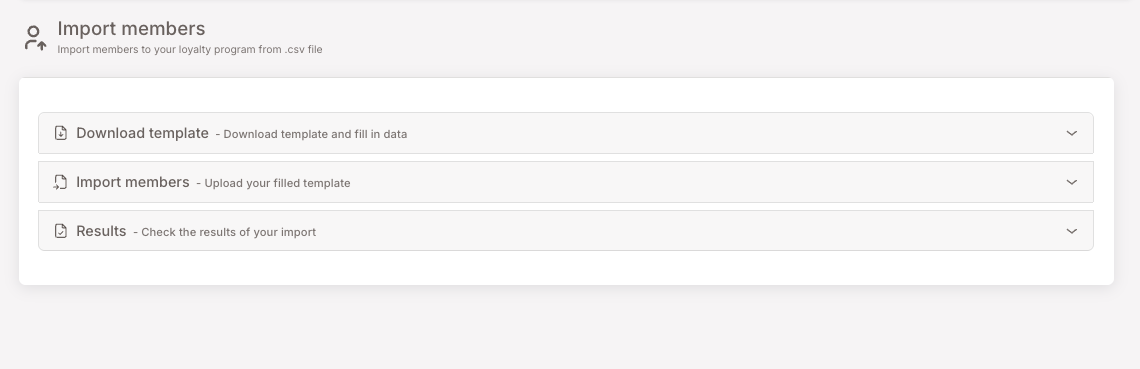
Schritt 1 — Vorlage herunterladen
Klappe die Karte Vorlage herunterladen auf und klicke auf die Schaltfläche Vorlage herunterladen. Der Download ist eine CSV mit allen erforderlichen Spaltenüberschriften bereits eingerichtet.
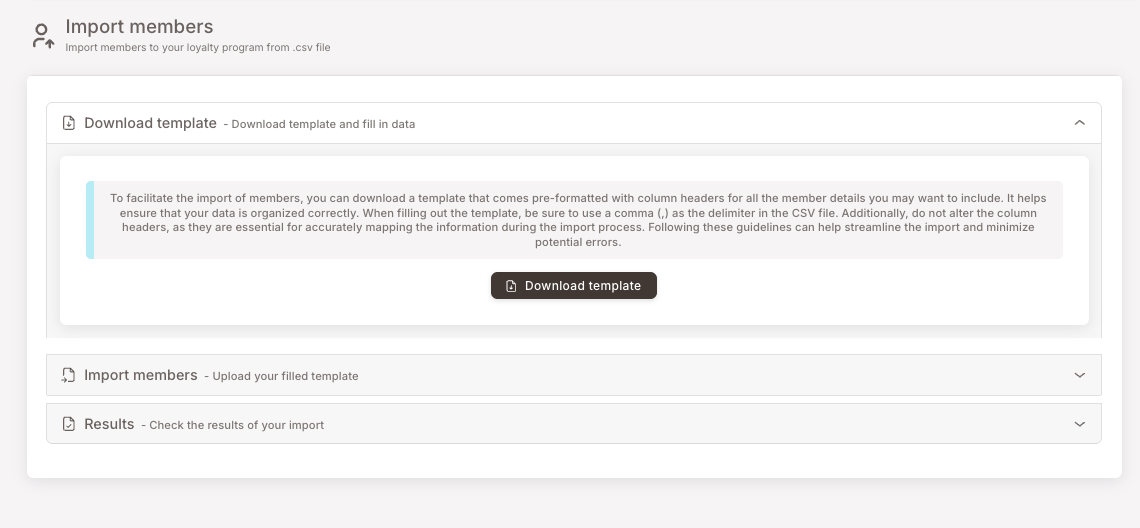
Zwei Dinge zum Mitnehmen aus dem In-App-Hinweis:
- Verwende ein Komma (
,) als Trennzeichen. Keine Semikolons, keine Tabulatoren. - Spaltenüberschriften nicht umbenennen, löschen oder umsortieren. Über sie ordnet der Importer deine Daten der Plattform zu.
Öffne die heruntergeladene CSV im Tabellenkalkulationsprogramm deiner Wahl und fülle die Zeilen aus.
Schritt 2 — Datei ausfüllen (die Regeln, die zählen)
Die Spalten sind meist selbsterklärend (Vorname, Nachname, E-Mail, Telefon usw.), aber ein paar haben Format-Regeln, die bei Nichtbeachtung zu stillen oder teilweisen Fehlern führen. Lies das einmal vor dem Ausfüllen:
Format-Regeln für Felder — vor dem Ausfüllen der CSV lesen
Geburtsdatum. Verwende YYYY-MM-DD. Beispiel: 1976-04-28.
Telefonnummer. Ohne +-Zeichen. Ob du den Ländercode angibst, hängt davon ab, wie dein Unternehmen eingerichtet ist:
- Wenn dein Unternehmen Mitglieder aus mehr als einem Land aufnimmt, gib den Ländercode an. Beispiel für Spanien:
34634555666(die34ist der Ländercode für Spanien). - Wenn dein Unternehmen in einem einzigen Land tätig ist, gib nur die lokale Nummer ohne Ländercode ein. Beispiel für Spanien:
634555666.
Tags. Mehrere Regeln:
- Trenne mehrere Tags mit Semikolons:
Gold;VIP;SummerPromo. - Verwende nur englische Standardbuchstaben und Zahlen (A–Z, a-z, 0-9). Vermeide Buchstaben mit Akzent (
ñ,á,é,í,ó,çusw.) und Sonderzeichen (%,&,$usw.). - Verwende Unterstriche statt Leerzeichen:
Gold_Member, nichtGold Member.
creditBalance, pointsBalance und totalSpent sind alle in Cents (was auch immer die kleinste Währungseinheit für deinen Mandanten ist) — multipliziere also den echten Wert mit 100. Ein Guthaben von 7,89 EUR muss als 789 gesendet werden; dieselbe ×100-Regel gilt für pointsBalance und totalSpent.
termsOfUse und gdpr — beide Spalten müssen vorhanden und für jede Zeile auf TRUE gesetzt sein. (Du erklärst gegenüber dem Importer, dass das Mitglied beidem zugestimmt hat. Die Bestätigungs-Checkbox unten im Upload-Schritt ist deine formelle Bestätigung dafür für den gesamten Import.)
allowSMS und allowEmail — setze diese nur dann auf TRUE, wenn das Unternehmen die Einwilligung des Mitglieds für diesen Kanal hat. Wenn du keinen Nachweis der Einwilligung hast, lasse sie auf FALSE. Diese ohne Einwilligung auf TRUE zu setzen, ist ein Compliance-Verstoß.
Schritt 3 — Ausgefüllte Datei hochladen
Klappe die Karte Mitglieder importieren auf. Lege die ausgefüllte CSV in den Upload-Bereich oder klicke darauf, um einen Datei-Auswahldialog zu öffnen.
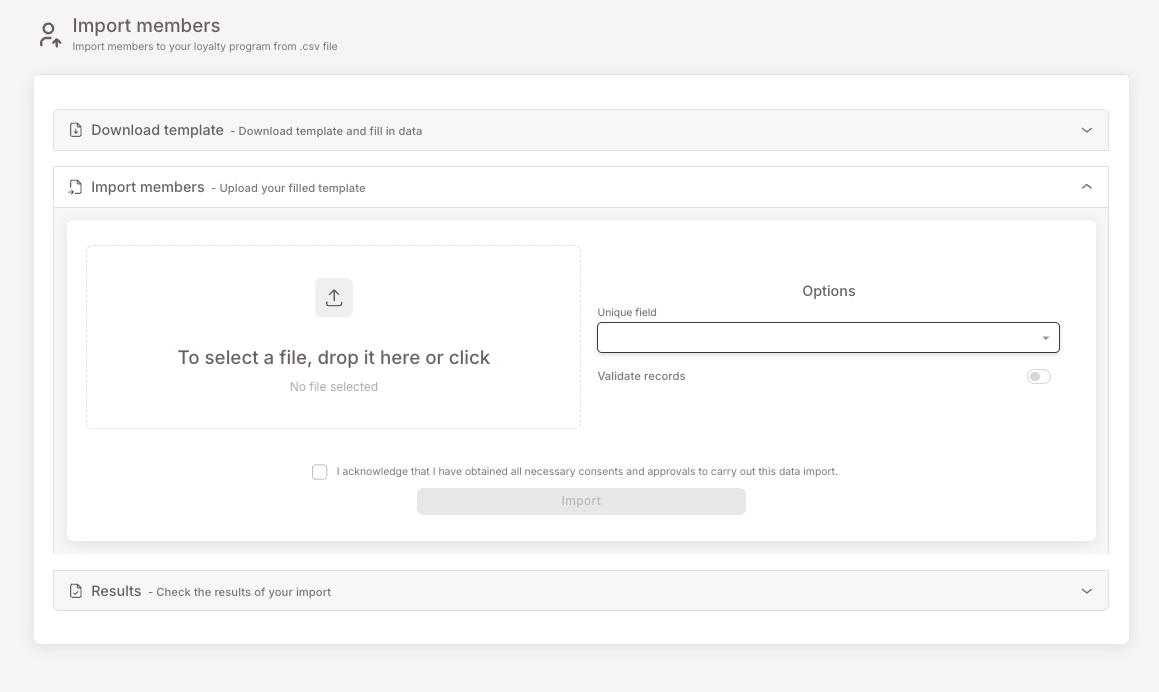
Eindeutiges Feld auswählen
Öffne das Dropdown Eindeutiges Feld und wähle E-Mail oder Telefonnummer — je nachdem, was dein Club als eindeutigen Identifier verwendet (entspricht dem Anmelde-Identifikator unter Allgemeine Einstellungen).
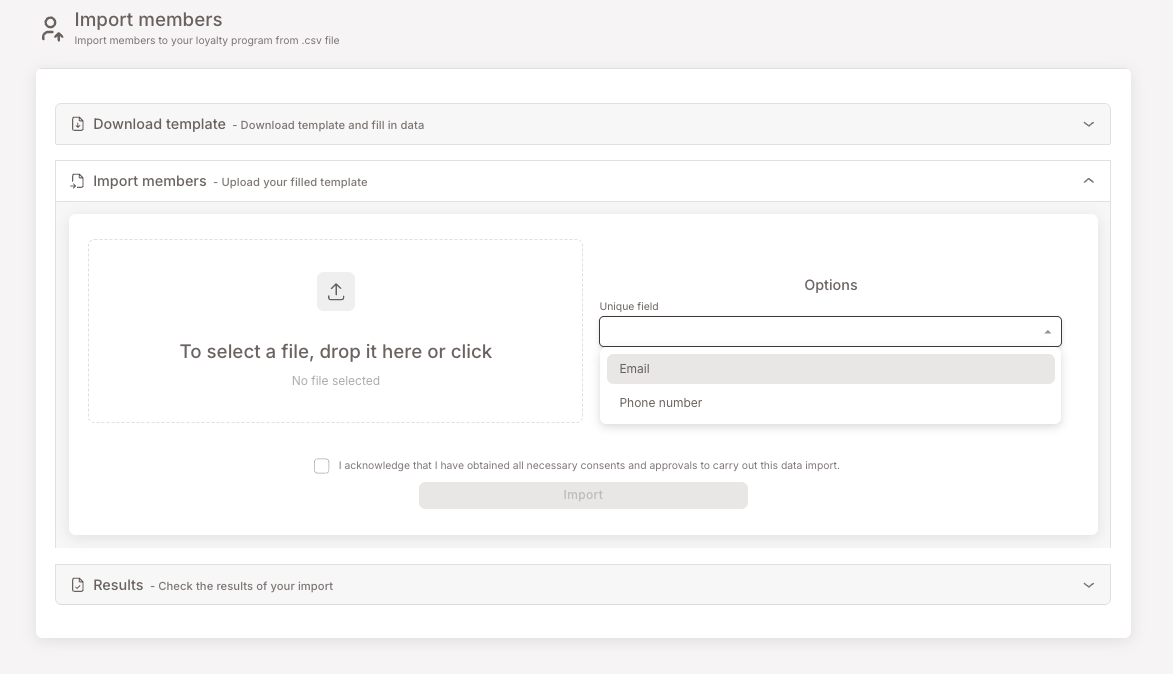
Das Eindeutige Feld ist das, was der Importer verwendet, um Duplikate zu erkennen: Wenn die E-Mail (oder Telefonnummer, je nach Wahl) einer Zeile mit einem bereits bestehenden Mitglied übereinstimmt, aktualisiert diese Zeile den bestehenden Datensatz, anstatt einen neuen zu erstellen.
Datensätze validieren
Datensätze validieren ist optional — standardmäßig aus. Wenn du es aktivierst, prüft der Validator jede Zeile gegen die obigen Format-Regeln, bevor irgendwelche Daten geschrieben werden, sodass eine Zeile mit einem falsch formatierten Datum oder einem fehlenden Pflichtfeld zur Korrektur markiert wird.
Bestätigen und importieren
Setze den Einwilligungs-Haken:
„Ich bestätige, dass ich alle erforderlichen Einwilligungen und Genehmigungen für diesen Datenimport eingeholt habe."
Klicke auf Importieren. Der Importer verarbeitet die Datei. Bei großen Importen kann das einen Moment dauern.
Schritt 4 — Ergebnisse prüfen
Klappe die Karte Ergebnisse auf. Du siehst eine Tabelle mit jedem Import, den du ausgeführt hast, jede Zeile zeigt:
- Name — Dateiname der importierten CSV.
- Größe — Dateigröße.
- Datum — wann der Import lief.
- Status — Beendet (oder ein Fehlerstatus, falls etwas schiefging).
- Download — Datei erneut herunterladen.
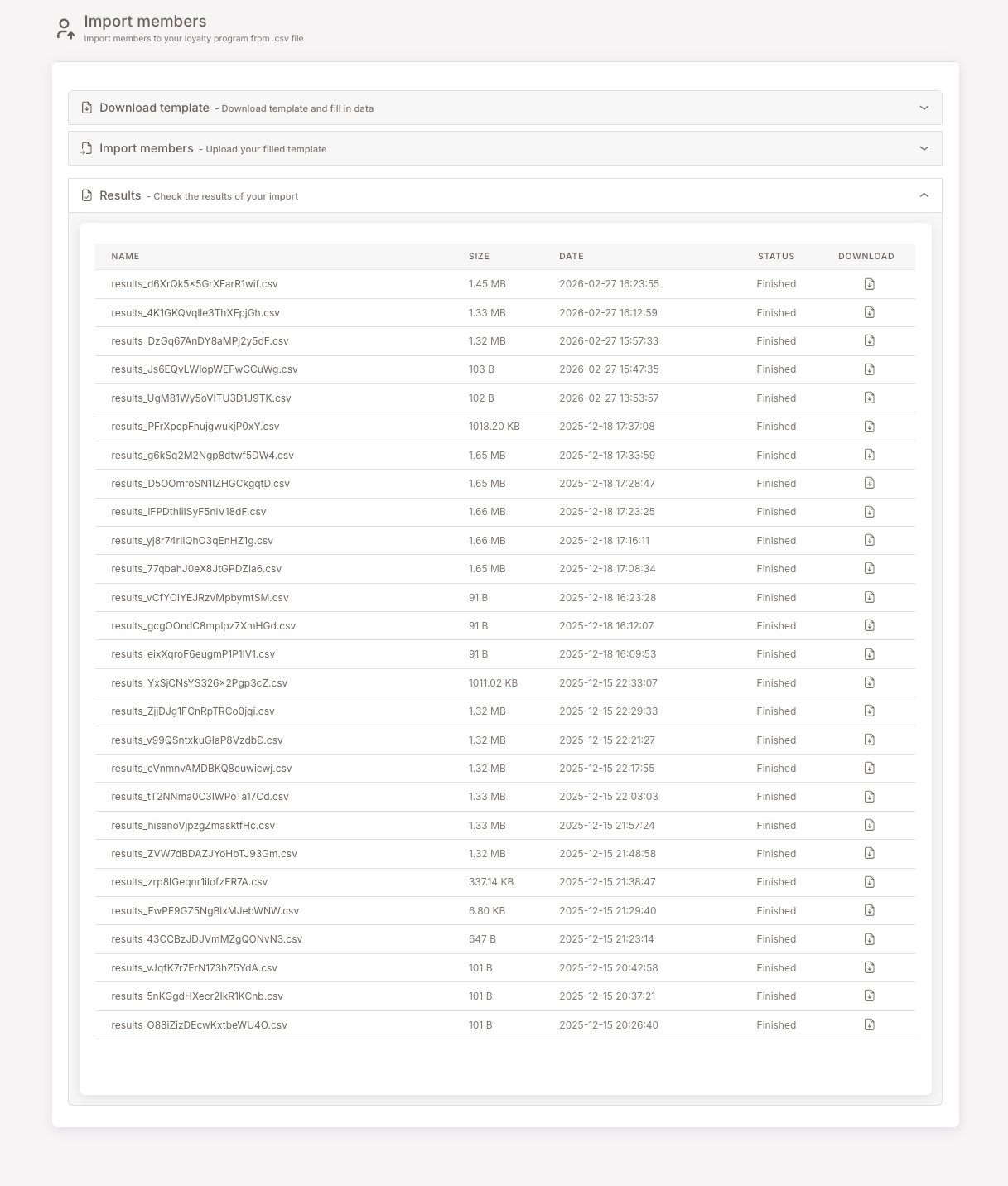
Wenn eine Zeile einen Fehler oder einen Teilerfolgs-Status meldet, klicke darauf, um zu sehen, welche CSV-Zeilen die Validierung nicht bestanden haben und warum. Korrigiere diese Zeilen in deiner Tabelle, speichere und importiere erneut. Dieselbe Datei erneut zu importieren ist sicher — Duplikate werden durch die Eindeutiges-Feld-Prüfung erkannt; bestehende Datensätze werden aktualisiert statt dupliziert.
Stolpersteine
5 Dinge, die Leute häufig zum Stolpern bringen
- Das Telefonnummern-Format muss zu deiner Länder-Einrichtung passen. Wenn dein Unternehmen Mitglieder aus mehr als einem Land aufnimmt, wird eine Nummer ohne Ländercode (z. B.
634555666statt34634555666) abgelehnt. Wenn dein Unternehmen nur in einem Land tätig ist, ist es umgekehrt — gib die lokale Nummer ohne Ländercode ein. Passe das Format vor dem Hochladen an deine Einrichtung an. creditBalance,pointsBalanceundtotalSpentsind Cents, nicht Euros. Alle drei verwenden die kleinste Währungseinheit. Eine Spalte, die7.89zeigt, landet als 7,89 Cents (im Wesentlichen null). Multipliziere mit 100 (verschiebe das Komma um zwei Stellen nach rechts) vor dem Speichern.- Tags mit Akzentzeichen scheitern still beim Anwenden. Die Zeile importiert, aber das Tag bleibt nicht hängen. Wenn du Tags wie
PróximooderAño_Nuevogesetzt hast, erscheinen sie nicht beim Mitglied. Akzente entfernen. termsOfUse/gdprals FALSE belassen blockiert die Anmeldung. Mit diesen Flags auf falsch importierte Mitglieder können sich nicht in die Treue-Webapp einloggen, obwohl sie in der Datenbank existieren. Setze beide für jede Zeile auf TRUE, und tu das nur, wenn du die Einwilligung tatsächlich hast — das ist es, was die Bestätigungs-Checkbox versichert.- Die Wahl des Eindeutigen Feldes muss zum tatsächlichen Identifier des Clubs passen. Wenn dein Club so konfiguriert ist, Telefonnummer als Anmelde-Identifikator zu verwenden, importiere mit Eindeutiges Feld = Telefonnummer. Ein Mismatch lässt die Duplikat-Erkennung schiefgehen (sie erstellt neue Zeilen, statt bestehende zu aktualisieren).