Registrierungsformular
Das Registrierungsformular ist das öffentliche Formular, das Mitglieder ausfüllen, um deinem Treueprogramm beizutreten. Jedes Feld ist anpassbar — du kannst Felder neu anordnen, ausblenden, als Pflicht markieren oder ganz neue Felder hinzufügen, jeweils mit Platzhaltern, Validierungsregeln und Fehlermeldungen. Wird beim Start mit den typischen Feldern eingerichtet; komm hierher zurück, wenn das Formular weiterentwickelt werden muss.
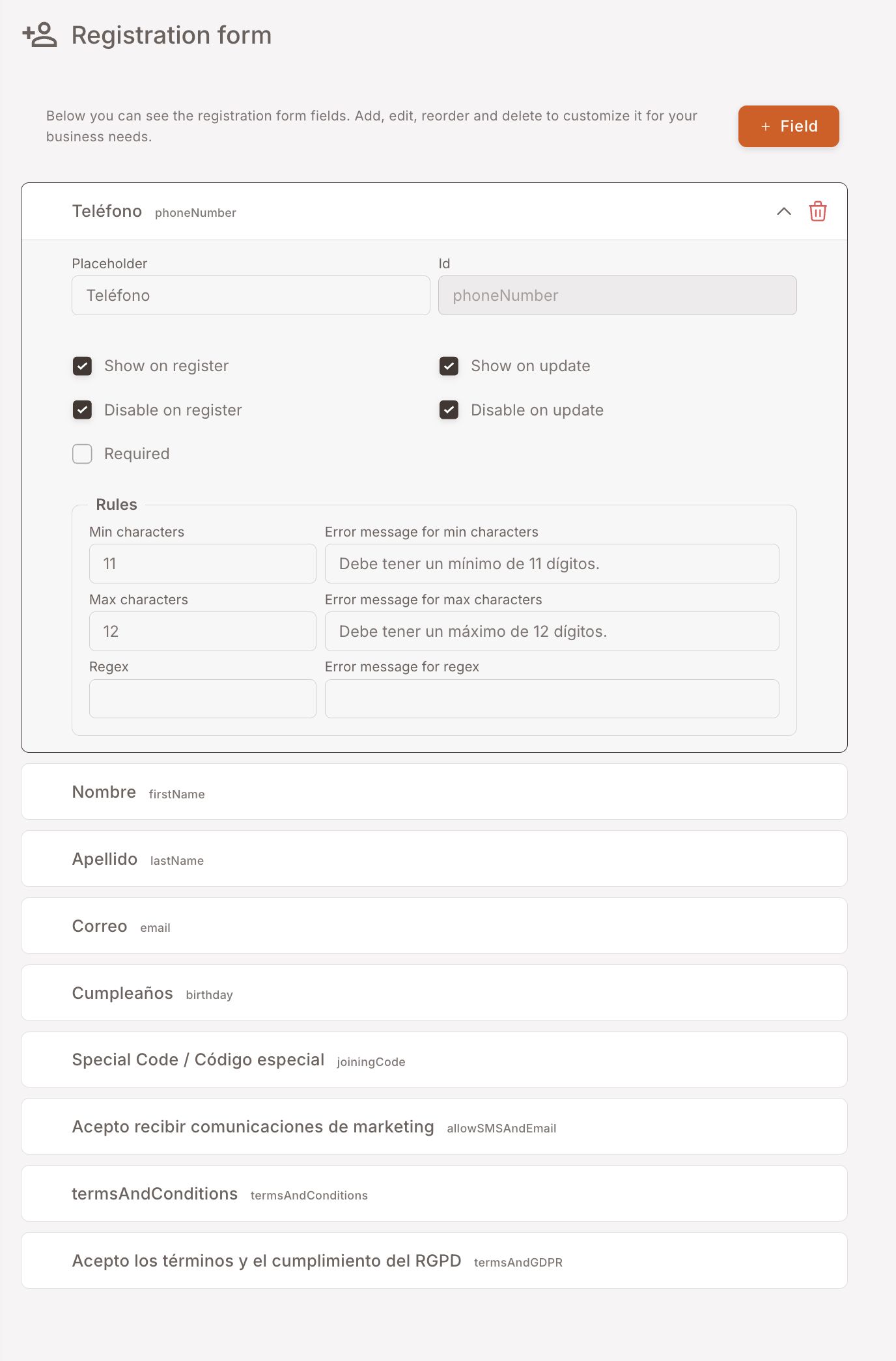
Die Screenshots auf dieser Seite zeigen die Einrichtung eines Händlers (spanische Beschriftungen). Dein Hub zeigt die Beschriftungen und Inhalte, die du für dein eigenes Programm konfigurierst.
Was du sehen wirst
Die Seite listet jedes Feld des Registrierungsformulars als ausklappbare Karte auf. Jede Karte zeigt den Feldnamen (z. B. Teléfono, Nombre, Apellido, Correo, Cumpleaños, Special Code, Acepto recibir comunicaciones de marketing, termsAndConditions, Acepto los términos y el cumplimiento del RGPD) plus die zugrunde liegende id in heller Schrift (z. B. phoneNumber, firstName, lastName, email, birthday, joiningCode, allowSMSAndEmail, termsAndConditions, termsAndGDPR).
Klicke auf eine Karte, um sie auszuklappen. Jedes Feld hat folgende Steuerelemente:
- Placeholder — der ausgegraute Hinweistext, der angezeigt wird, bevor der Nutzer tippt.
- Id — die zugrunde liegende Kennung (sie zu ändern ist selten und riskant — sie ist das, womit POS / API das Feld identifizieren).
- Show on register / Show on update — Kontrollkästchen dafür, ob das Feld im öffentlichen Registrierungsformular und im Profil-Aktualisierungsformular in der App erscheint. Unabhängig voneinander.
- Disable on register / Disable on update — Kontrollkästchen dafür, ob das Feld in jedem Formular schreibgeschützt ist.
- Required — Kontrollkästchen.
- Rules — Min characters, Max characters, Regex (mit jeweils zugehörigen Fehlermeldungen).
Ein + Field-Button oben rechts lässt dich ein ganz neues benutzerdefiniertes Feld hinzufügen, falls die Standardfelder nicht abdecken, was du erfassen möchtest.
Wann du das anfassen solltest
- Eine neue Frage hinzufügen zum Formular (z. B. bevorzugte Produktkategorie, Ernährungsvorlieben des Kunden) — klicke auf + Field, definiere id und Beschriftung, füge Validierungsregeln hinzu, platziere es an der gewünschten Stelle in der Reihenfolge.
- Ein Feld entfernen, das Reibung erzeugt — deaktiviere Show on register (lösche es nicht; vielleicht willst du es zurück). Mitglieder, die es nicht ausgefüllt haben, bleiben, wo sie sind.
- Validierung verschärfen oder lockern — passe min/max oder Regex an.
- Platzhalter oder Fehlermeldungen übersetzen — ändere die Strings inline.
Neu anordnen
Ziehe die Karten per Drag-and-Drop, um sie neu anzuordnen. Die Reihenfolge im Verwaltungsbereich ist die Reihenfolge, die Mitglieder im öffentlichen Formular sehen. Pflichtfelder kommen meist zuerst, optionale später, Einwilligungen ganz unten.
Einwilligungen sind besonders
Die letzten drei Felder im Standardformular sind Mitgliedereinwilligungen:
- allowSMSAndEmail — Kommunikationseinwilligung für die Marketingkanäle des Treueprogramms.
- termsAndConditions — Zustimmung zum Nutzungsbedingungen-Dokument, konfiguriert unter Rechtliches.
- termsAndGDPR — Zustimmung zum DSGVO- / Datenschutz-Dokument, konfiguriert unter Rechtliches.
Diese sind in der Regel verpflichtend und sollten nicht entfernt werden — sie sind die Grundlage dafür, Marketingkommunikation versenden und Mitgliederdaten rechtmäßig speichern zu können. Die tatsächlichen Dokument-URLs (was angezeigt wird, wenn das Mitglied auf "Bedingungen ansehen" klickt) werden unter Rechtliches konfiguriert; diese Seite steuert nur das Kontrollkästchen selbst.
Stolperfallen
3 Dinge, auf die du achten solltest
- Ändere die Id eines bestehenden Feldes nicht. Die Id ist das, womit die API und das POS das Feld identifizieren; sie in einem aktiven Formular zu ändern, bricht die Integrationen, die darauf einreichen. Wenn du eine andere Beschriftung möchtest, ändere den Platzhalter, nicht die Id. Neue benutzerdefinierte Felder, die du erstellst, können jede gewünschte Id haben.
- Disable on update ist nicht dasselbe wie Ausblenden. Disable on update bedeutet, dass das Feld angezeigt, aber schreibgeschützt ist — nützlich für Dinge wie Telefonnummer oder E-Mail, die Mitglieder nicht selbst bearbeiten sollen. Show on update deaktiviert bedeutet, dass das Feld im In-App-Profil gar nicht angezeigt wird.
- Benutzerdefinierte Felder fließen nicht automatisch in BI/Berichte. Ein neues benutzerdefiniertes Feld erscheint im Formular und wird beim Mitglied gespeichert, aber Berichte darüber (z. B. zeige mir alle Mitglieder, deren Ernährungsvorliebe vegan ist) erfordern, dass das Feld in BI/Berichten separat angeschlossen wird. Sprich mit deinem Integrator, bevor du ein Feld hinzufügst, nach dem du segmentieren willst.