Trigger-Referenz
Ein Trigger ist das Ereignis, das eine Regel startet. Jede Regel hat genau einen Trigger, der in Schritt 2 — Wann des Assistenten ausgewählt wird. Wenn dieses Ereignis bei einem Mitglied eintritt, werden die Bedingungen der Regel ausgewertet — und wenn sie zutreffen, werden ihre Aktionen ausgeführt.
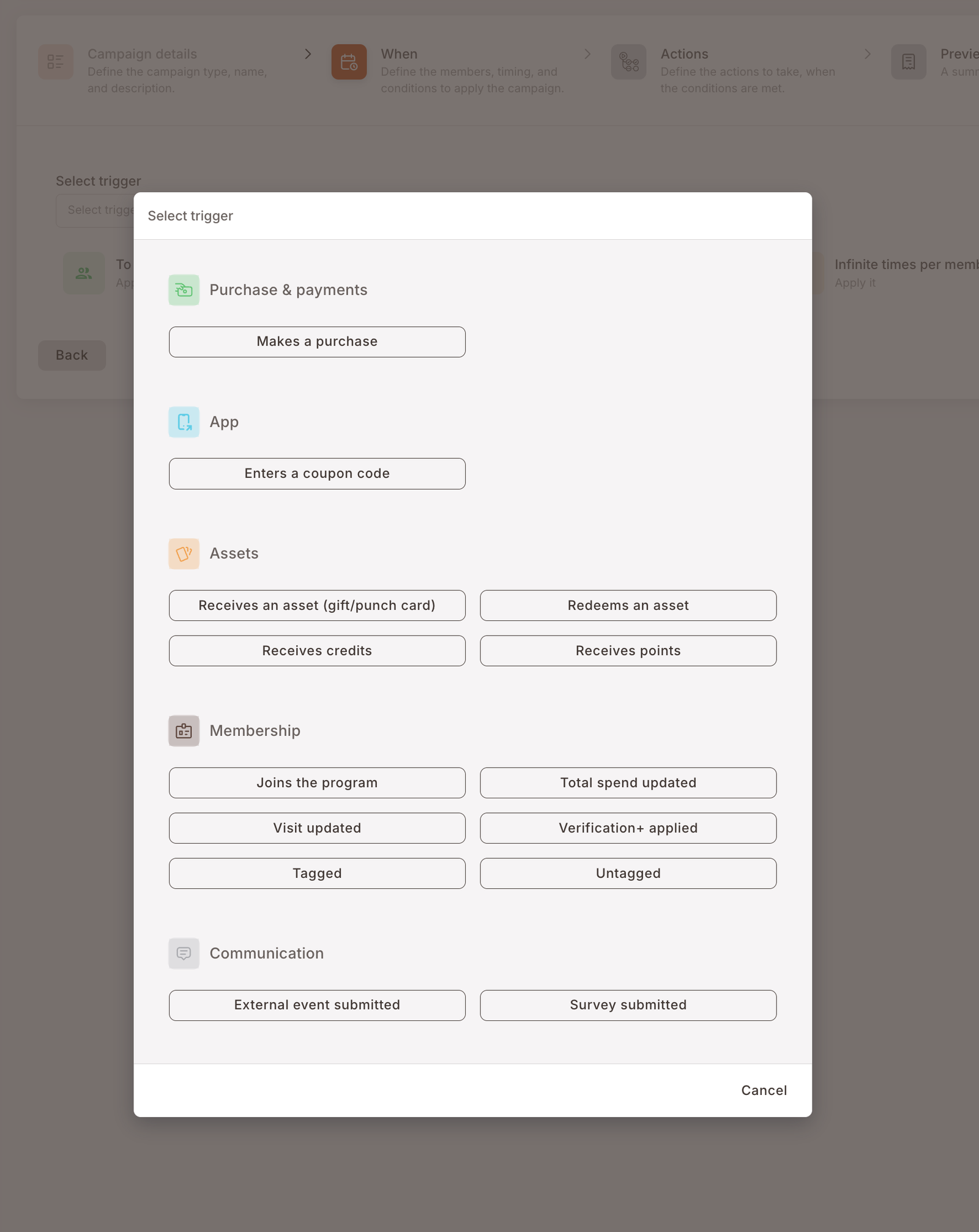
Diese Seite katalogisiert die 14 im Regel-Assistenten verfügbaren Trigger, gruppiert nach der Art von Ereignis, auf die jeder hört, und beschreibt für jeden die Art von Filtern, die du im Bedingungsabschnitt darüberlegen kannst. Wir zählen bewusst nicht jedes Bedingungsfeld pro Trigger auf — die Feldliste ist im Dropdown des Assistenten sichtbar und kann sich zwischen Releases ändern. Für die Syntax der Bedingungen (Felder, Operatoren, Werte, Verknüpfen mit AND/OR) siehe die separate Bedingungs-Referenz.
Wie ein Trigger in eine Regel passt
Jede Regel hat in Schritt 2 vier Dinge zu befüllen, in dieser Reihenfolge:
- Der Trigger selbst — ausgewählt aus dem Dropdown oben in Schritt 2. Auslöserspezifisch.
- Zielgruppe — auf wen die Regel angewendet wird. Die Standardkachel sagt An registrierte Mitglieder. Trigger-unabhängig.
- Zeitsteuerung — wann die Regel auslösen darf. Die Standardkachel sagt Zu jedem Datum und jeder Uhrzeit. Trigger-unabhängig.
- Häufigkeitsbegrenzung — wie oft ein Mitglied betroffen sein kann. Die Standardkachel sagt Unbegrenzt oft pro Mitglied. Trigger-unabhängig.
Unter diesen vier zeigt der Abschnitt Bedingungen eine Liste von Feldern, die spezifisch für den von dir gewählten Trigger sind. Welche Felder erscheinen, hängt vom Trigger ab und wird unten pro Trigger beschrieben.
Die drei auslöser-unabhängigen Kacheln oben (Zielgruppe, Zeitsteuerung, Häufigkeitsbegrenzung) sind bei jedem Trigger gleich. Wenn etwas, wonach du filtern möchtest, nicht eine dieser drei ist und nicht in der Bedingungsliste des Triggers steht, gehört es wahrscheinlich in einen Fall in Schritt 3 — siehe In mehrere Fälle aufteilen.
Auf einen Blick
Das Modal Trigger auswählen gruppiert die 14 Trigger in fünf Kategorien:
| Kategorie | Trigger | Löst aus, wenn… |
|---|---|---|
| Käufe & Zahlungen | Tätigt einen Kauf | Ein Kauf wird am POS auf das Mitglied gebucht. |
| App | Gibt einen Gutscheincode ein | Ein Mitglied gibt einen Gutscheincode in der App oder an der Kasse ein. |
| Assets | Erhält ein Asset (Geschenk/Stempelkarte) | Ein Asset — ein Geschenk, Gutschein oder eine Stempelkarte — wird dem Mitglied gewährt. |
| Assets | Löst ein Asset ein | Ein Mitglied löst ein zuvor gewährtes Asset ein. |
| Assets | Erhält Guthaben | Das Guthaben des Mitglieds steigt. |
| Assets | Erhält Punkte | Das Punktekonto des Mitglieds steigt. |
| Mitgliedschaft | Tritt dem Programm bei | Ein neues Mitgliedskonto wird erstellt. |
| Mitgliedschaft | Gesamtausgaben aktualisiert | Der Lebenszeit-Ausgaben-Aggregatwert des Mitglieds wird neu berechnet. |
| Mitgliedschaft | Besuch aktualisiert | Die Besuchszahl des Mitglieds wird neu berechnet. |
| Mitgliedschaft | Verification+ angewendet | Eine E-Mail-Domain-OTP-Verifikation auf dem Mitgliedsprofil wird abgeschlossen (z. B. zur Erkennung von Mitarbeitern eines Partnerunternehmens — siehe Details unten). |
| Mitgliedschaft | Markiert | Ein Tag wird zum Mitgliedsprofil hinzugefügt. |
| Mitgliedschaft | Markierung entfernt | Ein Tag wird aus dem Mitgliedsprofil entfernt. |
| Kommunikation | Externes Ereignis übermittelt | Ein Partnersystem postet ein benutzerdefiniertes Ereignis über die externe Ereignis-API auf das Mitglied. |
| Kommunikation | Umfrage übermittelt | Ein Mitglied füllt eine Umfrage aus und übermittelt sie. |
Käufe & Zahlungen
Tätigt einen Kauf
Löst einmal pro Kauf aus, der am POS auf das Mitglied gebucht wird
Löst jedes Mal aus, wenn ein Kauf am POS auf das Mitglied gebucht wird — d. h. wenn das POS den submit-purchase-Endpunkt aufruft und die Transaktion mit einem registrierten Mitglied verknüpft ist.
Löst einmal pro Kauf aus. Warenkörbe mit mehreren Artikeln lösen den Trigger einmal aus, nicht einmal pro Artikel.
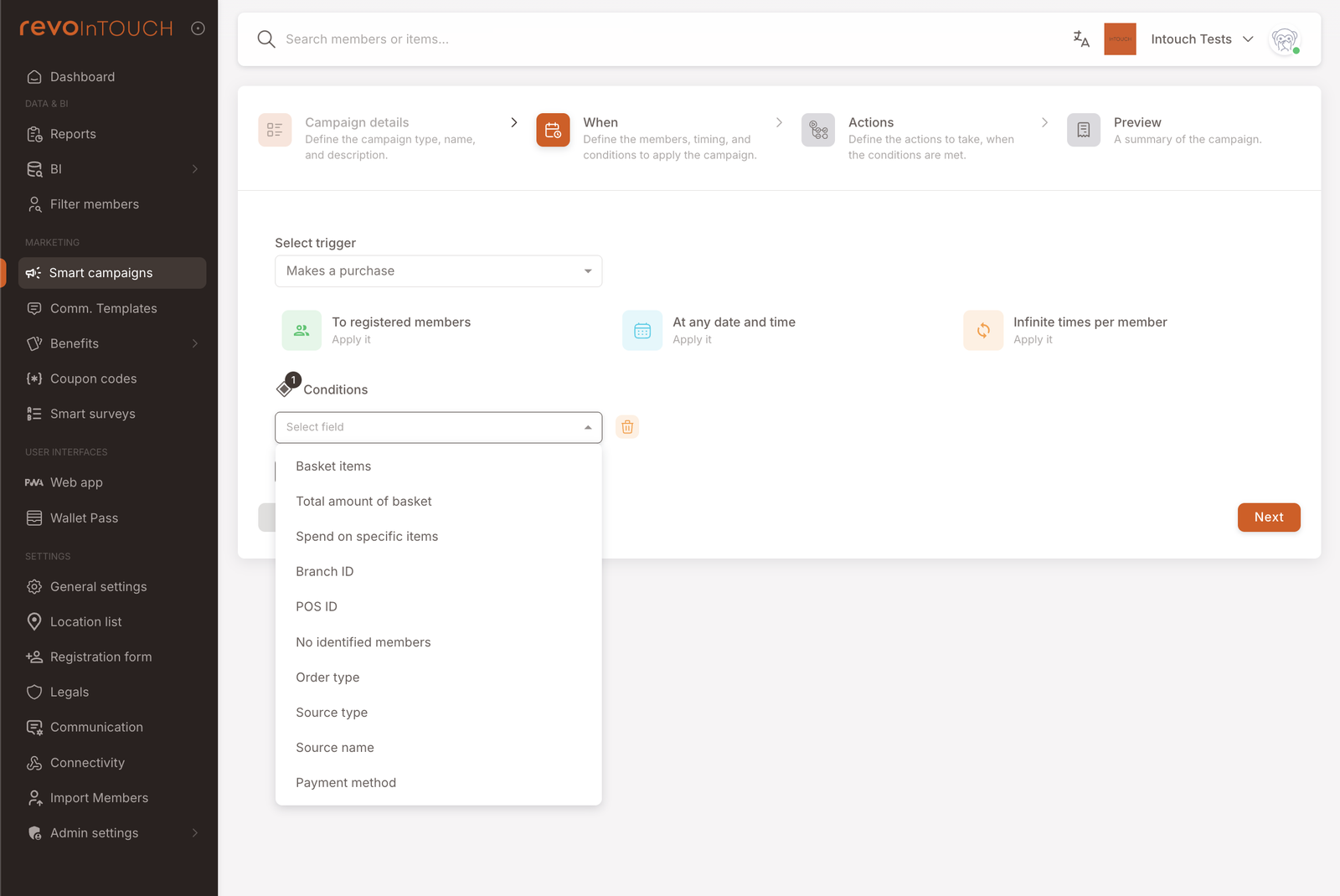
Filterbar nach: was gekauft wurde (Warenkorbartikel und Ausgaben für bestimmte Artikel), die Größe des Warenkorbs (Gesamtbetrag), wo der Kauf stattfand (Filiale, POS-Gerät), wie die Bestellung aufgegeben wurde (Bestellart, Kanal / Quelle) und wie bezahlt wurde (Zahlungsmethode — einschließlich der memberCredit-Ausschluss, den jede Akkumulationsregel benötigt; siehe das Guthaben-zurück + SMS-Handbuch). Die genaue Feldliste lebt im Bedingungs-Dropdown des Assistenten.
Häufige Stolpersteine
- Verzögerung bei der Aufnahme. Wenn das POS Käufe stapelweise sendet (z. B. nachts), löst die Regel aus, wenn die Plattform den Kauf empfängt, nicht wenn der Kunde ihn getätigt hat. Bedingungen zur Tageszeit können sich in diesem Setup falsch verhalten.
- Anonyme Verkäufe. Ein Kauf, der keinem Mitglied zugeordnet ist, löst die Regel nicht aus — der Standard-Zielgruppenfilter (An registrierte Mitglieder) verwirft sie still. Wenn das Mitglied seine Treuekarte erst nach dem Abkassieren herauszieht, muss das POS entweder neu verknüpfen, oder der Verkauf geht verloren.
App
Gibt einen Gutscheincode ein
Löst aus, wenn ein Mitglied einen gültigen Gutscheincode in der App, im Web oder am POS eingibt
Löst aus, wenn ein Mitglied einen gültigen Gutscheincode eingibt — in der mobilen App, der Web-App oder am POS (je nachdem, wo die Gutscheineingabe verkabelt ist). Ungültige oder unbekannte Codes lösen den Trigger nicht aus, sodass dies kein Werkzeug für Betrugs- / Tippfehler-Überwachung ist.
Filterbar nach: den spezifischen Gutscheincode(s). Der Operator erlaubt es dir, mehrere Codes in einer einzigen Bedingung aufzulisten, sodass die Regel auslöst, wenn einer von ihnen verwendet wird.
Assets
Die Kategorie Assets deckt die vier Asset-Saldo-Ereignisse ab: ein Mitglied gewinnt ein Asset, löst eines ein oder hat eine Änderung im Guthaben- / Punkte-Saldo.
Erhält ein Asset
Löst aus, wenn ein nicht-saldobasiertes Asset (Geschenk, Gutschein, Stempelkarte) dem Mitglied gewährt wird
Vollständiger Name im Dropdown: Erhält ein Asset (Geschenk/Stempelkarte).
Löst aus, wenn ein nicht-saldobasiertes Asset — ein Geschenk, Gutschein oder eine Stempelkarte — dem Mitglied gewährt wird, unabhängig davon, ob die Gewährung von einer anderen Regel, einer manuellen Admin-Aktion oder einem Import kam. Es löst nicht aus, wenn das Mitglied Guthaben oder Punkte erhält; diese haben ihre eigenen dedizierten Trigger (Erhält Guthaben, Erhält Punkte).
Filterbar nach: dem spezifischen Asset (Geschenk- oder Stempelkartenvorlage), das gewährt wurde. Verwende dies, wenn der nachgelagerte Ablauf nur auf dein Begrüßungsgeschenk reagieren soll und nicht auf Asset-Gewährungen aus anderen Kampagnen.
Löst ein Asset ein
Löst aus, wenn ein Mitglied ein zuvor gewährtes Asset einlöst
Löst aus, wenn ein Mitglied ein zuvor gewährtes Asset einlöst.
Filterbar nach: welches Asset eingelöst wurde und über welchen Kanal es eingelöst wurde.
Erhält Guthaben
Löst aus, wenn das Guthaben des Mitglieds steigt — durch eine Regel, eine manuelle Anpassung oder einen Import
Löst aus, wenn das Guthaben des Mitglieds steigt — unabhängig davon, ob das Guthaben aus einer Akkumulationsregel, einer manuellen Anpassung oder einem Import stammt.
Filterbar nach: der Größe der Gewährung (nützlich, um kleine Cashback-Ereignisse von großen Promo-Aufladungen zu trennen) und dem Saldo des Mitglieds nach der Gewährung (nützlich für Schwellenwert-Nachrichten — "Danke, du hast die Marke von 50 € Lebenszeit-Guthaben überschritten").
Erhält Punkte
Löst aus, wenn das Punktekonto des Mitglieds steigt — gleiche Form wie Erhält Guthaben
Löst aus, wenn das Punktekonto des Mitglieds steigt — unabhängig davon, ob die Punkte aus einer Akkumulationsregel, einer manuellen Anpassung oder einem Import stammen.
Filterbar nach: der Größe der Gewährung und dem Saldo des Mitglieds nach der Gewährung — gleiche Form wie Erhält Guthaben, nützlich für Schwellenwert-Nachrichten an runden Meilensteinen.
Mitgliedschaft
Mitgliedschafts-Trigger feuern bei Änderungen am Mitgliedsdatensatz selbst — Beitrittsereignisse, Aggregat-Updates, Verifikation und Tag-Änderungen.
Tritt dem Programm bei
Löst einmal pro Mitglied bei der Kontoerstellung aus — kein erneutes Registrierungsereignis
Löst einmal pro Mitglied bei der Kontoerstellung aus — wenn eine Person das Registrierungsformular der Plattform ausfüllt (oder den entsprechenden API-Aufruf aus einer Partner-App macht) und ein neuer Mitgliedsdatensatz erstellt wird. Es gibt kein "Re-Register"-Ereignis.
Filterbar nach: dem Kanal und der spezifischen Quelle, aus der die Registrierung kam (Web, App, POS, Partnerintegration usw.). Verwende dies, um Begrüßungsabläufe nach Akquisitionskanal zu verzweigen.
Gesamtausgaben aktualisiert
Löst aus, wenn der Lebenszeit-Ausgaben-Aggregatwert neu berechnet wird — für kumulative Schwellenwert-Belohnungen
Löst aus, wenn der Lebenszeit-Ausgaben-Aggregatwert des Mitglieds neu berechnet wird — unmittelbar nach der Aufnahme eines Kaufs.
Keine Bedingungsfelder in Schritt 2. Filtere mit einem Fall in Schritt 3, wenn du die Regel einschränken musst (z. B. nur dann auslösen, wenn die Gesamtausgaben einen Schwellenwert überschritten haben).
Im Vergleich zu Tätigt einen Kauf: Verwende Tätigt einen Kauf für Belohnungen pro Transaktion (10 % zurück bei diesem Verkauf) und Gesamtausgaben aktualisiert für kumulative Schwellenwert-Belohnungen ("Willkommen im 1.000-€-Club", die einmal auslöst, wenn die Gesamtausgaben 1.000 € überschreiten).
Besuch aktualisiert
Löst aus, wenn die Besuchszahl neu berechnet wird — für besuchszahl-basierte Schwellenwerte
Löst aus, wenn die Besuchszahl des Mitglieds neu berechnet wird. Ein Besuch ist ein Kauf — dieser Trigger ist das zählbasierte Pendant zu Gesamtausgaben aktualisiert (das betragsbasiert ist).
Keine Bedingungsfelder in Schritt 2. Filtere mit einem Fall in Schritt 3, wenn du einen Besuchszahl-Schwellenwert benötigst ("auslösen beim 10. Besuch").
Verification+ angewendet
Löst aus, wenn eine E-Mail-Domain-OTP-Verifikation abgeschlossen wird — Grundlage für "verifizierte Mitarbeiter"-Muster
Löst aus, wenn Verification+ — die E-Mail-Domain-Verifikation der Plattform per OTP — auf einem Mitgliedsprofil erfolgreich abgeschlossen wird. Das Mitglied gibt eine geschäftliche E-Mail-Adresse ein, die Plattform sendet einen Einmalcode an diese Adresse, das Mitglied gibt den Code zurück ein, und bei Erfolg gilt das Mitglied als "verifiziert" als zugehörig zu dieser E-Mail-Domain.
Das übliche nachgelagerte Muster ist, das Mitglied mit dem Namen der Domain zu markieren, damit andere Regeln auf die Verifikation reagieren können. Ein typischer Ablauf:
- Unternehmen XYZ möchte einen 10 %-Rabatt für seine Mitarbeiter.
- Du konfigurierst Verification+ für die Domain
@companyxyz.commit einer nachgelagerten Aktion, die bei Erfolg den TagCompanyXYZanwendet. - Eine separate Regel verwendet Markiert als ihren Trigger mit Tag ist CompanyXYZ als Bedingung und Rabatt hinzufügen (10 %) als Aktion.
Diese zwei-Regel-Struktur — Verification+ angewendet schreibt den Tag; Markiert liest ihn — ist die sauberste Art, "Vorteile für verifizierte Mitglieder der Organisation X" zu modellieren, ohne den Firmennamen in die Rabatt-Regel einzucodieren.
Filterbar nach: der spezifischen Verification+-Konfiguration, deren OTP-Ablauf gerade abgeschlossen wurde. Eine Bedingung kann mehrere Verifikations-IDs auflisten, und die Regel löst aus, wenn irgendeine davon angewendet wurde — nützlich, wenn du separate Verification+-Datensätze für separate Domains konfiguriert hast.
Markiert
Löst beim Übergang von unmarkiert zu markiert aus — Grundlage für verkettete Regeln
Löst aus, wenn dem Mitgliedsprofil ein Tag neu hinzugefügt wird — durch eine andere Regel, eine Segmentregel, eine manuelle Admin-Aktion oder einen Import.
Löst nur beim Übergang von unmarkiert zu markiert aus. Wenn ein Mitglied bereits den Tag hat und etwas ihn erneut anwendet, behandelt die Plattform das als No-op und der Trigger bleibt still. Das ist wichtig für nachgelagerte Regeln — eine Regel "VIP-Begrüßungs-SMS senden", ausgelöst durch Markiert = VIP, ist sicher zu schreiben, weil das erneute Setzen des Tags bei einem bereits VIP-Mitglied die SMS nicht ein zweites Mal sendet.
Filterbar nach: dem spezifischen Tag, der hinzugefügt wurde. Der Wert-Picker bietet die Tags an, die derzeit auf irgendein Mitglied im Mandanten angewendet sind.
Das Paaren von Markiert mit einer Tag-hinzufügenden Aktion in einer separaten Regel ist die Art, wie du Kampagnen verkettest. Eine erste Regel ("Diesen Monat über 500 € ausgegeben") endet damit, das Mitglied big-spender zu markieren. Eine zweite Regel löst bei Markiert = big-spender aus und sendet eine VIP-SMS. Das ist sauberer als alles in eine monolithische Regel zu stapeln.
Markierung entfernt
Löst beim Übergang von markiert zu unmarkiert aus — zum Rückgängigmachen von Vorteilen oder "Wir vermissen dich"-Kommunikation
Löst aus, wenn ein Tag aus dem Mitgliedsprofil entfernt wird. Wie bei Markiert löst dies nur beim tatsächlichen Übergang aus (markiert → unmarkiert); das Entfernen eines Tags, das das Mitglied nicht hatte, ist ein No-op.
Filterbar nach: dem spezifischen Tag, der entfernt wurde — gleicher Picker wie bei Markiert.
Verwende dies, um einen VIP-Vorteil rückgängig zu machen, wenn ein Mitglied aus dem Segment fällt, oder um eine "Wir vermissen dich"-SMS zu senden, wenn ein Mitglied einen Aktivkunden-Tag verliert.
Kommunikation
Externes Ereignis übermittelt
Löst aus, wenn ein Partnersystem ein benutzerdefiniertes Ereignis über die externe Ereignis-API postet
Löst aus, wenn ein Partnersystem ein benutzerdefiniertes Ereignis über die externe Ereignis-API der Plattform auf das Mitglied postet. Dies ist der generische Integrationspunkt für Ereignisse, die nicht zu einem der anderen Trigger passen.
Filterbar nach: Ereignisklassifizierung (Typ, Subtyp, Quelle) plus einer Reihe generischer typisierter Slots — String, numerisch, Datum und Boolean — die die Partnerintegration mit beliebigen Metadaten füllt, die das Ereignis trägt. Das Design der typisierten Slots ist bewusst: Die externe Ereignis-API ist auf der Plattformseite schemalos, und die Slots geben dir etwas Vorhersehbares, wogegen du Bedingungen bauen kannst, egal was der Partner postet. Wenn der Partner die Form seiner Ereignisse ändert, müssen nur die Typ-Strings und Slot-Zuordnungen aktualisiert werden — die Gesamtform der Regel bleibt gleich.
Die externen Ereignis-Slots sind positionsbasiert, nicht semantisch. Deine Partnerintegration entscheidet, was jeder Slot für ihre Ereignisse bedeutet. Dokumentiere die Zuordnung irgendwo — sonst erinnert sich in sechs Monaten niemand mehr daran, dass der dritte numerische Slot "Sitzungsdauer in Sekunden" war.
Umfrage übermittelt
Löst aus, wenn ein Mitglied eine Smart-Surveys-Umfrage ausfüllt und übermittelt
Löst aus, wenn ein Mitglied eine unter Intelligente Umfragen konfigurierte Umfrage ausfüllt und übermittelt.
Filterbar nach: der spezifischen Umfrage, ausgewählt aus den konfigurierten Umfragen des Mandanten.
Paare dies mit einer SMS senden-Aktion, um Mitgliedern für die Teilnahme an der Umfrage zu danken, oder mit einer Guthaben hinzufügen / Asset senden-Aktion, um die Fertigstellung zu belohnen (ein Geschenk, ein Stempel auf einer Stempelkarte oder eine Guthaben-Aufladung sind alle übliche "Danke fürs Ausfüllen"-Belohnungen).
Sieht aus wie ein Trigger, ist es nicht
Einige Dinge im Assistenten werden oft mit Auslösern verwechselt:
- Zielgruppe (An registrierte Mitglieder / An alle) ist kein Trigger — sie ist ein Zielgruppenfilter, der über dem von dir gewählten Trigger läuft.
- Zeitsteuerung (Zu jedem Datum und jeder Uhrzeit / In einem Fenster) ist auch kein Trigger. Eine Kampagne, die nur an Wochenenden laufen soll, verwendet Tätigt einen Kauf als Trigger und Wochenenden als Zeitsteuerungsfilter (oder eine Fall-Bedingung in Schritt 3 — siehe Fälle).
- Geplant und Zukunftskampagne sind Kampagnen-Arten, keine Trigger. Wenn du eine Kampagne möchtest, die an einem Datum statt bei einem Ereignis auslöst, wähle eine dieser Arten in Schritt 1 — sie verwenden das Auslösermodell überhaupt nicht.