Future Campaign: Ein Angebot ankündigen
Kündige Happy Hour jedem Mitglied an — ein Future-Campaign-Handbuch
Schritt 1 — Wähle Future Campaign, benenne sie Happy Hour emailing.
Schritt 2 — Zwei Kacheln:
- Zielgruppe: An registrierte Mitglieder.
- Auslösezeit: Sofort (oder Bestimmte Zeit für einen geplanten Versand).
Schritt 3 — E-Mail senden → Happy-Hour-Vorlage (Betreff stammt aus der Vorlage).
Schritt 4 — Speichern.
E-Mail geht zum konfigurierten Zeitpunkt raus. Aktiviert nicht das Angebot — das Happy-Hour-Angebot muss separat Aktiv sein, damit der Rabatt gilt. E-Mail-Vorlage muss bereits unter Komm. Vorlagen existieren.
Dieses Handbuch sendet eine E-Mail an jedes registrierte Mitglied mit dem Hinweis, dass Happy Hour heute Abend beginnt. Es ist die Ergänzung zum Happy-Hour-Angebot-Handbuch — das Angebot selbst wendet 20% Rabatt still an der Kasse an, ob du es ankündigst oder nicht, aber ein Angebot, von dem die Mitglieder nichts wissen, treibt keinen Verkehr. Das ist der Job dieser Kampagne.
Es ist das erste Handbuch, das die Future Campaign-Art verwendet — die einmalige, manuelle, zeitgesteuerte Kampagne, zu der du greifst, wenn du eine Sache an eine ausgewählte Gruppe, einmal pushen möchtest.
Was du baust
Aus Sicht des Mitglieds:
- Zu einem von dir gewählten Zeitpunkt (sofort beim Speichern oder einem bestimmten Datum und einer bestimmten Uhrzeit in der Zukunft) erhält das Mitglied eine E-Mail: Betreff "20% Rabatt auf alkoholische Getränke zwischen 18:00–20:00 wochentags", Body lädt zur Happy Hour ein.
- Interessierte Mitglieder erscheinen zwischen 18:00 und 20:00 und bestellen Getränke.
- Beim Check-Close wendet das Happy-Hour-Angebot automatisch 20% Rabatt an — genau wie es es getan hätte, wenn das Mitglied die E-Mail nie gesehen hätte.
Die Ankündigung erzeugt nicht den Rabatt; sie holt nur Leute durch die Tür. Die beiden Kampagnen arbeiten unabhängig.
Diese Future Campaign feuert einmal. Sie sendet die E-Mail zum gesetzten Zeitpunkt und zieht sich zurück. Wenn du eine wiederkehrende Erinnerung möchtest (jeden Montagmorgen, "Happy Hour die ganze Woche"), ist das eine Geplante Kampagne stattdessen — oder, pragmatisch, jedes Mal eine frische Future Campaign, bis Geplant die Kadenz unterstützt, die du brauchst.
Wann du das einsetzen solltest
Verwende eine Future Campaign, wenn du einen einmaligen, mitgliederzugewandten Push brauchst, der an einen bestimmten Moment geknüpft ist. Die Form passt zu jeder einmaligen Ankündigung, nicht nur zu Happy Hour: eine neue Filialeröffnung, eine Menüauffrischung, eine Pop-up-Veranstaltung, eine Zeitplanänderung. Das kanonische Muster ist immer dasselbe — Zielgruppe, Auslösezeit, eine Kommunikationsaktion.
Bevor du anfängst
3 Voraussetzungen — Angebot bereits Aktiv, E-Mail-Vorlage, Zielgruppen-Entscheidung
Drei Dinge sollten bereitstehen, bevor du den Assistenten öffnest:
- Das Happy-Hour-Angebot ist bereits konfiguriert. Das Angebot ist das, was den Rabatt anwendet. Diese Kampagne informiert nur — sie aktiviert das Angebot nicht, und das Senden der E-Mail bewirkt nichts an der Kasse. Bestätige, dass das Angebot Aktiv ist (oder geplant ist, Aktiv zu sein, wenn die E-Mail eintrifft), bevor du die Ankündigung planst. Siehe das Happy-Hour-Angebot-Handbuch.
- Die E-Mail-Vorlage existiert unter Komm. Vorlagen. Das ist nicht optional. Der Future-Campaign-Assistent verweist auf eine gespeicherte E-Mail-Vorlage — es gibt keine Option, eine E-Mail inline zu verfassen. Die Vorlage besitzt die Betreffzeile, den Body, das Styling, die dynamischen Felder und die Absenderidentität. Wenn die Vorlage noch nicht gebaut ist, kannst du nicht fortfahren; geh erstelle sie unter Komm. Vorlagen und komm dann hierher zurück.
- Du kennst die Zielgruppe. Für eine Launch-Ankündigung ist die übliche Antwort alle registrierten Mitglieder, aber du möchtest sie vielleicht eingrenzen — nur Mitglieder mit Marketing-Einwilligung in der Datei, nur Mitglieder, die in den letzten 90 Tagen besucht haben, nur Mitglieder in der Stadt, in der Happy Hour startet. Kenne den Filter, bevor du den Assistenten öffnest.
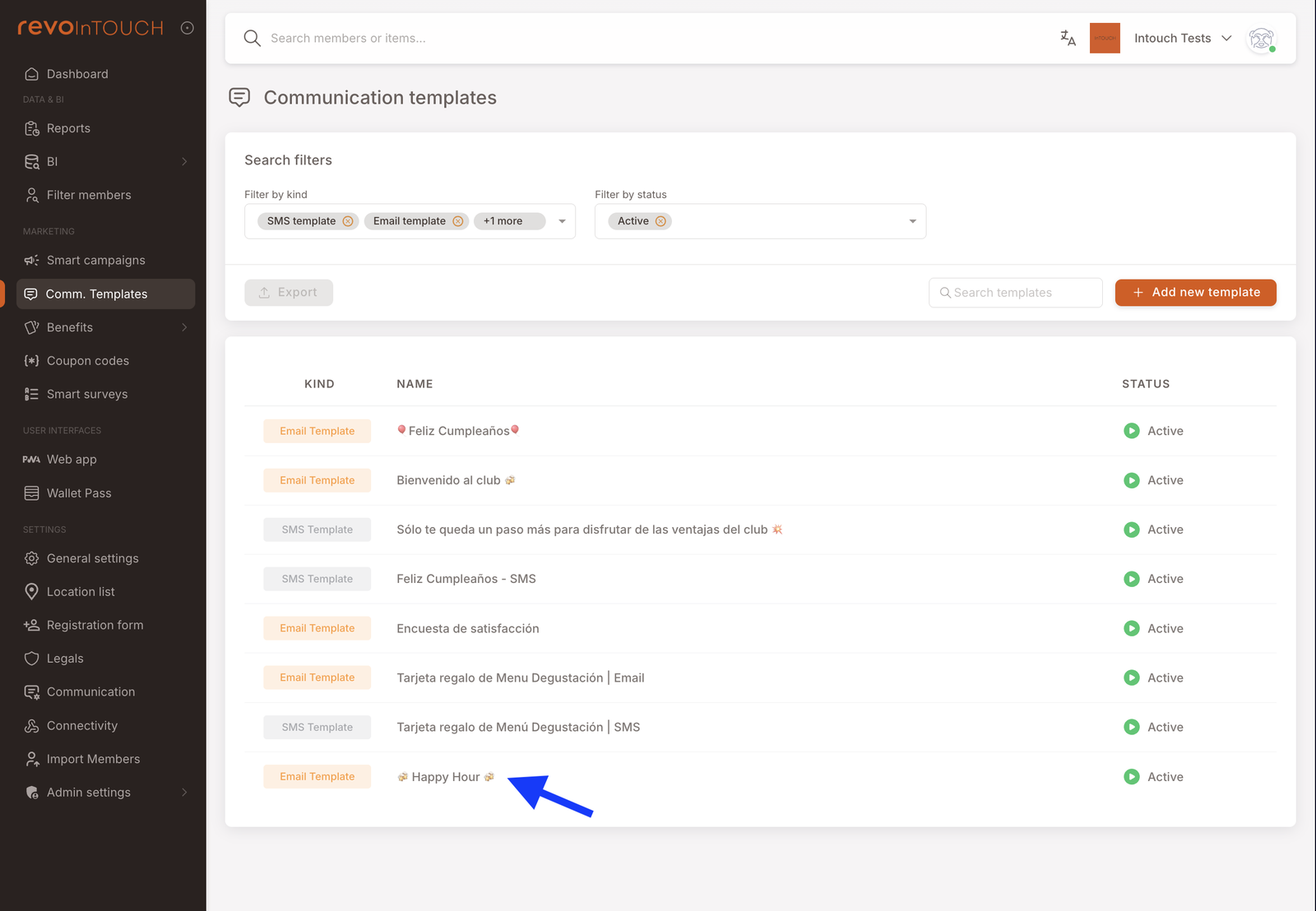
Schritt-für-Schritt
Smart Campaigns liegen unter Marketing → Smart Campaigns in der linken Navigation. Klicke auf Neue Kampagne hinzufügen, um den vierstufigen Assistenten zu öffnen.
Zwei Wege rein, derselbe Assistent. Du kannst auch von Mitglieder filtern starten — baue einen Zielgruppenfilter, dann klicke auf Einmalige Aktion. Das bringt dich in denselben Future-Campaign-Assistenten mit der Zielgruppe vorausgefüllt. Verwende den Einstiegspunkt, der dazu passt, wie du über die Aufgabe denkst: was sende ich? startet hier; an wen sende ich? startet von Mitglieder filtern.
Schritt 1 — Kampagnendetails
Wähle Future Campaign als Art. Benenne sie so, dass Anlass und Kanal offensichtlich sind — Happy Hour emailing funktioniert. Future Campaigns sind einmalig und bleiben in der Liste als historische Datensätze stehen; ein beschreibender Name hält die Liste sechs Monate später lesbar, wenn du nach dem Versendeten scannst.
Verwende das optionale Beschreibungsfeld, um den Kontext zu parken, der nicht aus der Konfiguration offensichtlich ist: die Kampagne, zu der sie gehört, warum diese Zielgruppe, wie das Follow-up (falls vorhanden) aussieht.
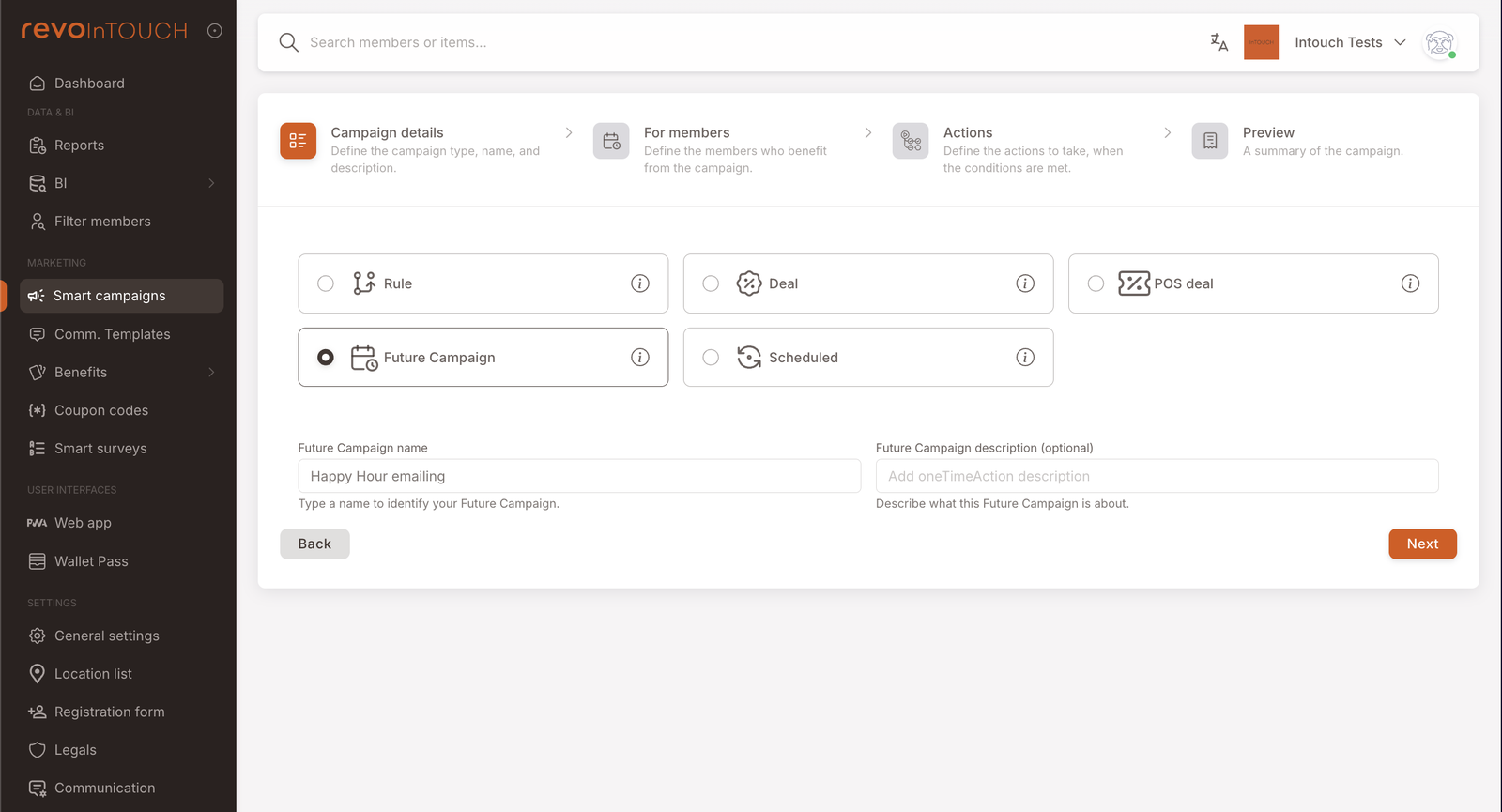
Schritt 2 — Für Mitglieder (Zielgruppe + Auslösezeit)
Schritt 2 in einer Future Campaign liest sich anders als bei einer Regel oder einem Angebot. Die Überschrift ist Für Mitglieder statt Wann, weil die Hauptentscheidung welche Mitglieder gepusht werden ist; die Auslösezeit ist nur der Moment, in dem der Push rausgeht. Der Schritt öffnet sich mit zwei Kacheln — An registrierte Mitglieder und Sofort — jede mit einem sinnvollen Startwert vorbelegt.
Zielgruppe — klicke auf die Kachel An registrierte Mitglieder, um den Picker Auf Mitglieder anwenden zu öffnen. Für eine Launch-Ankündigung ist die kanonische Wahl Alle registrierten Mitglieder. Grenze sie mit Bestimmte Mitglieder ein, wenn du filtern möchtest — z. B. Mitglieder mit Marketing-Einwilligung auf ja gesetzt, oder Mitglieder, deren Registrierungsfiliale in der Stadt ist, in der Happy Hour startet.
Auslösezeit — klicke auf die Kachel Sofort, um das Modal An Daten und Zeiten anwenden zu öffnen. Zwei Optionen:
- Sofort — die Kampagne feuert in dem Moment, in dem du sie auf Schritt 4 speicherst und aktivierst. Nützlich für "die Ankündigung jetzt sofort starten"-Versendungen.
- Bestimmte Zeit — wähle eine Ausführungszeit (Datum + Uhrzeit). Die Kampagne sitzt in der Liste als Aktiv und feuert zu diesem Zeitpunkt. Nützlich für "Sende um 14:00 am Launch-Tag"-Versendungen, die am Vorabend vorbereitet werden.
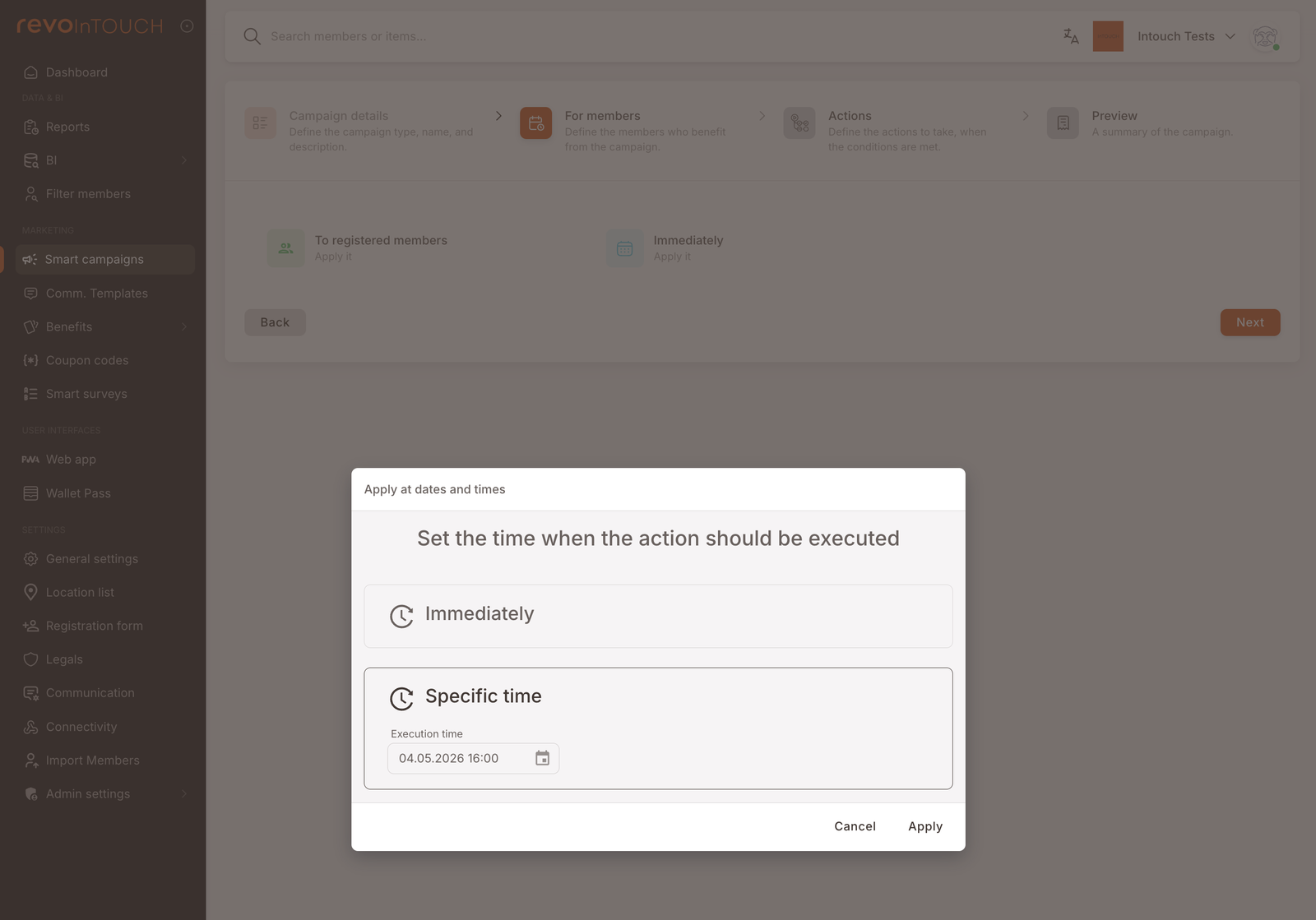
Die Auslösezeit ist ein einzelner Wanduhr-Moment in der Zeitzone des Mandanten, nicht die lokale Zeit pro Mitglied. Ein Mitglied im Urlaub in einer anderen Zeitzone erhält die E-Mail im selben UTC-Moment wie Mitglieder zu Hause; die Mandanten-Zeitzone entscheidet nur, wie dieser Moment heißt ("14:00 lokal"). Das ist wichtig, wenn dein Mandant mehrere Zeitzonen bedient — siehe Stolperfallen.
Schritt 3 — Aktionen
Der Future-Campaign-Aktions-Picker ist dasselbe 9-Aktionen-Menü, das eine Regel verwendet. Für eine E-Mail-Ankündigung möchtest du eine einzige Aktion, gestapelt im Standard-Layout "Tu …":
- Wähle im Aktions-Dropdown E-Mail senden.
- Wähle im Vorlagen-Picker die Happy Hour-Vorlage, die du unter Komm. Vorlagen vorbereitet hast.
- Überprüfe die Betreff-Zeile, die unter dem Picker erscheint. Sie wird aus der Vorlage gezogen und nur lesbar angezeigt — der Betreff wird zur Vorlagen-Bauzeit fixiert, nicht hier. Wenn der Betreff geändert werden muss ("20% Rabatt auf alkoholische Getränke zwischen 18:00–20:00 wochentags"), bearbeite die Vorlage unter Komm. Vorlagen, statt zu versuchen, ihn auf der Kampagne zu ändern.
- Lass den Block auf der rechten Seite auf Keine Verzögerung. Eine einmalige Ankündigung braucht keine Verzögerung.
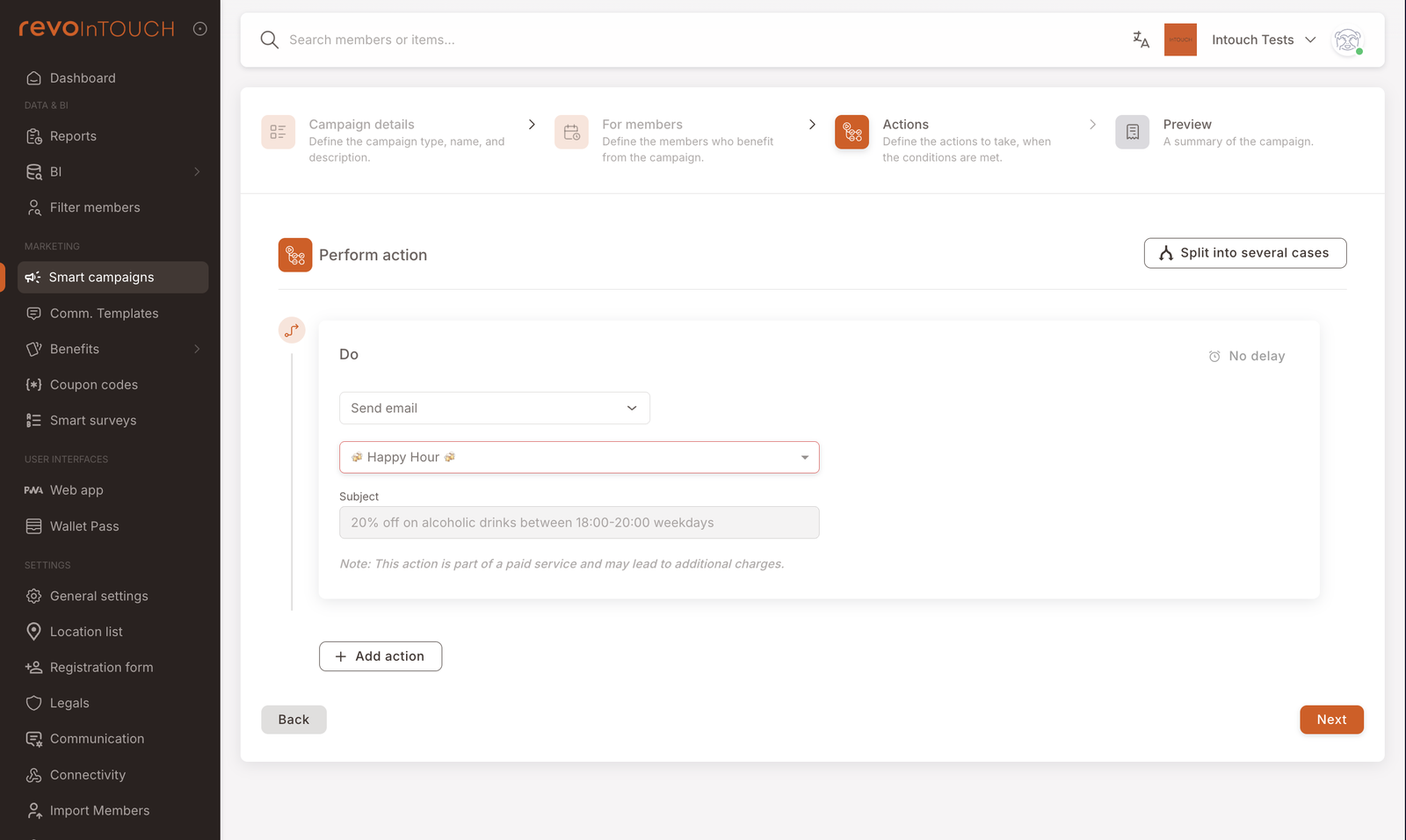
E-Mail ist ein bezahlter Service. Der Assistent zeigt eine kleine Notiz auf der E-Mail-Aktion an — "Dies ist Teil eines bezahlten Services und kann zu zusätzlichen Gebühren führen." Überprüfe das E-Mail-Volumen deines Mandanten und die Abrechnungsvereinbarung mit deinem Plattform-Account-Kontakt, bevor du einen großen Versand planst. Eine E-Mail an alle registrierten Mitglieder im großen Maßstab ist eine operative Kostenentscheidung, nicht nur eine Marketing-Entscheidung.
Die Happy-Hour-Vorlage wird von der Kampagne referenziert, nicht in sie eingefroren. Wenn du die Vorlage zwischen dem Speichern der Kampagne und ihrer Auslösezeit bearbeitest, ist die aktualisierte Vorlage — Body, Betreff, Footer, Absender — das, was rausgeht. Nützlich für Last-Minute-Text-Anpassungen und auch ein guter Grund, Vorlagen-Bearbeitungen zu sperren, sobald die Kampagne geplant und kurz vor dem Auslösen ist.
Schritt 4 — Vorschau
Nur-Lese-Zusammenfassung. Prüfe besonders drei Dinge:
- Art zeigt Future Campaign (nicht Geplant).
- Für Mitglieder zeigt die korrekte Zielgruppe und die korrekte Auslösezeit.
- Aktionen zeigt Fälle: 1 und Tu-Aktionen: 1.
Klicke auf Speichern. Wenn der Status auf Schritt 1 Aktiv war, ist die Kampagne jetzt geplant — sie wird zum konfigurierten Zeitpunkt feuern (oder sofort, wenn du Sofort auf Schritt 2 gewählt hast). Wenn der Status Entwurf war, ist sie gespeichert, wird aber nicht feuern, bis du sie aus der Listenansicht auf Aktiv umschaltest. Eine Kampagne, die im Entwurf-Status nach ihrer Auslösezeit gelassen wird, sendet einfach nicht; es gibt keinen erneuten Versuch.
Wie du es testest
4-Schritt-Muster — Wegwerf-Kampagne mit Test-Tag-Zielgruppe und Sofort-Auslösezeit
Zwei Dinge sind wert, vor dem Planen des echten Versands getestet zu werden: dass die E-Mail in einem echten Posteingang landet und korrekt gerendert wird, und dass die dynamischen Felder (Vorname, Geschäftsname) so expandieren, wie du es erwartest. Das Muster ist derselbe test-user-Tag-Trick wie bei den anderen Handbüchern, mit der Auslösezeit auf Sofort gesetzt.
- Markiere dich (oder einen Teamkollegen) mit
test-uservon der Profilseite des Mitglieds. - Erstelle eine Wegwerf-Future-Campaign, Zielgruppe eingegrenzt auf Mitglieder mit dem
test-user-Tag, Auslösezeit Sofort, Aktion: E-Mail senden zeigt auf die Happy-Hour-Vorlage. Klicke auf Speichern, dann schalte die Kampagne aus der Listenansicht auf Aktiv — sie feuert sofort. - Prüfe, ob die E-Mail im Posteingang des markierten Mitglieds ankommt. Verifiziere, dass dynamische Felder rendern, Links sich auflösen, der Betreff korrekt liest und das Layout in mindestens einem Desktop-Client und einem mobilen Client hält.
- Lösche (oder lass und ignoriere) die Test-Kampagne. Erstelle die echte mit der vollen Zielgruppe und der echten Auslösezeit.
Variationen
5 gängige Anpassungen — SMS, Kanäle stapeln, vorausplanen, pro Segment, Teaser+Erinnerung-Paar
SMS statt E-Mail. Tausche E-Mail senden gegen SMS senden in Schritt 3 und zeige auf eine SMS-Vorlage, die unter Komm. Vorlagen vorbereitet ist. SMS hat höhere Öffnungsraten als E-Mail für zeitkritische Sendungen ("Happy Hour beginnt in 30 Minuten") und trägt nicht den Bezahlservice-Aufschlag von E-Mail in derselben Weise — hat aber ihre eigene Pro-Segment-Abrechnung und erfordert, dass das Mitglied eine Telefonnummer in der Datei hat. Für eine Launch-Ankündigung an eine große Zielgruppe ist SMS der gröbere, aber zuverlässigere Kanal.
E-Mail und SMS stapeln. Füge in Schritt 3 eine zweite Aktion für den anderen Kanal hinzu. Beide Aktionen feuern im selben Moment, sodass ein Mitglied mit beiden Kontaktdaten beide innerhalb von Sekunden voneinander erhält. Wenn du möchtest, dass nur Mitglieder ohne E-Mail die SMS erhalten (oder umgekehrt), verwende In mehrere Fälle aufteilen in Schritt 3 statt zu stapeln — der erste passende Fall gewinnt.
Vorausplanen statt sofort feuern. Wähle in Schritt 2 Bestimmte Zeit statt Sofort und setze eine Ausführungszeit für morgen früh. Nützlich, wenn du die Kampagne am Launch-Vorabend entwerfen und überprüfen und sie automatisch zu einem ruhigeren Moment am nächsten Tag rausgehen lassen möchtest. Die Kampagne muss vor der Auslösezeit Aktiv (nicht Entwurf) sein, damit der Versand stattfindet.
Per-Segment-Messaging. Verwende In mehrere Fälle aufteilen in Schritt 3, um eine andere Vorlage an verschiedene Segmente zu senden — eine E-Mail an VIPs ("Als VIP weißt du es schon, aber…"), eine andere an alle anderen. Der erste passende Fall gewinnt; setze das schmale Segment zuerst.
Teaser + Erinnerung-Paar. Erstelle zwei Future Campaigns: eine, die am Vorabend des Launches feuert (Teaser), eine andere, die am Launch-Tag-Nachmittag feuert (Erinnerung). Zwei separate Kampagnen statt einer, weil Future Campaign einmal feuert — wenn du zwei Versendungen möchtest, brauchst du zwei Kampagnen.
Stolperfallen
4 Dinge, über die Leute häufig stolpern
- Ankündigen aktiviert das Angebot nicht. Wenn das Happy-Hour-Angebot nicht Aktiv ist, wenn Mitglieder auf die E-Mail reagieren, wendet die Kasse den Rabatt beim Check-Close nicht an, und du bekommst "Ich habe deine E-Mail bekommen, aber den Rabatt nicht"-Support-Tickets. Bestätige, dass das Angebot live ist (oder geplant, live zu sein), bevor du die Ankündigung planst — und pausiere die Ankündigung, wenn das Angebot pausiert ist.
- E-Mails können nicht innerhalb des Assistenten verfasst werden. Die E-Mail-senden-Aktion ist ein Vorlagen-Picker, kein Composer. Betreff, Body, Styling und Absender sind alle in der Vorlage gesperrt. Wenn die Vorlage noch nicht existiert, kann die Kampagne nicht abgeschlossen werden — baue sie zuerst unter Komm. Vorlagen. (Dasselbe gilt für SMS senden, obwohl die Einschränkung weniger oft beißt, weil SMS normalerweise ein kurzer Body mit wenigen Styling-Bedenken ist.)
- Auslösezeit ist die Mandanten-Zeitzone, nicht die lokale Zeit pro Mitglied. Eine einzelne Future Campaign feuert zu einem Wanduhr-Moment für alle in der Zielgruppe. Mitglieder in anderen Zeitzonen erhalten sie zu der Zeit, die ihre lokale Uhr in diesem UTC-Moment anzeigt. Für einen Multi-Zeitzonen-Mandanten, bei dem "14:00 lokal" zählt, teile die Kampagne nach Region (eine Future Campaign pro Zeitzone, Zielgruppe gefiltert auf die Mitglieder dieser Region, Auslösezeit pro 14:00 lokal gesetzt).
- Zielgruppe wird zur Auslösezeit ausgewertet, nicht zur Speicherzeit. Mitglieder, die sich zwischen dem Planen der Kampagne und ihrem Auslösen registrieren, sind in der Zielgruppe enthalten, wenn sie zum Zeitpunkt des Versands dem Filter entsprechen. Mitglieder, die vor der Auslösezeit abgemeldet oder archiviert sind, fallen weg. Das ist normalerweise, was du willst, aber es ist gut zu wissen, wenn die Zielgruppengröße für Prognosen eingefroren werden muss.