Angebot: Happy Hour
20% Rabatt auf Getränke zwischen 18:00 und 20:00 — ein Happy-Hour-Handbuch
Schritt 1 — Wähle Angebot, nenne es Happy Hour.
Schritt 2 — Drei Kacheln:
- Zielgruppe: An registrierte Mitglieder.
- Zeit: Mo–Fr, 18:00–20:00.
- Bedingung: Warenkorbartikel enthält mindestens 1 von [Getränke].
Schritt 3 — Prozent Rabatt → Gib 20 auf jeden Artikel aus [Getränke].
Schritt 4 — Speichern.
Der Rabatt wird automatisch auf jede Rechnung eines identifizierten Mitglieds angewendet, die innerhalb des Fensters mit einem Getränk im Warenkorb geschlossen wird.
Dieses Handbuch richtet ein Angebot ein, das 20% Rabatt auf jedes Getränk zwischen 18:00 und 20:00 von Montag bis Freitag anwendet. Angebote sind still: Sie werden automatisch an der Kasse angewendet, sobald die Warenkorb-, Zeit- und Mitgliedsidentifikationsbedingungen erfüllt sind — kein „Einlösen"-Schritt, kein mitgliederseitiges Opt-in, keine Benachrichtigung an den Kassierer.
Es ist das erste Handbuch, das die Angebot-Art statt einer Regel oder einer Geplanten Kampagne verwendet, sodass die Form des Assistenten etwas anders gelesen wird: Schritt 2 ist reine Berechtigung — auf wen das Angebot angewendet wird, wann, gegen welchen Warenkorb — statt eines Ereignisauslösers.
Was du aufbaust
Aus Sicht des Mitglieds:
- Das Mitglied bestellt ein Getränk (oder ein Getränk plus etwas anderes) zwischen 18:00 und 20:00 an einem Wochentag.
- Das Mitglied wird an der Rechnung am POS identifiziert (Telefonnummer, Mitgliedskarte, QR — was auch immer dein Identifikationsfluss verwendet).
- Die Rechnung wird vor 20:00 geschlossen. Getränkepositionen erhalten automatisch eine 20%-Reduktion; alles andere bleibt unverändert.
Weder der Kassierer noch das Mitglied muss etwas „anwenden" oder „einlösen". Sind die Bedingungen erfüllt, ist der Rabatt bereits in der Summe, wenn die Rechnung geschlossen wird.
Mitglieder werden nicht automatisch über Happy Hour informiert. Angebote tauchen nicht in der Web App des Mitglieds, im Wallet Pass oder irgendwo sonst mitgliederseitig auf — sie sind eine Preisregel, kein beworbenes Angebot. Wenn du willst, dass Mitglieder wissen, dass es eine Happy Hour gibt, plane eine separate Kommunikationskampagne — das kanonische Muster ist das Angebot-ankündigen-Handbuch mit einer Future Campaign.
Wann du das verwenden solltest
Verwende ein Angebot mit einer Zeitfenster-Beschränkung, wenn du eine wiederkehrende, zeitlich begrenzte Preisreduktion willst, die still an der Kasse für identifizierte Mitglieder angewendet wird. „Happy Hour" ist der kanonische Fall — du glättest die Nachfrage in das schwächere Nachmittagsfenster, indem du dieses Fenster billiger machst. „Mittagsmenü", „Wochenend-Brunch" und „Frühvogel-Dinner" haben dieselbe Form mit anderen Stunden.
Ein Angebot ist die richtige Wahl, wenn der Rabatt geschehen soll, ohne dass das Mitglied etwas tun muss, außer an seiner Rechnung identifiziert zu werden. Wenn du eine nachträgliche Belohnung möchtest, die das Mitglied sieht — Guthaben, eine Dankesnachricht, ein Geschenk — ist das stattdessen eine Regel.
Bevor du anfängst
2 Voraussetzungen — Getränkegruppe in deinem Katalog + Zeitzonen-Bewusstsein
Zwei Dinge, die bereitstehen sollten, bevor du den Assistenten öffnest:
- Die Artikelgruppe oder Produkt-IDs, die als „Getränke" zählen, existieren in deinem POS / Katalog. Das Angebot referenziert Getränkeartikel direkt — sowohl als Warenkorbbedingung in Schritt 2 als auch als Geltungsbereich des Rabatts in Schritt 3. Sind die Artikel / die Gruppe noch nicht eingerichtet, mache das zuerst; der Assistent lässt dich sie nicht spontan definieren.
- Du kennst die Zeitzone, gegen die das Angebot ausgewertet wird. Die Tageszeit eines Angebots wird in der Zeitzone des Mandanten ausgewertet, nicht der Telefonuhr des Mitglieds — also sind 18:00–20:00 die 18:00–20:00 in der lokalen Zeit deines Geschäfts, unabhängig davon, wo das Mitglied ist. Für einen Mandanten mit einer einzigen Zeitzone ist das kein Thema; für einen Mandanten, der mehrere Zeitzonen bedient, siehe Stolpersteine.
Schritt für Schritt
Smart Campaigns liegen unter Marketing → Smart Campaigns in der linken Navigation. Klicke auf Neue Kampagne hinzufügen, um den vierstufigen Assistenten zu öffnen.
Schritt 1 — Kampagnendetails
Wähle Angebot als Kampagnenart. Trage den Angebotsnamen ein — etwas Eindeutiges in der Listenansicht, wie Happy Hour. Verwende das Feld Angebotsbeschreibung für den internen Kontext, der aus der Konfiguration selbst nicht offensichtlich ist: die Tage und Stunden, den Kampagnencode, das Auslaufdatum. Die Beschreibung ist optional, aber da Angebote keinen mitgliederseitigen Text haben, ist die Beschreibung der einzige Ort, an dem dein zukünftiges Ich das „Warum" findet.
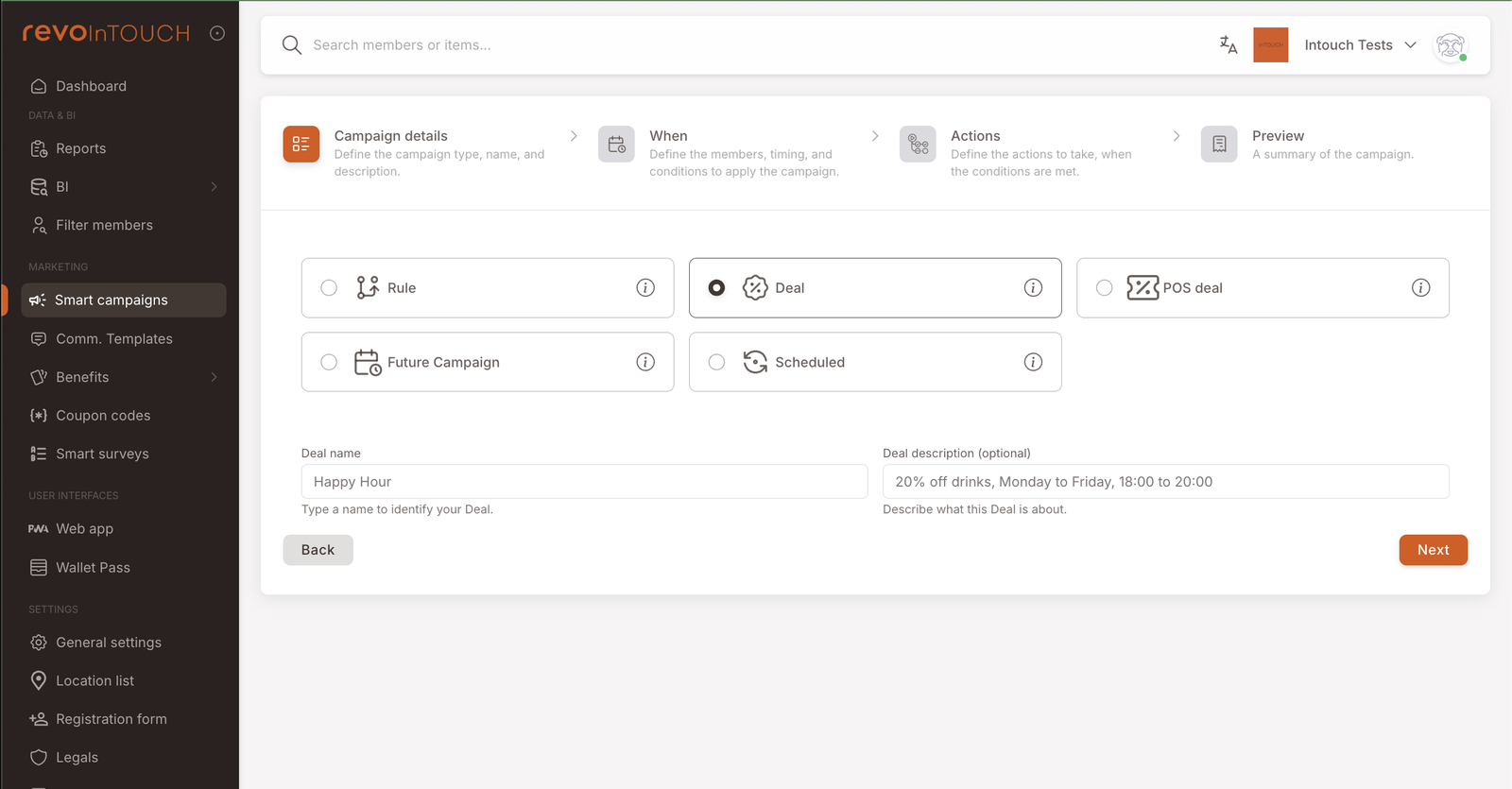
Setze das Zeitfenster in die Beschreibung („20% Rabatt auf Getränke, Montag bis Freitag, 18:00 bis 20:00"). In sechs Monaten, wenn jemand die Liste durchsieht, um zu entscheiden, welche Angebote zurückgezogen werden sollen, ist das Wann-ist-das-aktiv nützlicher als das Was-es-rabattiert.
Schritt 2 — Wann (Berechtigung)
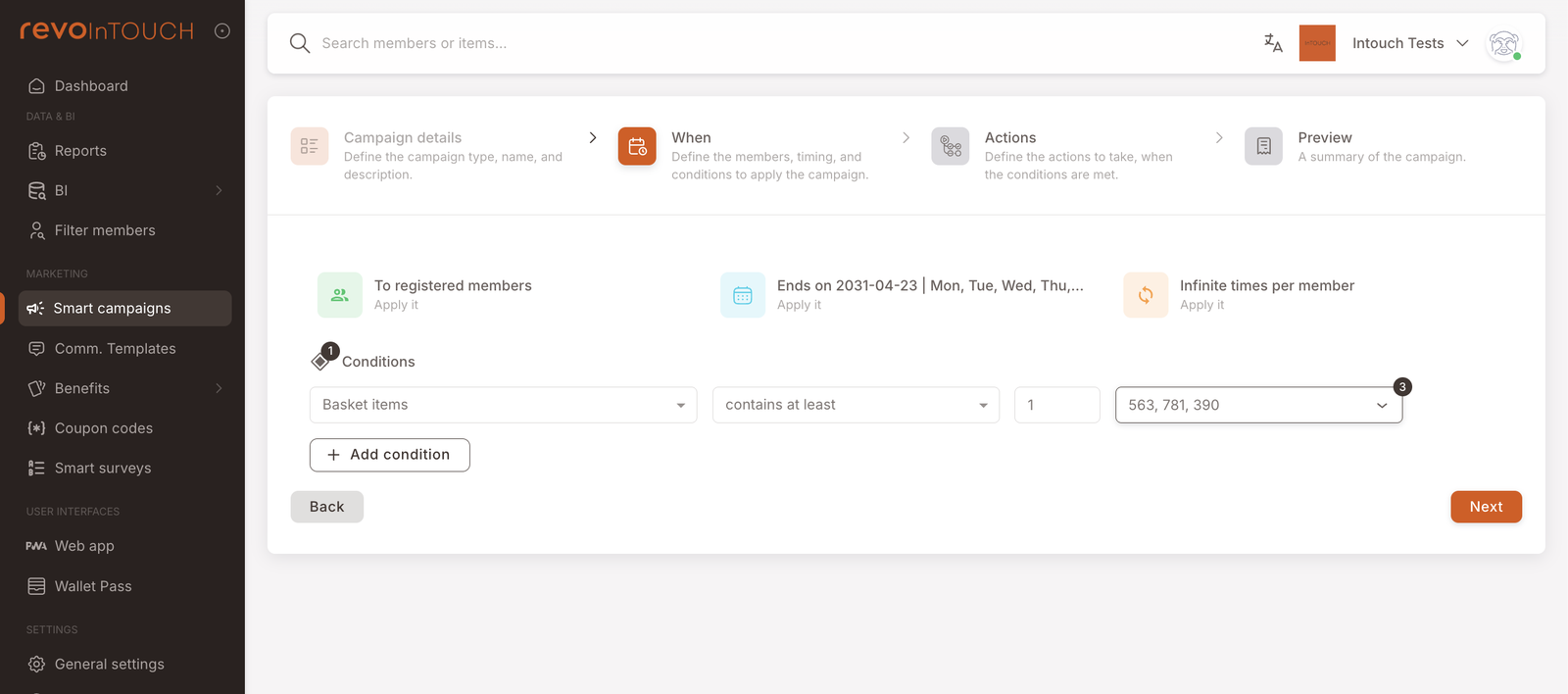
Schritt 2 bei einem Angebot liest sich anders als bei einer Regel. Es gibt keinen Trigger — stattdessen beantwortest du „auf wen wird dieses Angebot angewendet, wann und gegen welchen Warenkorb?". Der Schritt öffnet sich mit denselben drei Standardkacheln, die eine Regel verwendet — An registrierte Mitglieder, Zu jedem Datum und jeder Uhrzeit, Unbegrenzt oft pro Mitglied — plus einem Abschnitt Bedingungen für Warenkorbregeln.
Zielgruppe — lass die erste Kachel auf An registrierte Mitglieder. Das Angebot gilt für jedes identifizierte Mitglied des Treueprogramms. Schränke es später auf einen Tag (VIP, Gold) oder ein Attributsegment ein, falls du eine segmentexklusive Variante möchtest.
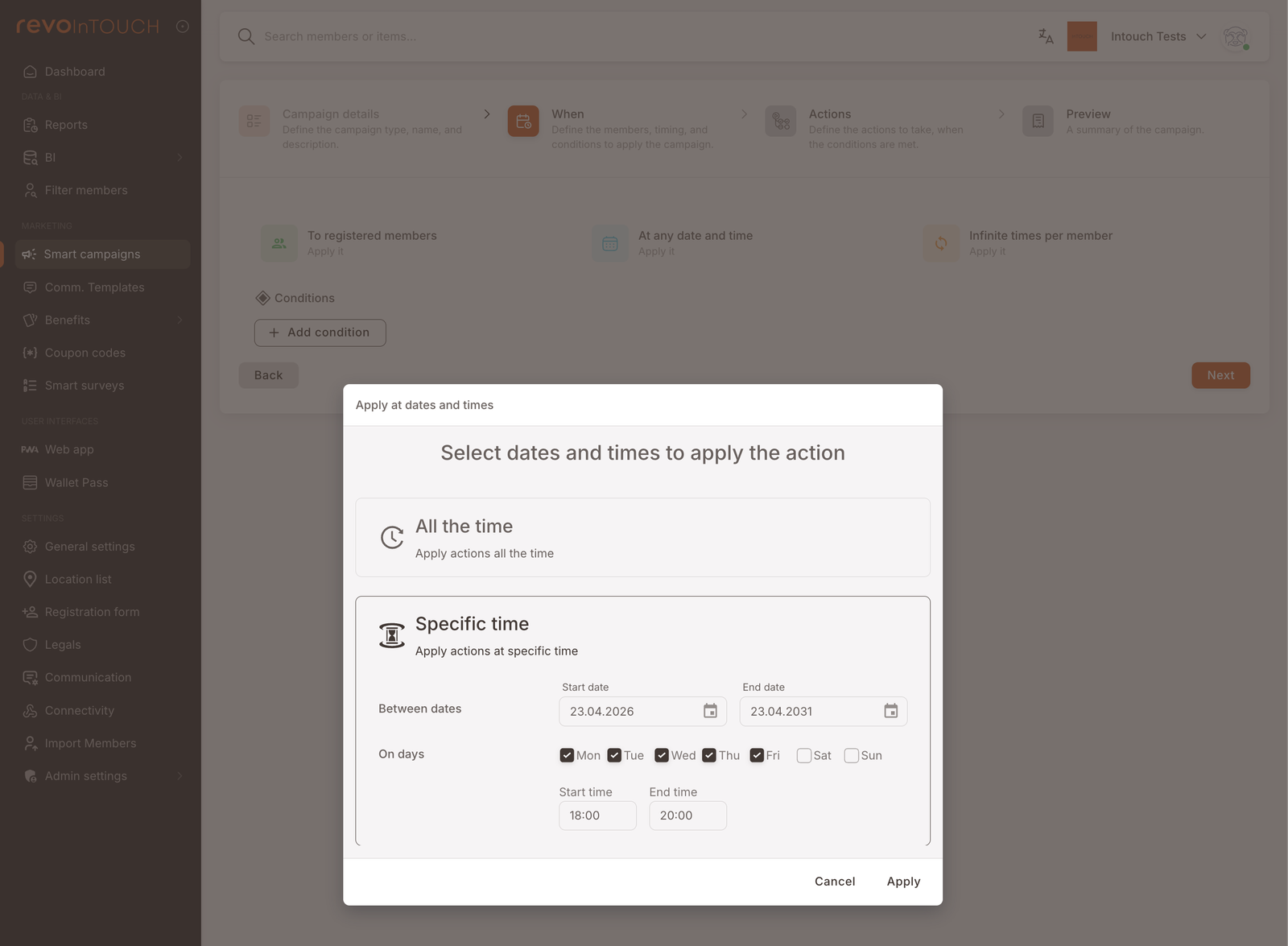
Zeit — klicke auf die Kachel Zu jedem Datum und jeder Uhrzeit, um das Modal An Daten und Uhrzeiten anwenden zu öffnen. Hier lebt die ganze Happy-Hour-Logik. Wähle Bestimmte Zeit und konfiguriere:
- Zwischen Daten — Startdatum heute (oder Startdatum), Enddatum offen oder zum Auslaufdatum der Promo.
- An Tagen — kreuze Mo / Di / Mi / Do / Fr an. Lass Sa und So leer. Siehe Varianten für die Sieben-Tage-Version.
- Startzeit / Endzeit — 18:00 und 20:00. Der Auswähler akzeptiert das 24-Stunden-Format direkt.
Klicke auf Anwenden. Die Kachel zeigt jetzt „Endet am JJJJ-MM-TT | Mo, Di, Mi, Do, Fr | 18:00 – 20:00" (in der Kachel abgeschnitten; der vollständige Wert lebt im Auswähler).
Häufigkeitsbegrenzung — lass die Kachel Unbegrenzt oft pro Mitglied für die Basisversion in Ruhe. Ein Mitglied, das im selben Fenster zweimal vorbeikommt, sollte beide Male 20% Rabatt bekommen. Ändere das später auf eine Tages- oder Gesamtbegrenzung, wenn das Budget es verlangt.
Bedingungen — Warenkorbartikel — füge unter dem Abschnitt Bedingungen eine Bedingung hinzu: Warenkorbartikel — enthält mindestens — 1 — [Getränke] (wähle die Getränkeartikel / Artikelgruppe, die du im Katalog vorbereitet hast).
Schritt 3 — Aktionen
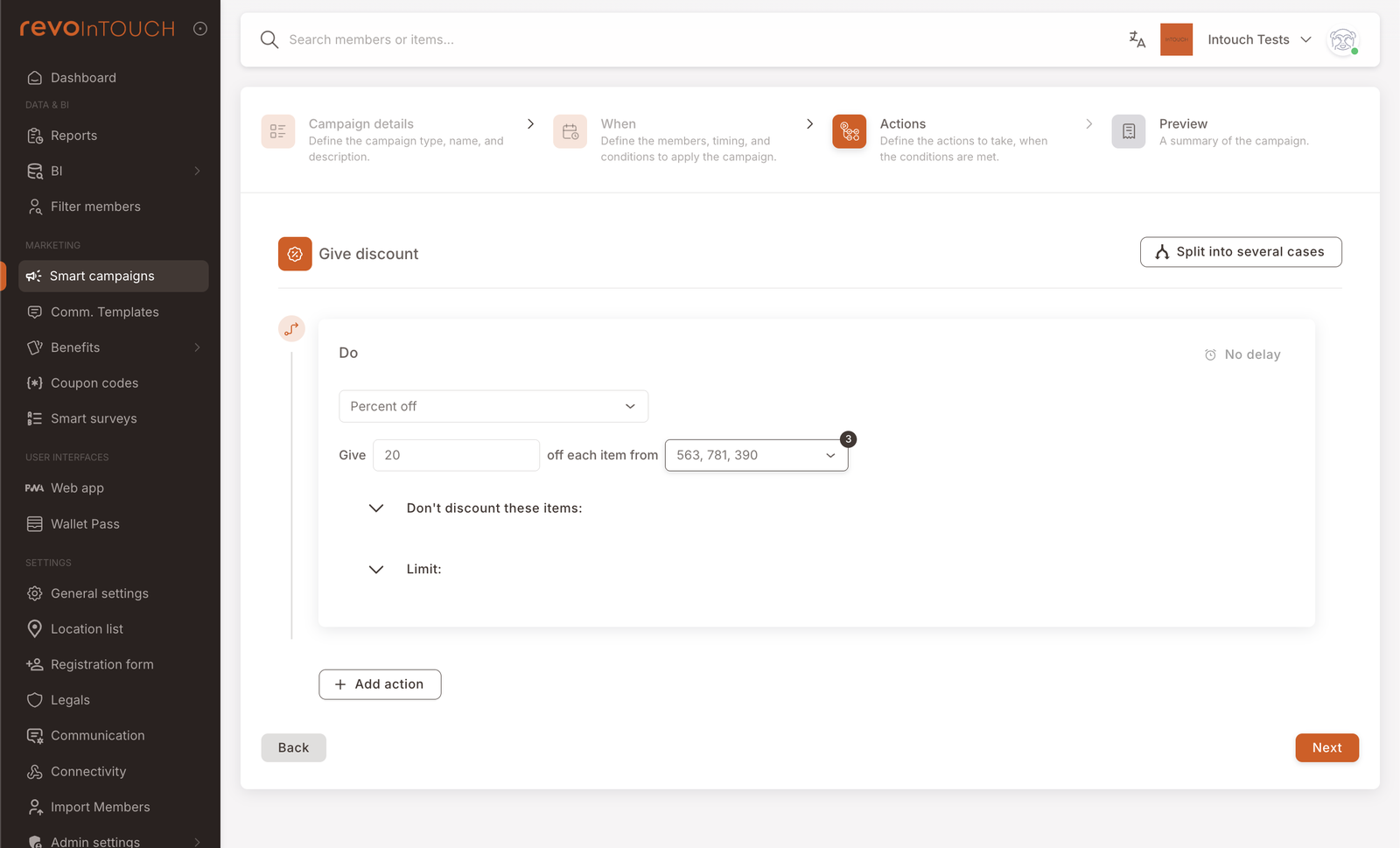
Angebote verwenden ein rabattförmiges Aktionsset — der Aktionsauswähler ist mit Rabatt geben überschrieben statt mit dem generischen Tu. Für Happy Hour willst du eine einzelne Aktion:
- Wähle im Aktions-Dropdown Prozent Rabatt.
- Trage in der Zeile Gib __ Rabatt auf jeden Artikel aus __ 20 als Prozent ein und wähle im Artikelauswähler dieselben Getränke-Artikel / Gruppe, die du in der Warenkorbbedingung von Schritt 2 referenziert hast.
- Lass Diese Artikel nicht rabattieren und Limit zugeklappt — keines davon ist für die Basisversion nötig.
Das ist die ganze Aktion. Ein einzelner Rabatt, beschränkt auf eine Artikelgruppe, angewendet auf jede qualifizierende Position im Warenkorb des Mitglieds.
Schritt 4 — Vorschau
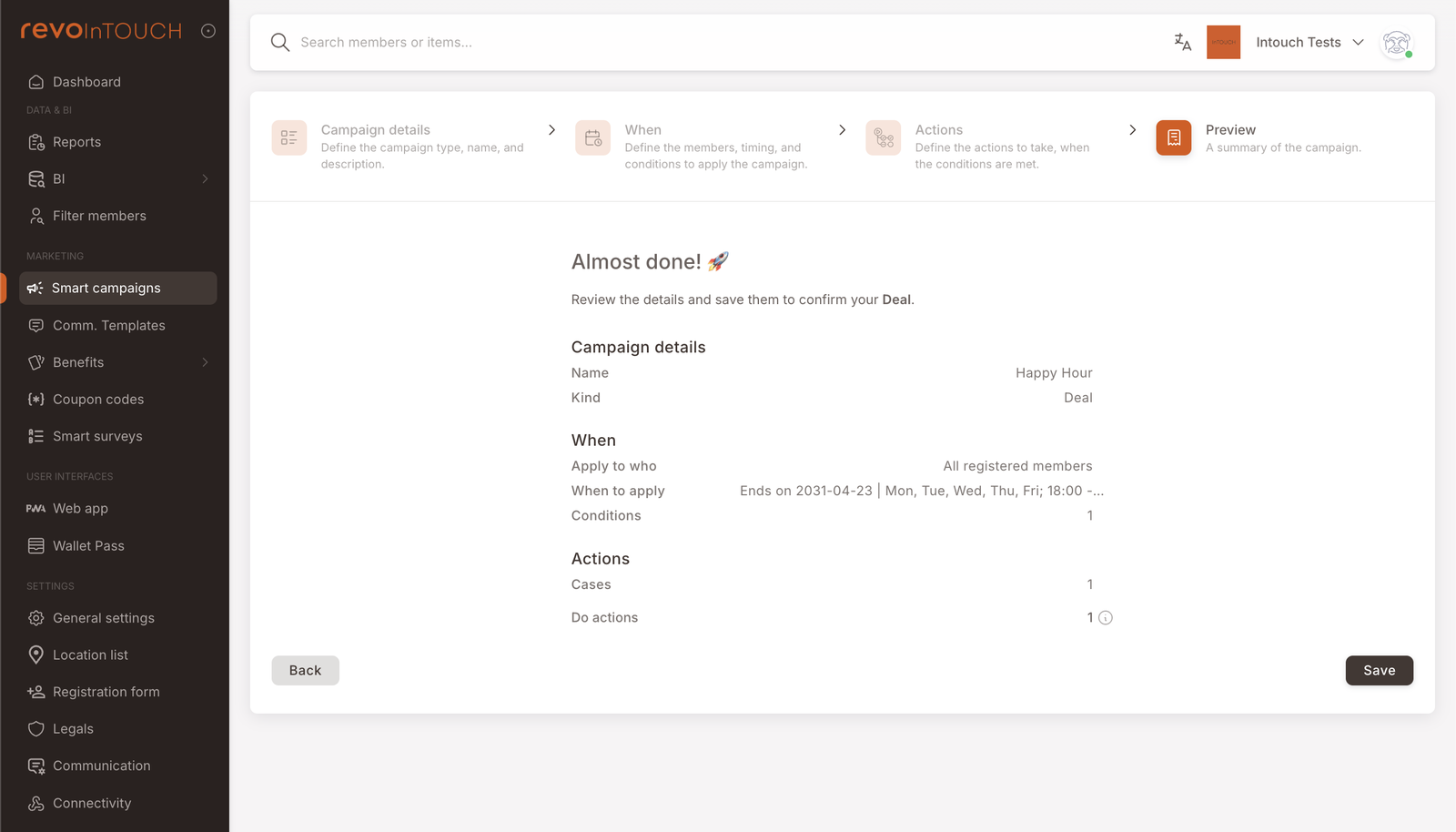
Der Assistent fasst das gesamte Angebot unter einer Überschrift „Fast fertig!" zusammen. Lies die Zusammenfassung und bestätige:
- Art zeigt Angebot.
- Wann anwenden zeigt Endet am JJJJ-MM-TT | Mo, Di, Mi, Do, Fr | 18:00 – … und Bedingungen: 1.
- Aktionen zeigt Fälle: 1 und Tu Aktionen: 1.
Klicke auf Speichern. Das Angebot startet als Aktiv und beginnt sich auf der nächsten Rechnung anzuwenden, die alle seine Bedingungen erfüllt. Wenn du den Status in Schritt 1 auf Entwurf gesetzt hast, ist das Angebot gespeichert, wird aber erst angewendet, wenn du es aus der Listenansicht auf Aktiv schaltest.
Wie du es testest
5-Schritt-Test mit einem Test-Tag und einer Rechnung innerhalb / außerhalb des Fensters
Verwende dasselbe test-user-Tag-Muster wie die anderen Handbücher:
- Markiere dich (oder einen Teamkollegen) auf der Profilseite des Mitglieds mit
test-user. - Schränke in Schritt 2 des Angebots die Zielgruppe auf Mitglieder mit dem Tag
test-userein. - Bone am POS unter dem markierten Mitglied einen Warenkorb mit einem Getränk innerhalb des Fensters 18:00–20:00 an einem Wochentag und schließe die Rechnung. Der 20%-Rabatt sollte automatisch auf der/den Getränkezeile(n) erscheinen; alle Nicht-Getränkeartikel behalten den vollen Preis.
- Wiederhole es mit einer Rechnung, die außerhalb des Fensters geschlossen wird (z. B. 15:00 oder 20:05 an einem Wochentag oder zu jeder Uhrzeit am Samstag). Der Rabatt sollte nicht angewendet werden.
- Wenn der Test bestanden ist, entferne die
test-user-Zielgruppenbeschränkung aus Schritt 2 und speichere. Das Angebot ist jetzt für jedes registrierte Mitglied live.
Varianten
5 gängige Anpassungen — Wochenenden, VIPs, fester Betrag, Filialen, Wochentag-Split, Tageslimit
Sieben Tage die Woche. Kreuze in Schritt 2 im Auswähler An Tagen Sa und So an. Gleiches Fenster 18:00–20:00, aber Wochenenden inklusive.
Höherer Rabatt für VIPs. Schränke in Schritt 2 die Zielgruppe auf Mitglieder mit dem VIP-Tag ein und erhöhe den Prozentsatz von Schritt 3 auf 30%. Lass das reguläre 20%-Angebot für Alle registrierten Mitglieder daneben — da es keine Priorisierung gibt, würde ein VIP beide angewendet bekommen. Um sie sich gegenseitig ausschließen zu lassen, schließe VIPs aus der Zielgruppe des regulären 20%-Angebots aus (z. B. tag is not VIP), sodass jedes Mitglied genau einem entspricht.
Fester Betrag statt Prozent. Wechsle in Schritt 3 den Aktionstyp von Prozent Rabatt zum Betrag-Rabatt-Äquivalent und setze den Betrag auf 2 €. Gut, wenn die Getränkekarte knapp kalkuliert ist und du eine vorhersehbare Vergünstigung pro Getränk willst.
Nur bestimmte Filialen. Füge in Schritt 2 eine zweite Warenkorbbedingung hinzu, die auf eine oder mehrere Filial-IDs filtert. Das Angebot wird nur auf Rechnungen angewendet, die in den aufgeführten Filialen geschlossen werden.
Anderer Rabatt am Donnerstag. Wenn der Donnerstag 30% statt 20% sein soll, verwende in Schritt 3 In mehrere Fälle aufteilen. Setze eine Bedingung auf den Wochentag (Bestelldatum ist Donnerstag) in den ersten Fall mit 30% Rabatt und lass den Standardfall bei 20%. Der erste passende Fall gewinnt; Donnerstage bekommen den größeren Schnitt, der Rest der Woche den Standard.
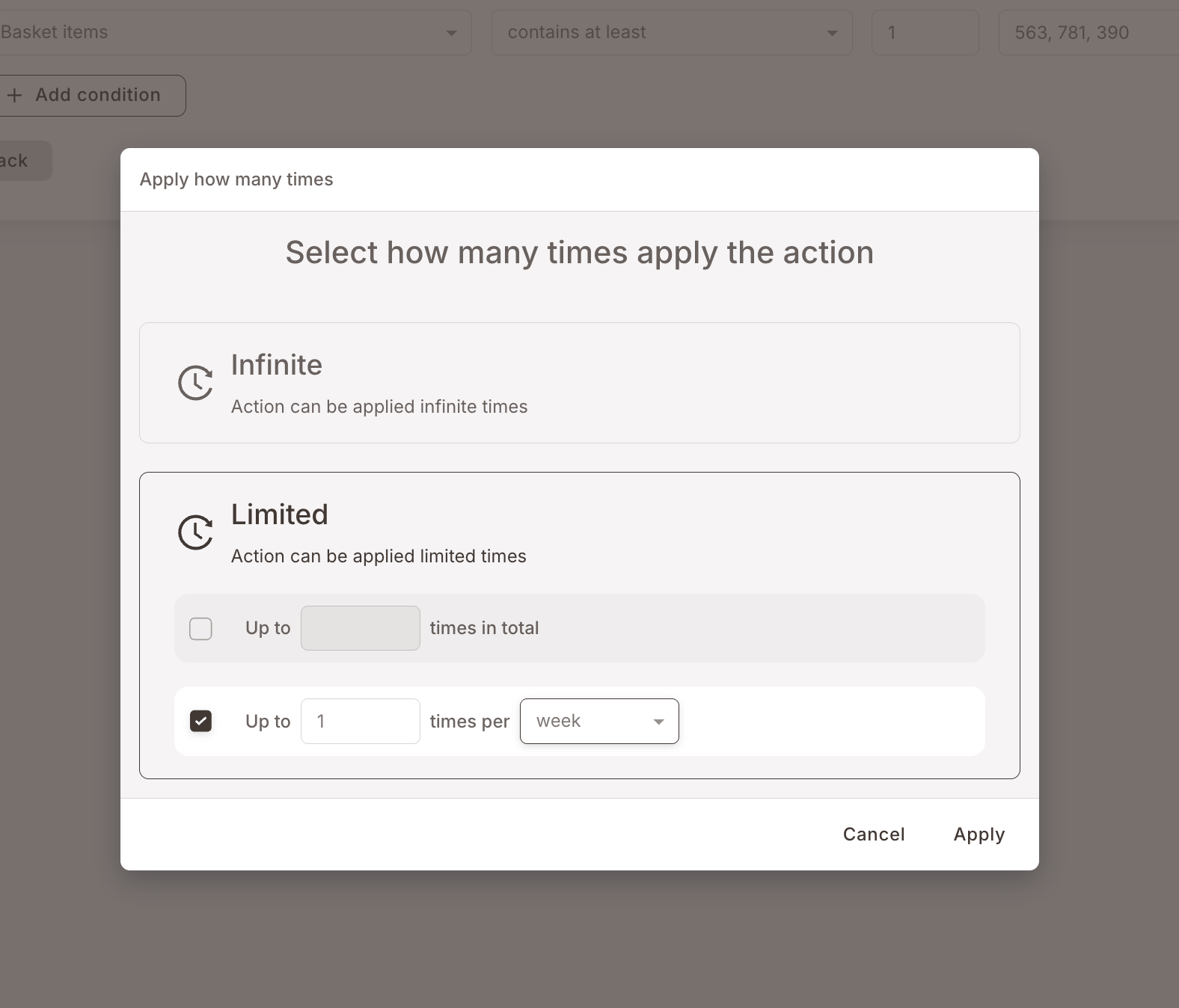
Auf einen Rabatt pro Mitglied pro Tag (oder Woche) deckeln. Klicke in Schritt 2 auf die Kachel Unbegrenzt oft pro Mitglied, um das Modal Wie oft anwenden zu öffnen, wähle Begrenzt und kreuze Bis zu 1 Mal pro Tag (oder Woche, je nach gewünschter Kadenz) an. Mitglieder können außerhalb des Limits weiterhin kommen, aber innerhalb des Buckets wird der Rabatt nur einmal angewendet.
Stolpersteine
5 Dinge, auf die man an der Kasse achten sollte
- Die Rechnung muss vor 20:00 geschlossen werden. Die Berechtigung wird zum Zeitpunkt des Rechnungsabschlusses geprüft, nicht beim Bestellungsbeginn. Ein Mitglied, das um 19:55 bestellt, dessen Rechnung aber erst um 20:01 geschlossen wird, bekommt den Rabatt nicht. Für Restaurants mit Tischservice, wo Rechnungen offen bleiben können, lohnt es sich, das dem Kassen-Team mitzuteilen.
- Das Mitglied muss an der Rechnung identifiziert sein. Ein Angebot mit Zielgruppe An registrierte Mitglieder wird nur angewendet, wenn der POS ein Mitglied an die Rechnung angehängt hat. Wenn der Kassierer vergisst, die Mitgliedskarte zu scannen / die Telefonnummer einzugeben / den Identifikationsfluss auszuführen, wird das Angebot nicht ausgewertet und der Rabatt nicht angewendet. Das ist die übliche Ursache für Support-Tickets der Art „es ist Happy Hour, aber ich habe den Rabatt nicht bekommen".
- Das Zeitfenster ist die Zeit des Mandanten, nicht die des Mitglieds. Die Tageszeit eines Angebots wird gegen die konfigurierte Zeitzone des Mandanten ausgewertet. Wenn dein Mandant mehrere Zeitzonen bedient (eine internationale Kette oder ein Mandant, dessen Filialen mehr als eine Zone abdecken), feuert 18:00–20:00 zum gleichen Wanduhrzeitpunkt überall — was in einer Zeitzone lokal „Happy Hour" und in einer anderen „Mittagessen" ist. Wenn das ein Problem ist, teile das Angebot pro Region und schränke jedes auf eine Filialmenge in dieser Region ein.
- Jedes berechtigte Angebot wird angewendet — keine Priorisierung. Die Plattform sortiert oder dedupliziert sich überlappende Angebote nicht. Wenn dasselbe Mitglied für ein zweites Angebot berechtigt ist, das auch Getränke abdeckt (eine saisonale Promo, eine VIP-only), werden beide nebeneinander auf den Warenkorb angewendet. Plane die Rabattformen so, dass sich überlappende Angebote so zusammensetzen, wie du es beabsichtigst, oder verwende Zielgruppen / Warenkorbbedingungen, um sie sich gegenseitig ausschließen zu lassen.
- Mitglieder werden nicht wissen, dass es Happy Hour gibt, es sei denn, du sagst es ihnen. Angebote pushen keine Benachrichtigung, erscheinen nicht in der App des Mitglieds, und der Kassierer wird ebenfalls nicht informiert — der Rabatt taucht einfach in der Summe auf. Wenn Sichtbarkeit für den Erfolg der Kampagne wichtig ist (und für Happy Hour ist sie es meistens), führe eine separate Ankündigungskampagne durch — siehe das Happy-Hour-Ankündigungs-Handbuch.