Wallet Pass
Der Wallet Pass ist die Treuekarte, die ein Mitglied auf seinem Telefon installiert — Apple Wallet auf dem iPhone, Google Wallet auf Android. Hier finden Mitglieder ihren Mitglieds-QR, den die Kasse scannen kann, sehen ihr Guthaben und ihre Geschenke auf einen Blick und erhalten (auf dem iPhone) Push-Benachrichtigungen, wenn sie sich einer Filiale nähern.
Diese Seite ist die Übersicht zum Einstellungsbereich des Wallet Pass. Fünf Tabs — Settings, Design, Felder, Standorte, Pässe — decken alles ab, von der Signierung des Passes bis zu dem, was die Kasse auf der Vorderseite sieht und was das Mitglied auf seinem Sperrbildschirm angeheftet sieht.
Der Pass ist bereits am Tag des Live-Gangs deines Clubs eingerichtet. Im Tagesgeschäft verbringst du fast die gesamte Zeit mit Design (Farben, Bilder, Stempelkarten-Visuals) und Feldern (was auf der Vorder- und Rückseite der Karte angezeigt wird). Standorte ist für Push-Benachrichtigungen bei Annäherung. Pässe ist eine schreibgeschützte Audit-Tabelle.
Die Screenshots auf dieser Seite zeigen die Einrichtung eines Händlers (spanische Beschriftungen). Dein Hub zeigt die Beschriftungen und Inhalte an, die du für dein eigenes Programm konfigurierst.
Wer was ändern darf
Die fünf Tabs sind nicht gleichwertig. Einige sind beim Club-Setup vorkonfiguriert und sollten danach nicht geändert werden; andere sind dafür gedacht, im Laufe des Programms bearbeitet zu werden.
- Settings — beim Club-Setup vorkonfiguriert. Ändere hier nichts, es sei denn, du wurdest ausdrücklich darum gebeten. Der Pass Type Identifier, die Signer-URLs und die Google-Pay-Klassen-IDs müssen alle mit den Zertifikaten und Konten übereinstimmen, mit denen der Pass signiert wurde; eine Änderung führt stillschweigend dazu, dass jeder bereits ausgegebene Pass nicht mehr funktioniert.
- Design, Felder, Standorte — offen für den Händler (oder denjenigen, der das Programm in seinem Auftrag betreibt) zum jederzeitigen Bearbeiten. Änderungen werden auf bestehende Pässe übertragen, sobald jedes Gerät den Pass das nächste Mal aktualisiert.
- Pässe — schreibgeschützte Audit-Tabelle aller jemals heruntergeladenen Pässe. Die Schaltfläche Alle Pässe aktualisieren auf diesem Tab ist für den Support; ignoriere sie, sofern du nicht aufgefordert wirst.
Settings-Tab — nicht anfassen
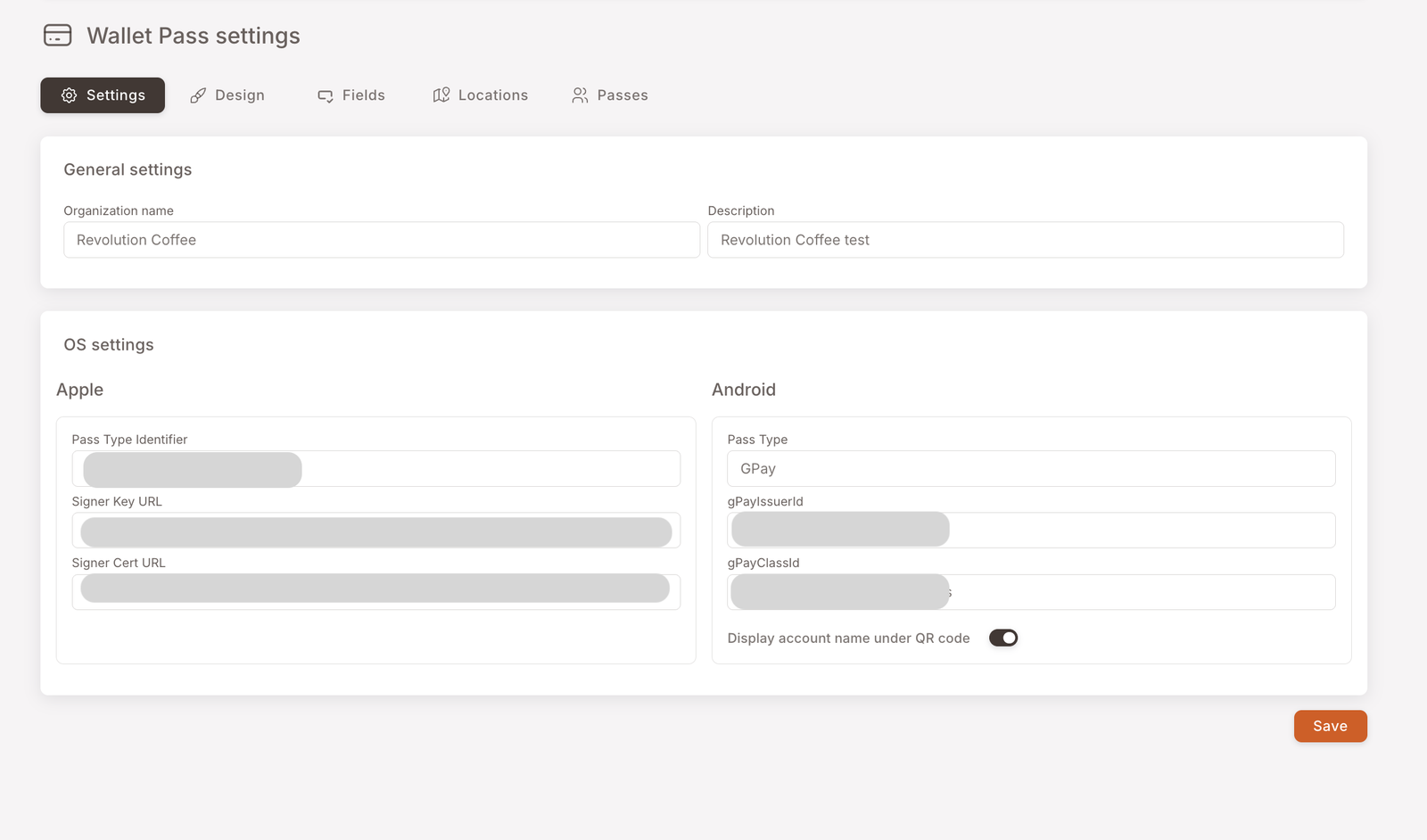
Auf diesem Tab wird der Pass technisch registriert — die Identifikatoren und Signier-URLs, die Apple und Google beweisen, dass der Pass von einem vertrauenswürdigen Aussteller stammt. Er wird einmalig eingerichtet, wenn dein Club live geht, und sollte danach nicht mehr angefasst werden.
Eine Änderung in Settings nach dem Launch macht jeden bereits auf den Telefonen der Mitglieder installierten Wallet Pass ungültig. Eine Wiederherstellung ist nur möglich, indem jeder Pass neu ausgestellt wird. Wenn du glaubst, dass hier etwas geändert werden muss, sprich zuerst mit dem Support.
Design-Tab — Farben, Bilder, bedingte Ansichten
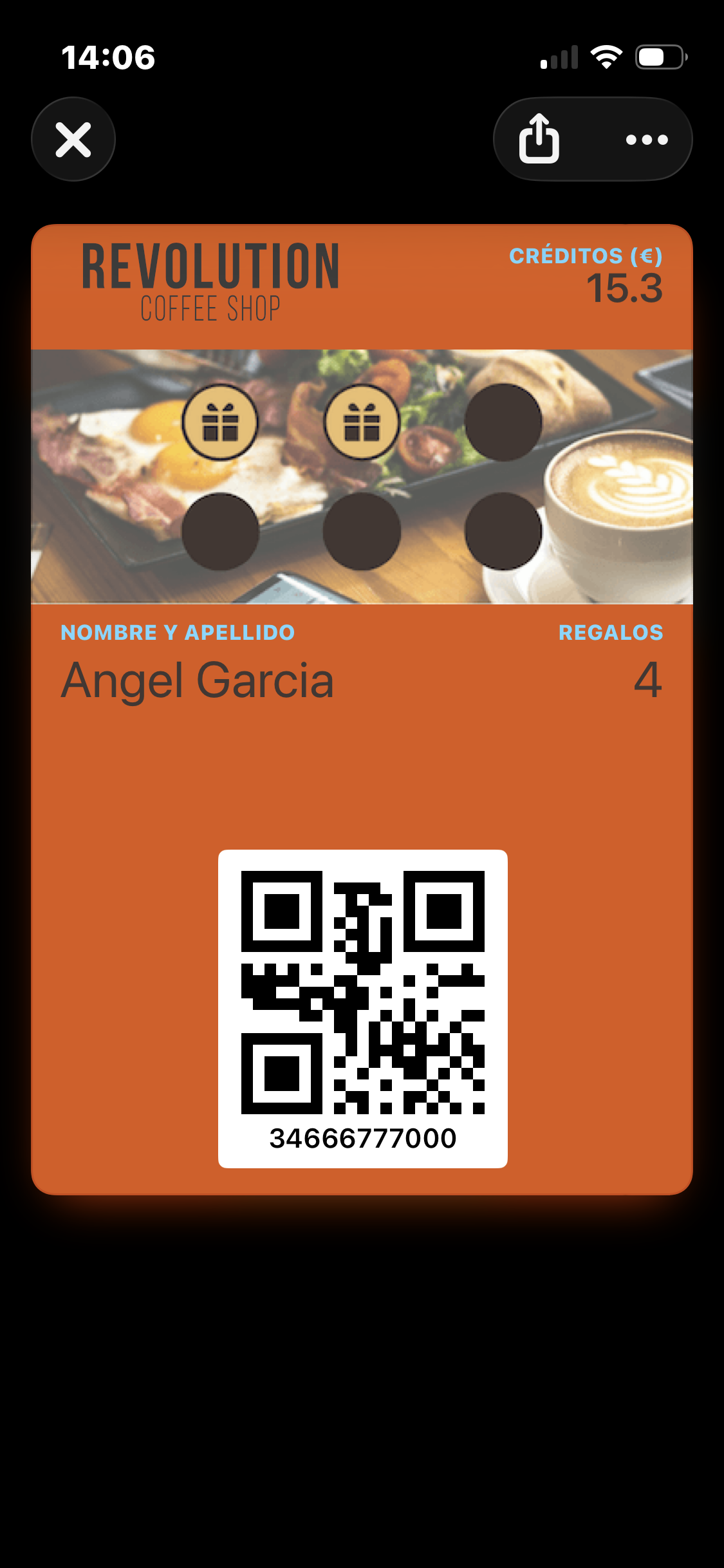
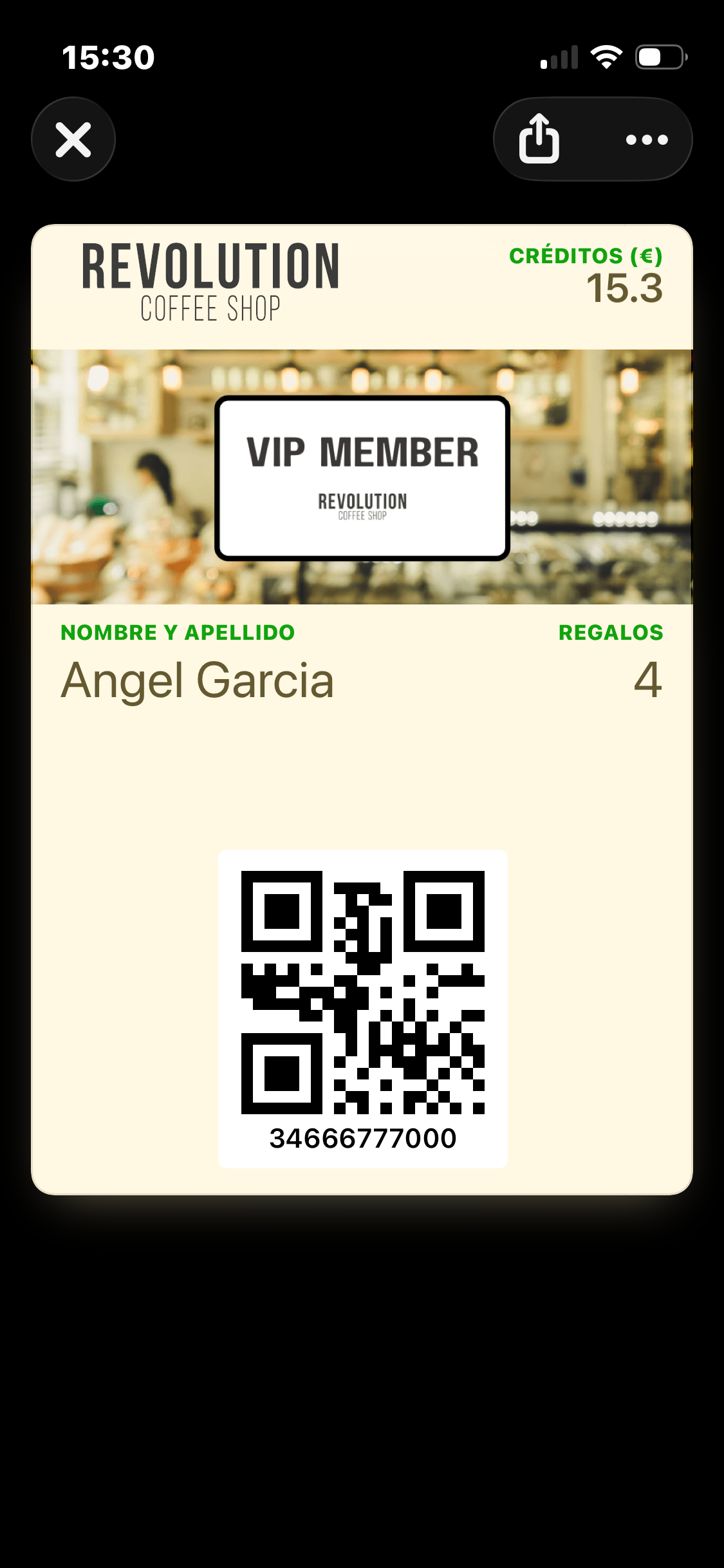
Hier lebt das Aussehen der Karte. So sieht ein fertiger Pass auf dem Gerät aus — was deine Mitglieder sehen, wenn sie ihn an der Kasse öffnen:
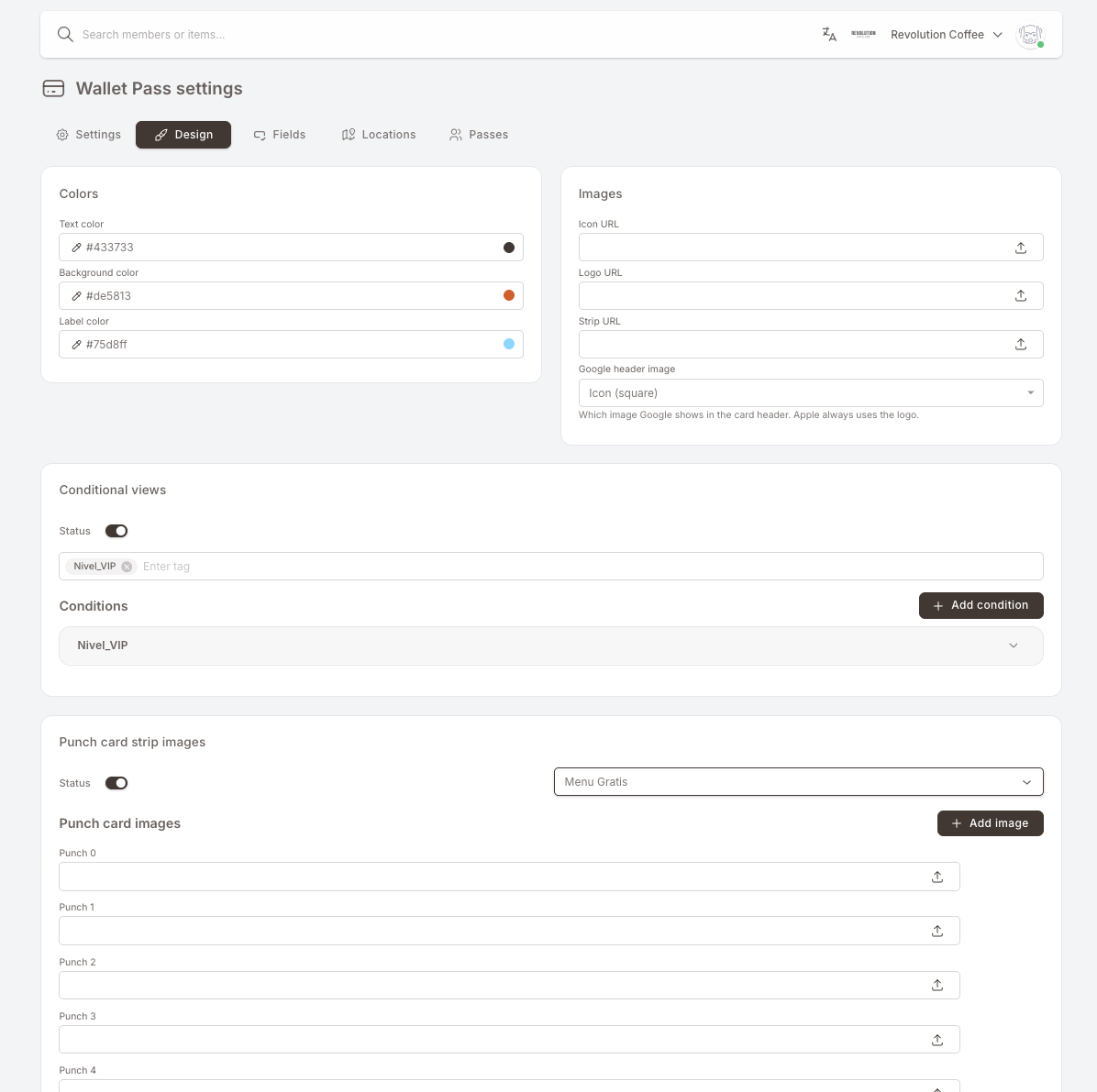
Vier Panels auf dem Tab, jedes wird unten behandelt.
Farben
Drei Farben definieren die gesamte Karte: Text, Hintergrund und Beschriftung. Wähle sie im Panel, und der Live-Pass auf dem Telefon jedes Mitglieds wird beim nächsten Aktualisieren angepasst.
Der Pass oben verwendet einen orangefarbenen Hintergrund mit einer dunkleren braunen Textfarbe und einem kleinen Akzent auf der Beschriftung. Was du hier festlegst, gilt für die Standardansicht des Passes — bedingte Ansichten überschreiben diese Werte, falls du welche einrichtest.
Bilder
Drei Bilder bilden die visuelle Identität der Karte. Lade eine neue Datei in den entsprechenden Slot hoch, um eines davon zu ersetzen.
- Icon — die quadratische Bildmarke. Auf dem iPhone erscheint sie in Sperrbildschirm-Benachrichtigungen und in der Wallet-Listenansicht. Auf Android ist sie eine der beiden Optionen für den oberen Bereich der Karte (siehe Google-Kopfbild weiter unten). Quadratisch, 1:1 — mindestens 660 × 660 px, PNG oder JPG.
- Logo — der Schriftzug. Auf dem iPhone ist das immer das, was in der oberen linken Ecke des geöffneten Passes erscheint. Auf Android ist es die andere Option für den oberen Bereich der Karte. Breit, 16:5 — mindestens 480 × 150 px, empfohlen 1280 × 400 px, transparentes PNG.
- Strip — das breite Bannerbild, das oben über den geöffneten Pass unter dem Logo verläuft. 1125 × 336 px sowohl für Apple als auch für Google.
Der Pass wird jedes Mal, wenn das Gerät eines Mitglieds ihn aktualisiert, erneut über die Luft heruntergeladen. Ziele auf unter ~500 KB pro Bild — komprimiere PNGs mit TinyPNG (oder ähnlich), oder speichere JPGs bei ~80 % Qualität. Schwere Bilder bedeuten langsame Aktualisierungen und Beschwerden, dass „mein Pass sich nicht aktualisiert".
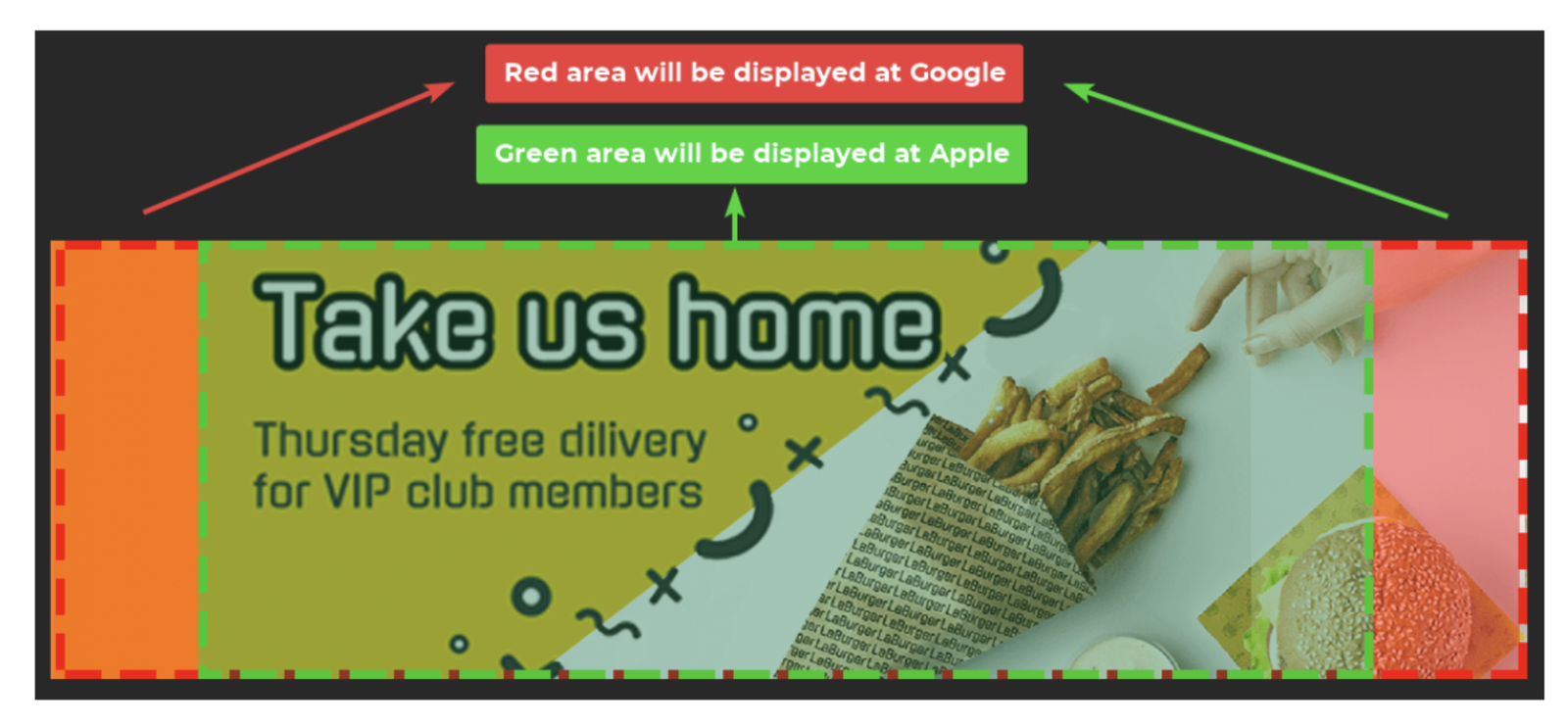
Das Strip-Bild ist 1125 × 336 px, aber der sichere Bereich sind die mittleren 900 × 336 px. Apple Wallet zeigt nur den sicheren Bereich an; die Seitenränder können je nach Gerät beschnitten werden. Google Wallet zeigt die volle Breite von 1125 px an.
Wenn du ein Strip-Bild gestaltest, halte alles Lesbare — Text, Logos, den Fokuspunkt — innerhalb der zentralen 900 × 336 px. Verwende die äußeren Ränder nur für Hintergründe, Verläufe oder dekorativen Anschnitt.
Google-Kopfbild — Icon oder Logo
Apple und Android behandeln den oberen Bereich der Karte unterschiedlich. Apple verwendet immer das Logo. Android zwingt dich, eines von beiden zu wählen.
iPhone — immer das Logo. Nichts auszuwählen.
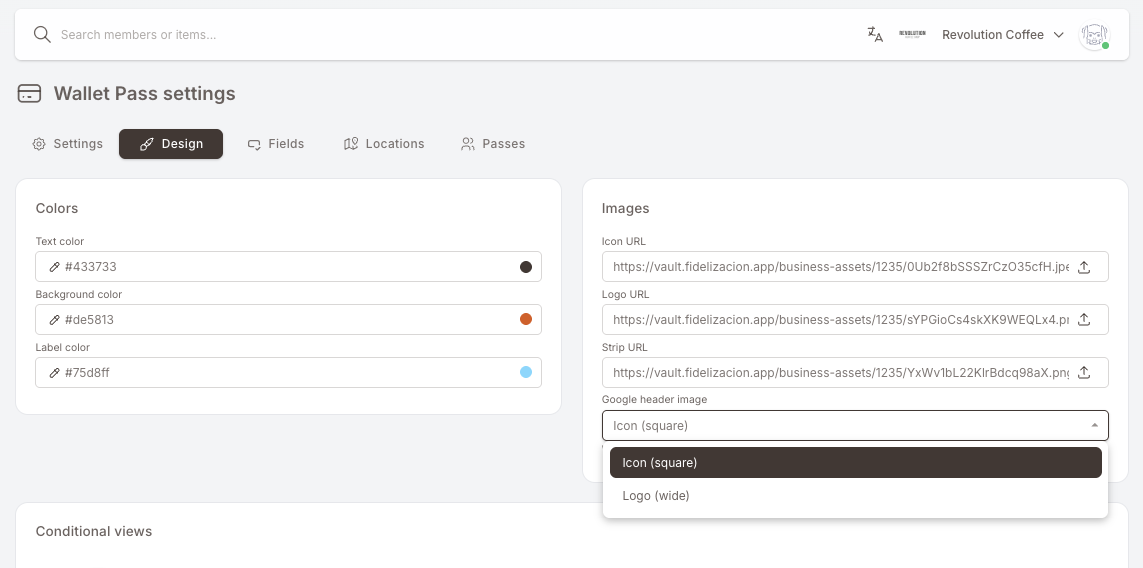
Android — das Dropdown Google header image im Design-Tab entscheidet: Icon (square) oder Logo (wide).
Icon (square) erscheint als kleiner Kreis neben dem Programmnamen. Logo (wide) erscheint als Schriftzug über die volle Breite oben.
Das Dropdown sitzt unter den drei URL-Feldern im Bilder-Panel. Was du auswählst, sehen Android-Mitglieder oben auf ihrer Karte; die Datei selbst kommt weiterhin aus dem Slot Icon URL oder Logo URL darüber.
- Logo (wide) — die übliche Wahl, wenn deine Marke ein Schriftzug ist. Der Schriftzug wird oben über die Karte gelegt und der Programmname entfällt, das Logo muss die Marke also allein tragen. Verwende ein transparentes PNG mit etwa 16:5 und achte auf Kontrast zum Kartenhintergrund — ein heller (fast weißer) Schriftzug auf dunkler Karte, ein dunkler (fast schwarzer) auf heller Karte.
- Icon (square) — die übliche Wahl, wenn deine Marke ein Symbol oder ein Monogramm ist. Android maskiert es zu einem Kreis und zeigt den Programmnamen als Text daneben.
Google maskiert das Icon zu einem Kreis, alles außerhalb des Kreises wird abgeschnitten. Liefere ein 1:1-Bild mit 660 × 660 px oder größer und lass rund 15 % Rand um das Motiv, damit nichts Wichtiges auf der Schnittkante landet. Schneide es nicht selbst kreisförmig zu — lass es quadratisch, mit der Hintergrundfarbe bis an die Kanten.
Welches wählen — und wie du eine falsche Wahl erkennst
Schnelle Entscheidungshilfe: Öffne deine Logodatei und frage dich, ob sie in Münzgröße noch lesbar ist. Wenn ja, passt Icon (square) und die Karte wirkt aufgeräumter. Wenn sie nur als horizontaler Schriftzug lesbar ist, nimm Logo (wide).
Anzeichen für eine falsche Wahl oder die falsche Datei:
- Der Schriftzug wirkt auf Android gestaucht oder halb abgeschnitten → du hast Icon (square) gewählt, aber eine breite Datei in den Icon-Slot geladen.
- Der Kreis oben ist überwiegend leer, oder die Buchstaben sind an den Rändern angeschnitten → das Icon ist nicht quadratisch, oder das Motiv reicht zu nah an den Rand.
- Der Schriftzug ist auf Android unsichtbar, auf dem iPhone aber in Ordnung → zu wenig Kontrast zum Kartenhintergrund, oder ein PNG ohne Transparenz mit weißem Kasten dahinter.
Googles eigene Spezifikationen für beide: Google Wallet brand guidelines — logo und wide logo.
Bedingte Ansichten
Lass den Pass für Mitglieder mit einem bestimmten Tag anders aussehen. Optional — die meisten Clubs verwenden ein einziges Design und überspringen das komplett.
Wie bedingte Ansichten funktionieren — öffne dies, wenn du ein anderes Aussehen für VIPs, eine Launch-Kohorte usw. möchtest
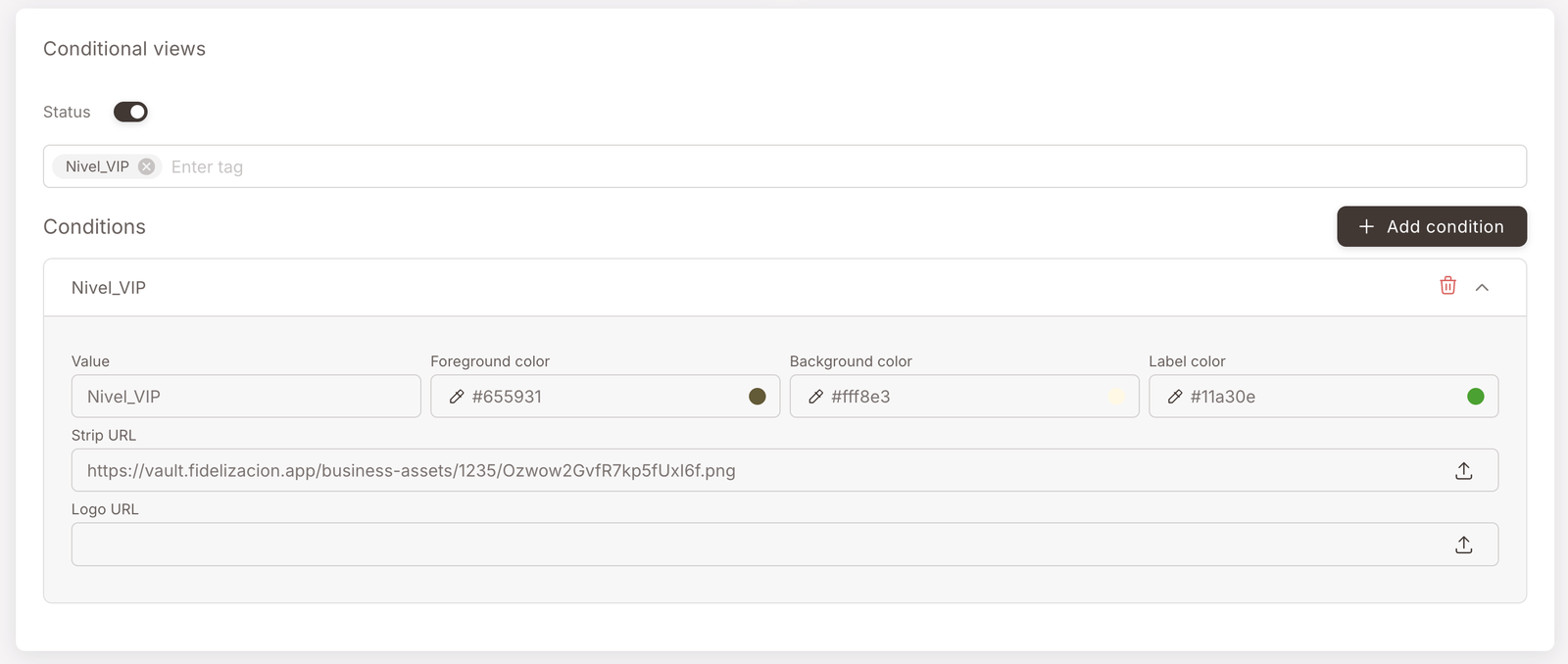
Wähle ein Tag (z. B. Nivel_VIP).
Überschreibe die Farben (Vordergrund / Hintergrund / Beschriftung).
Überschreibe optional die Strip- und Logo-URLs.
Mitglieder mit diesem Tag sehen die Überschreibung; alle anderen sehen das Standarddesign.
Bedingte Ansichten greifen vollständig auf dem iPhone (Apple Wallet) — Farben, Logo und Strip-Bild wechseln alle.
Auf Android (Google Wallet) wechselt nur das Strip-Bild. Hintergrundfarbe, Textfarbe, Beschriftungsfarbe und Logo bleiben für alle Mitglieder gleich, unabhängig davon, was du in der Bedingung einstellst.
Eine bedingte Ansicht ist ein alternatives Aussehen des Passes, das eingeblendet wird, wenn ein Mitglied einen bestimmten Tag trägt. Der Screenshot unten ist derselbe Pass für ein Mitglied mit dem Tag Nivel_VIP — cremefarbener Hintergrund, dunkelbrauner Text, grüne Beschriftungsfarben und ein VIP MEMBER-Strip-Bild, das über den Standard-Banner gelegt wird. Derselbe QR und dieselben Daten darunter, nur ein anderes Aussehen.
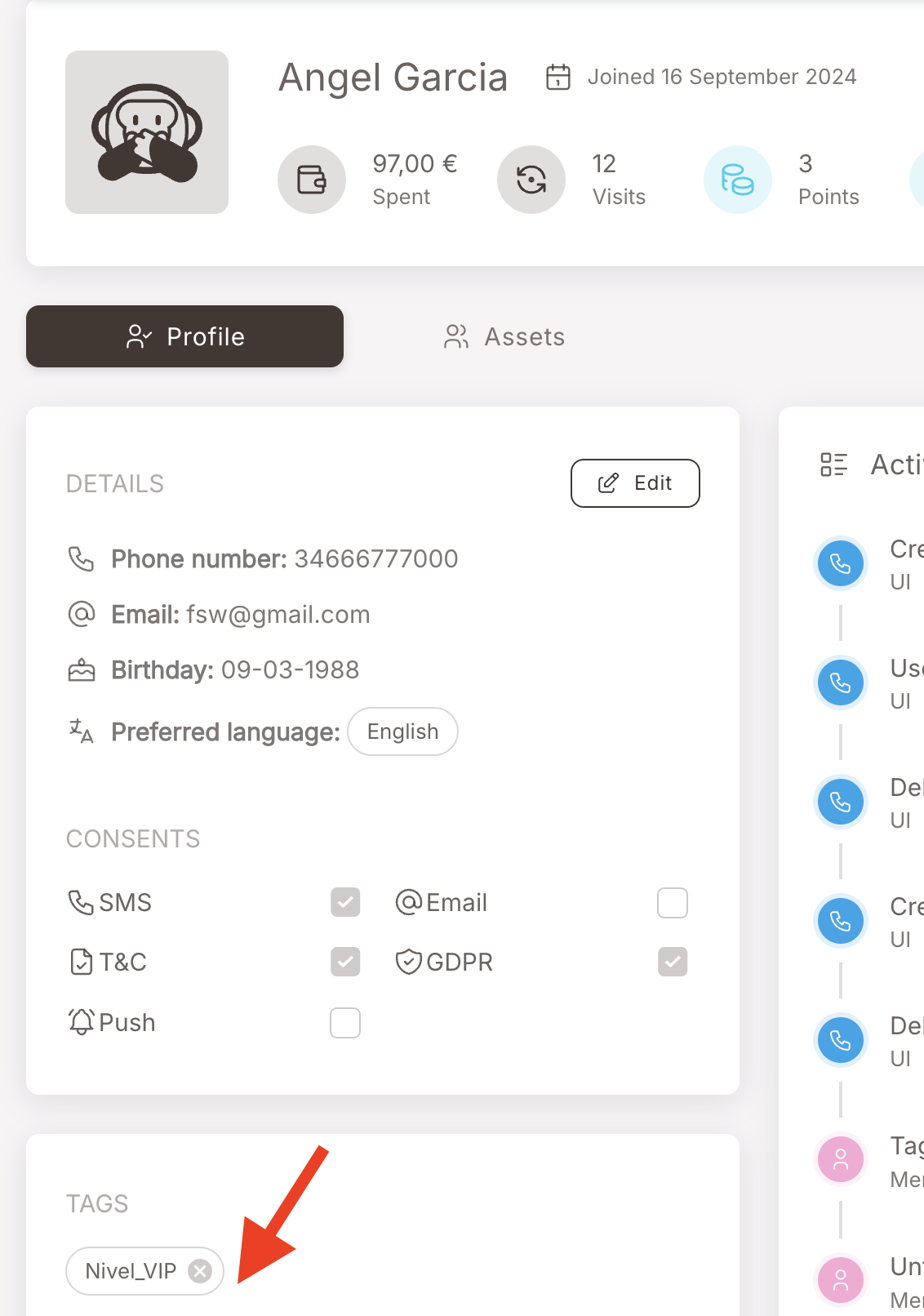
Das passende Tag wird genauso angefügt wie jedes andere Tag — manuell aus dem Mitgliedsprofil, automatisch durch eine Regel, beim Import usw.:
Du kannst mehrere bedingte Ansichten stapeln (eine pro Tag-Wert); das passende Tag gewinnt. Mitglieder ohne passendes Tag erhalten das Standarddesign.
Stempelkarten-Strip-Bilder
Wenn dein Treueprogramm eine Stempelkarte verwendet und du möchtest, dass der Stempelfortschritt auf dem Pass selbst angezeigt wird, richtest du das hier ein. Optional — lass es sein, wenn deine Stempelkarten nur im Hintergrund laufen.
Wie Stempelkarten-Strip-Bilder funktionieren — öffne dies, wenn der Stempelfortschritt auf dem Pass sichtbar sein soll
Wähle die Stempelkarte aus dem Picker.
Lade ein Strip-Bild pro Stempelstand hoch — Stempel 0, Stempel 1, Stempel 2, …
Der Pass wechselt das Strip-Bild automatisch, sobald das Mitglied Stempel sammelt.
Du lädst ein Strip-Bild pro Stempelstand hoch — Stempel 0, Stempel 1, Stempel 2 usw., bis zur maximalen Anzahl an Stempeln auf der Karte. Der Pass wechselt das Strip-Bild automatisch, sobald das Mitglied Stempel sammelt. Im oben gezeigten Pass ist das Frühstücksfoto das Strip-Bild für Stempel 2 — zwei gefüllte Tassen (die Geschenksymbole), drei weitere offen (die leeren Kreise).
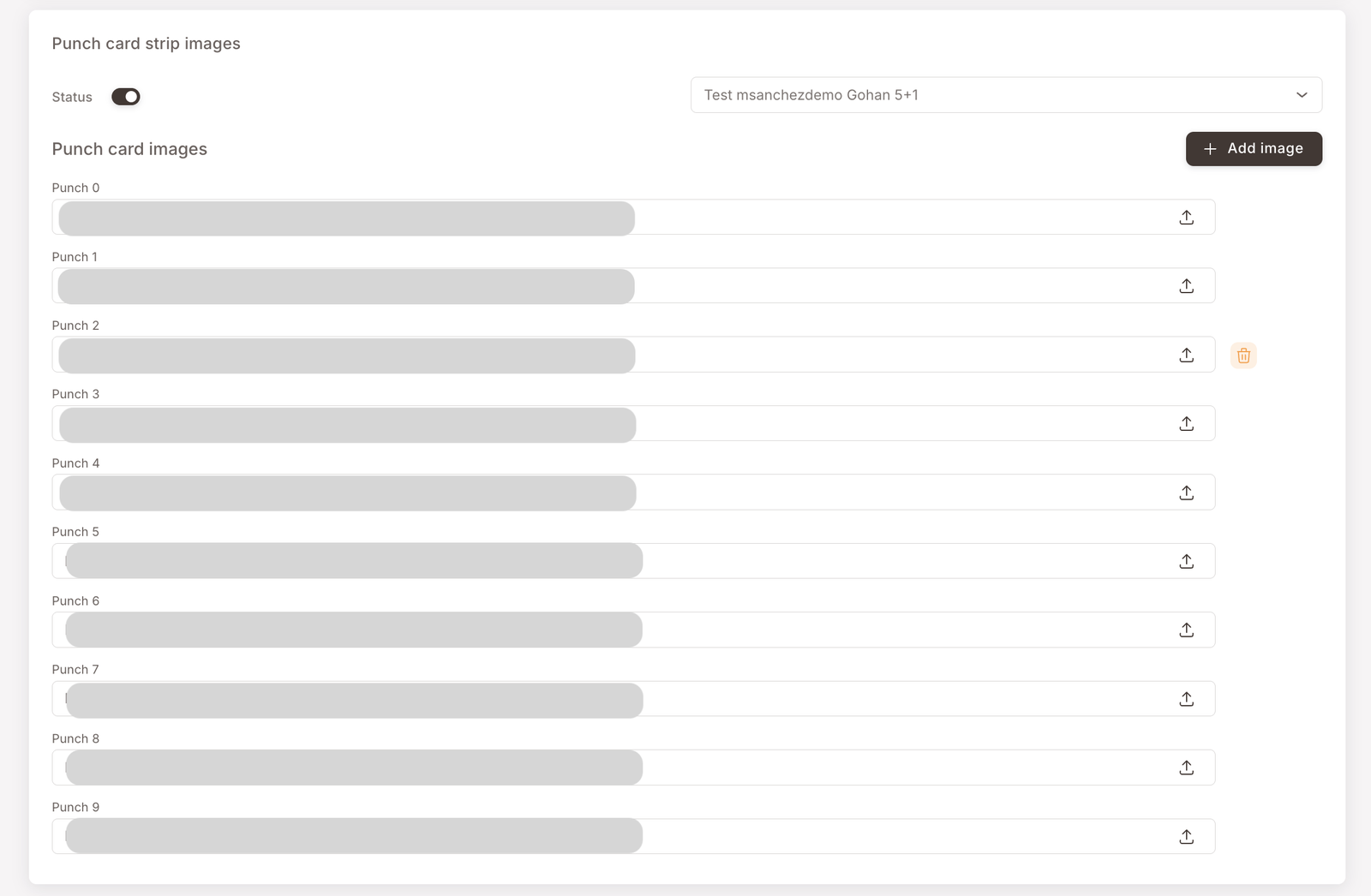
Wenn dein Programm mehrere Stempelkarten verwendet, kann zur gleichen Zeit nur eine davon auf dem Wallet Pass dargestellt werden. Der Picker oben im Panel ist der Ort, an dem du auswählst, zu welcher Stempelkarte dieses Strip-Bilderset gehört — wähle diejenige, die du auf dem Pass präsentieren möchtest.
Felder-Tab — was auf der Vorder- und Rückseite angezeigt wird
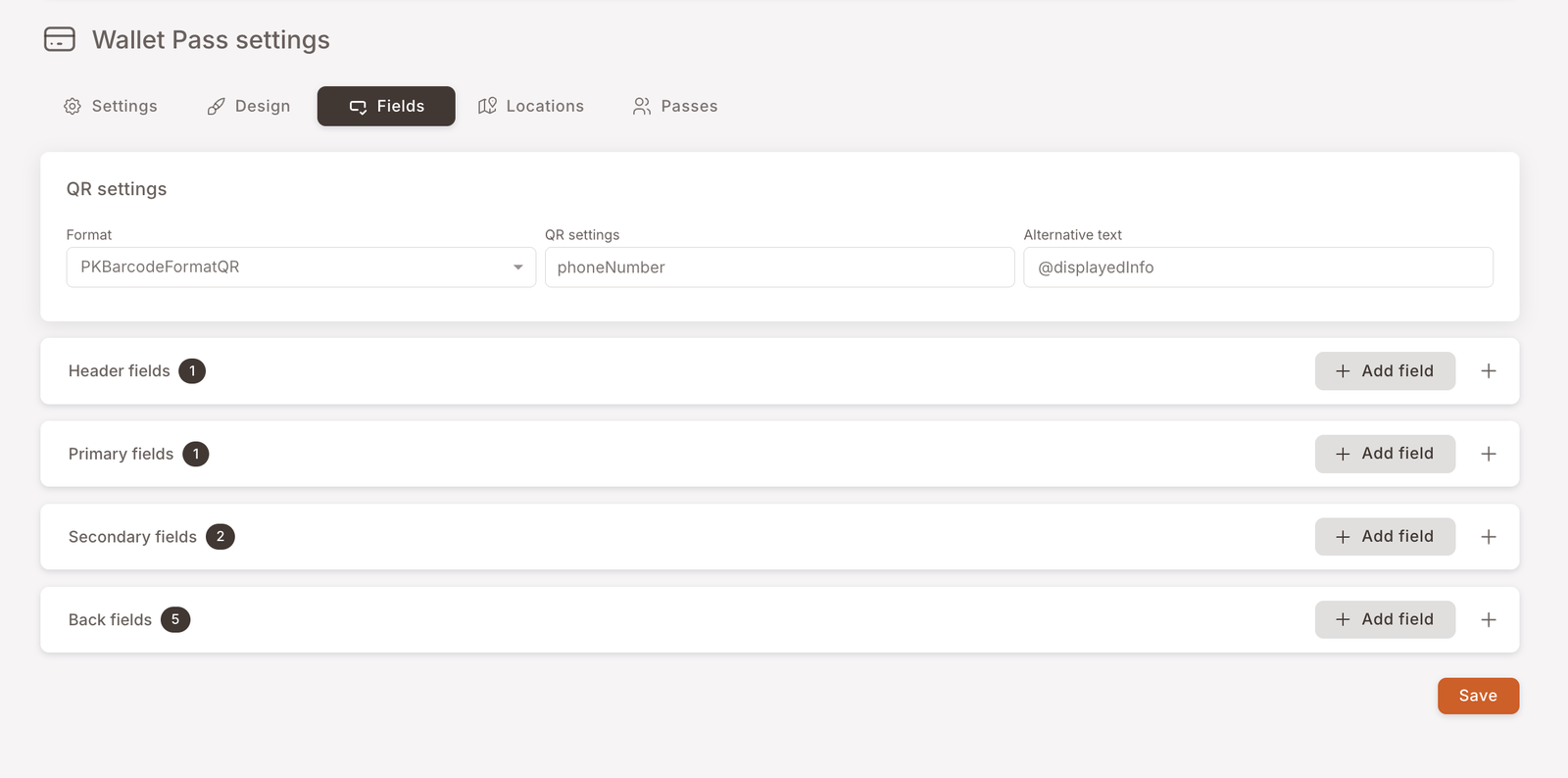
Im Felder-Tab entscheidest du, welche Informationen der Pass rund um den QR anzeigt — sowohl auf der Vorderseite (was die Kasse sieht, wenn das Mitglied den Pass an der Kasse öffnet) als auch auf der Rückseite (was das Mitglied sieht, wenn es auf das (...) tippt, um den Pass umzudrehen).
Fünf Feldzonen; in der Regel musst du nicht alle anfassen.
QR settings
Der Header oben auf dem Tab steuert den QR selbst. Bemerkenswert ist Alternative text — der Text, der unter dem QR gerendert wird. Standardmäßig zeigt er die Telefonnummer des Mitglieds an, gesteuert durch den Platzhalter @displayedInfo. Lösche diesen Platzhalter und die Zeile unter dem QR verschwindet vollständig.
Felder auf der Kartenvorderseite
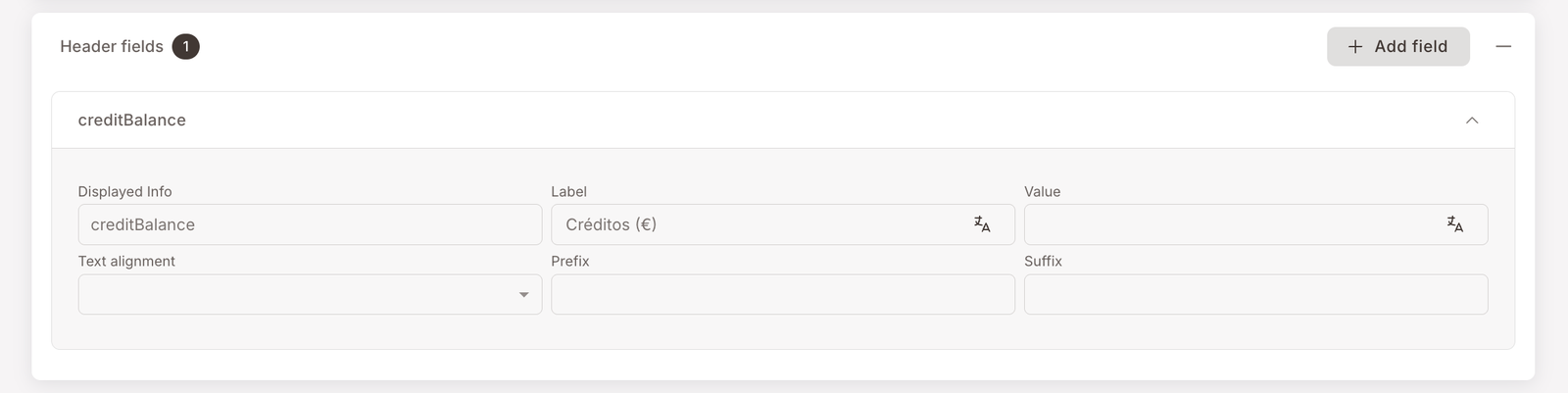
Die drei beschrifteten Zonen rund um den QR auf der Vorderseite des Passes — Header, Primary, Secondary. Beim Club-Launch eingerichtet; in der Regel änderst du danach nur die Label (die menschenlesbare Beschriftung).
Die drei Feldzonen auf der Kartenvorderseite — öffne dies, um zu sehen, wofür jede gedacht ist
Header — Schlagzeilenzahl oben rechts (z. B. Créditos (€) — 15.3).
Primary — großer Titeltext unter dem Strip-Bild. Oft leer gelassen.
Secondary — die Zeile direkt über dem QR (z. B. Nombre y Apellido / Regalos).
Was du nach dem Launch typischerweise änderst: die Label eines bestehenden Felds.
Die Vorderseite des Passes ist in drei beschriftete Zonen unterteilt, die die Screenshots im Felder-Tab in zusammengeklappter Form zeigen:
- Header fields — die kleine Zone oben rechts, verwendet für die Schlagzeilenzahl, die die Kasse auf einen Blick sehen soll. Der Pass oben nutzt sie für Créditos (€) — 15.3.
- Primary fields — großer Titeltext unter dem Strip-Bild. Oft bei bildgetriebenen Designs leer gelassen.
- Secondary fields — die Zeile über dem QR. Der Pass oben nutzt sie für Nombre y Apellido — Angel Garcia links und Regalos — 4 rechts.
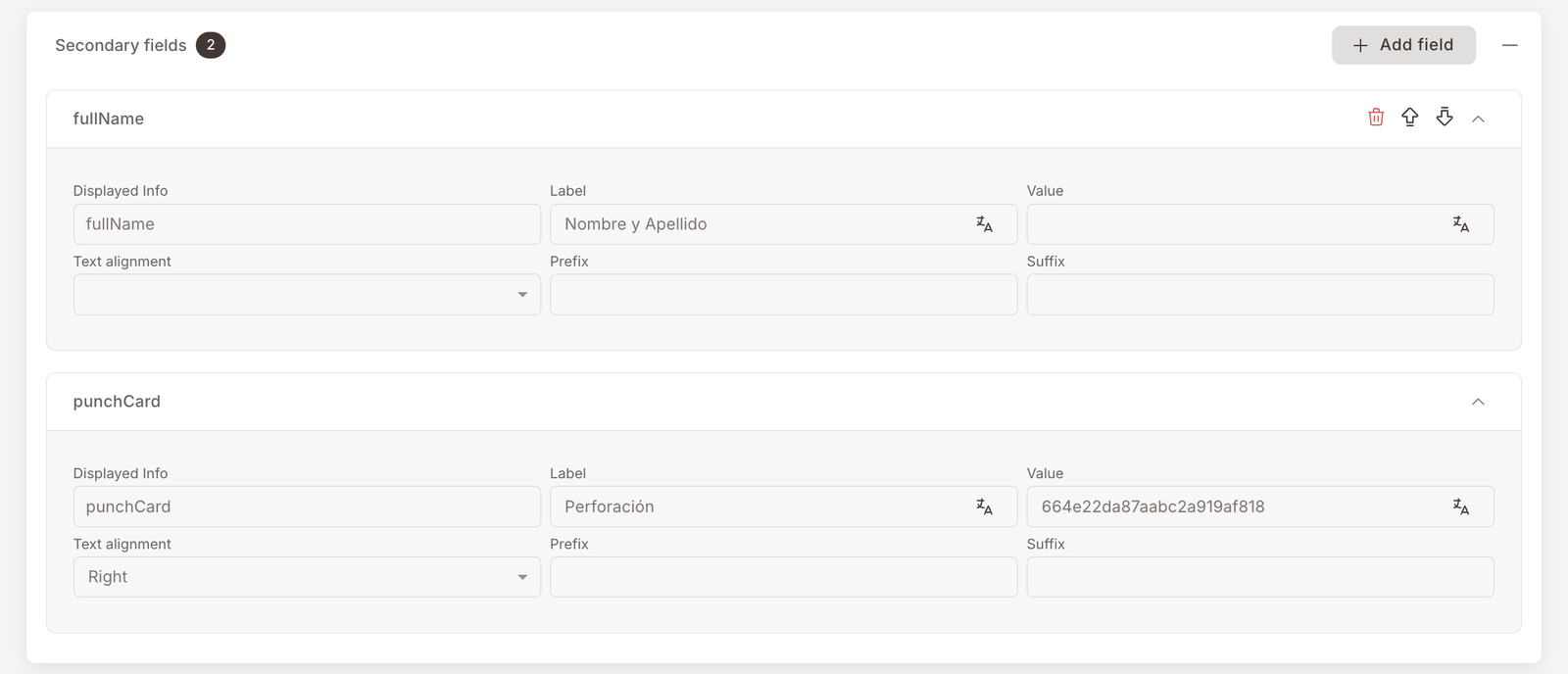
Du wirst diese in der Regel nicht von Grund auf neu aufbauen. Die Felder werden beim Club-Launch so eingerichtet, dass sie auf die richtigen Mitgliedsattribute zeigen; was du nach dem Launch typischerweise änderst, ist die Label (die menschenlesbare Beschriftung über jedem Wert), wenn du entscheidest, dass Créditos jetzt Saldo heißen soll oder Regalos zu Premios werden soll.
Felder auf der Kartenrückseite
Was Mitglieder sehen, wenn sie auf das (...) tippen, um den Pass umzudrehen — meist grundlegende Profildaten plus tippbare Filialstandorte, die mit Google Maps verknüpft sind.
Wie Rückseitenfelder funktionieren + das Filialstandort-Link-Muster
Rückseitenfelder = die Dinge, die ein Mitglied nachschlägt, nicht die Dinge, die die Kasse braucht.
Filialstandorte: Füge ein <a href="https://maps.app.goo.gl/...">📍 Branch name</a> in das Feld Apple – Attribute value ein und das Äquivalent Google – URL / Description für Android.
Ein Rückseitenfeld pro Filiale, die du auflisten möchtest.
Das Back fields-Panel ist die lange Liste — vierzehn Einträge in diesem Beispiel. Die Rückseite des Passes ist der Ort für Dinge, die ein Mitglied vielleicht nachschlagen möchte, aber nicht bei jeder Bezahlung sehen muss: vollständiger Name, E-Mail, Telefon und so weiter.
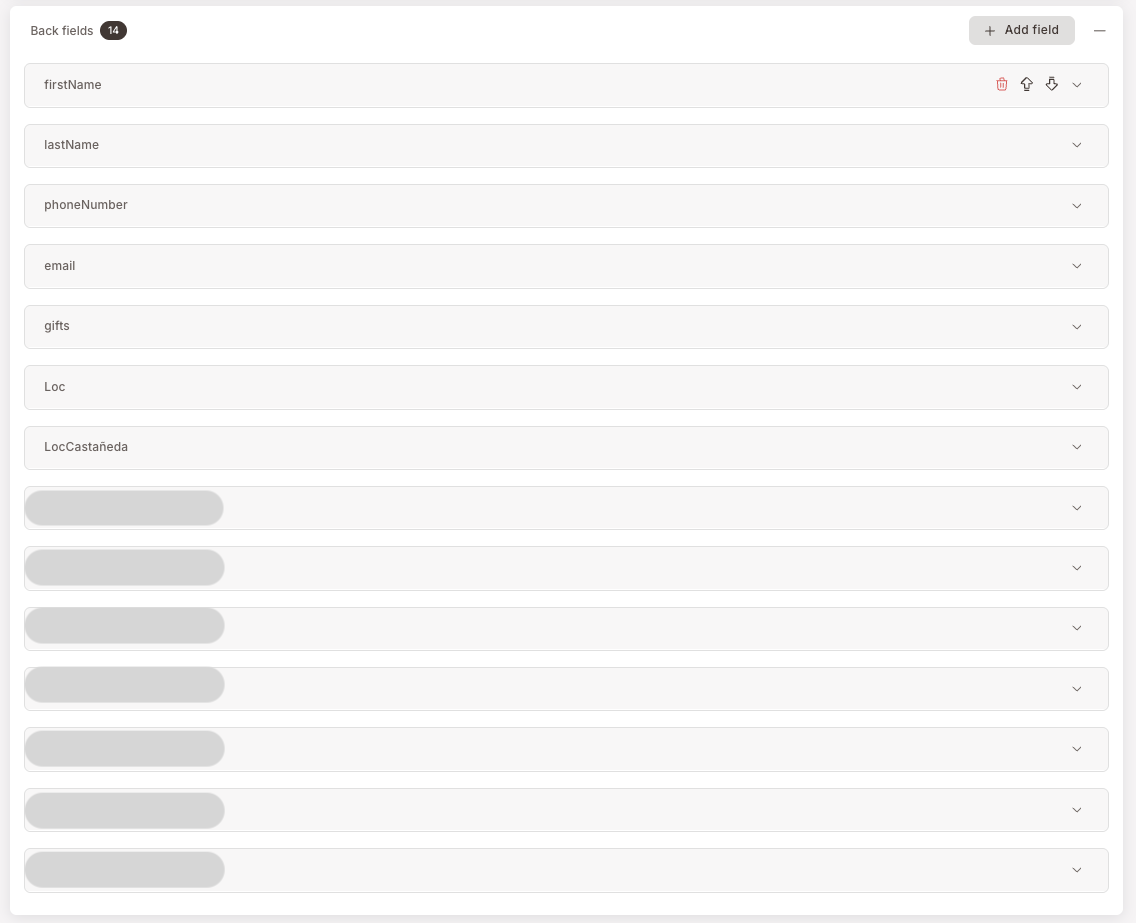
Das Interessante, was Rückseitenfelder über das bloße Auslesen von Daten hinaus können, ist das Rendern von klickbaren Links — meist ein Filialstandort mit einem Google-Maps-Link, sodass ein Mitglied auf der Rückseite des Passes auf einen Filialnamen tippen und die Navigation öffnen kann. Die Zeile LocCastañeda im Screenshot oben ist eine davon: das Feld Apple — Attribute value enthält ein <a href="..."> HTML-Snippet, und die parallelen Felder Google — URL / Description enthalten das Äquivalent für Android.
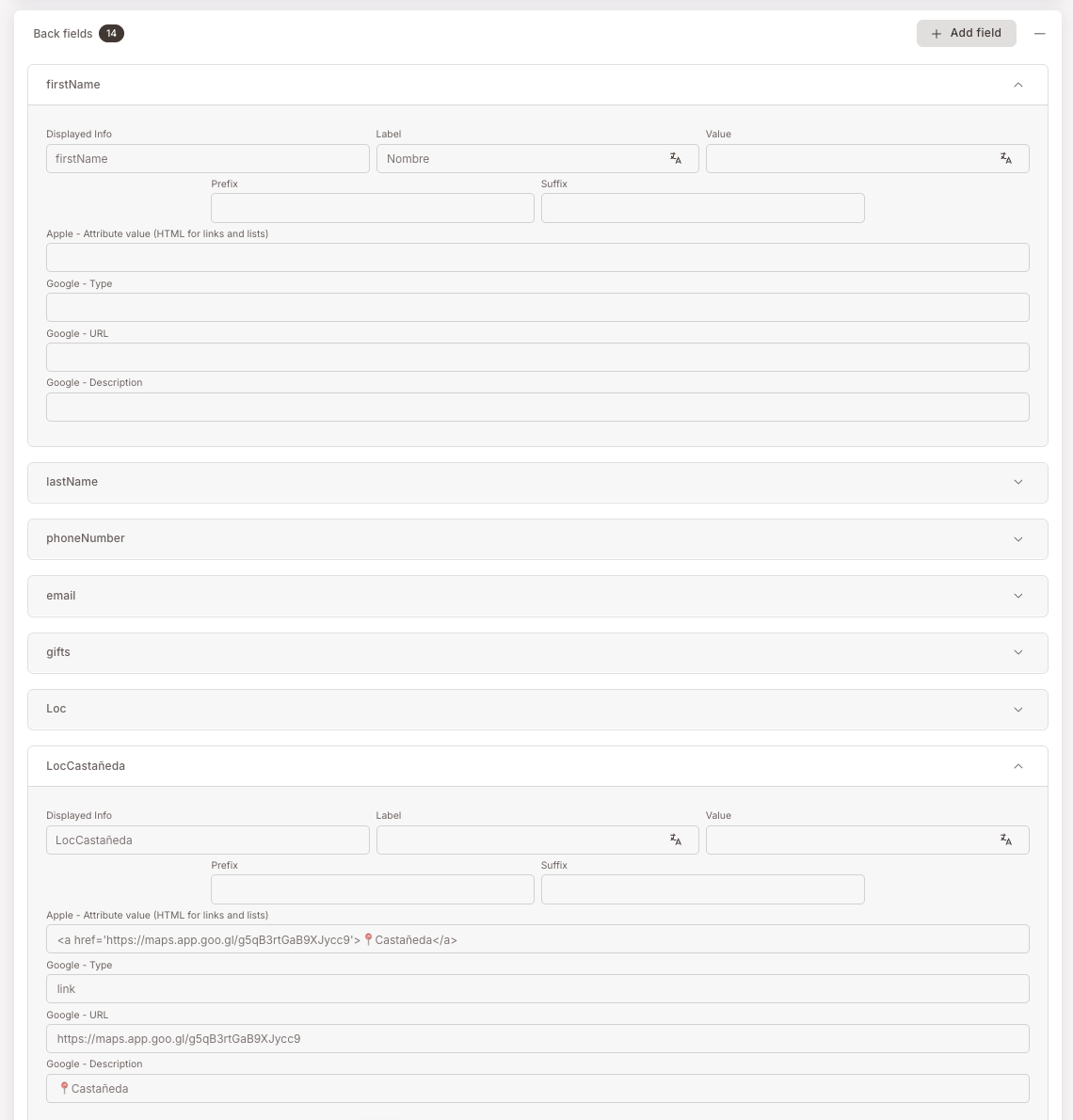
Füge eines davon pro Filiale hinzu, die du auflisten möchtest; Mitglieder erhalten eine tippbare Liste aller deiner Standorte auf der Rückseite ihrer Karte.
Standorte-Tab — Push-Benachrichtigungen bei Annäherung (iPhone)
iPhone-exklusive Funktion — sendet einen Push auf den Sperrbildschirm, wenn ein Mitglied mit installiertem Pass sich einer definierten Koordinate nähert. Optional. Überspringe den Rest dieses Abschnitts, wenn Annäherungsbenachrichtigungen nicht Teil deines Plans sind.
Wie Annäherungsbenachrichtigungen funktionieren — öffne dies, wenn du Sperrbildschirm-Pushes in der Nähe von Filialen möchtest
Standort hinzufügen: Breitengrad / Längengrad / relevanter Text.
Bis zu 10 Standorte pro Pass (Apple-Limit).
Koordinaten aus Google Maps holen — rechte Maustaste auf den Punkt, das Lat/Long-Paar kopieren.
Jeder Standort hat seine eigene Push-Nachricht.
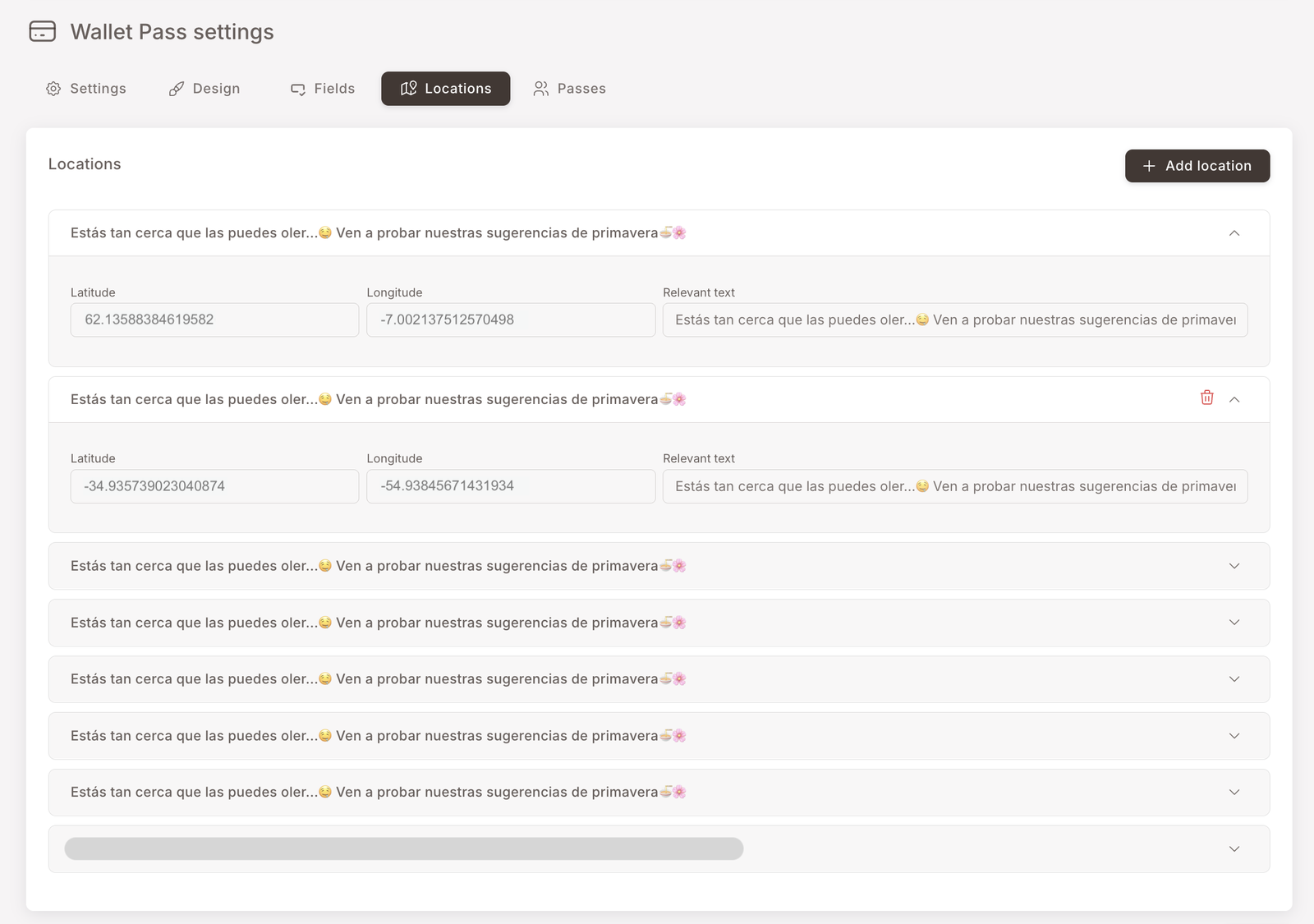
Apple Wallet übernimmt das Geofencing; du lieferst nur die Koordinaten und die Nachricht. Die Konfiguration:
- Breitengrad / Längengrad — die Koordinaten des Punkts, in dessen Nähe ausgelöst werden soll. Einfacher Weg sie zu erhalten: Öffne Google Maps im Browser, klicke mit der rechten Maustaste auf den Punkt und kopiere das Koordinatenpaar aus dem erscheinenden Menü.
- Relevanter Text — die Nachricht, die auf dem Sperrbildschirm erscheint, wenn sich das Gerät nähert. Jeder Standort hat seine eigene Nachricht, sodass du den Text pro Filiale ("Willkommen zurück in unserer Castañeda-Filiale") oder pro Anwendungsfall ("Du bist in der Nähe unseres Flagship-Stores — probiere die neue Frühlingskarte") anpassen kannst.
Apples einzige harte Grenze sind zehn geofencingfähige Standorte pro Pass. Es gibt keine dokumentierte Längenbegrenzung für relevanten Text — in der Praxis verhält er sich wie jede andere Push-Benachrichtigung, wobei das Gerät ihn je nach Schriftgröße und Benachrichtigungseinstellungen des Nutzers kürzt.
Das ist iPhone-exklusiv — Google Wallet unterstützt durch Annäherung ausgelöste Benachrichtigungen nicht auf dieselbe Weise. Android-Mitglieder tragen denselben Pass; sie sehen einfach keine Sperrbildschirm-Pushes, wenn sie vorbeigehen.
Wenn du mehr als zehn Filialen hast — wähle die zehn, die am wichtigsten sind. Übliche Heuristiken: die Filialen mit dem höchsten Aufkommen, die neu eröffneten, für die du Aufmerksamkeit erzeugen willst, oder die in Innenstädten, wo Mitglieder ohnehin wahrscheinlich vorbeikommen. Die übrigen Filialen erscheinen weiterhin auf der Rückseite der Karte (siehe Rückseitenfelder oben) — sie pingen das Telefon nur nicht bei Annäherung an.
Pässe-Tab — schreibgeschütztes Audit
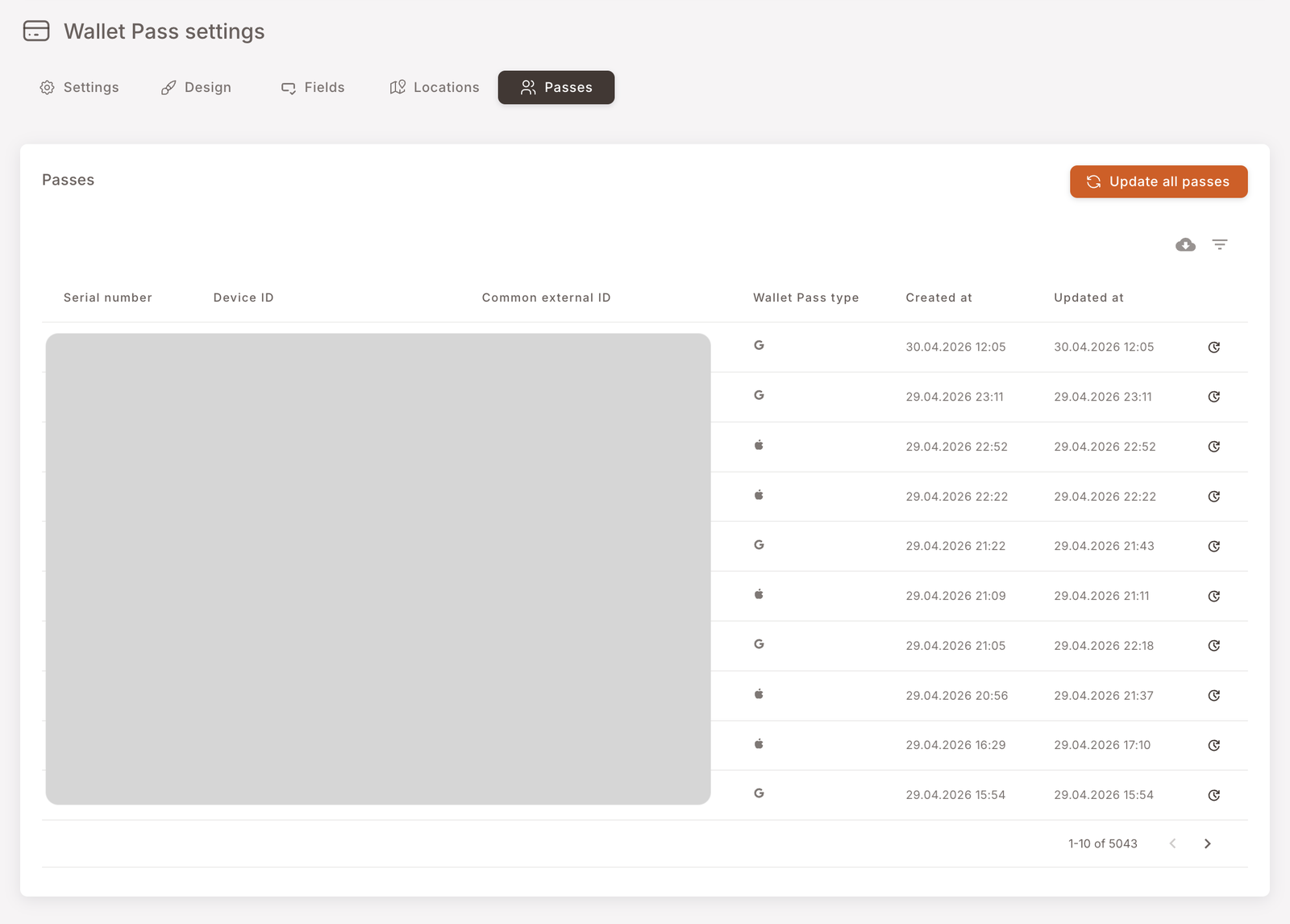
Der Pässe-Tab ist die Audit-Spur jedes jemals heruntergeladenen Wallet Pass — eine Zeile pro Geräte-Pass-Paar. Nützlich, wenn:
- Du bestätigen musst, dass ein bestimmtes Mitglied den Pass tatsächlich installiert hat (suche nach seinem Identifikator).
- Du eine Beschwerde untersuchst, dass „mein Pass aktualisiert sich nicht", und sehen willst, wann der Pass zuletzt auf dem Gerät angefasst wurde.
- Du die Installationsbasis vor einer Kampagne abschätzen willst — der Zähler unten rechts zeigt dir die Gesamtsumme.
Zwei Hilfsmittel sitzen oben rechts:
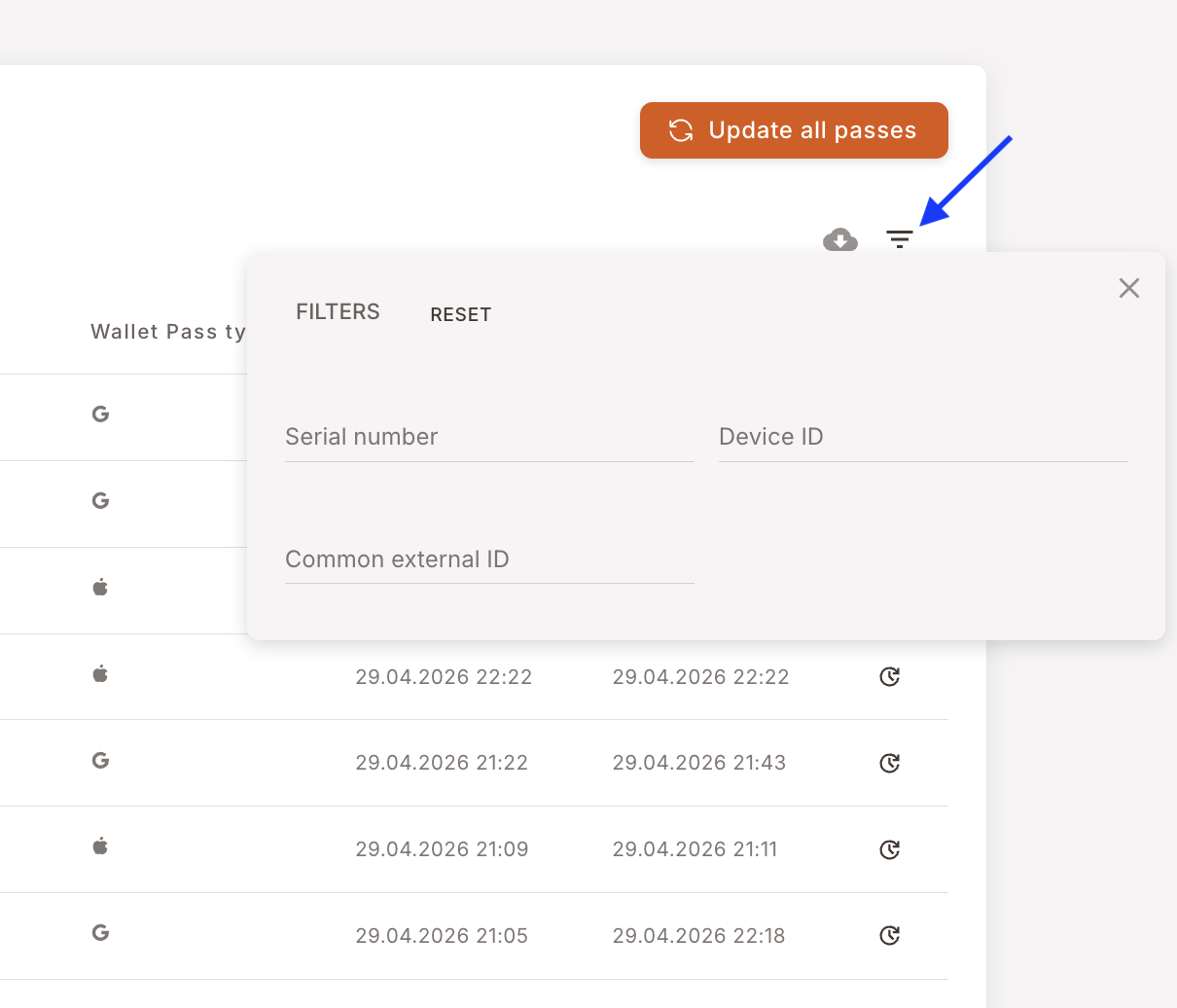
- Filter — die Liste nach Serial number, Device ID oder Common external ID einschränken. Nützlich, um den Pass eines Mitglieds oder ein Gerät zu finden.
- CSV herunterladen — exportiert die aktuelle (gefilterte) Ansicht in eine Tabelle.
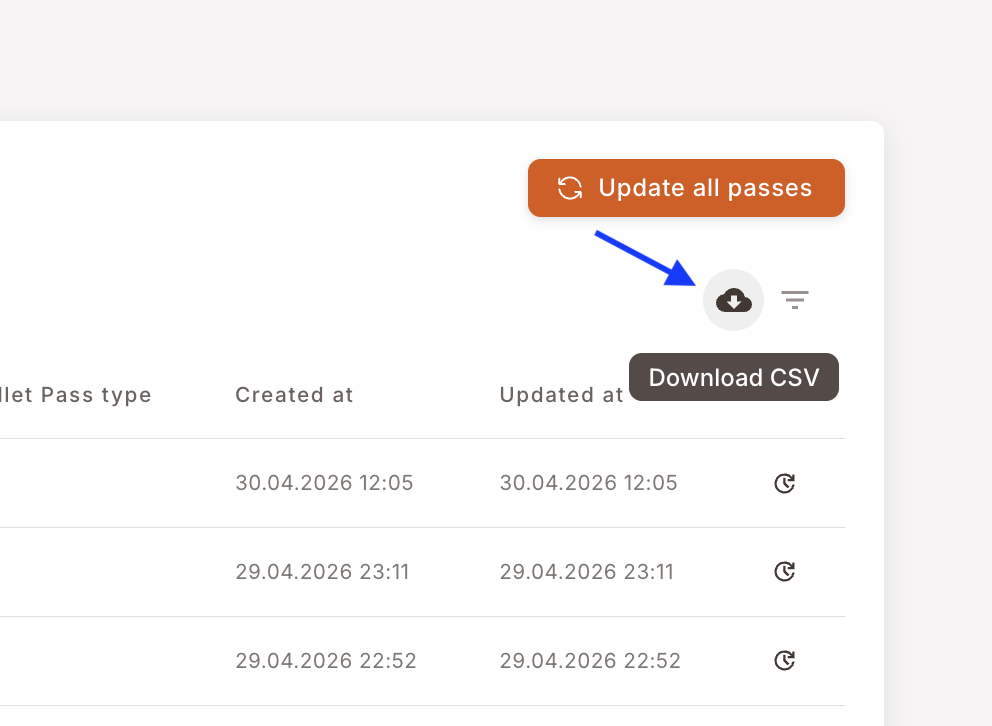
Drücke nicht Alle Pässe aktualisieren. Die große orangefarbene Schaltfläche oben im Tab erzwingt eine Aktualisierung jedes Passes in der Installationsbasis — Tausende Geräte gleichzeitig. Sie löst einen Benachrichtigungssturm aus, schlägt hart auf die Apple- und Google-APIs auf und kann den Aussteller in extremen Fällen für ein Zeitfenster ratenbegrenzen. Verwende dies nur, wenn der Support dich darum gebeten hat, und nur, während wir zusehen.
Was die Symbole in der Wallet-Pass-Typ-Spalte bedeuten
Jede Zeile zeigt ein kleines G oder ein Apple-Glyph in der Spalte Wallet Pass type. G ist ein über Google Wallet installierter Pass; das Apple-Glyph ist einer, der über Apple Wallet installiert wurde. Der Inhalt des Passes ist derselbe — die Spalte sagt dir nur, welches Betriebssystem das Gerät ausführt.