Ein Bild im Karussell ändern
Die Bilder, die auf Ihrem Startbildschirm durchlaufen, liegen in einem Block Karussell. Jedes Bild ist eine Folie. Auf dieser Seite tauschen Sie das Bild einer vorhandenen Folie aus.
Bild auf dem Handy anklicken → Reiter Inhalt → Folien → Folie anklicken → Bild → Aus Ihren Dateien wählen → Veröffentlichen.
Schritte
-
Öffnen Sie im Hub Benutzeroberflächen → Web & App. Ihre App erscheint auf dem Handy.
-
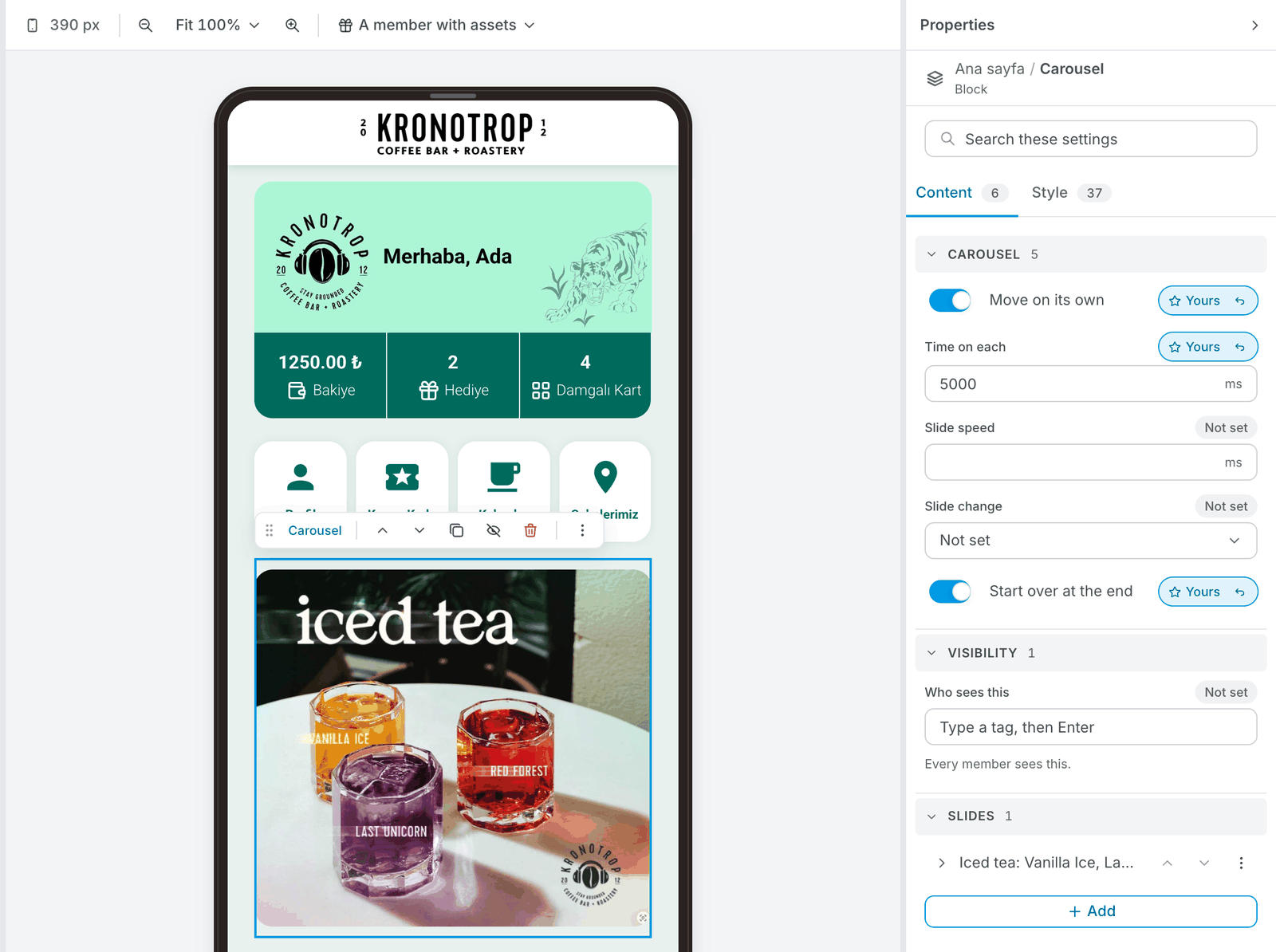
Klicken Sie auf dem Handy das Bild an, das Sie ändern möchten. Das Karussell wird ausgewählt, und seine Einstellungen öffnen sich rechts unter Eigenschaften.
- Nicht gefunden? Klicken Sie in der linken Leiste auf Bildschirme, öffnen Sie Ihren Startbildschirm und klicken Sie in der Liste auf Karussell. Ein Startbildschirm kann mehrere Karussells haben: Wählen Sie das mit der gewünschten Folie.
-
Achten Sie darauf, dass der Reiter Inhalt geöffnet ist.
-
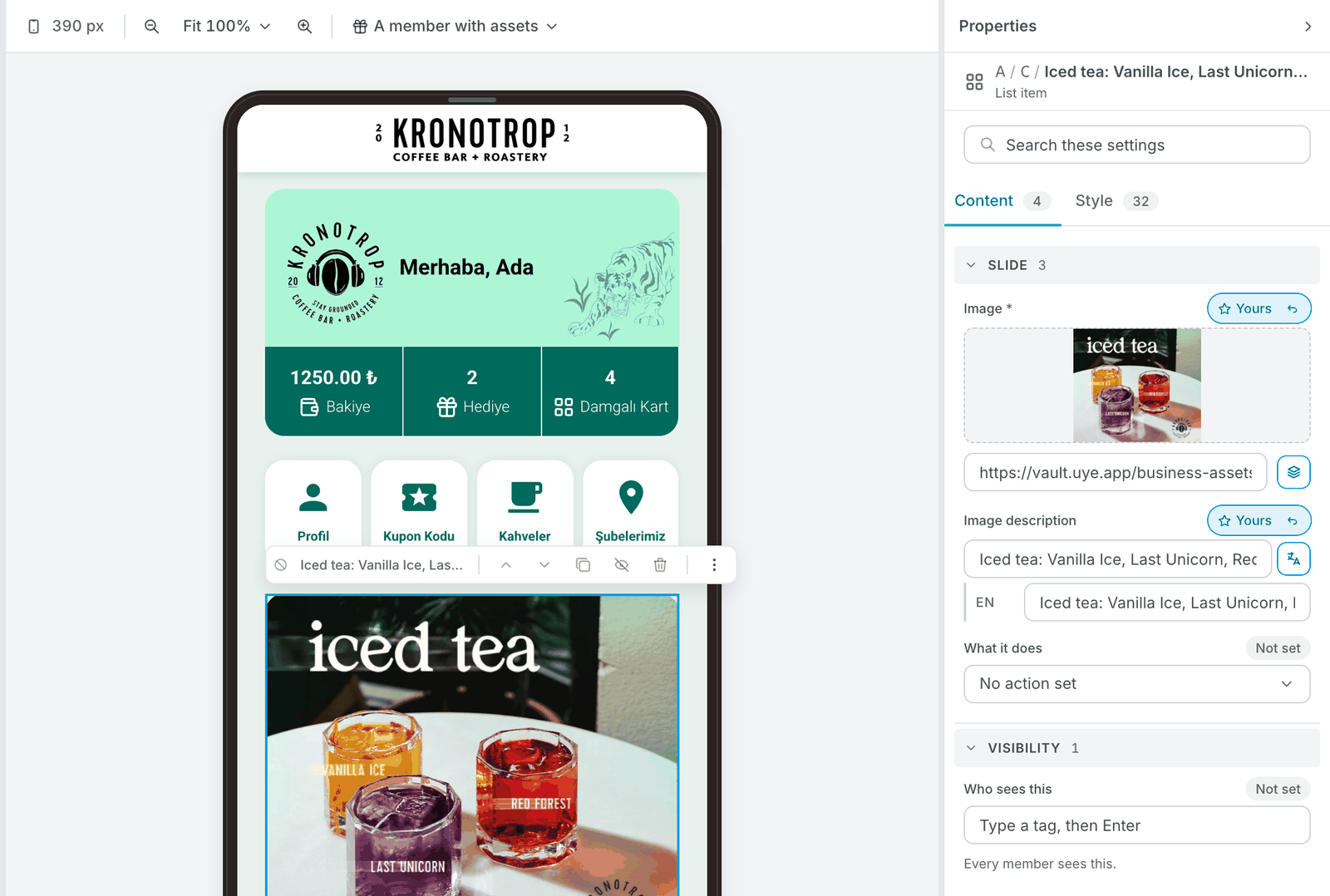
Klicken Sie unter Folien auf die Folie, die Sie ändern möchten. Ihre Einstellungen öffnen sich: Bild, Bildbeschreibung und Was es tut.
-
Klicken Sie unter Bild auf Aus Ihren Dateien wählen und wählen Sie das neue Bild auf Ihrem Computer. Sie können das Bild auch auf das Feld ziehen oder den Link zu einem Bild einfügen, das schon online ist.
-
Passen Sie die Bildbeschreibung an das neue Bild an, zum Beispiel „Zwei Kaffees zum Preis von einem, den ganzen September". Mitglieder sehen diese Zeile nicht. Das Handy liest sie Mitgliedern vor, die den Bildschirm nicht sehen können, und sie erscheint, wenn das Bild nicht lädt. Ist Ihre App mehrsprachig, gibt es eine Zeile pro Sprache: Füllen Sie jede aus.
-
Sehen Sie sich das Handy in der Mitte an. Es zeigt das neue Bild bereits.
-
Wenn alles stimmt, klicken Sie auf Veröffentlichen. Siehe Veröffentlichen und einen Fehler rückgängig machen.
Bildgrößen
Dateien: JPG, JPEG, PNG oder GIF, höchstens 2 MB. Ein animiertes GIF eignet sich für leichte Bewegung. Die App spielt keine Videos ab: Um ein Video zu zeigen, stellen Sie es selbst online und lassen die Folie seine Webadresse öffnen (siehe Festlegen, was beim Antippen einer Folie passiert).
Für ein Karussell auf dem Startbildschirm verwenden Sie 16:9 (ein Querformat): mindestens 1280 × 720 px, am besten 1920 × 1080 px.
Alle Bilder im selben Karussell sollten dasselbe Seitenverhältnis und dieselbe Größe haben. Das Karussell übernimmt die Form des Bildes. Steht ein Hochformat neben einem Querformat, springt der Startbildschirm bei jedem Folienwechsel.
Weitere Formate für Bilder an anderen Stellen Ihrer App:
| Format | Verwendung | Mindestens | Am besten |
|---|---|---|---|
| 1:1 quadratisch | Logo, Geschenk- und Produktbilder | 400 × 400 px | 1080 × 1080 px |
| 4:3 quer | Inhalte und Produkte im Querformat | 800 × 600 px | 1200 × 900 px |
| 16:9 quer | Karussell und Banner auf dem Startbildschirm, Ankündigungen | 1280 × 720 px | 1920 × 1080 px |
| 9:16 hoch | Vollbild und Banner im Hochformat | 720 × 1280 px | 1080 × 1920 px |
| 3:4 hoch | Produkte im Hochformat | 600 × 800 px | 1200 × 1600 px |