Festlegen, was beim Antippen einer Folie passiert
Eine Kampagnenfolie wirkt am besten, wenn ein Antippen das Mitglied irgendwohin führt: zu den Details des Angebots, zu Ihrer Lieferseite, zu einer Umfrage. Das legen Sie unter Was es tut fest.
Schritte
-
Öffnen Sie Benutzeroberflächen → Web & App, klicken Sie das Karussell auf dem Handy an und klicken Sie unter Folien auf die Folie.
-
Öffnen Sie im Reiter Inhalt die Liste Was es tut.
-
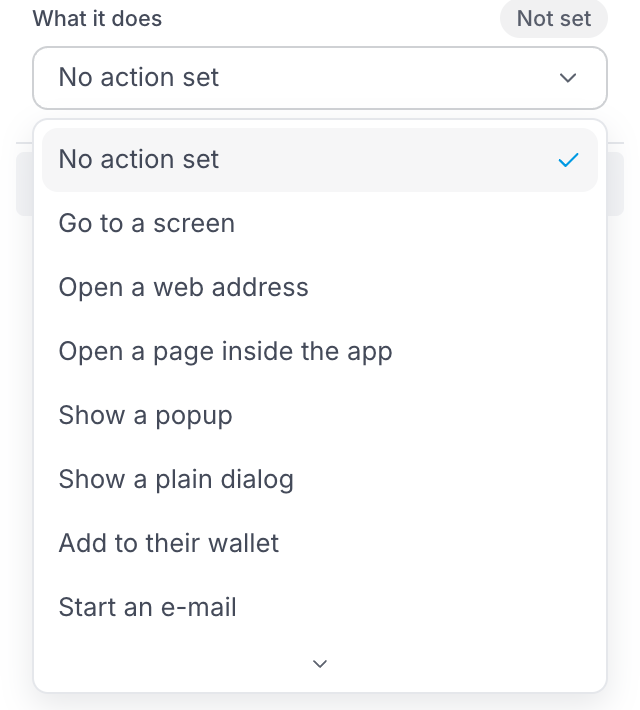
Wählen Sie, was passieren soll (siehe Liste unten), und füllen Sie aus, was abgefragt wird, zum Beispiel die Webadresse.
-
Klicken Sie auf Veröffentlichen, wenn alles fertig ist.
Die Möglichkeiten, die Sie am häufigsten brauchen
| Möglichkeit | Was das Mitglied bekommt |
|---|---|
| Zu einem Bildschirm gehen | Einen anderen Bildschirm Ihrer App, zum Beispiel Geschenke oder eine Speisekarte. |
| Eine Webadresse öffnen | Eine Website außerhalb Ihrer App. Gut für Lieferdienst, Reservierungen oder soziale Medien. |
| Eine Webseite in der App öffnen | Eine Webseite, die sich in Ihrer App öffnet, ohne dass das Mitglied die App verlässt. |
| Ein Popup zeigen | Eines Ihrer Popups über dem aktuellen Bildschirm. |
| Zum Wallet hinzufügen | Seine Kundenkarte, hinzugefügt zu Apple Wallet oder Google Wallet. |
Der Rest der Liste
Einen einfachen Dialog zeigen, Eine E-Mail beginnen, Zur Installation der App auffordern, Sprache ändern, Abmelden, Zurückgehen und Ein Add-on öffnen stehen ebenfalls in der Liste. Sie sind eher für Schaltflächen nützlich als für Kampagnenfolien.
Bei zwei Möglichkeiten passiert beim Antippen nichts: Keine Aktion festgelegt (noch nichts gewählt) und Nichts tun (bewusst gewählt). Eine Kampagnenfolie, die beim Antippen nichts tut, ist eine vertane Chance. Prüfen Sie also, ob eine davon eingestellt ist.
Führt eine Schaltfläche oder Folie zu einem Bildschirm, den Ihre App nicht mehr hat, meldet das die Leiste unten im Editor, zum Beispiel mit „2 Schaltflächen führen zu einem Bildschirm, den es nicht gibt". Beheben Sie das vor dem Veröffentlichen: Mitglieder, die darauf tippen, kommen nirgendwo an.