Mit KI zusammenfassen
Der neue Editor
Der neue Editor zeigt Ihre App auf einem Handy, genau so, wie Ihre Mitglieder sie sehen. Um etwas zu ändern, klicken Sie es auf dem Handy an und ändern rechts seine Einstellungen.
Der Bildschirm in drei Teilen
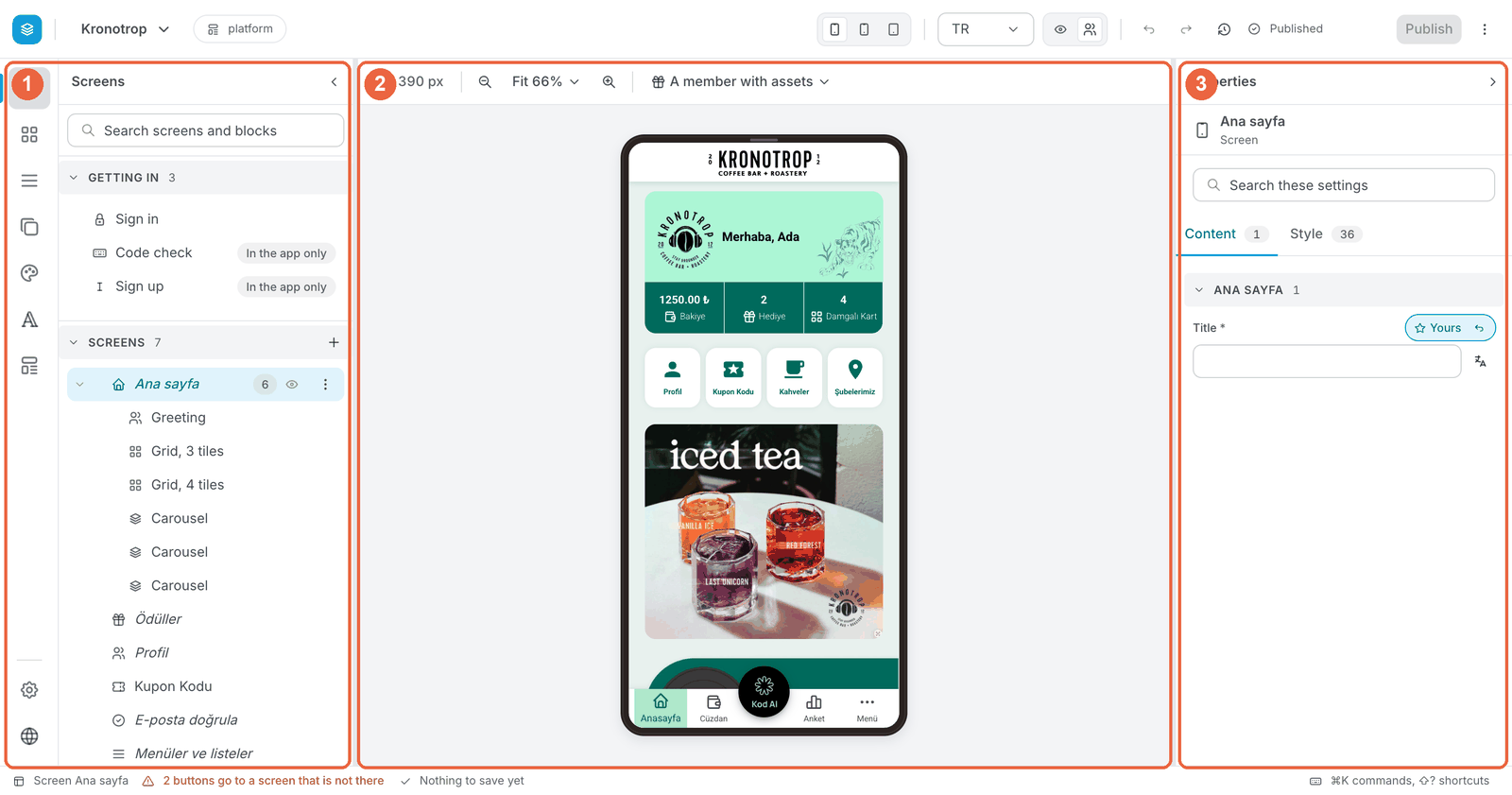
- Links: woraus Ihre App besteht. Eine schmale Symbolleiste: Bildschirme, Blöcke, Navigation, Popups, Design, Texte, Vorlagen. Ein Klick öffnet die jeweilige Liste. Am häufigsten brauchen Sie Bildschirme: Dort sehen Sie alle Bildschirme Ihrer App und die Bausteine auf jedem davon.
- Mitte: das Handy. Eine Live-Vorschau Ihrer App. Klicken Sie etwas darauf an, um es auszuwählen.
- Rechts: Eigenschaften. Die Einstellungen des ausgewählten Elements, aufgeteilt auf zwei Reiter:
- Inhalt: was es zeigt und was es tut. Ein Bild, eine Textzeile, was beim Antippen passiert, wer es sieht.
- Stil: wie es aussieht. Farben, Größen, Ecken, Abstände.
Für alltägliche Änderungen bleiben Sie bei Inhalt
Um ein Kampagnenbild, einen Link oder die Sichtbarkeit einer Folie zu ändern, brauchen Sie den Reiter Stil nie. Stil dient dazu, das Aussehen der App zu gestalten, und dort ändert man leicht etwas aus Versehen.
Drei Dinge, die Sie wissen sollten
- Nichts erreicht Ihre Mitglieder, bevor Sie auf Veröffentlichen klicken. Der Editor speichert Ihre Arbeit laufend von selbst. So können Sie erst ausprobieren, in der Vorschau prüfen und rückgängig machen. Siehe Veröffentlichen und einen Fehler rückgängig machen.
- Ihre App besteht aus Blöcken. Ihr Startbildschirm ist ein Stapel von Blöcken: eine Begrüßung, ein Raster aus Schaltflächen, ein oder mehrere Bilderkarussells. Jeder Block hat seine eigenen Einstellungen.
- „Eigene" heißt: von Ihnen gesetzt. Eine Einstellung mit der Markierung Eigene enthält Ihren eigenen Wert. Dieses Feld zurücksetzen stellt den Standardwert wieder her.
Alltägliche Aufgaben
Kurze Schritt-für-Schritt-Seiten für die Änderungen, die Sie am häufigsten machen:
- Ein Bild im Karussell ändern
- Eine neue Folie hinzufügen oder eine alte entfernen
- Eine Folie nur bestimmten Mitgliedern zeigen
- Festlegen, was beim Antippen einer Folie passiert
- Prüfen, bevor Ihre Mitglieder es sehen
- Veröffentlichen und einen Fehler rückgängig machen
Lassen Sie „Erweitert" in Ruhe
Ganz unten in der linken Leiste gibt es die Schaltfläche Erweitert. Sie enthält Werkzeuge für das Support-Team, und das sagt der Editor auch selbst. Für die Pflege Ihrer App brauchen Sie sie nie.