Mit KI zusammenfassen
Veröffentlichen und einen Fehler rückgängig machen
Der Editor speichert Ihre Arbeit laufend von selbst. Ihre Mitglieder sehen die App so, wie sie war, bis Sie veröffentlichen.
Wo Sie gerade stehen
Zwei kleine Anzeigen sagen es Ihnen:
- In der Leiste unten im Editor steht nach jeder Änderung Gespeichert um und die Uhrzeit. Es gibt keine Speichern-Schaltfläche.
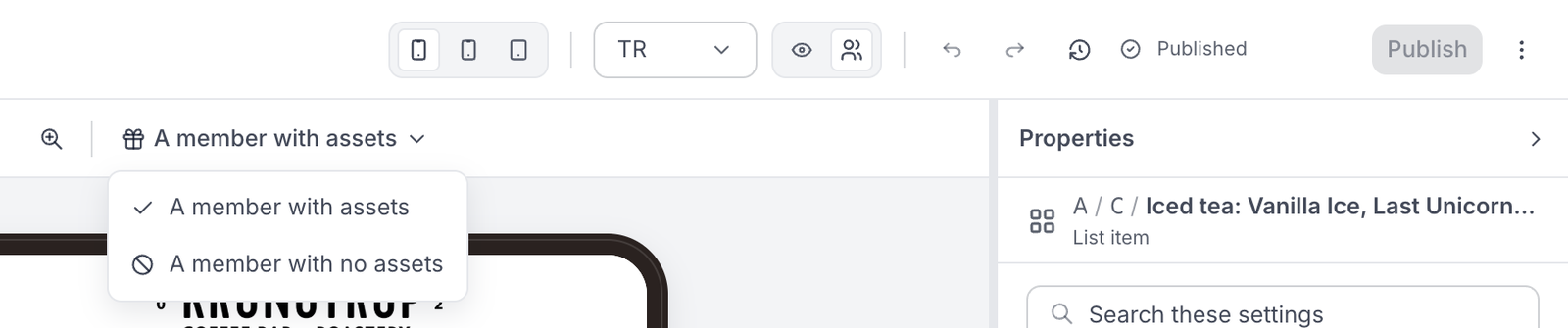
- Oben neben Veröffentlichen steht Nicht veröffentlicht, wenn Sie Änderungen haben, die Ihre Mitglieder noch nicht sehen, und Veröffentlicht, wenn sie genau das sehen, was Sie sehen.
Veröffentlichen
- Prüfen Sie Ihre Änderungen auf dem Handy. Siehe Prüfen, bevor Ihre Mitglieder es sehen.
- Klicken Sie oben rechts auf Veröffentlichen. Der Hinweis sagt, was passiert: „Diese Änderungen für Mitglieder live schalten".
- Ihre Mitglieder sehen die neue Version sofort.
Einen Fehler vor dem Veröffentlichen rückgängig machen
- Rückgängig und Wiederholen, die zwei gebogenen Pfeile oben, gehen Änderung für Änderung zurück und vor. Per Tastatur: ⌘Z und ⇧⌘Z (unter Windows Strg statt ⌘).
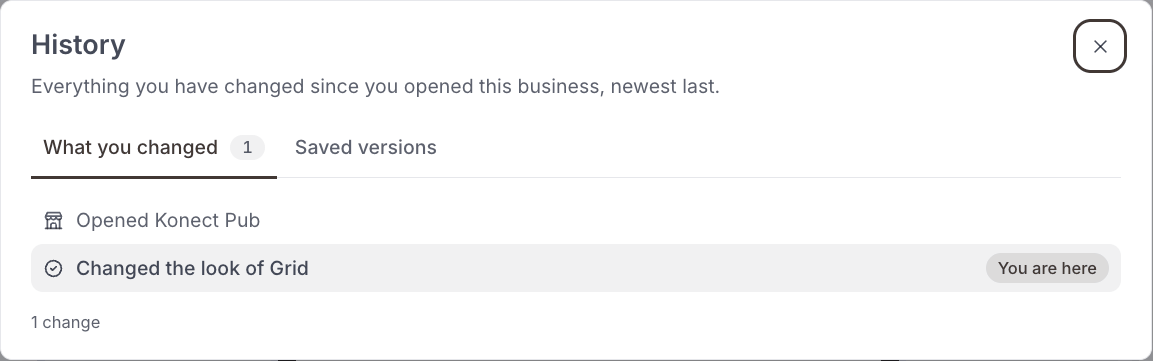
- Verlauf, das Uhr-Symbol daneben, hat einen Reiter Ihre Änderungen. Er listet jede Änderung, seit Sie Ihr Geschäft im Editor geöffnet haben, die neueste zuletzt, und markiert Ihre Position mit Sie sind hier. Klicken Sie auf einen beliebigen Punkt, um dorthin zurückzugehen.
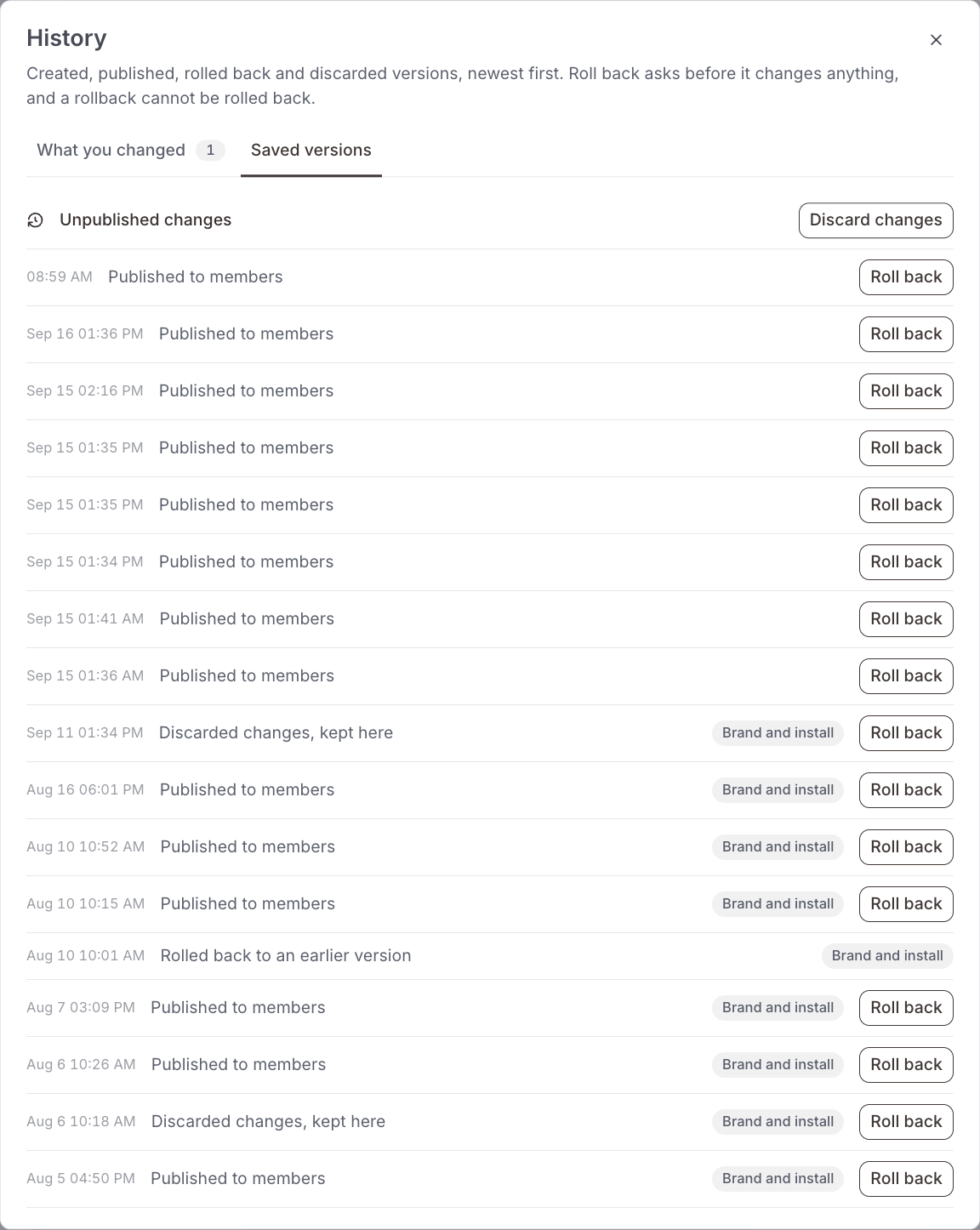
- Änderungen verwerfen wirft alles weg, was Sie noch nicht veröffentlicht haben, sodass der Editor wieder zeigt, was Ihre Mitglieder sehen. Sie finden es im Menü ⋯ oben rechts und im Reiter Gespeicherte Versionen des Verlaufs. Endgültig verloren geht nichts: Das Verworfene bleibt im Verlauf als Verworfene Änderungen, hier aufbewahrt.
Einen Fehler nach dem Veröffentlichen rückgängig machen
- Öffnen Sie den Verlauf und wechseln Sie zum Reiter Gespeicherte Versionen. Dort stehen alle veröffentlichten Versionen, die neueste zuerst, mit Datum und Uhrzeit.
- Suchen Sie die Version, die Sie zurückhaben möchten, und klicken Sie auf Zurücksetzen.
- Der Editor fragt nach, bevor er etwas ändert.
- Die ältere Version kommt als nicht veröffentlichte Änderungen zurück. Prüfen Sie sie auf dem Handy und klicken Sie dann auf Veröffentlichen, damit sie wieder live ist.
Ein Zurücksetzen lässt sich nicht zurücksetzen
Nach einem Zurücksetzen können Sie diesen Schritt im Verlauf nicht rückgängig machen. Wenn Sie die falsche Version erwischt haben, suchen Sie die richtige in der Liste und setzen Sie auf diese zurück.