Mit KI zusammenfassen
Welchen Editor habe ich?
Ihre App gestalten Sie im Hub unter Benutzeroberflächen → Web & App. Hinter diesem Menü gibt es zwei Editoren, und Ihr Geschäft nutzt einen davon. Wir stellen die Geschäfte nach und nach auf den neuen Editor um. Eine Zeit lang arbeiten daher manche Geschäfte mit dem klassischen und manche mit dem neuen Editor.
Öffnen Sie Benutzeroberflächen → Web & App und sehen Sie nach, was erscheint.
So sieht der neue Editor aus
- Ihre App erscheint auf einem Handy in der Mitte des Bildschirms.
- Ganz links verläuft eine schmale Leiste mit Symbolen: Bildschirme, Blöcke, Navigation, Popups, Design, Texte, Vorlagen.
- Oben rechts gibt es die Schaltfläche Veröffentlichen.
- Um etwas zu ändern, klicken Sie es auf dem Handy an.
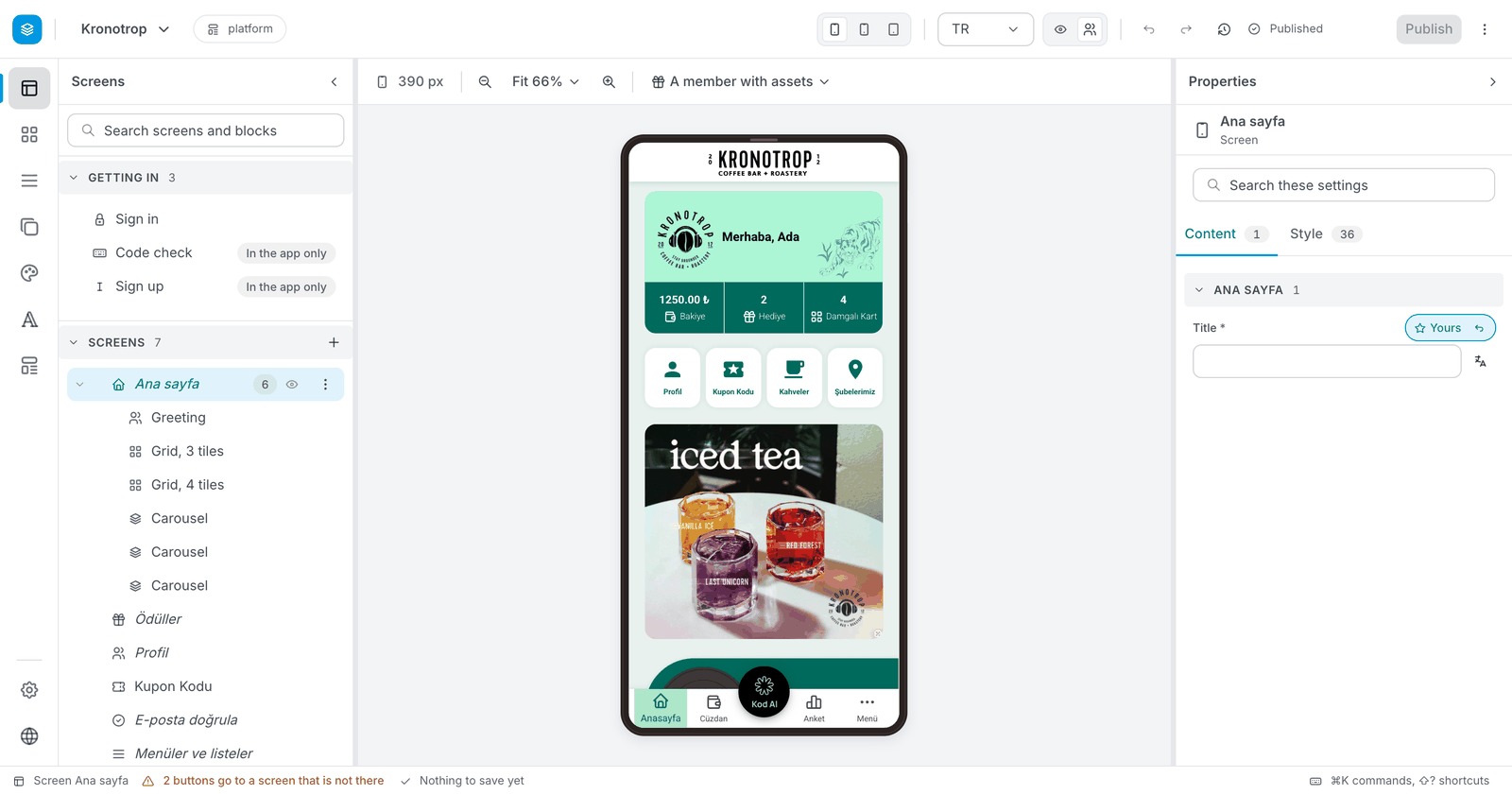
➡️ Weiter zu Der neue Editor.
So sieht der klassische Editor aus
- Links steht eine Liste mit sechs Bereichen: Theme & Brand, PWA, App Settings, Popups, Screens, Advanced.
- Rechts ist ein Formular mit Einstellungen, kein Handy.
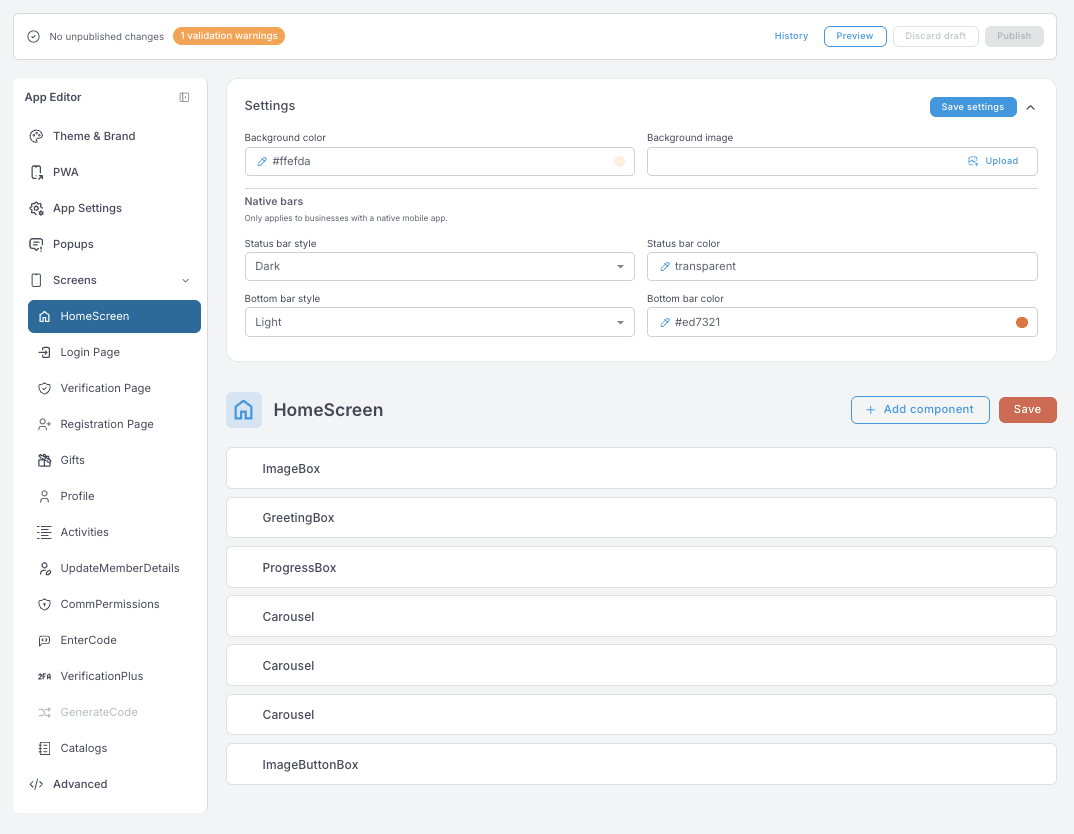
➡️ Weiter zu Der klassische Editor.