Resumir con IA
Descuentos
En resumen
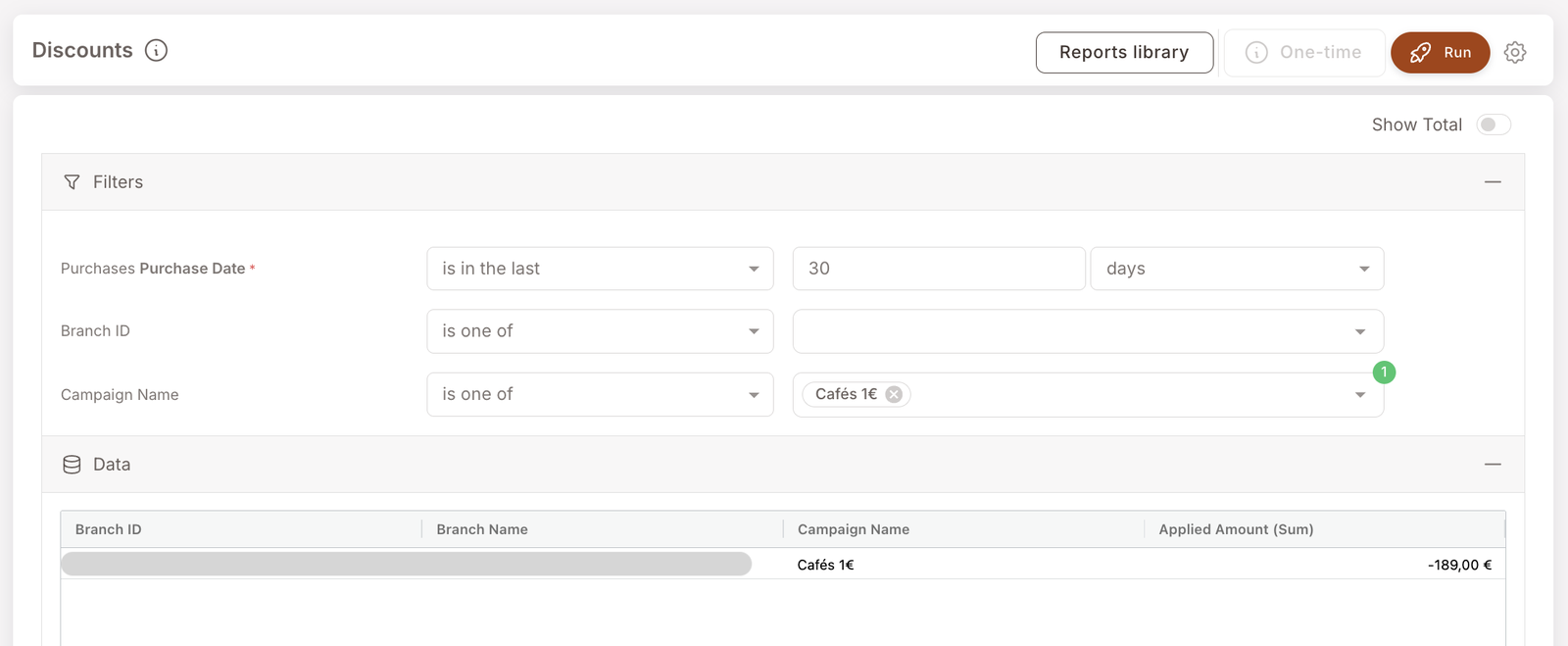
Cuánta reducción de precio han aplicado tus campañas a las cuentas — desglosado por sucursal y por campaña. Ejecútalo después de lanzar una Oferta para ver el impacto en caja, o a fin de mes para ver el gasto promocional total de todas tus campañas.
Mientras que el Informe de ventas te dice lo que entró, el informe de Descuentos te dice lo que no entró porque una campaña estaba aplicándose. Útil tanto como entrada para el ROI ("nuestra campaña de Cafés a 1€ nos costó 189€ en descuentos el mes pasado") como verificación de que las campañas que crees que están activas realmente se están aplicando en caja.
Lo que verás
Filtros obligatorios:
- Fecha de compra — rango de fechas (normalmente está en los últimos 30 días).
Filtros opcionales:
- ID de sucursal — limita a una o varias sucursales.
- Nombre de la campaña — limita a campañas concretas (Ofertas, Ofertas de POS, descuentos generados por Reglas).
Columnas de datos:
- ID de sucursal / Nombre de sucursal — dónde se aplicó el descuento.
- Nombre de la campaña — qué campaña generó el descuento.
- Importe aplicado (Suma) — valor monetario total del descuento aplicado en esa sucursal por esa campaña en el periodo (se muestra como número negativo — -189,00 € significa que se concedieron 189€ de descuento).
Cuándo recurrir a este informe
4 casos de uso habituales
- Entrada para el ROI de la campaña. Combina el Importe aplicado de este informe con el Informe de ventas — descontamos X pero generamos Y en ventas adicionales — para sustentar una conversación sobre "¿salió rentable esta campaña?".
- Verifica que una campaña realmente se está disparando. Una nueva Oferta guardada y Activa debería producir filas distintas de cero aquí en cuanto los miembros empiecen a calificar. Cero filas tras unos días es señal de que las condiciones no encajan con cuentas reales.
- Auditoría por sucursal. Filtra por sucursal para ver todos los descuentos aplicados allí — útil cuando un encargado pregunta "¿por qué nos cayó el margen la semana pasada?"
- Seguimiento del presupuesto promocional. Suma el Importe aplicado de todas las campañas del mes para ver el gasto promocional total.
Qué hacer con el resultado
Acciones a continuación
- Pausar una campaña que rinde poco o se descontrola. Ve a Campañas inteligentes, busca la campaña y ponla en Pausado (no la elimines — consulta el ciclo de vida en el resumen de Regla).
- Añade una exclusión. Si una Oferta se está aplicando con demasiada generosidad (por ejemplo, sobre artículos que no debería), edita la lista No descontar estos artículos del Paso 3 de la Oferta — consulta el resumen de Oferta.
- Cruza con el Rendimiento de Regalos. Una campaña que entrega Regalos (en vez de aplicar un descuento estilo Oferta) aparece en el Informe de Rendimiento de Regalos — superficie distinta, pregunta similar.
Informes relacionados
- Ventas — la cara de los ingresos, con la cuota de miembros.
- Informe de Rendimiento de Regalos — el equivalente del lado de los activos (Regalos canjeados).
- Créditos — la moneda de recompensa post-compra, hermana de los Descuentos como partida de coste de campaña.