Referencia de disparadores
Un disparador es el evento que inicia una Regla. Cada Regla tiene exactamente un disparador, elegido en el paso 2 — Cuándo del asistente. Cuando ese evento ocurre para un miembro, las condiciones de la Regla se evalúan y — si pasan — sus acciones se ejecutan.
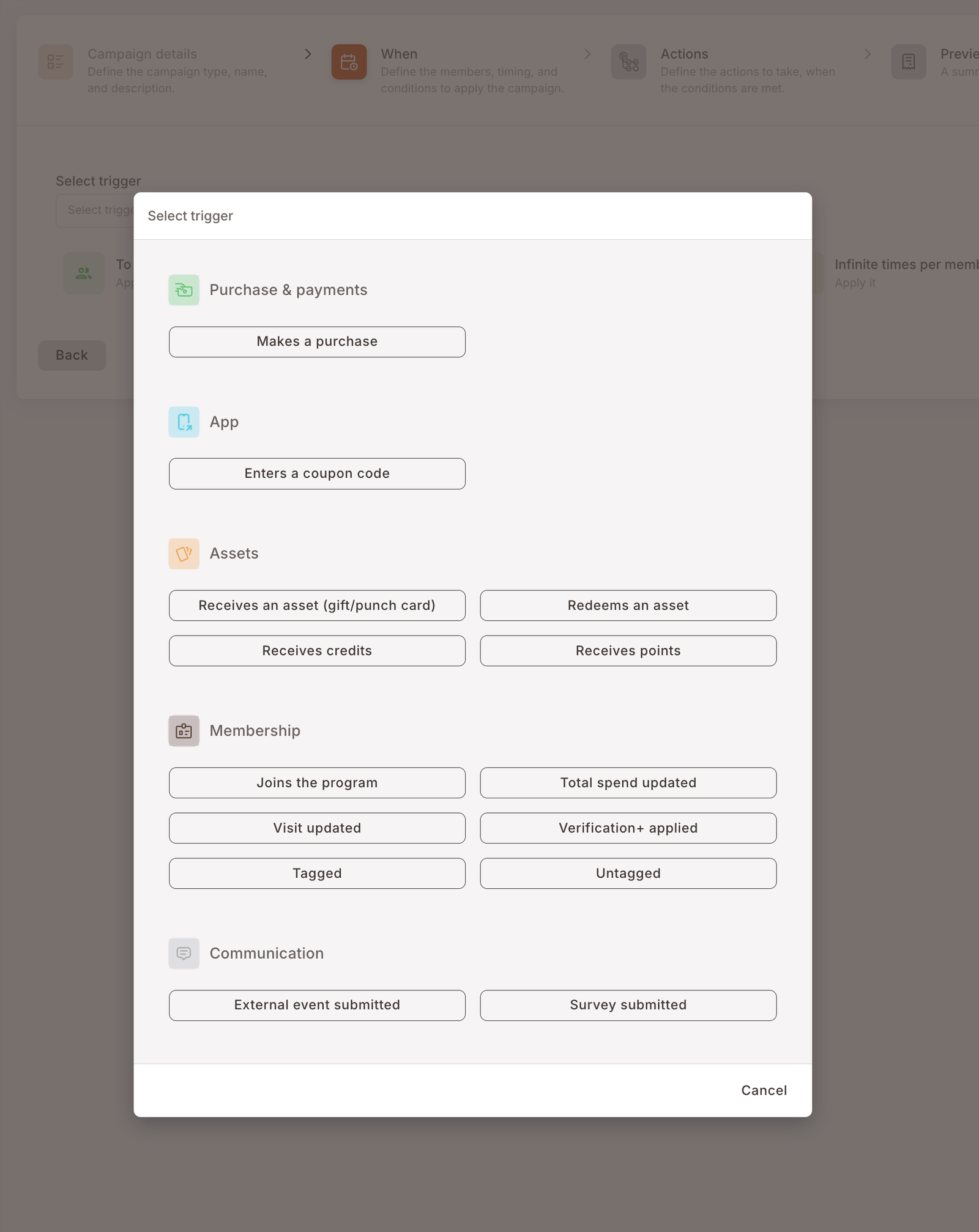
Esta página cataloga los 14 disparadores disponibles en el asistente de Reglas, agrupados por el tipo de evento que cada uno escucha, y para cada uno describe el tipo de filtros que puedes superponer en la sección Condiciones. Deliberadamente no enumeramos cada campo de condición por disparador — la lista de campos es visible en el desplegable del asistente y puede cambiar entre versiones. Para la sintaxis de las condiciones (campos, operadores, valores, combinación con AND/OR), consulta la Referencia de condiciones aparte.
Cómo encaja un disparador en una Regla
Cada Regla en el paso 2 tiene cuatro cosas que rellenar, en este orden:
- El disparador en sí — elegido del desplegable en la parte superior del paso 2. Específico del disparador.
- Audiencia — a quién aplica la Regla. La pieza por defecto dice A miembros registrados. Independiente del disparador.
- Temporización — cuándo puede ejecutarse la Regla. La pieza por defecto dice En cualquier fecha y hora. Independiente del disparador.
- Límite de uso — cuántas veces puede afectar a un miembro. La pieza por defecto dice Infinitas veces por miembro. Independiente del disparador.
Debajo de esas cuatro, la sección Condiciones muestra una lista de campos que son específicos del disparador que elegiste. Qué campos aparecen depende del disparador, y se describe por disparador más abajo.
Las tres piezas independientes del disparador (audiencia, temporización, límite de uso) son las mismas en todos los disparadores. Si algo por lo que necesitas filtrar no es una de esas tres y no está en la lista de condiciones del disparador, probablemente pertenece a un caso en el paso 3 — consulta Dividir en varios casos.
De un vistazo
El modal Seleccionar disparador agrupa los 14 disparadores en cinco categorías:
| Categoría | Disparador | Se activa cuando… |
|---|---|---|
| Compras y pagos | Realiza una compra | Se envía una compra contra el miembro en el POS. |
| App | Introduce un código de cupón | Un miembro introduce un código de cupón en la app o en caja. |
| Activos | Recibe un activo (regalo/tarjeta perforada) | Se concede un activo — un regalo, cupón o tarjeta perforada — al miembro. |
| Activos | Canjea un activo | Un miembro canjea un activo que se le había concedido previamente. |
| Activos | Recibe créditos | El saldo de créditos del miembro sube. |
| Activos | Recibe puntos | El saldo de puntos del miembro sube. |
| Membresía | Se une al programa | Se crea una nueva cuenta de miembro. |
| Membresía | Gasto total actualizado | El agregado de gasto total del miembro se recalcula. |
| Membresía | Visita actualizada | El recuento de visitas del miembro se recalcula. |
| Membresía | Verification+ aplicado | Se completa una verificación OTP por dominio de correo en el perfil del miembro (p. ej. usado para reconocer empleados de una empresa socia — consulta los detalles abajo). |
| Membresía | Etiquetado | Se añade una etiqueta al perfil del miembro. |
| Membresía | Sin etiqueta | Se quita una etiqueta del perfil del miembro. |
| Comunicación | Evento externo enviado | Un sistema socio publica un evento personalizado contra el miembro a través de la API de eventos externos. |
| Comunicación | Encuesta enviada | Un miembro completa y envía una encuesta. |
Compras y pagos
Realiza una compra
Se activa una vez por compra enviada contra el miembro en el POS
Se activa cada vez que se envía una compra contra el miembro en el POS — es decir, cuando el POS llama al endpoint submit-purchase y la transacción está vinculada a un miembro registrado.
Se activa una vez por compra. Los tickets con varios artículos activan el disparador una vez, no una vez por artículo.
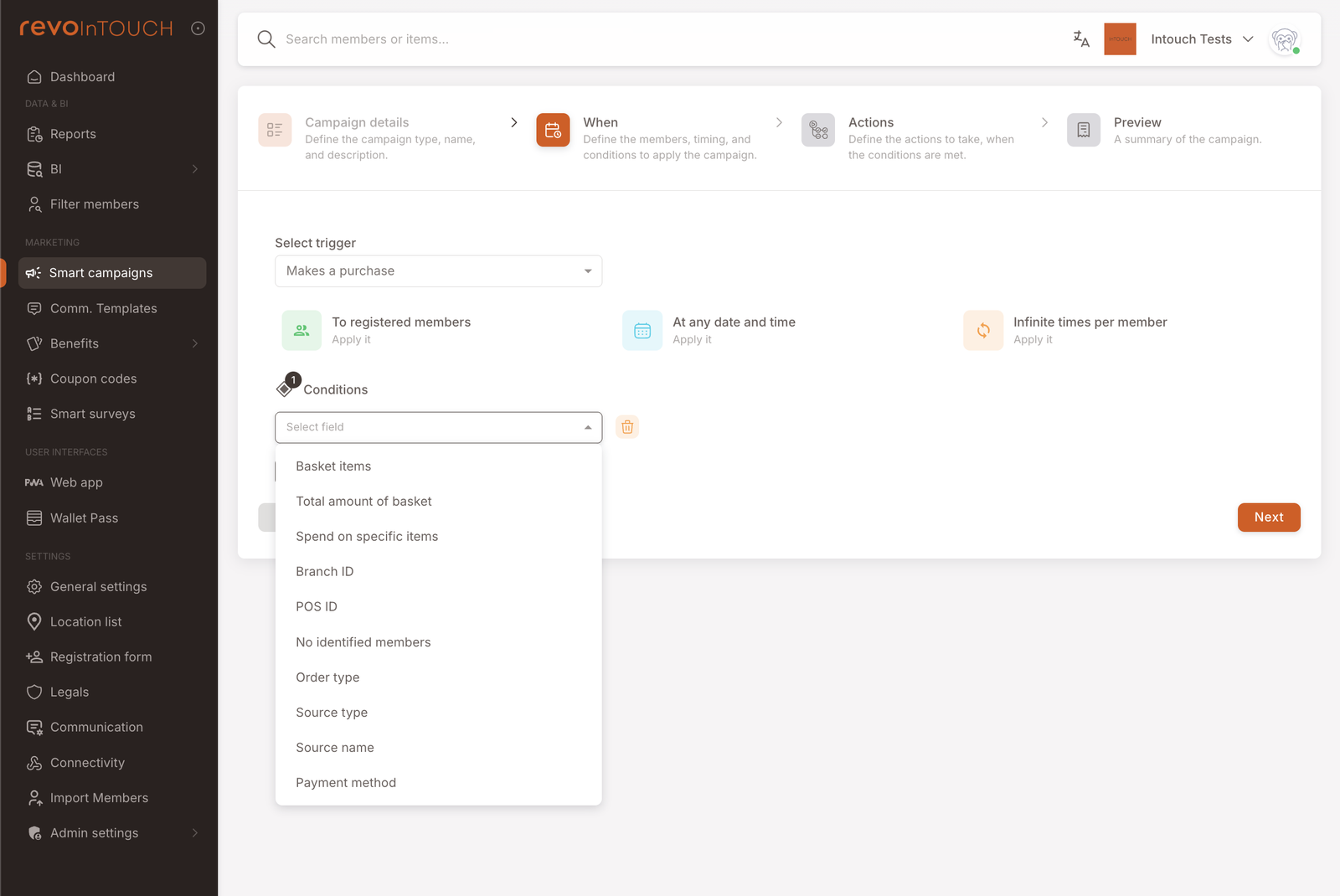
Filtrable por: lo que se compró (artículos del ticket y gasto en artículos específicos), el tamaño del ticket (importe total), dónde ocurrió la compra (sucursal, dispositivo POS), cómo se hizo el pedido (tipo de pedido, canal / origen) y cómo se pagó (método de pago — incluida la exclusión memberCredit que necesita toda Regla de acumulación; consulta el Manual de Créditos de vuelta + SMS). La lista exacta de campos vive en el desplegable de Condiciones del asistente.
Errores comunes
- Retraso de ingestión. Si el POS envía las compras en lote (p. ej. de noche), la Regla se activa cuando la plataforma recibe la compra, no cuando el cliente la hizo. Las condiciones de hora-del-día pueden comportarse mal en esta configuración.
- Ventas anónimas. Una compra no vinculada a un miembro no activa la Regla — el filtro de audiencia por defecto (A miembros registrados) las descarta silenciosamente. Si el miembro sacó su tarjeta de fidelización después de cobrar la venta, el POS necesita o bien re-enlazar o la venta se pierde.
App
Introduce un código de cupón
Se activa cuando un miembro introduce un código de cupón válido en la app, web o en el POS
Se activa cuando un miembro introduce un código de cupón válido — en la app móvil, la web app o en el POS (según donde esté conectada la entrada de cupones). Códigos inválidos o desconocidos no activan el disparador, así que esto no es una herramienta para monitorear fraude / errores tipográficos.
Filtrable por: los códigos de cupón específicos. El operador te permite listar varios códigos en una sola condición, así la Regla se activa cuando se usa cualquiera de ellos.
Activos
La categoría Activos cubre los cuatro eventos de saldo de activos: un miembro ganando un activo, canjeando uno o teniendo un cambio en el saldo de créditos / puntos.
Recibe un activo
Se activa cuando se concede al miembro un activo sin saldo (regalo, cupón, tarjeta perforada)
Nombre completo en el desplegable: Recibe un activo (regalo/tarjeta perforada).
Se activa cuando se concede al miembro un activo sin saldo — un regalo, cupón o tarjeta perforada — independientemente de si la concesión vino de otra Regla, de una acción manual de admin o de una importación. No se activa cuando el miembro recibe créditos o puntos; esos tienen sus propios disparadores dedicados (Recibe créditos, Recibe puntos).
Filtrable por: el activo específico (plantilla de regalo o tarjeta perforada) que se concedió. Úsalo cuando el flujo posterior solo deba reaccionar a tu regalo de bienvenida y no a concesiones de activos de otras campañas.
Canjea un activo
Se activa cuando un miembro canjea un activo concedido previamente
Se activa cuando un miembro canjea un activo que se le había concedido previamente.
Filtrable por: qué activo se canjeó y el canal por el que se canjeó.
Recibe créditos
Se activa cuando el saldo de créditos del miembro sube — desde una Regla, un ajuste manual o una importación
Se activa cuando el saldo de créditos del miembro sube — independientemente de si los créditos vinieron de una Regla de acumulación, un ajuste manual o una importación.
Filtrable por: el tamaño de la concesión (útil para separar pequeños eventos de cashback de grandes recargas promocionales) y el saldo del miembro tras la concesión (útil para mensajes por umbral — "gracias, has cruzado los $50 en créditos totales").
Recibe puntos
Se activa cuando el saldo de puntos del miembro sube — misma forma que Recibe créditos
Se activa cuando el saldo de puntos del miembro sube — independientemente de si los puntos vinieron de una Regla de acumulación, un ajuste manual o una importación.
Filtrable por: el tamaño de la concesión y el saldo del miembro tras la concesión — misma forma que Recibe créditos, útil para mensajes por umbral en hitos de números redondos.
Membresía
Los disparadores de Membresía se activan ante cambios en el propio registro del miembro — eventos de alta, actualizaciones de agregados, verificación y cambios de etiqueta.
Se une al programa
Se activa una vez por miembro al crearse la cuenta — no hay evento de re-registro
Se activa una vez por miembro, al crearse la cuenta — cuando una persona completa el formulario de registro de la plataforma (o la llamada API equivalente desde una app socia) y se crea un nuevo registro de miembro. No existe un evento de "re-registro".
Filtrable por: el canal y el origen específico del que vino el registro (web, app, POS, integración de socio, etc.). Úsalo para ramificar flujos de bienvenida por canal de adquisición.
Gasto total actualizado
Se activa cuando el agregado de gasto total se recalcula — para recompensas por umbral acumulado
Se activa cuando el agregado de gasto total del miembro se recalcula — inmediatamente después de que se ingiere una compra.
No tiene campos de condición en el paso 2. Filtra con un caso en el paso 3 si necesitas acotar la Regla (p. ej. activar la recompensa solo cuando el gasto total ha cruzado un umbral).
Comparado con Realiza una compra: usa Realiza una compra para recompensas por transacción (10 % de vuelta en esta venta), y Gasto total actualizado para recompensas por umbral acumulado ("bienvenido al club de los $1.000" que se activa una vez cuando el gasto total cruza los $1.000).
Visita actualizada
Se activa cuando el recuento de visitas se recalcula — para umbrales por número de visitas
Se activa cuando el recuento de visitas del miembro se recalcula. Una visita es una compra — este disparador es la contraparte por recuento de Gasto total actualizado (que es por importe).
No tiene campos de condición en el paso 2. Filtra con un caso en el paso 3 si necesitas un umbral por número de visitas ("activar en la 10ª visita").
Verification+ aplicado
Se activa cuando se completa una verificación OTP por dominio de correo — base para patrones de "empleados verificados"
Se activa cuando Verification+ — la verificación por dominio de correo de la plataforma vía OTP — se completa con éxito en el perfil de un miembro. El miembro introduce una dirección de correo del trabajo, la plataforma envía un código de un solo uso a esa dirección, el miembro lo introduce de vuelta, y al tener éxito el miembro se considera "verificado" como perteneciente a ese dominio de correo.
El patrón posterior común es etiquetar al miembro con el nombre del dominio para que otras Reglas puedan actuar sobre la verificación. Un flujo típico:
- La empresa XYZ quiere un 10 % de descuento para sus empleados.
- Configuras Verification+ para el dominio
@companyxyz.com, con una acción posterior que aplica la etiquetaCompanyXYZal tener éxito. - Una Regla aparte usa Etiquetado como su disparador con Etiqueta es CompanyXYZ como condición, y Añadir descuento (10 %) como acción.
Esa estructura de dos Reglas — Verification+ aplicado escribe la etiqueta; Etiquetado la lee — es la forma más limpia de modelar "beneficios para miembros verificados de la organización X" sin codificar el nombre de la empresa en la Regla del descuento.
Filtrable por: la configuración específica de Verification+ cuyo flujo OTP se acaba de completar. Una condición puede listar varios IDs de verificación y la Regla se activa cuando cualquiera de ellos sea el que se aplicó — útil cuando has configurado registros separados de Verification+ para dominios separados.
Etiquetado
Se activa en la transición de sin etiqueta a etiquetado — base para Reglas encadenadas
Se activa cuando se añade una etiqueta nueva al perfil del miembro — por otra Regla, una regla de segmento, una acción manual de admin o una importación.
Se activa solo en la transición de sin etiqueta a etiquetado. Si un miembro ya tiene la etiqueta y algo la vuelve a aplicar, la plataforma lo trata como un no-op y el disparador queda en silencio. Esto importa para Reglas posteriores — una Regla "enviar SMS de bienvenida-a-VIP" disparada por Etiquetado = VIP es segura de escribir porque re-asignar la etiqueta a un miembro ya VIP no enviará el SMS una segunda vez.
Filtrable por: la etiqueta específica que se añadió. El selector de valores ofrece las etiquetas actualmente aplicadas a cualquier miembro del tenant.
Emparejar Etiquetado con una acción de añadir-etiqueta en una Regla aparte es la forma de encadenar campañas. Una primera Regla ("Gastó más de $500 este mes") termina etiquetando al miembro big-spender. Una segunda Regla se activa con Etiquetado = big-spender y envía un SMS VIP. Esto es más limpio que apilar todo en una Regla monolítica.
Sin etiqueta
Se activa en la transición de etiquetado a sin etiqueta — para deshacer beneficios o comunicaciones de "te echamos de menos"
Se activa cuando se quita una etiqueta del perfil del miembro. Como con Etiquetado, esto se activa solo en la transición real (etiquetado → sin etiqueta); quitar una etiqueta que el miembro no tenía es un no-op.
Filtrable por: la etiqueta específica que se quitó — mismo selector que Etiquetado.
Úsalo para deshacer un beneficio VIP cuando un miembro deja el segmento, o para enviar un SMS de "te echamos de menos" cuando un miembro pierde una etiqueta de cliente activo.
Comunicación
Evento externo enviado
Se activa cuando un sistema socio publica un evento personalizado vía la API de eventos externos
Se activa cuando un sistema socio publica un evento personalizado contra el miembro a través de la API de eventos externos de la plataforma. Este es el punto de integración genérico para eventos que no encajan en ninguno de los otros disparadores.
Filtrable por: clasificación del evento (tipo, sub-tipo, origen) más un banco de huecos tipados genéricos — cadena, numérico, fecha y booleano — que la integración del socio rellena con cualquier metadato que lleve el evento. El diseño de huecos tipados es deliberado: la API de eventos externos es sin esquema en el lado de la plataforma, y los huecos te dan algo predecible contra lo que construir condiciones, sin importar lo que el socio publique. Si el socio cambia la forma de sus eventos, solo hay que actualizar las cadenas de tipo y los mapeos de huecos — la forma general de la Regla se mantiene.
Los huecos del evento externo son posicionales, no semánticos. Tu integración de socio decide qué significa cada hueco para sus eventos. Documenta el mapeo en algún sitio — de lo contrario, en seis meses nadie recordará que el tercer hueco numérico era "duración de la sesión en segundos".
Encuesta enviada
Se activa cuando un miembro completa y envía una encuesta de Encuestas inteligentes
Se activa cuando un miembro completa y envía una encuesta configurada en Encuestas inteligentes.
Filtrable por: la encuesta específica, elegida entre las encuestas configuradas del tenant.
Empareja esto con una acción Enviar SMS para agradecer a los miembros por hacer la encuesta, o con una acción Añadir créditos / Enviar activo para recompensar la finalización (un Regalo, un sello en una Tarjeta perforada o una recarga de créditos son recompensas comunes de "gracias por rellenarla").
Parece un disparador, no lo es
Algunas cosas en el asistente se confunden a menudo con disparadores:
- Audiencia (A miembros registrados / A cualquiera) no es un disparador — es un filtro de audiencia que se aplica encima del disparador que elegiste.
- Temporización (En cualquier fecha y hora / En una ventana) tampoco es un disparador. Una campaña que solo deba ejecutarse los fines de semana usa Realiza una compra como disparador y fines de semana como filtro de temporización (o una condición de caso en el paso 3 — consulta casos).
- Programada y Campaña Futura son tipos de campaña, no disparadores. Si quieres una campaña que se active en una fecha en lugar de en un evento, elige uno de esos tipos en el paso 1 — no usan el modelo de disparador en absoluto.