Visión general de Oferta automática
Una Oferta automática es un descuento automático silencioso aplicado en caja. Configura quién es elegible (audiencia), cuándo está activa (horario + cesta) y la forma del descuento — la plataforma lo aplica en cada cuenta que cierra y coincide con un miembro identificado. Los miembros nunca ven las Ofertas automáticas en ninguna parte; el descuento simplemente aparece en el total de la cuenta.
A diferencia de una Regla, que dispara una acción ante un evento, una Oferta automática no dispara nada — es una regla de precio evaluada en cada cierre de cuenta. No hay catálogo en la Web app, ni entrada en el Wallet Pass, ni paso de "canjear". Configura la oferta y su elegibilidad, y a partir de ese momento, cada cuenta que cumpla las condiciones e identifique a un miembro recibe el descuento.
Qué hace que algo sea una Oferta automática
Tres propiedades separan una Oferta automática del resto de tipos de campaña:
- Silenciosa y automática. Una Oferta automática no se dispara ante un evento, y el miembro no elige nada. El TPV cierra una cuenta; la plataforma evalúa cada Oferta automática activa contra esa cuenta; cada Oferta automática cuya elegibilidad coincida aplica su descuento. No hay opt-in del miembro ni se requiere que el cajero lo sepa.
- Con forma de descuento. La acción de una Oferta automática es siempre una reducción de precio en la cuenta — porcentaje, importe fijo, un artículo gratis, o similar. Las Ofertas automáticas no pueden enviar un SMS, añadir créditos ni etiquetar a un miembro; esas son acciones de Regla.
- Miembro identificado. Una Oferta automática solo aplica si hay un miembro asociado a la cuenta. Si el cajero cierra la cuenta como compra anónima, no se ejecuta ninguna Oferta automática. Esta es la única distinción entre una Oferta automática y una Oferta automática del TPV — esta última aplica en cada cuenta independientemente de la identificación del miembro.
Cuándo recurrir a una Oferta automática
Recurre a una Oferta automática cuando la oferta sea:
- Un descuento general para una audiencia definida durante una ventana definida — happy hour, una campaña de fin de semana, una rebaja por nivel de fidelización.
- Con forma de cesta — evaluada contra lo que hay en la cuenta al cierre (bebidas, bollería, gasto mínimo), no contra el historial del miembro.
- Pensada para que ocurra sin más — sin paso de canje, sin superficie de "canjear", sin que se requiera comunicación para que el descuento funcione. (Aún puedes anunciar la promoción para generar awareness — consulta el manual Anunciar happy hour — pero el descuento aplica anuncies o no.)
Algunas formas habituales:
- "20 % de descuento en bebidas entre las 18:00 y las 20:00 entre semana." → Oferta automática.
- "Bollería gratis con cualquier café para miembros registrados este fin de semana." → Oferta automática.
- "Los miembros nivel VIP reciben un 15 % de descuento en la nueva colección." → Oferta automática con la audiencia restringida a una etiqueta VIP.
Si el incentivo ocurre después (créditos tras la compra, SMS de agradecimiento, regalo de cumpleaños), eso es una Regla. Si el descuento debe aplicarse en cada cuenta — no solo en las identificadas — eso es una Oferta automática del TPV.
Anatomía de una Oferta automática
Toda Oferta automática tiene la misma estructura en dos partes, establecida en los pasos 2 y 3 del asistente:
- Reglas de elegibilidad — qué miembros cuentan (audiencia), cuándo está activa (rango de fechas, días de la semana, hora del día) y qué forma debe tener la cesta al cierre. No hay disparador de evento en una Oferta automática; la elegibilidad es todo el paso 2.
- Acción de descuento — qué hace la Oferta automática a la cuenta cuando se aplica. Se elige de un conjunto dedicado de acciones de descuento (consulta el paso 3 más abajo).
El asistente de Oferta automática
Las Ofertas automáticas usan el mismo asistente de cuatro pasos que cualquier otro tipo de campaña.
Paso 1 — Detalles de campaña
Elige Oferta automática como tipo. Ponle un nombre que deje clara la oferta en la vista de lista, y usa el campo de descripción para registrar el contexto interno que un futuro lector querrá tener — la campaña a la que pertenece, el presupuesto del que tira, cuándo está pensada para retirarse.
Paso 2 — Cuándo (elegibilidad)
El paso 2 de una Oferta automática es puramente elegibilidad y reglas de cesta — no hay disparador de evento ni equivalente. La pregunta que responde el paso 2 es "¿a qué cuentas aplica este descuento?", no "¿qué dispara esta Oferta automática?". Configurarás:
- Audiencia — qué miembros recibe la Oferta automática (todos los registrados, miembros con una etiqueta concreta, miembros que cumplen una condición de atributo). Una cuenta identificada con un miembro fuera de la audiencia no coincide.
- Horario — la ventana durante la cual la Oferta automática está activa: rango de fechas, días de la semana, hora del día. La cuenta debe cerrarse dentro de la ventana para que la Oferta automática aplique. Una cuenta abierta a las 19:58 y cerrada a las 20:03 se queda fuera de una ventana de 18:00–20:00.
- Límite de uso — cuántas veces puede recibir el descuento un mismo miembro ("infinitas veces por miembro", "una vez por miembro", "una vez al día por miembro", etc.).
- Condiciones de cesta — la forma que debe tener la cuenta al cierre: total mínimo, categorías de artículos concretas, sucursales concretas. Aquí suele residir el "de qué va realmente la Oferta automática" — una Oferta automática del 20 % en bebidas es una condición La cesta contiene al menos 1 de Bebidas más un descuento sobre la categoría Bebidas.
Como la razón de ser de una Oferta automática es el descuento que aplica, las condiciones de cesta suelen pesar más aquí que las condiciones en una Regla — son las que marcan la diferencia entre "20 % de descuento en cualquier cosa" y "20 % de descuento en bebidas en las tardes entre semana".
Paso 3 — Acción de descuento
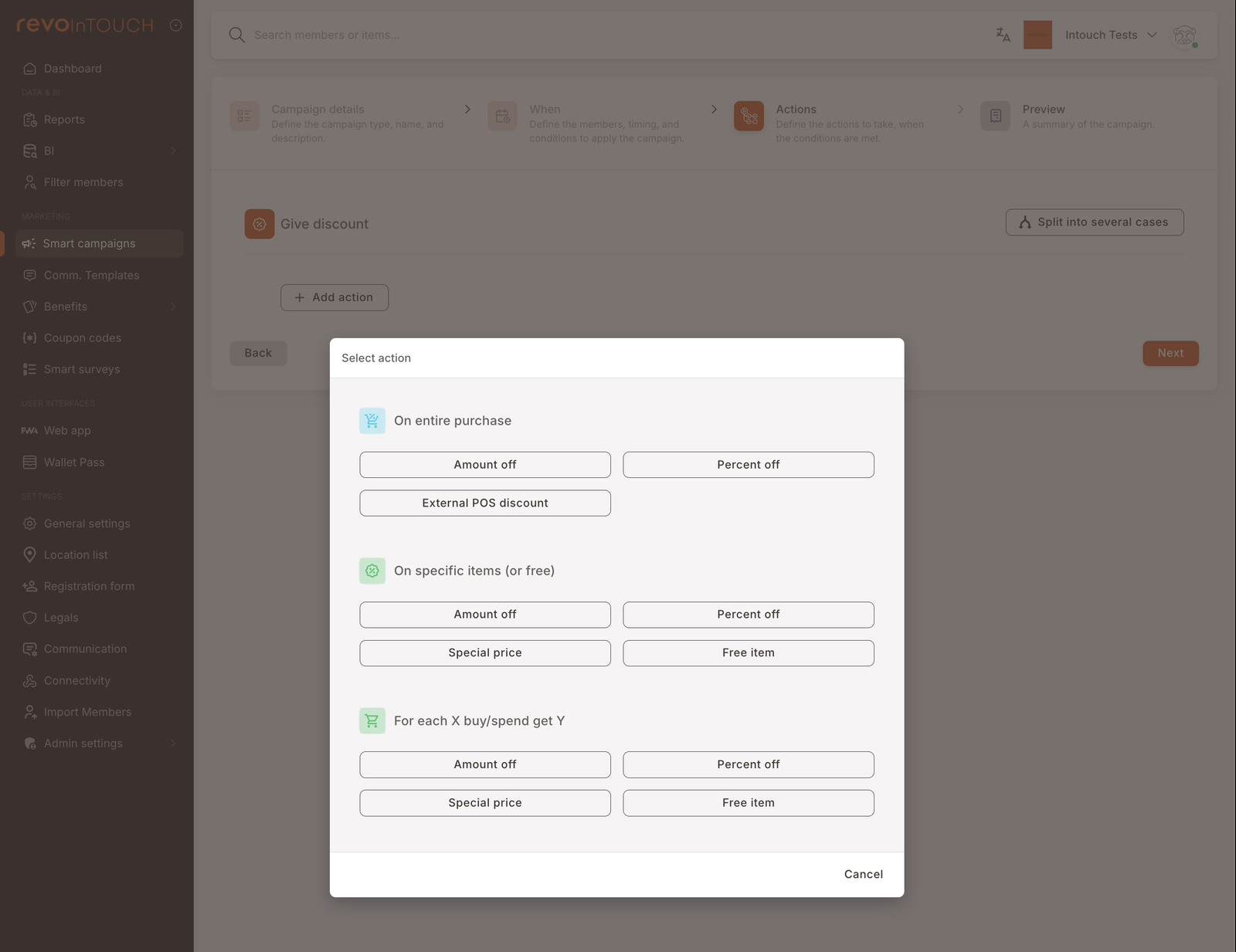
Elige la forma del descuento que aplica la Oferta automática cuando coincide. Las Ofertas automáticas tienen su propio conjunto de acciones, distinto del conjunto de 9 acciones que usan las Reglas. Tres familias cubren todo lo que hay en el selector:
- Sobre toda la compra — el descuento se aplica a toda la cuenta. Importe, porcentaje o un Descuento externo del TPV (una vía alternativa que delega la reducción real a un descuento configurado en el TPV — útil cuando el TPV ya sabe gestionar un código promocional o campaña concretos).
- Sobre artículos específicos (o gratis) — el descuento se aplica a artículos o categorías seleccionados. Importe, porcentaje, un precio especial o "artículo gratis".
- Por cada X compras / gasto, obtén Y — recompensa activada por compra o gasto. Importe, porcentaje, precio especial o artículo gratis, aplicado por cada X en la cesta.
No tienes que memorizar todas las combinaciones; las cabeceras del selector dejan obvia la forma cuando lo abres. Lo importante aguas arriba es que elijas la familia que encaje con la oferta — descuento sobre el total, sobre artículo concreto o "compra X, obtén Y" — antes de preocuparte por si es porcentaje o importe.
Una Oferta automática se puede dividir en varios casos en el paso 3, igual que una Regla — gana el primer caso que coincida; el resto se omiten. Recurre a los casos cuando el descuento deba variar según segmento de miembro o forma de cesta y no quieras tener varias Ofertas automáticas casi idénticas para cubrir todas las ramas. Consulta Dividir en casos para la mecánica completa.
La acción de una Oferta automática es siempre una reducción de precio — Enviar SMS, Añadir créditos, Etiquetar miembro y otras acciones que no son descuentos no están disponibles dentro de una Oferta automática. Si quieres acompañar la promoción con un mensaje ("El happy hour empieza esta noche, 20 % de descuento en bebidas"), anúncialo por separado con una Campaña programada o una Regla recurrente. La Oferta automática aplicará a las cuentas que cumplan los requisitos haya o no salido el anuncio.
Paso 4 — Vista previa
Un resumen de solo lectura de toda la Oferta automática — elegibilidad, horario, forma del descuento, límite de uso. Úsalo como última comprobación antes de guardar. Guardar confirma la Oferta automática; si el estado en el paso 1 era Borrador, se guarda como borrador y no aplicará en caja hasta que la pongas en Activa.
Ciclo de vida
Tres estados — Activa, Borrador, Pausada — y cuándo surten efecto los cambios
Las Ofertas automáticas usan el mismo ciclo de vida de tres estados que las Reglas:
- Activa — cada cuenta que cierra y coincide con la elegibilidad de la Oferta automática recibe el descuento.
- Borrador — la Oferta automática está guardada pero inerte. No afecta a ninguna cuenta.
- Pausada — temporalmente inerte. Úsalo para retiradas a corto plazo — un problema de precio, un problema de suministro, una revisión pendiente.
El estado se comprueba al cerrar la cuenta. La plataforma evalúa cada Oferta automática activa en el momento en que el TPV cierra la cuenta. Si la Oferta automática está Pausada cuando la cuenta cierra, el descuento no aplica — y si la pones en Activa un minuto después, la siguiente cuenta correrá bajo el estado Activa. Pausar a mitad de servicio está bien; solo ten en cuenta que cualquier cuenta ya en curso que cierre durante la pausa se quedará sin descuento.
Editar una Oferta automática Activa surte efecto en el siguiente cierre de cuenta — las cuentas anteriores no se modifican retroactivamente.
Probar una Oferta automática antes de publicar
Patrón de 4 pasos usando una etiqueta Test
Mismo patrón que en los manuales de Reglas: limita la Oferta automática a los miembros etiquetados como test-user, y luego retira la etiqueta cuando estés listo para lanzarla en producción.
- Etiquétate (o etiqueta a un compañero) como
test-userdesde la página del perfil del miembro. - Añade una condición de audiencia a la Oferta automática que la restrinja a miembros con la etiqueta
test-user. - Realiza una cuenta que cumpla los requisitos en el TPV con el miembro etiquetado identificado. Al cerrar la cuenta, el descuento debería aplicarse automáticamente.
- Cuando la prueba pase, retira la condición
test-usery guarda. La Oferta automática ya aplica a la audiencia completa que querías originalmente.
Trampas
5 cosas que suelen confundir
- Las Ofertas automáticas no envían mensajes, y la aplicación de una Oferta automática no es un disparador de Regla. El conjunto de acciones de una Oferta automática es solo de descuento, y no existe un evento "Oferta automática aplicada" al que una Regla pueda escuchar. Si necesitas un SMS de agradecimiento junto al descuento de una Oferta automática, la Regla tiene que escuchar otra cosa — típicamente Realiza una compra, que se dispara con la cuenta subyacente sobre la que corrió la Oferta automática.
- La cuenta debe cerrarse dentro de la ventana. Para Ofertas automáticas con franja horaria, la Oferta automática se evalúa al cierre de la cuenta, no cuando se tomó el pedido. Las cuentas que se prolongan pueden caer fuera de la ventana. Si un miembro pide a las 19:55 y el cajero no cierra la cuenta hasta las 20:03, la Oferta automática no aplicará.
- No hay priorización — toda Oferta automática que coincida aplica. Si dos Ofertas automáticas activas coinciden con la misma cuenta, ambos descuentos se aplican. No existe lógica de "usar la mejor". Si quieres que una Oferta automática aplique solo a miembros que no tienen una oferta mejor, excluye esa audiencia explícitamente en el paso 2.
- El miembro debe estar identificado en la cuenta. Una Oferta automática solo aplica si el cajero asocia al miembro a la cuenta antes de cerrarla. Una cuenta anónima no recibe Oferta automática — incluso si la cesta, el horario y la audiencia coinciden por lo demás con una Oferta automática dirigida a Todos los miembros registrados.
- Nada le dice al miembro que la Oferta automática existe. Sin notificación en la cartera, sin entrada en la Web app, sin tarjeta en su móvil. Si necesitas awareness — horas del happy hour, una promo de fin de semana — lanza una campaña de anuncio aparte (consulta el manual Anunciar happy hour). La Oferta automática aplicará igual, haya salido el anuncio o no; el anuncio simplemente atrae a la gente al local.