Campaña Futura: Anunciar una Oferta
Anuncia la Happy Hour a cada miembro — un manual de Campaña Futura
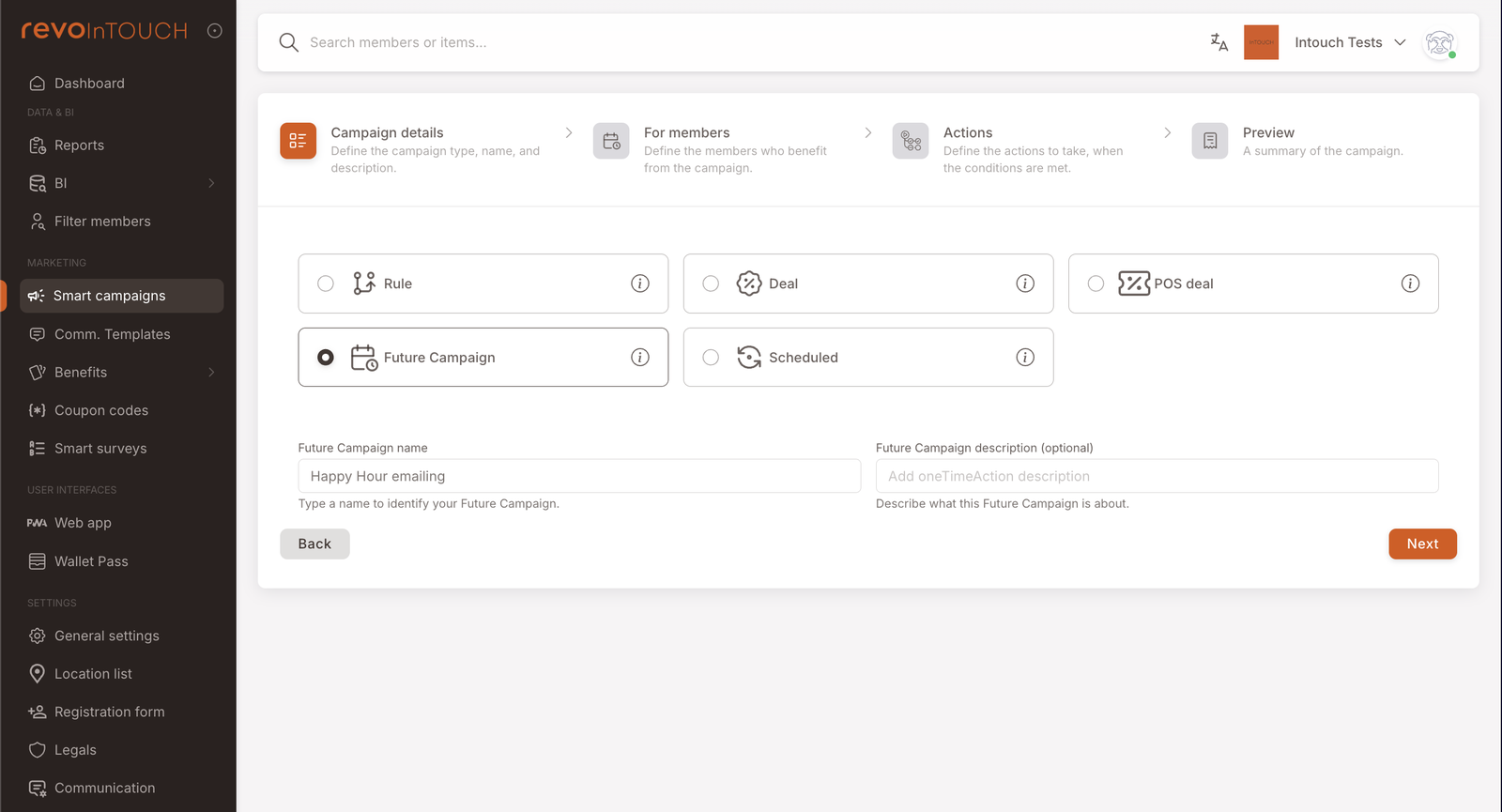
Paso 1 — Elige Campaña Futura, ponle el nombre Happy Hour emailing.
Paso 2 — Dos tarjetas:
- Audiencia: A miembros registrados.
- Hora de envío: Inmediatamente (o Hora específica para un envío programado).
Paso 3 — Enviar email → plantilla Happy Hour (el asunto se toma de la plantilla).
Paso 4 — Guardar.
El email sale en el momento configurado. No habilita la Oferta — la Oferta de Happy Hour debe estar Activa por separado para que el descuento se aplique. La plantilla de email debe existir ya en Plantillas de comunicación.
Este manual envía un email a cada miembro registrado diciéndoles que la Happy Hour empieza esta noche. Es el complemento del manual de la Oferta de Happy Hour — la Oferta en sí aplica el 20% de descuento en silencio en caja, lo anuncies o no, pero una Oferta de la que los miembros no se enteran no atrae tráfico. Ese es el trabajo de esta campaña.
Es el primer manual que usa el tipo Campaña Futura — la campaña de un solo disparo, manual y guiada por tiempo a la que recurres cuando quieres empujar una cosa a un grupo elegido, una vez.
Lo que vas a construir
Desde el punto de vista del miembro:
- En un momento que tú elijas (inmediatamente al guardar, o en una fecha y hora específicas en el futuro), el miembro recibe un email: asunto "20% de descuento en bebidas alcohólicas entre 18:00 y 20:00 entre semana", cuerpo invitándole a pasarse por la Happy Hour.
- Los miembros interesados se presentan entre 18:00 y 20:00 y piden bebidas.
- Al cierre de la cuenta, la Oferta de Happy Hour aplica el 20% de descuento automáticamente — exactamente como lo habría hecho si el miembro nunca hubiera visto el email.
El anuncio no crea el descuento; solo hace que la gente entre por la puerta. Las dos campañas funcionan de forma independiente.
Esta Campaña Futura se dispara una vez. Envía el email en el momento que configuras y se retira. Si quieres un recordatorio recurrente (todos los lunes por la mañana, "Happy hour toda la semana"), eso es una campaña Programada — o, de forma pragmática, una nueva Campaña Futura cada vez hasta que Programada admita la cadencia que necesitas.
Cuándo usar esto
Usa una Campaña Futura cuando necesites un empuje único, dirigido al miembro atado a un momento concreto. La forma encaja con cualquier anuncio puntual, no solo con la Happy Hour: la apertura de una sucursal nueva, una renovación de carta, un evento pop-up, un cambio de horario. El patrón canónico es siempre el mismo — audiencia, hora de envío, una acción de comunicación.
Antes de empezar
3 requisitos previos — Oferta ya Activa, plantilla de email, decisión de audiencia
Tres cosas que conviene tener listas antes de abrir el asistente:
- La Oferta de Happy Hour ya está configurada. La Oferta es lo que aplica el descuento. Esta campaña solo informa — no habilita la Oferta, y enviar el email no provoca que pase nada en caja. Confirma que la Oferta está Activa (o programada para estar Activa en el momento en que llegue el email) antes de programar el anuncio. Consulta el manual de la Oferta de Happy Hour.
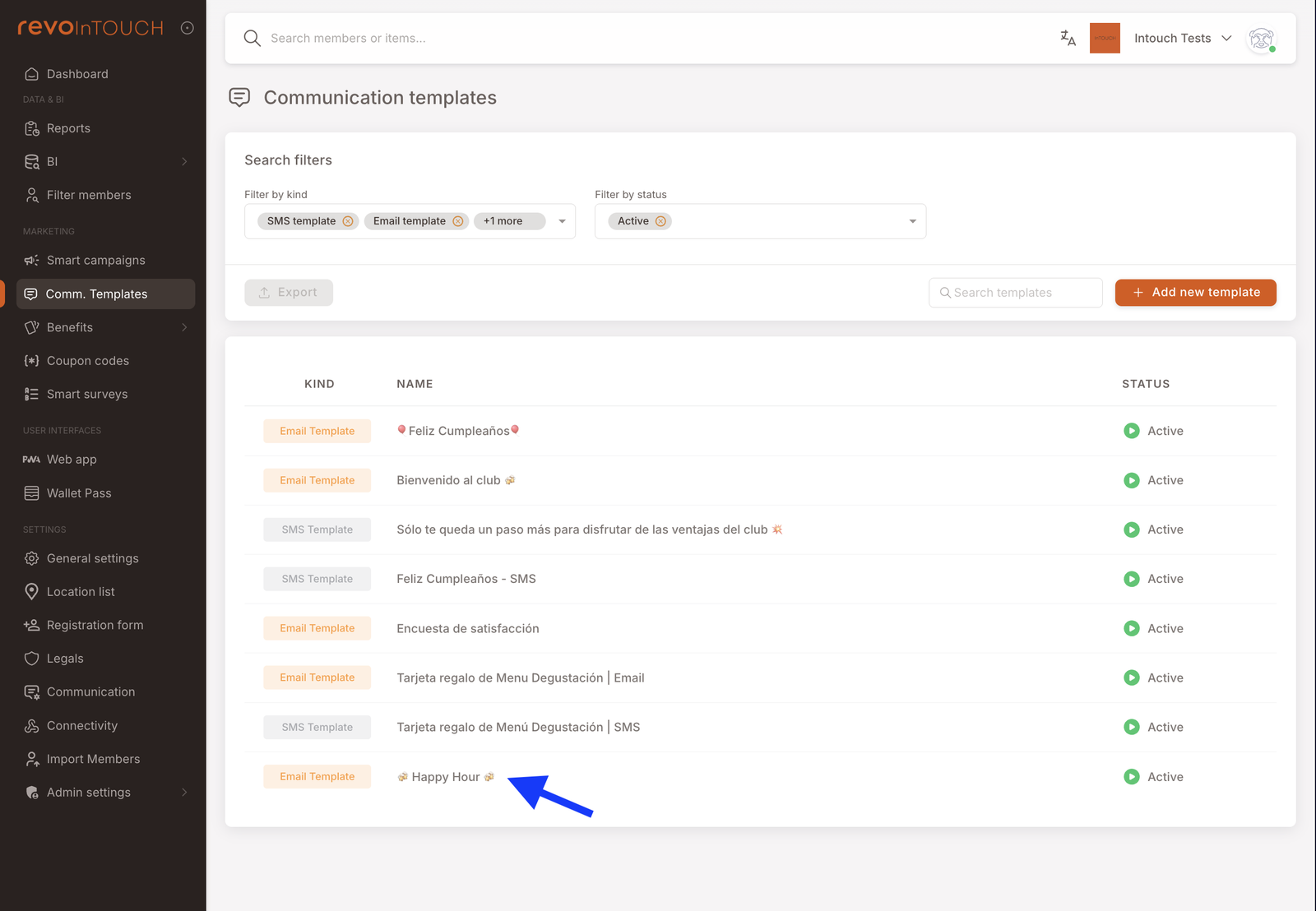
- La plantilla de email existe en Plantillas de comunicación. Esto no es opcional. El asistente de Campaña Futura hace referencia a una plantilla de email guardada — no hay opción de redactar un email al vuelo. La plantilla es propietaria del asunto, el cuerpo, el estilo, los campos dinámicos y la identidad del remitente. Si la plantilla no está construida aún, no puedes seguir; ve a crearla en Plantillas de comunicación, y luego vuelve aquí.
- Conoces la audiencia objetivo. Para un anuncio de lanzamiento la respuesta habitual es todos los miembros registrados, pero puede que quieras acotarla — solo miembros con consentimiento de marketing en ficha, solo miembros que han visitado en los últimos 90 días, solo miembros en la ciudad donde empieza la Happy Hour. Conoce el filtro antes de abrir el asistente.
Paso a paso
Las Campañas inteligentes viven en Marketing → Campañas inteligentes del menú lateral. Haz clic en Crear nueva campaña para abrir el asistente de cuatro pasos.
Dos formas de entrar, mismo asistente. También puedes empezar desde Filtrar miembros — construye un filtro de audiencia, después haz clic en Acción única. Eso te lleva al mismo asistente de Campaña Futura con la audiencia ya rellenada. Usa el punto de entrada que coincida con cómo estás pensando el trabajo: ¿qué estoy enviando? empieza aquí; ¿a quién estoy enviando? empieza desde Filtrar miembros.
Paso 1 — Detalles de la campaña
Elige Campaña Futura como tipo. Ponle un nombre que deje obvios la ocasión y el canal — Happy Hour emailing funciona. Las Campañas Futuras son de un solo disparo y se quedan en la lista como registros históricos; un nombre descriptivo mantiene la lista legible seis meses después cuando estés repasando qué se ha enviado.
Usa el campo opcional de descripción para guardar el contexto que no es obvio desde la configuración: la campaña a la que pertenece, por qué esta audiencia, cómo es el seguimiento (si lo hay).
Paso 2 — Para miembros (audiencia + hora de envío)
El paso 2 en una Campaña Futura se lee de forma diferente que en una Regla o una Oferta. La cabecera es Para miembros en lugar de Cuándo, porque la decisión principal es a qué miembros empujar; la hora de envío es solo el momento en que sale el empuje. El paso se abre con dos tarjetas — A miembros registrados e Inmediatamente — cada una por defecto en un valor de partida sensato.
Audiencia — haz clic en la tarjeta A miembros registrados para abrir el selector Aplicar a miembros. Para un anuncio de lanzamiento la elección canónica es Todos los miembros registrados. Acótala con Miembros específicos si quieres filtrar — p. ej. miembros con consentimiento de marketing en sí, o miembros cuya sucursal de registro está en la ciudad donde empieza la Happy Hour.
Hora de envío — haz clic en la tarjeta Inmediatamente para abrir el modal Aplicar en fechas y horas. Dos opciones:
- Inmediatamente — la campaña se dispara en el momento en que la guardas y la activas en el Paso 4. Útil para envíos "lanzar el anuncio ahora mismo".
- Hora específica — elige una Hora de ejecución (fecha + hora). La campaña se queda en la lista como Activa y se dispara en ese momento. Útil para envíos "enviar a las 14:00 el día del lanzamiento" preparados la noche anterior.
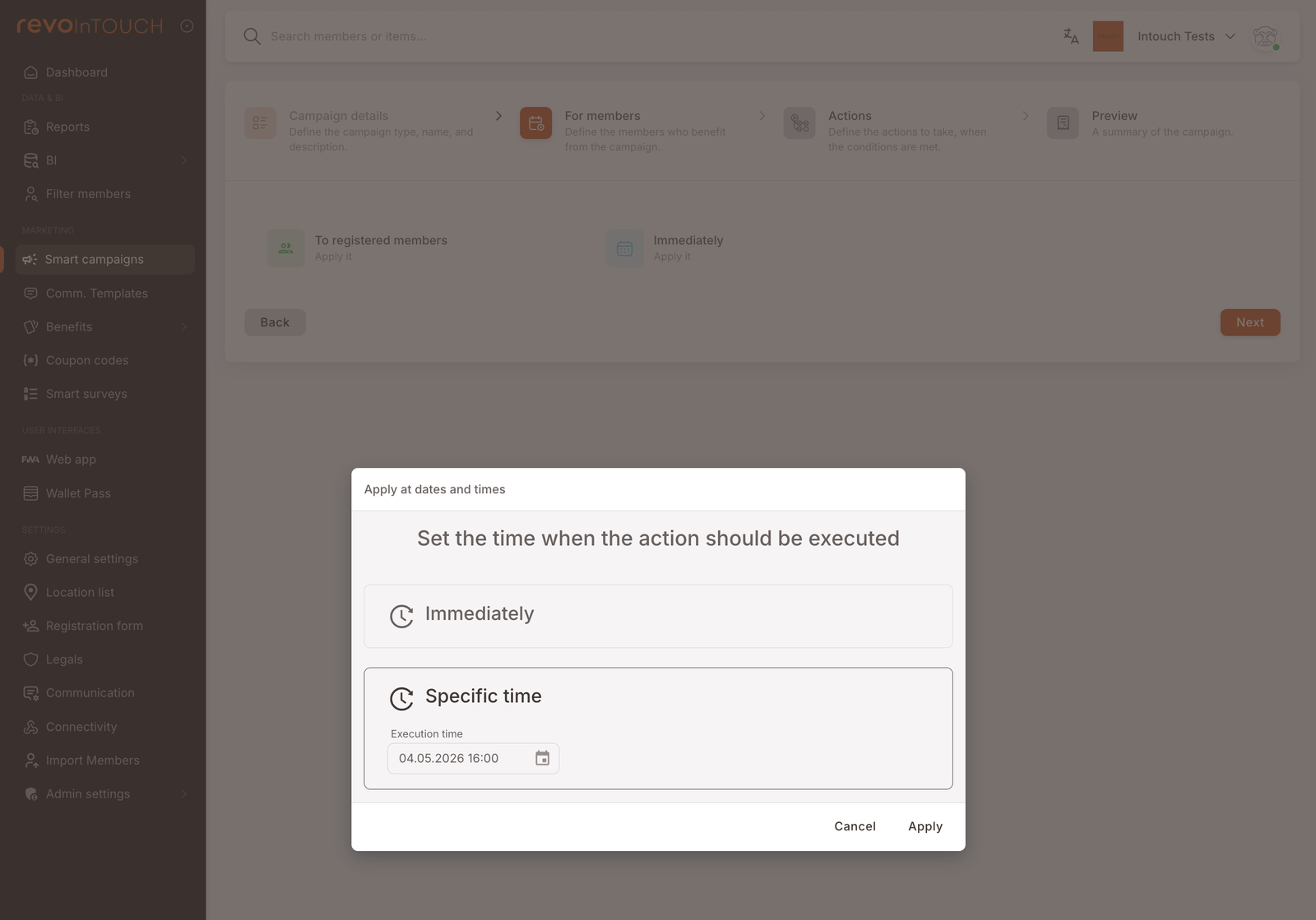
La hora de envío es un único momento de reloj de pared en la zona horaria del tenant, no la hora local de cada miembro. Un miembro de vacaciones en otra zona horaria recibe el email en el mismo momento UTC que los miembros que están en casa; la zona horaria del tenant solo decide cómo se llama ese momento ("14:00 local"). Esto importa si tu tenant sirve a varias zonas horarias — consulta Detalles a tener en cuenta.
Paso 3 — Acciones
El selector de acciones de la Campaña Futura es el mismo menú de 9 acciones que usa una Regla. Para un anuncio por email quieres una sola acción, apilada en el layout por defecto "Hacer …":
- En el desplegable de acciones, selecciona Enviar email.
- En el selector de plantillas, selecciona la plantilla Happy Hour que preparaste en Plantillas de comunicación.
- Revisa la fila Asunto que aparece debajo del selector. Se toma de la plantilla y se muestra de solo lectura — el asunto está fijado en el momento de construir la plantilla, no aquí. Si el asunto necesita cambiar ("20% de descuento en bebidas alcohólicas entre 18:00 y 20:00 entre semana"), edita la plantilla en Plantillas de comunicación en lugar de intentar cambiarlo en la campaña.
- Deja el bloque en Sin retraso a la derecha. Un anuncio de un solo disparo no necesita retraso.
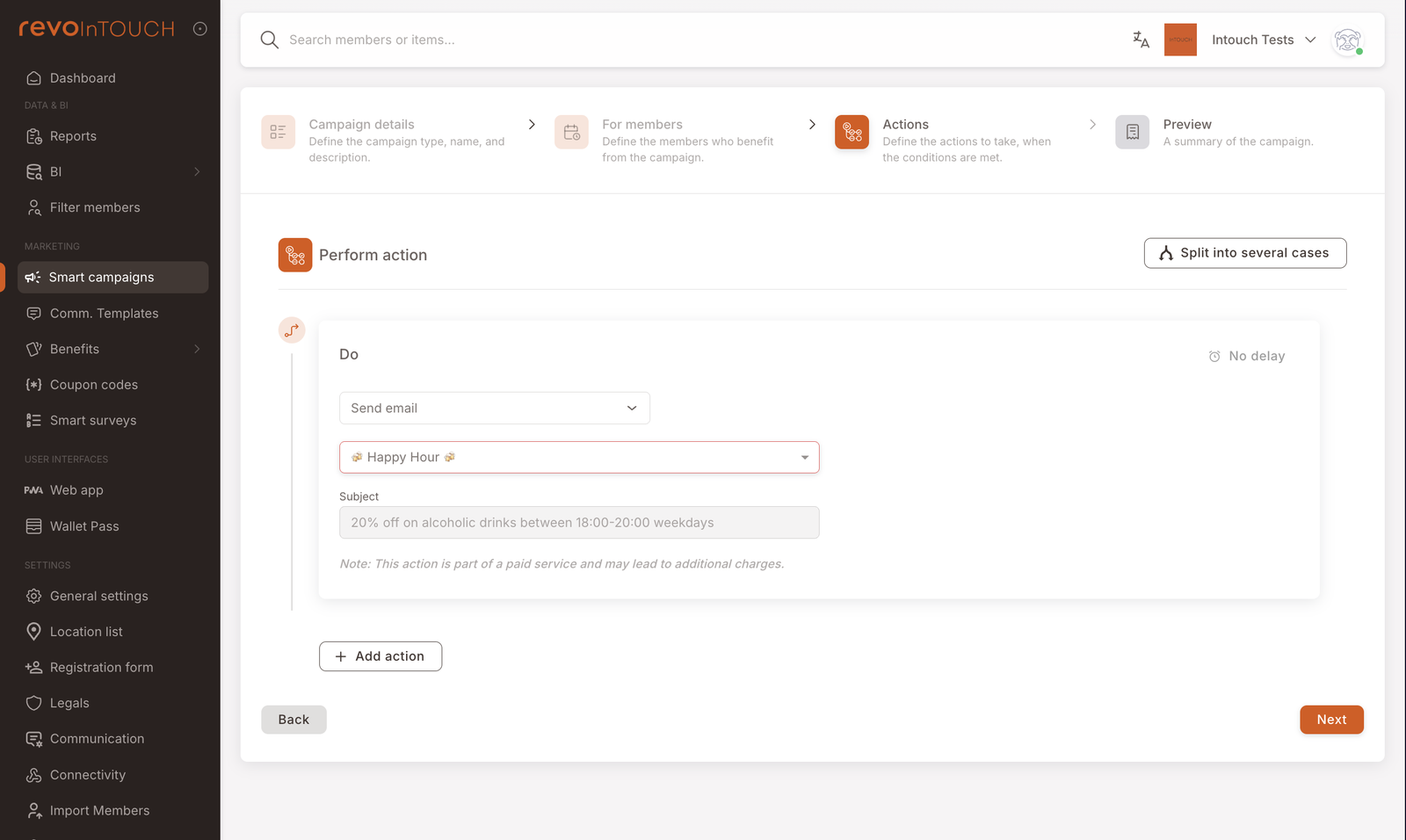
El email es un servicio de pago. El asistente muestra una pequeña nota en la acción de email — "Esto es parte de un servicio de pago y puede generar cargos adicionales." Revisa el volumen de email de tu tenant y el acuerdo de facturación con tu contacto de cuenta de la plataforma antes de programar un envío grande. Un email a todos los miembros registrados a escala es una decisión de coste operativo, no solo de marketing.
La plantilla de Happy Hour está referenciada por la campaña, no instantaneada en ella. Si editas la plantilla entre guardar la campaña y su hora de envío, la plantilla actualizada — cuerpo, asunto, pie, remitente — es lo que sale. Útil para retoques de copy de última hora, y también una buena razón para bloquear ediciones de plantilla una vez la campaña está programada y cerca de dispararse.
Paso 4 — Vista previa
Resumen de solo lectura. Comprueba tres cosas en particular:
- Tipo muestra Campaña Futura (no Programada).
- Para miembros muestra la audiencia correcta y la hora de envío correcta.
- Acciones muestra Casos: 1 y Acciones Hacer: 1.
Haz clic en Guardar. Si el estado en el Paso 1 era Activa, la campaña ya está programada — se disparará en el momento configurado (o inmediatamente, si elegiste Inmediatamente en el Paso 2). Si el estado era Borrador, está guardada pero no se disparará hasta que la cambies a Activa desde la vista de lista. Una campaña dejada en Borrador pasada su hora de envío simplemente no se envía; no hay reintento.
Cómo probarlo
Patrón de 4 pasos — campaña desechable con audiencia de etiqueta Test y hora de envío Inmediatamente
Dos cosas vale la pena probar antes de programar el envío real: que el email aterriza en una bandeja de entrada real y se renderiza correctamente, y que los campos dinámicos (nombre, nombre del negocio) se expanden como esperas. El patrón es el mismo truco de la etiqueta test-user que los otros manuales, con la hora de envío en Inmediatamente.
- Etiquétate a ti mismo (o a un compañero) con
test-userdesde la página del perfil del miembro. - Crea una Campaña Futura desechable, audiencia acotada a miembros con la etiqueta
test-user, hora de envío Inmediatamente, Acción: Enviar email apuntando a la plantilla Happy Hour. Haz clic en Guardar, luego cambia la campaña a Activa desde la vista de lista — se disparará inmediatamente. - Comprueba que el email llega a la bandeja del miembro etiquetado. Verifica que los campos dinámicos se renderizan, los enlaces resuelven, el asunto se lee correctamente y el layout aguanta en al menos un cliente de escritorio y uno móvil.
- Borra (o deja e ignora) la campaña de prueba. Crea la real con la audiencia completa y la hora de envío real.
Variaciones
5 ajustes comunes — SMS, apilar canales, programar con antelación, por segmento, par teaser+recordatorio
SMS en lugar de email. Cambia Enviar email por Enviar SMS en el Paso 3 y apunta a una plantilla de SMS preparada en Plantillas de comunicación. El SMS tiene mayores tasas de apertura que el email para envíos sensibles al tiempo ("La happy hour empieza en 30 minutos") y no lleva el recargo de servicio de pago del email de la misma forma — pero tiene su propia facturación por segmento y requiere que el miembro tenga un teléfono en ficha. Para un anuncio de lanzamiento que va a una audiencia grande, el SMS es el canal más tosco pero más fiable.
Apilar email y SMS. Añade una segunda acción en el Paso 3 para el otro canal. Ambas acciones se disparan en el mismo momento, así que un miembro con ambos datos de contacto recibe ambos en cuestión de segundos uno del otro. Si quieres que solo los miembros sin email reciban el SMS (o viceversa), usa Dividir en varios casos en el Paso 3 en lugar de apilar — el primer caso que coincida gana.
Programar con antelación en lugar de disparar inmediatamente. En el Paso 2, elige Hora específica en lugar de Inmediatamente y configura una Hora de ejecución para mañana por la mañana. Útil cuando quieres redactar y revisar la campaña la víspera del lanzamiento y que salga automáticamente en un momento más tranquilo al día siguiente. La campaña tiene que estar Activa (no Borrador) antes de la hora de envío para que el envío suceda.
Mensajería por segmento. Usa Dividir en varios casos en el Paso 3 para enviar una plantilla diferente a segmentos diferentes — un email a VIPs ("Como VIP ya lo sabes, pero…"), otro a todos los demás. El primer caso que coincida gana; pon el segmento más estrecho primero.
Par teaser + recordatorio. Crea dos Campañas Futuras: una que se dispara la víspera del lanzamiento (teaser), otra que se dispara la tarde del día del lanzamiento (recordatorio). Dos campañas separadas en lugar de una porque la Campaña Futura se dispara una vez — si quieres dos envíos, necesitas dos campañas.
Detalles a tener en cuenta
4 cosas que comúnmente hacen tropezar a la gente
- Anunciar no habilita la Oferta. Si la Oferta de Happy Hour no está Activa para cuando los miembros actúen sobre el email, la caja no aplicará el descuento al cierre de la cuenta y obtendrás tickets de soporte de "Recibí tu email pero no obtuve el descuento". Confirma que la Oferta está viva (o programada para estar viva) antes de programar el anuncio — y pausa el anuncio si la Oferta está pausada.
- Los emails no se pueden redactar dentro del asistente. La acción Enviar email es un selector de plantillas, no un compositor. Asunto, cuerpo, estilo y remitente están bloqueados en la plantilla. Si la plantilla no existe aún, la campaña no se puede completar — constrúyela en Plantillas de comunicación primero. (Lo mismo es cierto para Enviar SMS, aunque la restricción muerde con menos frecuencia porque el SMS suele ser un cuerpo corto con pocas preocupaciones de estilo.)
- La hora de envío es la zona horaria del tenant, no la hora local de cada miembro. Una única Campaña Futura se dispara en un momento de reloj de pared para todos los de la audiencia. Los miembros en otras zonas horarias la reciben a la hora que marque su reloj local en ese momento UTC. Para un tenant multi-zona-horaria donde "14:00 local" importa, divide la campaña por región (una Campaña Futura por zona horaria, audiencia filtrada a los miembros de esa región, hora de envío configurada por las 14:00 locales).
- La audiencia se evalúa en la hora de envío, no en la de guardado. Los miembros que se registran entre cuando programas la campaña y cuando se dispara están incluidos en la audiencia si coinciden con el filtro en el momento del envío. Los miembros que se han dado de baja o están archivados antes de la hora de envío se descartan. Esto suele ser lo que quieres, pero conviene saberlo si el tamaño de la audiencia tiene que estar congelado para previsiones.