Oferta: Happy hour
20% de descuento en bebidas entre las 18:00 y las 20:00 — un manual de Happy Hour
Paso 1 — Elige Oferta, ponle el nombre Happy Hour.
Paso 2 — Tres tarjetas:
- Audiencia: A miembros registrados.
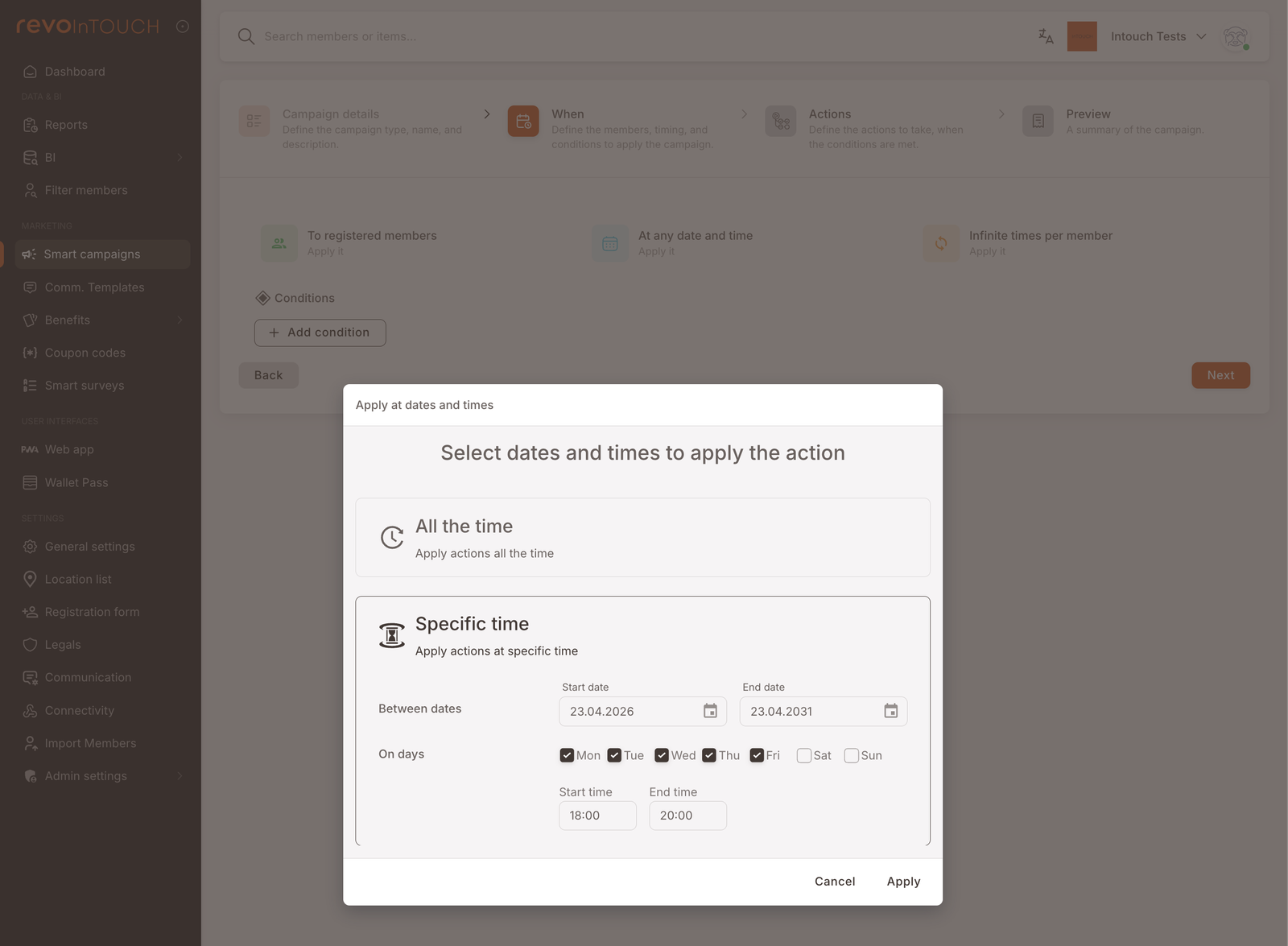
- Horario: lunes a viernes, 18:00–20:00.
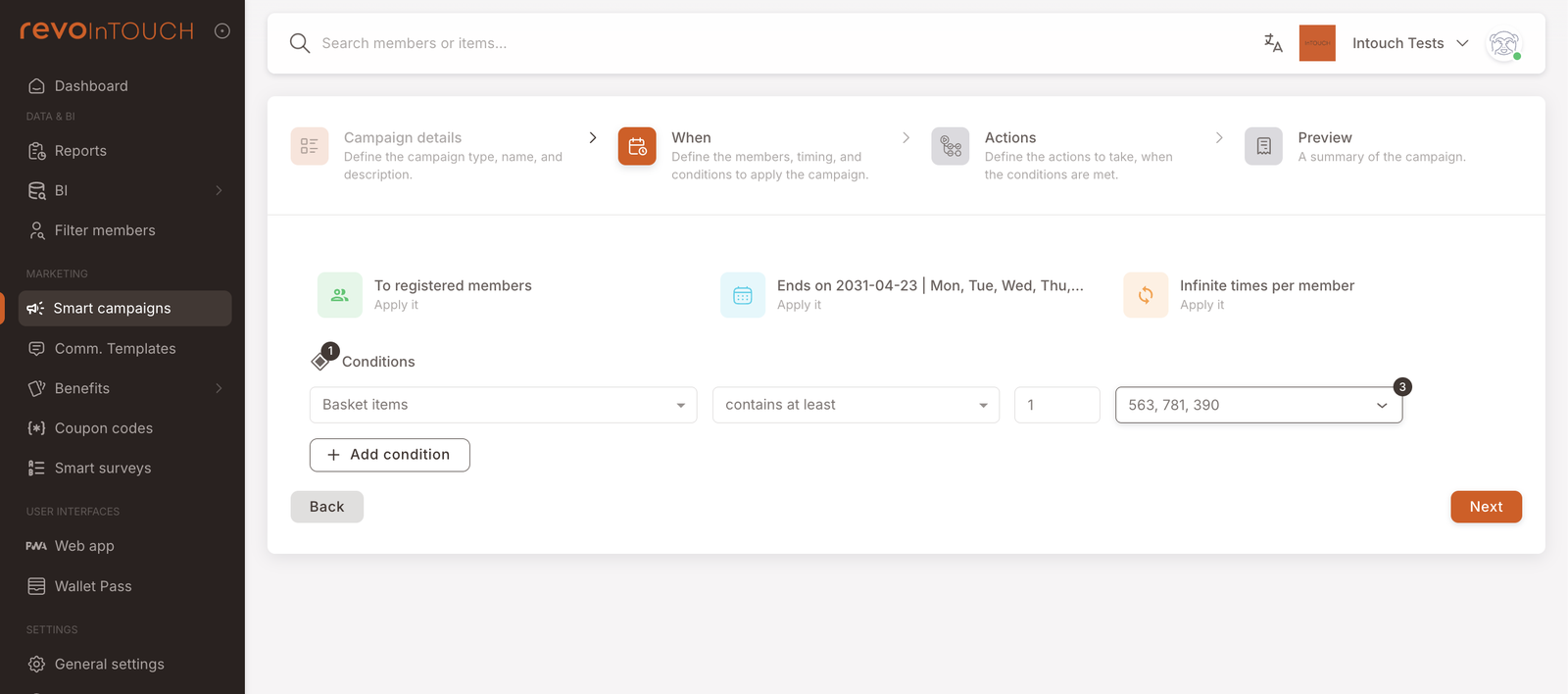
- Condición: Artículos del carrito contiene al menos 1 de [bebidas].
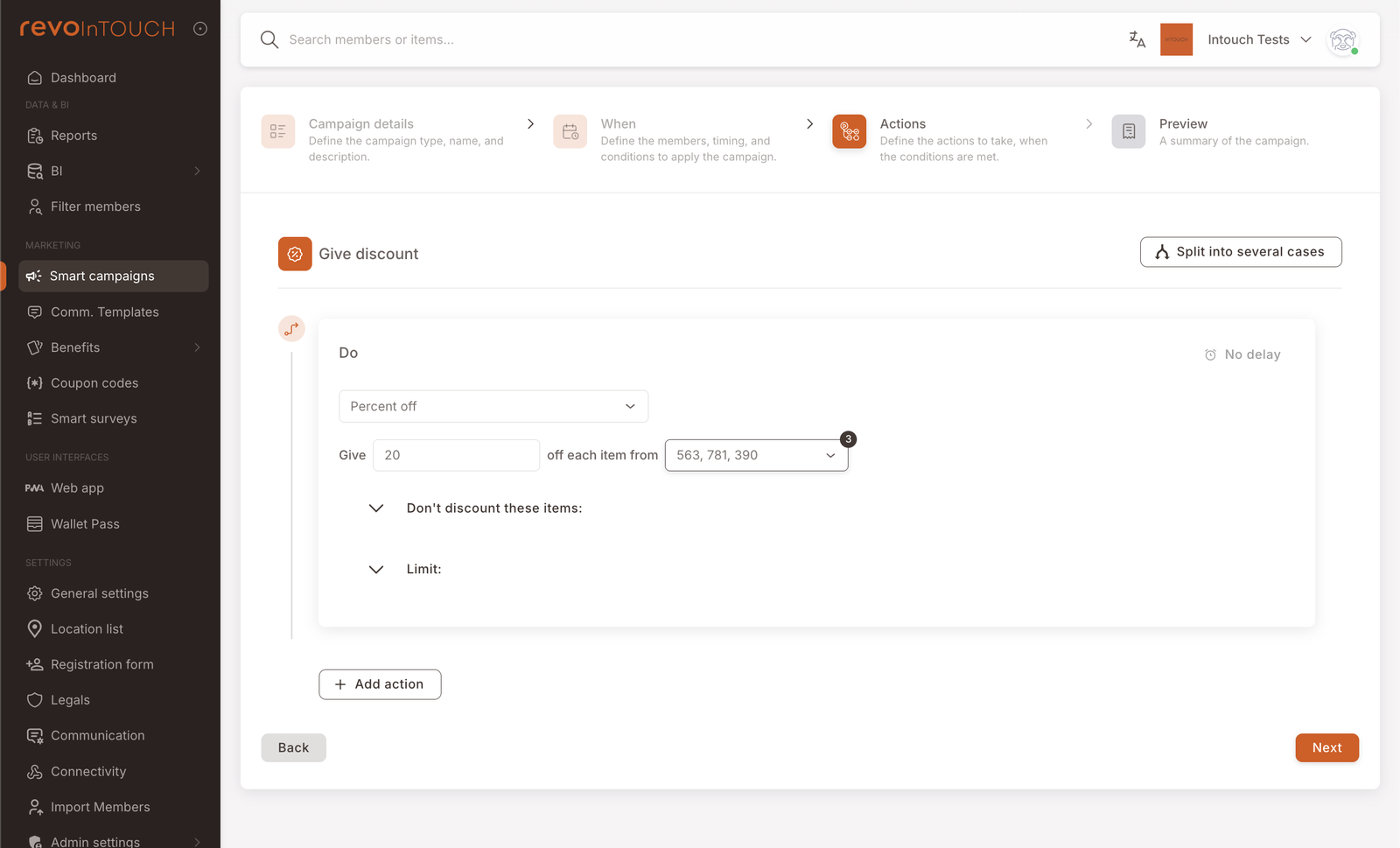
Paso 3 — Porcentaje de descuento → Da 20 de descuento en cada artículo de [bebidas].
Paso 4 — Guardar.
El descuento se aplica automáticamente a cada cuenta de un miembro identificado que se cierre dentro de la ventana con una bebida en el carrito.
Este manual configura una Oferta que aplica un 20% de descuento en cualquier bebida entre las 18:00 y las 20:00, de lunes a viernes. Las Ofertas son silenciosas: se aplican automáticamente en la caja siempre que se cumplan las condiciones del carrito, el horario y la identificación del miembro — sin paso de "reclamación", sin opt-in del miembro, sin notificación al cajero.
Es el primer manual que usa el tipo Oferta en lugar de una Regla o una campaña Programada, así que la forma del asistente se lee un poco diferente: el Paso 2 es pura elegibilidad — a quién se aplica la Oferta, cuándo, contra qué carrito — en lugar de un disparador de evento.
Lo que vas a construir
Desde el punto de vista del miembro:
- El miembro pide una bebida (o una bebida más cualquier otra cosa) entre las 18:00 y las 20:00 entre semana.
- El miembro queda identificado en la cuenta en el TPV (número de teléfono, tarjeta de miembro, QR — el flujo de identificación que uses).
- La cuenta se cierra antes de las 20:00. Las líneas de bebida reciben automáticamente una reducción del 20%; todo lo demás queda igual.
Ni el cajero ni el miembro necesitan "aplicar" o "reclamar" nada. Si se cumplen las condiciones, el descuento ya está en el total cuando se cierra la cuenta.
Los miembros no son notificados de la Happy Hour automáticamente. Las Ofertas no aparecen en la Web app del miembro, en el Wallet Pass, ni en ningún sitio dirigido al miembro — son una regla de precio, no una oferta promocionada. Si quieres que los miembros sepan que existe la Happy Hour, planifica una campaña de comunicación aparte — el patrón canónico es el manual Anunciar una Oferta usando una Campaña Futura.
Cuándo usar esto
Usa una Oferta con restricción de ventana horaria cuando quieras una reducción de precio recurrente y limitada en el tiempo aplicada silenciosamente en la caja a miembros identificados. La "happy hour" es el caso canónico — estás suavizando la demanda hacia la franja más floja de la tarde haciendo esa ventana más barata. "Menú del mediodía", "brunch del fin de semana" y "cena temprano" son la misma forma con horas distintas.
Una Oferta es lo correcto cuando el descuento debe ocurrir sin que el miembro tenga que hacer nada más allá de quedar identificado en su cuenta. Si lo que quieres es una recompensa posterior que el miembro vea — créditos, un mensaje de agradecimiento, un regalo — eso es una Regla.
Antes de empezar
2 requisitos previos — grupo de bebidas en tu catálogo + conciencia de zona horaria
Dos cosas que tener listas antes de abrir el asistente:
- El grupo de artículos o los IDs de producto que cuentan como "bebidas" existen en tu TPV / catálogo. La Oferta referencia los artículos de bebidas directamente — tanto como condición del carrito en el Paso 2 como en el alcance del descuento en el Paso 3. Si los artículos / el grupo aún no están configurados, hazlo primero; el asistente no permite definirlos sobre la marcha.
- Sabes la zona horaria contra la que se evaluará la Oferta. La hora del día en una Oferta se evalúa en la zona horaria del tenant, no en el reloj del teléfono del miembro — así que 18:00–20:00 son 18:00–20:00 en la hora local de tu tienda independientemente de dónde esté el miembro. Para un tenant con una sola zona horaria esto no es problema; para un tenant que sirva múltiples zonas horarias, ver Cosas a tener en cuenta.
Paso a paso
Las Campañas inteligentes viven en Marketing → Campañas inteligentes en la navegación izquierda. Haz clic en Crear nueva campaña para abrir el asistente de cuatro pasos.
Paso 1 — Detalles de la campaña
Elige Oferta como tipo de campaña. Rellena el Nombre de la oferta — algo inequívoco en la vista de lista, como Happy Hour. Usa el campo Descripción de la oferta para el contexto interno que no resulta obvio desde la propia configuración: los días y las horas, el código de la campaña, la fecha de retirada. La descripción es opcional, pero como las Ofertas no tienen ningún texto dirigido al miembro, la descripción es el único sitio donde tu yo del futuro podrá encontrar el "porqué".
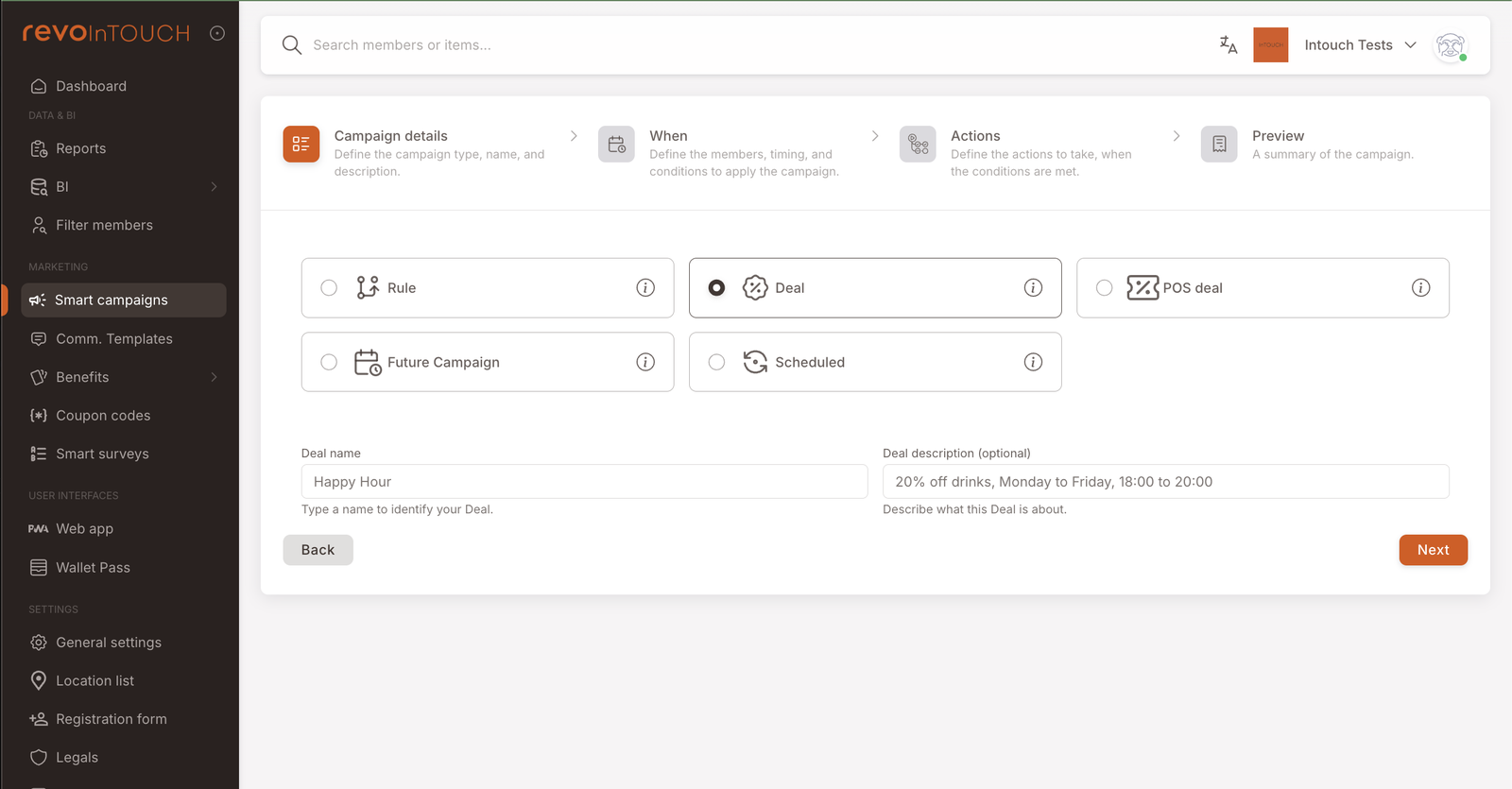
Pon la ventana horaria en la descripción ("20% de descuento en bebidas, de lunes a viernes, de 18:00 a 20:00"). Dentro de seis meses, cuando alguien revise la lista para decidir qué ofertas retirar, el cuándo-está-activa es más útil que el qué-descuenta.
Paso 2 — Cuándo (Elegibilidad)
El Paso 2 en una Oferta se lee de manera distinta a una Regla. No hay disparador — en su lugar, estás respondiendo "¿a quién se aplica esta Oferta, cuándo y contra qué carrito?". El paso se abre con las mismas tres tarjetas por defecto que usa una Regla — A miembros registrados, En cualquier fecha y hora, Infinitas veces por miembro — más una sección de Condiciones para reglas del carrito.
Audiencia — deja la primera tarjeta en A miembros registrados. La Oferta se aplica a todo miembro identificado del programa de fidelización. Restríngela a una etiqueta (VIP, Gold) o a un segmento por atributo más adelante si quieres una variante exclusiva de un segmento.
Horario — haz clic en la tarjeta En cualquier fecha y hora para abrir el modal Aplicar en fechas y horas. Aquí es donde vive toda la lógica de la Happy Hour. Elige Hora específica y configura:
- Entre fechas — fecha de inicio hoy (o la fecha de lanzamiento), fecha de fin abierta o en la fecha de retirada de la promo.
- En los días — marca Lun / Mar / Mié / Jue / Vie. Deja Sáb y Dom sin marcar. Ver Variaciones para la versión de siete días.
- Hora de inicio / Hora de fin — 18:00 y 20:00. El selector acepta el formato 24 horas directamente.
Haz clic en Aplicar. La tarjeta ahora muestra "Termina el AAAA-MM-DD | Lun, Mar, Mié, Jue, Vie | 18:00 – 20:00" (truncado en la tarjeta; el valor completo vive dentro del selector).
Límite de uso — deja la tarjeta Infinitas veces por miembro tal cual para la versión base. Un miembro que viene dos veces en la misma ventana debería seguir teniendo el 20% de descuento las dos veces. Cámbialo a un límite por día o total más adelante si el presupuesto lo exige.
Condiciones — Artículos del carrito — añade una condición en la sección Condiciones: Artículos del carrito — contiene al menos — 1 — [bebidas] (elige los artículos / grupo de artículos de bebidas que preparaste en el catálogo).
Paso 3 — Acciones
Las Ofertas usan un conjunto de acciones con forma de descuento — el selector de acción se titula Dar descuento en lugar del genérico Hacer. Para la Happy Hour quieres una sola acción:
- En el desplegable de acción, selecciona Porcentaje de descuento.
- En la fila Da __ de descuento en cada artículo de __, introduce 20 como porcentaje y, en el selector de artículos, selecciona los mismos artículos / grupo de bebidas que referenciaste en la condición de carrito del Paso 2.
- Deja No descontar estos artículos y Límite plegados — ninguno es necesario para la versión base.
Esa es toda la acción. Un único descuento, acotado a un grupo de artículos, aplicado a cada línea cualificada del carrito del miembro.
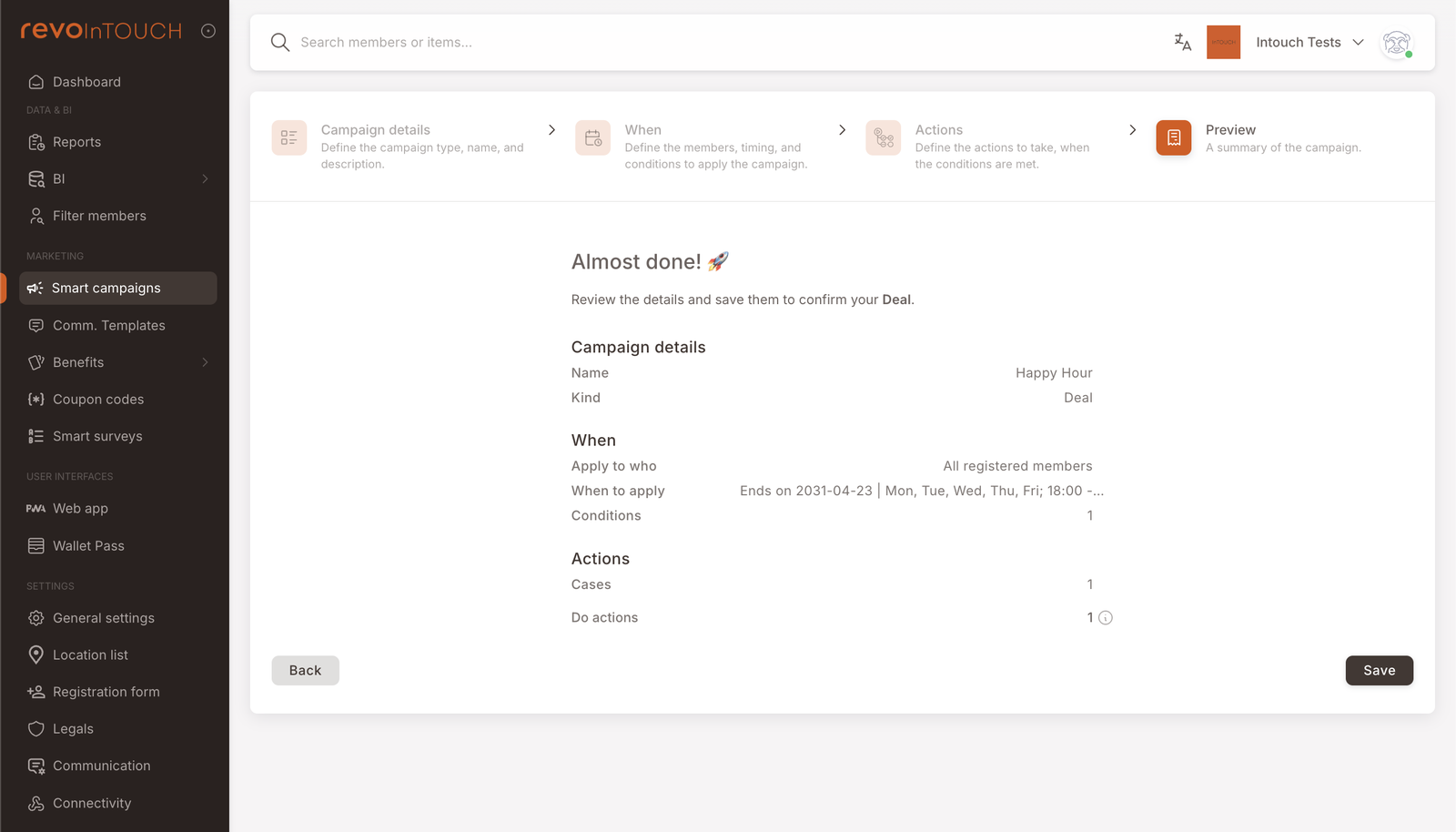
Paso 4 — Vista previa
El asistente recapitula toda la Oferta bajo el encabezado "¡Casi listo!". Lee el resumen y confirma:
- Tipo muestra Oferta.
- Cuándo aplicar muestra Termina el AAAA-MM-DD | Lun, Mar, Mié, Jue, Vie | 18:00 – … y Condiciones: 1.
- Acciones muestra Casos: 1 y Acciones: 1.
Haz clic en Guardar. La Oferta nace como Activa y empieza a aplicarse en la siguiente cuenta que cumpla todas sus condiciones. Si configuraste el estado en el Paso 1 como Borrador, la Oferta se guarda pero no se aplicará hasta que la cambies a Activa desde la vista de lista.
Cómo probarla
Prueba de 5 pasos usando una etiqueta Test y una cuenta dentro / fuera de la ventana
Usa el mismo patrón de etiqueta test-user que los demás manuales:
- Etiquétate (o a un compañero) con
test-userdesde la página de perfil del miembro. - En el Paso 2 de la Oferta, restringe la audiencia a los miembros con la etiqueta
test-user. - Pasa por caja un carrito que contenga una bebida con el miembro etiquetado en el TPV dentro de la ventana 18:00–20:00 entre semana, y cierra la cuenta. El 20% de descuento debería aparecer automáticamente en las líneas de bebida; los artículos que no son bebidas mantienen el precio completo.
- Repite con una cuenta que se cierre fuera de la ventana (p. ej. 15:00, o 20:05 entre semana, o cualquier hora un sábado). El descuento no debería aplicarse.
- Cuando la prueba pase, retira la restricción de audiencia
test-userdel Paso 2 y guarda. La Oferta queda activa para todo miembro registrado.
Variaciones
5 ajustes habituales — fines de semana, VIPs, cantidad fija, sucursales, división por día, límite diario
Siete días a la semana. Marca Sáb y Dom en el selector En los días del Paso 2. Misma ventana 18:00–20:00, pero con los fines de semana también incluidos.
Mayor descuento para VIPs. En el Paso 2, restringe la audiencia a los miembros con la etiqueta VIP y sube el porcentaje del Paso 3 al 30%. Deja la Oferta normal del 20% para Todos los miembros registrados en paralelo — como no hay priorización, un VIP recibiría ambas. Para que sean mutuamente exclusivas, excluye a los VIPs de la audiencia de la Oferta normal del 20% (p. ej. tag is not VIP) para que cada miembro coincida exactamente con una.
Cantidad fija en lugar de porcentaje. En el Paso 3, cambia el tipo de acción de Porcentaje de descuento al equivalente de cantidad fija y pon el importe en 2 €. Útil cuando la carta de bebidas tiene precios ajustados y quieres una rebaja predecible por bebida.
Solo en sucursales concretas. Añade una segunda condición de carrito en el Paso 2 filtrando a uno o varios IDs de sucursal. La Oferta solo se aplicará en cuentas cerradas en las sucursales listadas.
Descuento distinto los jueves. Si los jueves debe ser 30% en lugar de 20%, usa Dividir en varios casos en el Paso 3. Pon una condición sobre el día de la semana (Fecha del pedido es jueves) en el primer caso con 30% de descuento, y deja el caso por defecto al 20%. El primer caso coincidente gana; los jueves se llevan el corte mayor, el resto de la semana el estándar.
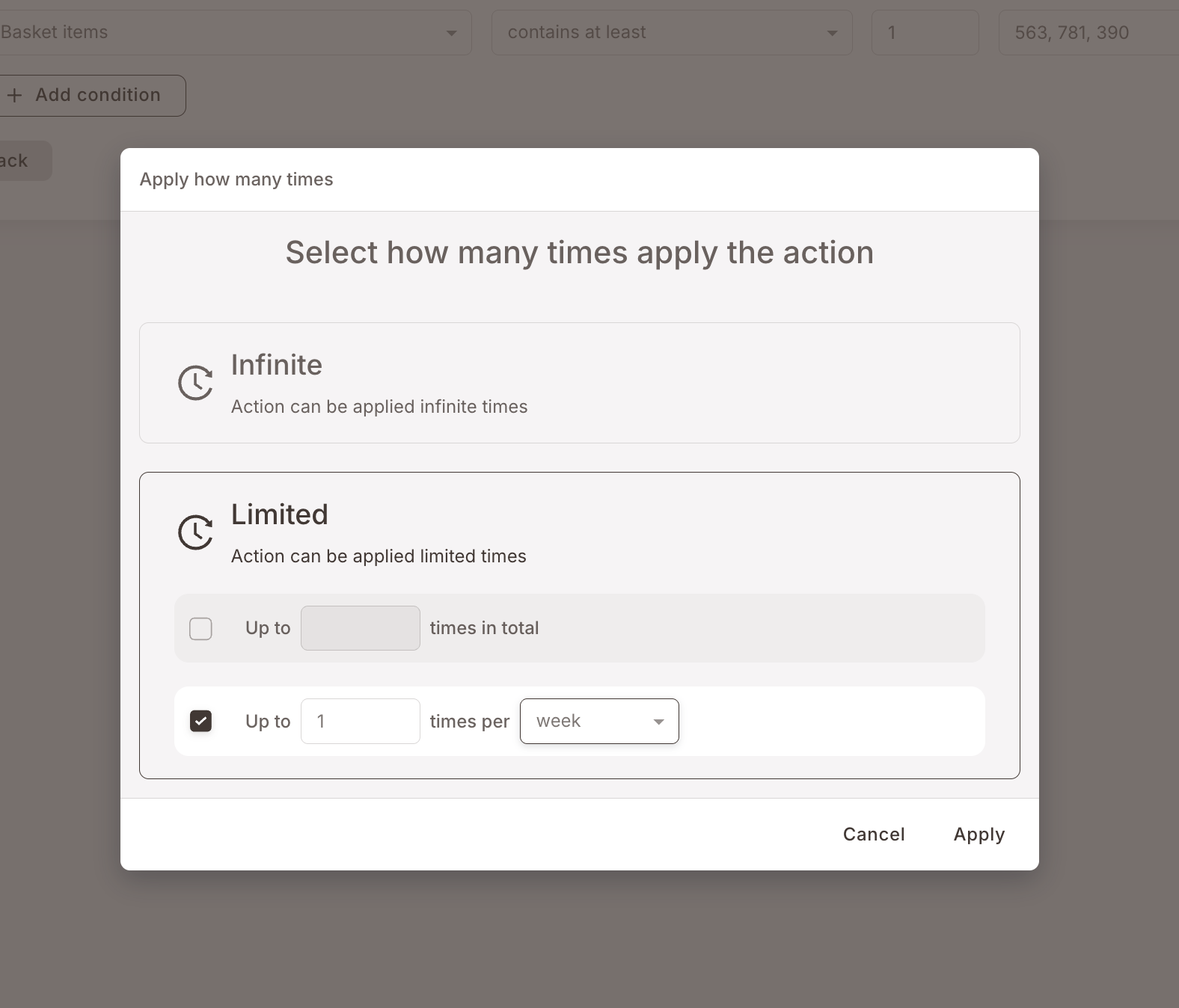
Tope de un descuento por miembro al día (o a la semana). Haz clic en la tarjeta Infinitas veces por miembro del Paso 2 para abrir el modal Aplicar cuántas veces, elige Limitada, y marca Hasta 1 vez por día (o semana, según la cadencia que quieras). Los miembros pueden volver fuera del tope, pero dentro del bucket el descuento solo se aplica una vez.
Cosas a tener en cuenta
5 cosas a vigilar en caja
- La cuenta tiene que cerrarse antes de las 20:00. La elegibilidad se evalúa en el momento del cierre de la cuenta, no en el momento de la apertura del pedido. Un miembro que pide a las 19:55 pero cuya cuenta no se cierra hasta las 20:01 no obtendrá el descuento. Para locales con servicio en mesa donde las cuentas pueden quedar abiertas, vale la pena avisar al equipo de caja.
- El miembro tiene que estar identificado en la cuenta. Una Oferta con audiencia A miembros registrados solo se aplica cuando el TPV ha asociado un miembro a la cuenta. Si el cajero olvida escanear la tarjeta de miembro / introducir el número de teléfono / ejecutar el flujo de identificación, la Oferta no se evalúa y el descuento no se aplica. Esta es la causa habitual de los tickets de soporte tipo "es Happy Hour, pero no me han hecho el descuento".
- La ventana horaria es la del tenant, no la del miembro. La hora del día en una Oferta se evalúa contra la zona horaria configurada del tenant. Si tu tenant sirve múltiples zonas horarias (una cadena internacional, o un tenant cuyas tiendas abarcan más de una zona), 18:00–20:00 se dispara al mismo momento de reloj de pared en todas partes — que es "happy hour" localmente en una zona horaria y "almuerzo" en otra. Si eso es un problema, divide la Oferta por región y restringe cada una a un conjunto de sucursales en esa región.
- Toda Oferta elegible se aplica — no hay priorización. la plataforma no ordena ni deduplica Ofertas que se solapen. Si el mismo miembro es elegible para una segunda Oferta que también cubre bebidas (una promo estacional, una solo VIP), las dos se aplican al carrito una junto a la otra. Planifica las formas de los descuentos para que las Ofertas que se solapen se compongan como pretendes, o usa audiencias / condiciones de carrito para mantenerlas mutuamente exclusivas.
- Los miembros no sabrán que existe la Happy Hour a menos que se lo digas. Las Ofertas no envían notificación, no se muestran en la app del miembro, y el cajero tampoco recibe aviso — el descuento simplemente aparece en el total. Si la visibilidad importa para el éxito de la campaña (y para la happy hour normalmente importa), lanza una campaña de anuncio aparte — ver el manual Anunciar Happy Hour.