Programada: Recuperación sin RFM
Recupera a los miembros que dejaron de comprar sin RFM: una etiqueta, una campaña recurrente y una Regla
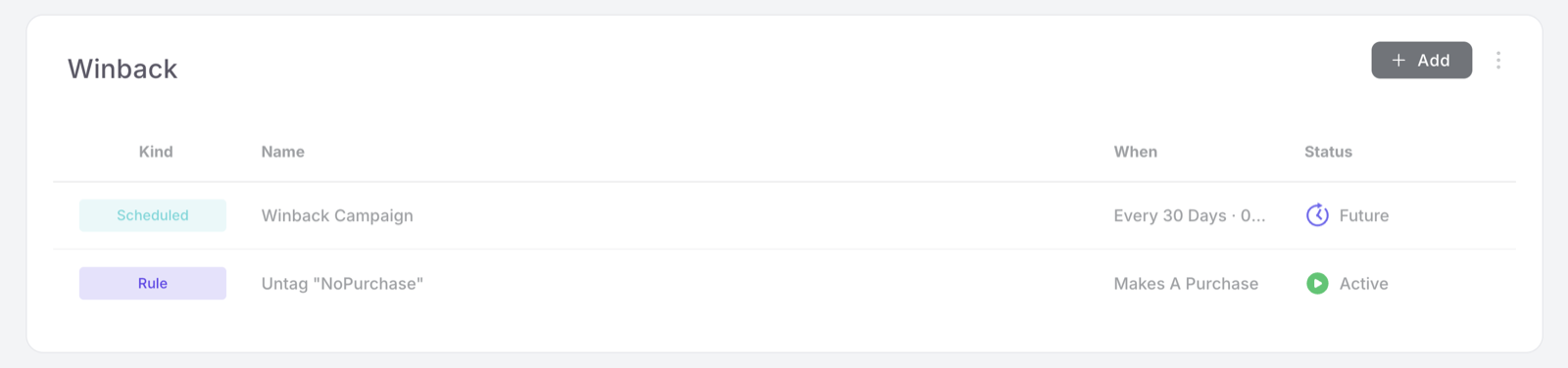
Campaña 1, Programada: ponle el nombre Winback Campaign.
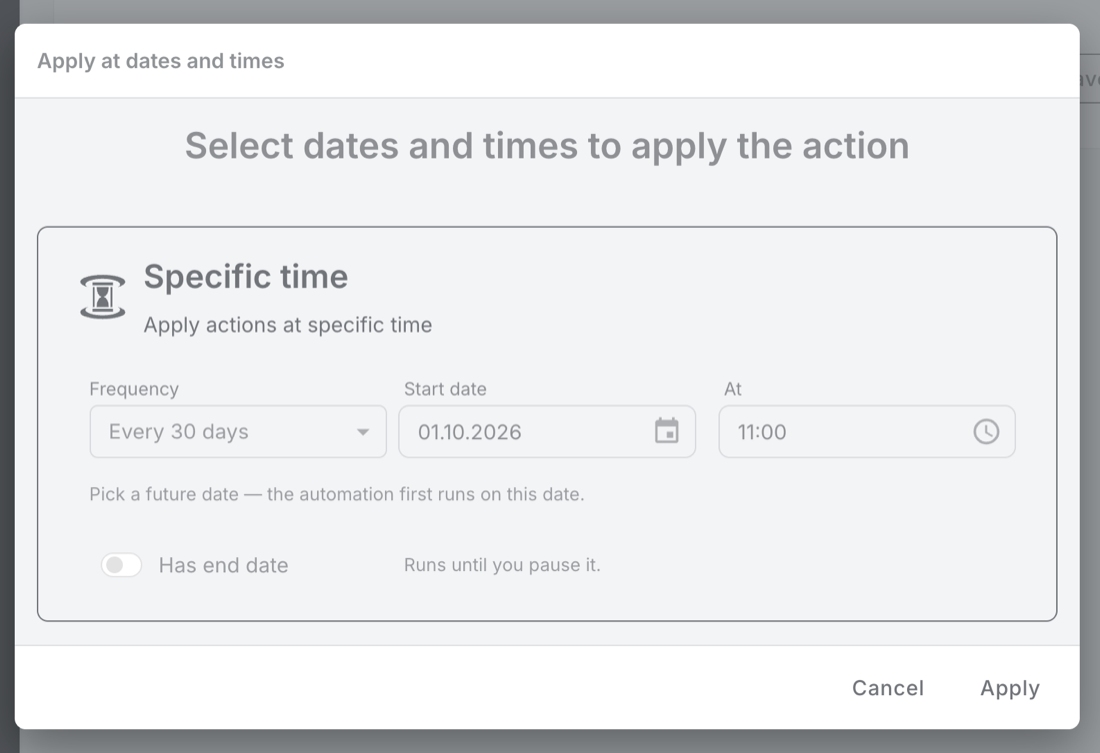
- Hora específica → Cada 30 días, A las una hora de media mañana, por ejemplo
11:00, Fecha de inicio mañana o más tarde. - A miembros registrados → deja Todos los miembros registrados.
- Dividir en varios casos:
- Caso 1: Etiquetas es uno de
NoPurchasey Etiquetas no es uno deWinback_Sent→ Enviar activo (Regalo de recuperación) + Enviar SMS + Etiquetar miembroWinback_Sent. - Caso 2: Etiquetas no es uno de
NoPurchase→ Etiquetar miembroNoPurchase.
- Caso 1: Etiquetas es uno de
Campaña 2, Regla: ponle el nombre Untag NoPurchase.
- Disparador Realiza una compra → Miembros específicos: Etiquetas es uno de
NoPurchase,Winback_Sent. - Desetiquetar miembro
NoPurchase+ Desetiquetar miembroWinback_Sent.
Guarda las dos y ponlas en Activa. La primera ejecución solo etiqueta a los miembros; los primeros regalos salen un ciclo después.
Una campaña de recuperación tiene que encontrar a los miembros que dejaron de comprar. Con el complemento Segmentación inteligente, RFM los encuentra por ti, consulta Cadencia de recuperación. Sin él, el filtro que buscarías no existe: no hay un "sin compras en los últimos 30 días", y No ha comprado toma fechas fijas que nunca se mueven en una campaña recurrente (consulta la Vista general de Programada).
Este manual consigue lo mismo con una etiqueta. Todos los miembros llevan NoPurchase, y cada compra se la quita. Así, cuando la campaña vuelve a ejecutarse 30 días después, quien siga llevando la etiqueta no ha comprado desde la ejecución anterior. Esos miembros reciben la oferta de recuperación, y para todos los demás empieza una nueva ventana de 30 días.
Cómo funciona el ciclo
Dos etiquetas hacen todo el trabajo:
| Etiqueta | La añade | La quita | Significa |
|---|---|---|---|
NoPurchase | La campaña Programada, caso 2 | La Regla, con cualquier compra | No ha comprado desde la última ejecución |
Winback_Sent | La campaña Programada, caso 1 | La Regla, con cualquier compra | Ya recibió la oferta de recuperación por esta ausencia |
En cada ejecución, la campaña revisa a cada miembro una vez y hace una de estas tres cosas:
| En la ejecución, el miembro | Qué pasa |
|---|---|
Ha comprado desde la última ejecución, así que no lleva NoPurchase | Caso 2: se le etiqueta con NoPurchase y empieza una nueva ventana de 30 días |
No ha comprado desde la última ejecución: solo lleva NoPurchase | Caso 1: Regalo de recuperación y SMS, y se le etiqueta con Winback_Sent |
| Ya recibió la oferta y sigue sin volver: lleva las dos etiquetas | No encaja en ningún caso y no se envía nada |
Un miembro que se dio de alta después de la última ejecución todavía no lleva etiquetas, así que lo etiqueta el caso 2. Lo antes que un miembro nuevo puede recibir la oferta es un ciclo completo después, nunca a los pocos días de darse de alta.
Cuando un miembro que recibió la oferta vuelve y compra, la Regla le quita las dos etiquetas. Si más adelante vuelve a alejarse, se le puede recuperar otra vez.
La primera ejecución no envía nada. Al arrancar, ningún miembro lleva NoPurchase todavía, así que la primera ejecución solo etiqueta a todos. Las primeras ofertas salen en la segunda ejecución, 30 días después, para los miembros que no han comprado desde la primera.
Cuándo usarlo
Úsalo cuando tu negocio no tenga el complemento Segmentación inteligente. Con el complemento, RFM ya sabe quién se está alejando y está ajustado a tu tipo de local, así que usa Recuperar a los En riesgo y Cadencia de recuperación.
La diferencia que conviene conocer: este manual mide a todos los miembros con la misma ventana. Un mes sin comprar es una ausencia de verdad para un cliente habitual de cafetería, pero algo normal para un cliente de alta cocina, así que elige la cadencia que encaje con tu local, consulta Variaciones.
Antes de empezar
2 requisitos: un Regalo de recuperación y una plantilla de SMS
- El Regalo de recuperación existe en Beneficios → Regalos, con una caducidad corta: una semana o dos. El ejemplo usa uno llamado You've been missed!. La urgencia vive en el Regalo, no en la cadencia. Consulta Crear un Regalo.
- La plantilla de SMS existe en Plantillas de comunicación. El ejemplo usa We missed you!, que avisa al miembro de que tiene un cupón de descuento esperándole en su cartera. Consulta Crear una plantilla de SMS.
Paso a paso
Las Campañas inteligentes están en Marketing → Campañas inteligentes. Guarda las dos campañas juntas en una carpeta, por ejemplo Winback.
Parte 1: la campaña Programada
Paso 1: Detalles de la campaña
Tipo Programada, nombre Winback Campaign. Usa la descripción para la cadencia y la oferta: el porqué de una campaña recurrente no se ve en ningún otro sitio.
Paso 2: Cuándo
Abre la tarjeta Hora específica:
- Frecuencia: Cada 30 días.
- Fecha de inicio: mañana o más tarde. Todas las ejecuciones posteriores cuentan hacia adelante desde esta fecha.
- A las: una hora de media mañana, por ejemplo
11:00, en la zona horaria de tu negocio. El SMS sale a esa hora, así que evita primera hora de la mañana. - Tiene fecha de fin: déjalo desactivado.
Deja la tarjeta A miembros registrados en Todos los miembros registrados. En cada ejecución hay que revisar a todos los miembros, tanto a los que compraron como a los que no. Los dos casos del paso 3 deciden qué pasa con cada uno.
Paso 3: Acciones, en dos casos
Pulsa Dividir en varios casos antes de añadir ninguna acción: si lo activas después, se borran las acciones que ya hayas creado. Crea los casos en el orden de abajo, porque después no se pueden reordenar. Consulta Dividir en varios casos.
Caso 1: sin compras desde la última ejecución
- Descripción del caso:
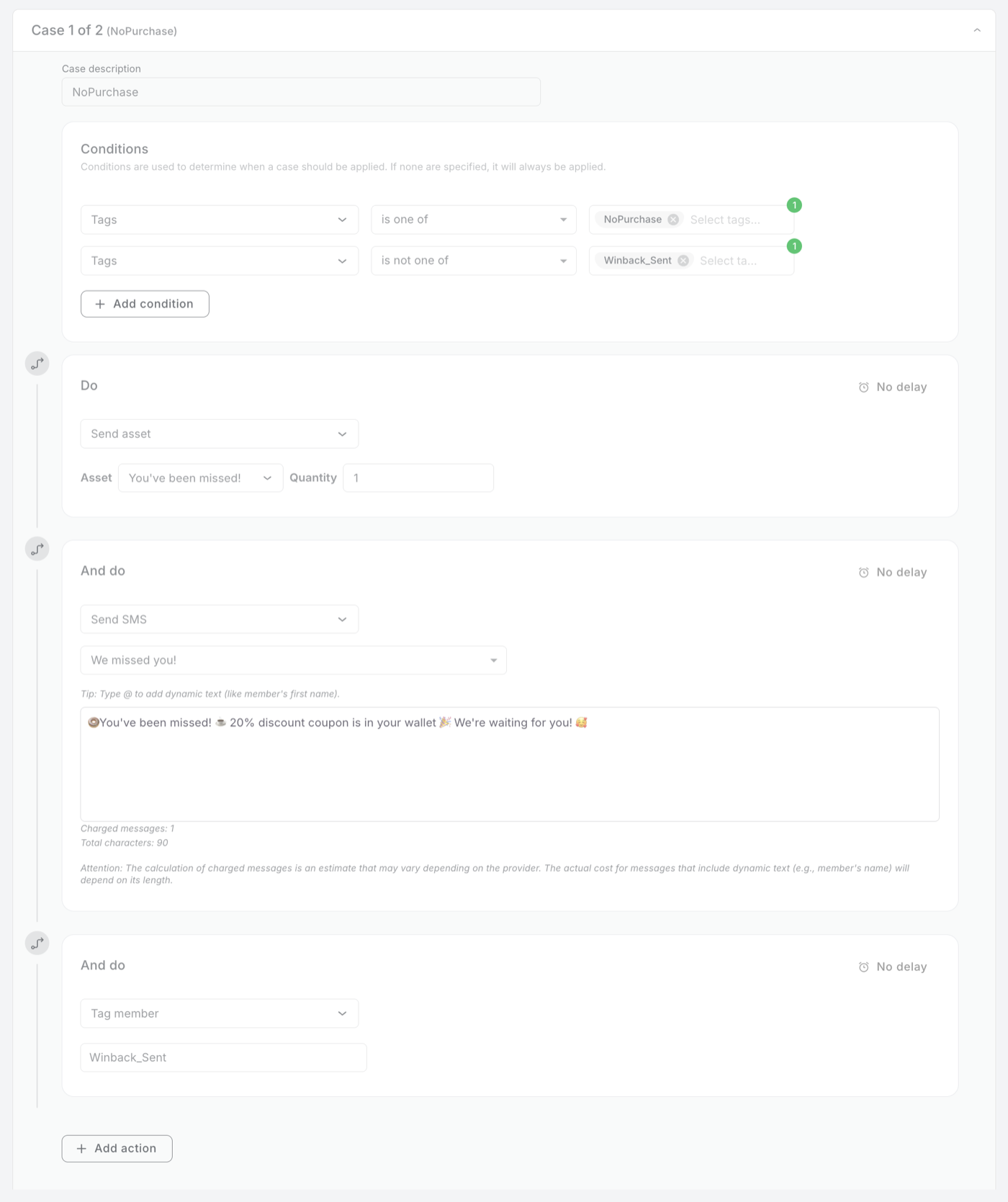
NoPurchase. - Condiciones, deben cumplirse las dos:
- Etiquetas es uno de
NoPurchase - Etiquetas no es uno de
Winback_Sent
- Etiquetas es uno de
- Acciones, apiladas, todas Sin demora:
- Enviar activo → tu Regalo de recuperación, Cantidad 1.
- Enviar SMS → tu plantilla de recuperación. Vigila el contador de Mensajes facturados.
- Etiquetar miembro →
Winback_Sent.
Caso 2: ha comprado desde la última ejecución, o es nuevo
- Descripción del caso:
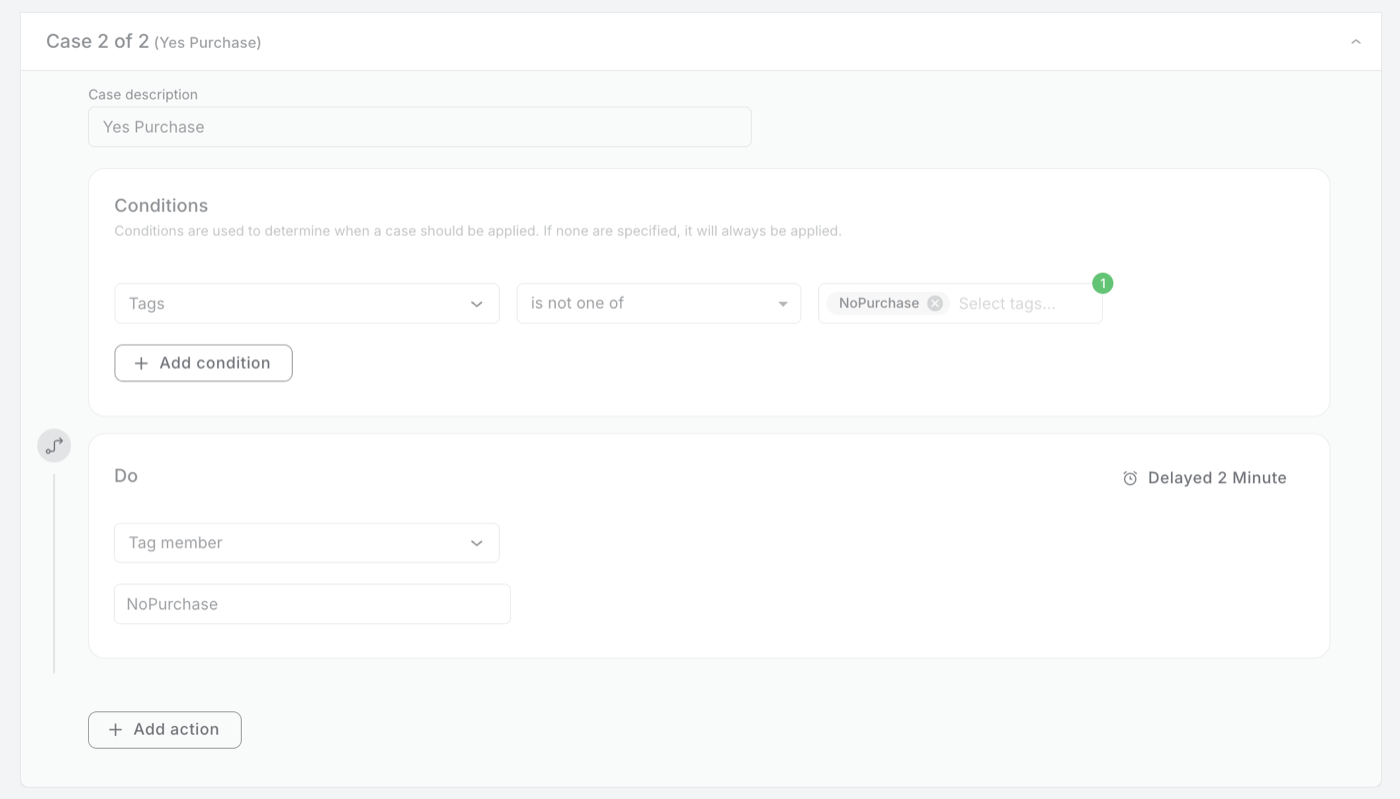
Yes Purchase. - Condición: Etiquetas no es uno de
NoPurchase. - Acción: Etiquetar miembro →
NoPurchase. En la captura va con 2 minutos de demora; Sin demora funciona igual de bien.
Un miembro que recibió la oferta y sigue sin volver lleva las dos etiquetas. El caso 1 lo salta por Winback_Sent y el caso 2 lo salta por NoPurchase, así que las siguientes ejecuciones no le envían nada.
Paso 4: Vista previa
Comprueba que la audiencia es Todos los miembros registrados, que la línea de cadencia muestra Cada 30 días con tu hora, y que Acciones muestra 2 casos y 4 acciones. Guarda y después pon la campaña en Activa desde el listado. Una campaña Programada que se queda en Borrador no se ejecuta.
Parte 2: la Regla que reinicia las etiquetas
Paso 1: Detalles de la campaña
Tipo Regla, nombre Untag NoPurchase.
Paso 2: Cuándo
- Disparador: Realiza una compra.
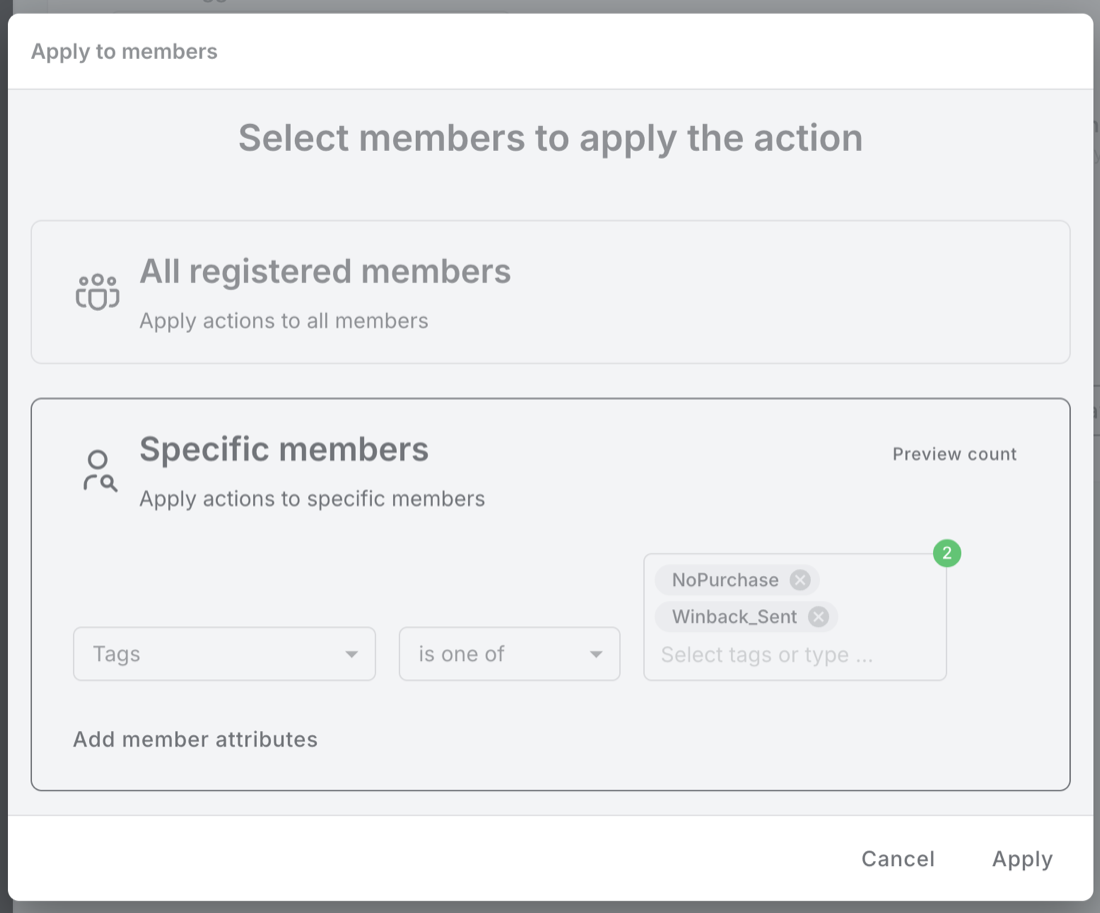
- Audiencia: Miembros específicos → Etiquetas es uno de
NoPurchase,Winback_Sent. - Momento: deja En cualquier fecha y hora.
- Límite: deja Infinitas veces por miembro. Un miembro compra muchas veces, y cada compra tiene que limpiar las etiquetas.
Paso 3: Acciones
Dos acciones, apiladas, las dos Sin demora:
- Desetiquetar miembro →
NoPurchase. - Desetiquetar miembro →
Winback_Sent.
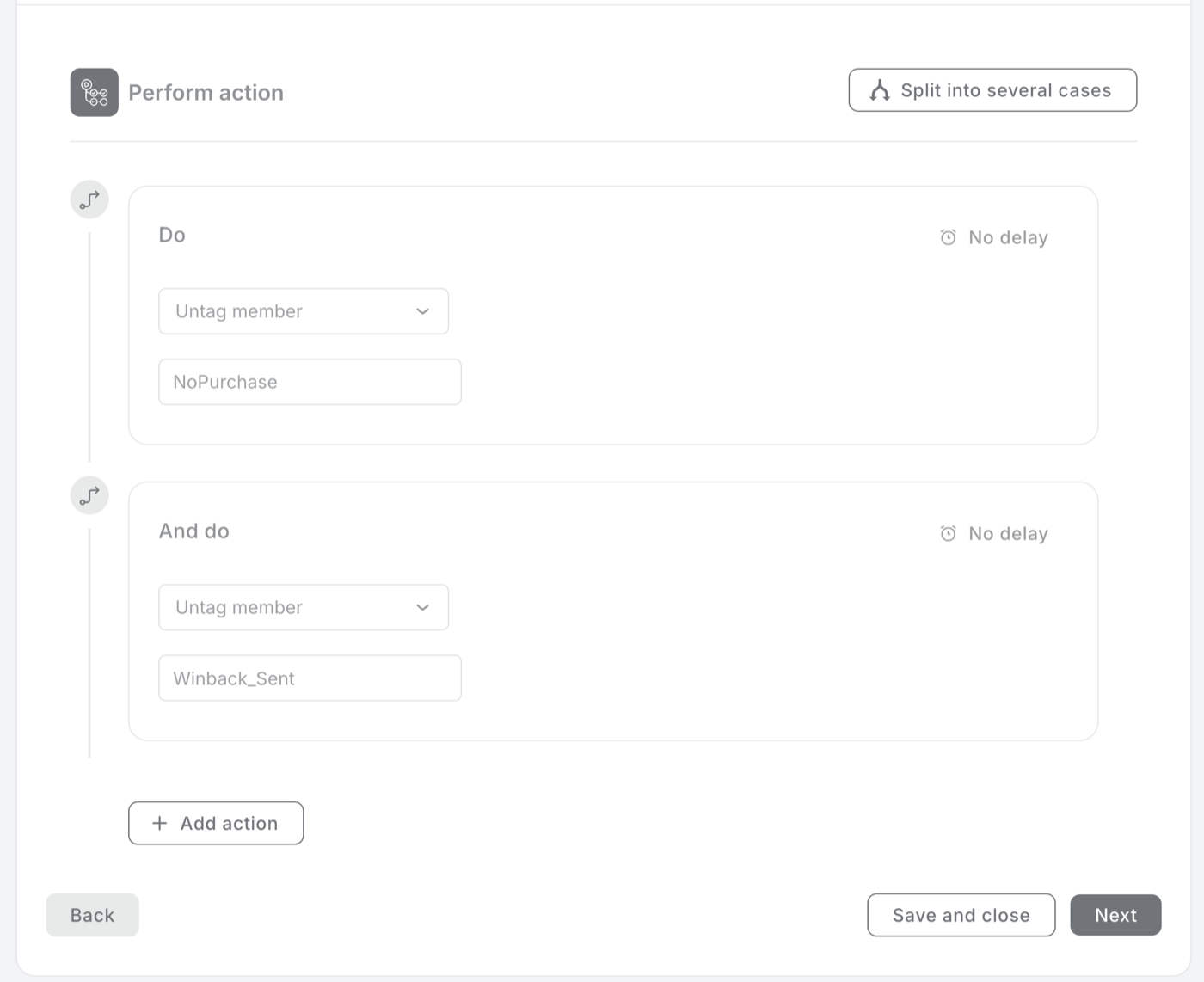
La acción 2 es la que más se olvida. Sin ella, un miembro que volvió conserva Winback_Sent, y la próxima vez que se aleje llevará las dos etiquetas, no encajará en ningún caso y no se le podrá recuperar nunca más.
Paso 4: Vista previa
Confirma que el disparador es Realiza una compra y que la Regla tiene 2 acciones. Guarda y ponla en Activa.
Antes de la primera ejecución
- Limpia las etiquetas antiguas. Si algunos miembros ya llevan
NoPurchaseoWinback_Sent, por ejemplo de una prueba anterior, la primera ejecución los tratará como ausentes y les enviará la oferta enseguida. Búscalos en Filtrar miembros con Etiquetas contiene alguna de las dos etiquetas y quítaselas antes de la fecha de inicio. - Pruébalo antes con tu equipo. Copia la campaña Programada, pon la copia en Todos los días unos minutos más tarde y limita su audiencia a Etiquetas contiene alguna de
test-user. Etiqueta a tres miembros de prueba antes de la ejecución y revisa el resultado, siguiendo Probar una campaña Programada antes de ponerla en marcha:
| El miembro de prueba lleva | Resultado esperado tras la ejecución |
|---|---|
test-user | Se añade NoPurchase y no se envía nada |
test-user, NoPurchase | Recibe el Regalo y el SMS, y se añade Winback_Sent |
test-user, NoPurchase, Winback_Sent | Nada |
Después haz una compra con el segundo miembro de prueba: NoPurchase y Winback_Sent deberían desaparecer. Cuando termines, pausa la copia.
Cómo medirlo bien
Cuenta quién volvió, no quién abrió el SMS
Justo después de una ejecución, Filtrar miembros con Etiquetas contiene alguna de Winback_Sent cuenta a todos los que han recibido la oferta y no han comprado desde entonces. Repite el mismo filtro justo antes de la siguiente ejecución. Cada miembro que haya salido de ese recuento compró entre medias, porque solo una compra quita la etiqueta. Esa diferencia es tu cifra de recuperación.
Los canjes del Regalo muestran cuántos miembros usaron la oferta. La plataforma todavía no registra qué campaña emitió un Regalo, así que los ingresos no se pueden atribuir exactamente a esta campaña.
Variaciones
3 ajustes: una cadencia más lenta, email en lugar de SMS y dejar fuera al equipo
Una cadencia más lenta para locales de visita ocasional. Cada 30 días encaja con cafeterías y comida rápida, donde un mes sin venir es de verdad una ausencia. En un local al que los clientes van pocas veces al año, usa Cada 90 días: el tiempo entre ejecuciones es lo que un miembro puede pasar sin comprar antes de contar como ausente.
Email en lugar de SMS, o los dos. Cambia Enviar SMS en el caso 1 por Enviar email, o apila los dos. Los miembros solo reciben mensajes por los canales a los que han dado su consentimiento.
Deja fuera al equipo y a los miembros de prueba. Añade una tercera condición al caso 1, Etiquetas no es uno de staff (o la etiqueta que uses para tu equipo), para que nadie de tu lado reciba ofertas de recuperación.
Cuestiones a tener en cuenta
5 cosas que suelen dar problemas
- No etiquetes a los miembros al darse de alta. Añadir
NoPurchaseen el alta con una Regla en Se une al programa parece ordenado, pero entonces un miembro que se da de alta dos días antes de una ejecución recibe "You've been missed!" dos días después. La campaña etiqueta a los miembros nuevos en su siguiente ejecución, y así todos tienen antes un ciclo completo. - La Regla tiene que quitar las dos etiquetas. Si falta Desetiquetar miembro
Winback_Sent, a un miembro solo se le puede recuperar una vez. - Los nombres de las etiquetas tienen que coincidir exactamente. Las etiquetas distinguen mayúsculas y minúsculas:
NoPurchase,nopurchaseyNo Purchaseson tres etiquetas distintas. Usa la misma escritura en las condiciones, las acciones y la Regla. - Solo cuentan las compras identificadas. Un miembro que compra sin identificarse conserva
NoPurchasey puede recibir una oferta de recuperación aunque haya venido. - Las ejecuciones en pausa se pierden. Una ejecución que cae durante una pausa no se recupera al reanudar, y una campaña se ejecuta como máximo una vez por día natural.