Encuestas inteligentes
Encuestas inteligentes es el constructor de encuestas dentro del producto. Construye cualquier forma de encuesta — desde un NPS de una sola pregunta hasta una experiencia multi-página, multi-idioma y con lógica condicional — y llega a los miembros de tres maneras: embebida en la Web app o en el Wallet Pass, enviada por SMS / correo (normalmente como seguimiento de una Campaña inteligente) o por enlace directo. Las respuestas pueden vincularse al miembro que respondió (vía enlaces mágicos) o mantenerse anónimas, y las propias respuestas pueden ser un disparador de Campaña inteligente — para que puedas premiar a quienes respondan con un Regalo, créditos o una etiqueta en cuanto pulsen Enviar.
La herramienta de encuestas es deliberadamente amplia. Contrapartida: tiene muchos botones y no todos los equipos usarán la mayoría. Esta página cubre el alcance — lo que la herramienta puede hacer, los flujos que soporta, las capacidades que conviene conocer — sin enumerar cada campo. El constructor es indulgente; el ensayo y error funciona.
Dónde viven las encuestas
Encuentra la lista de encuestas en Marketing → Encuestas inteligentes en el menú lateral izquierdo. Cada fila es una encuesta, con su ID, nombre, descripción y # de Resultados para que veas de un vistazo cuáles están teniendo tracción.
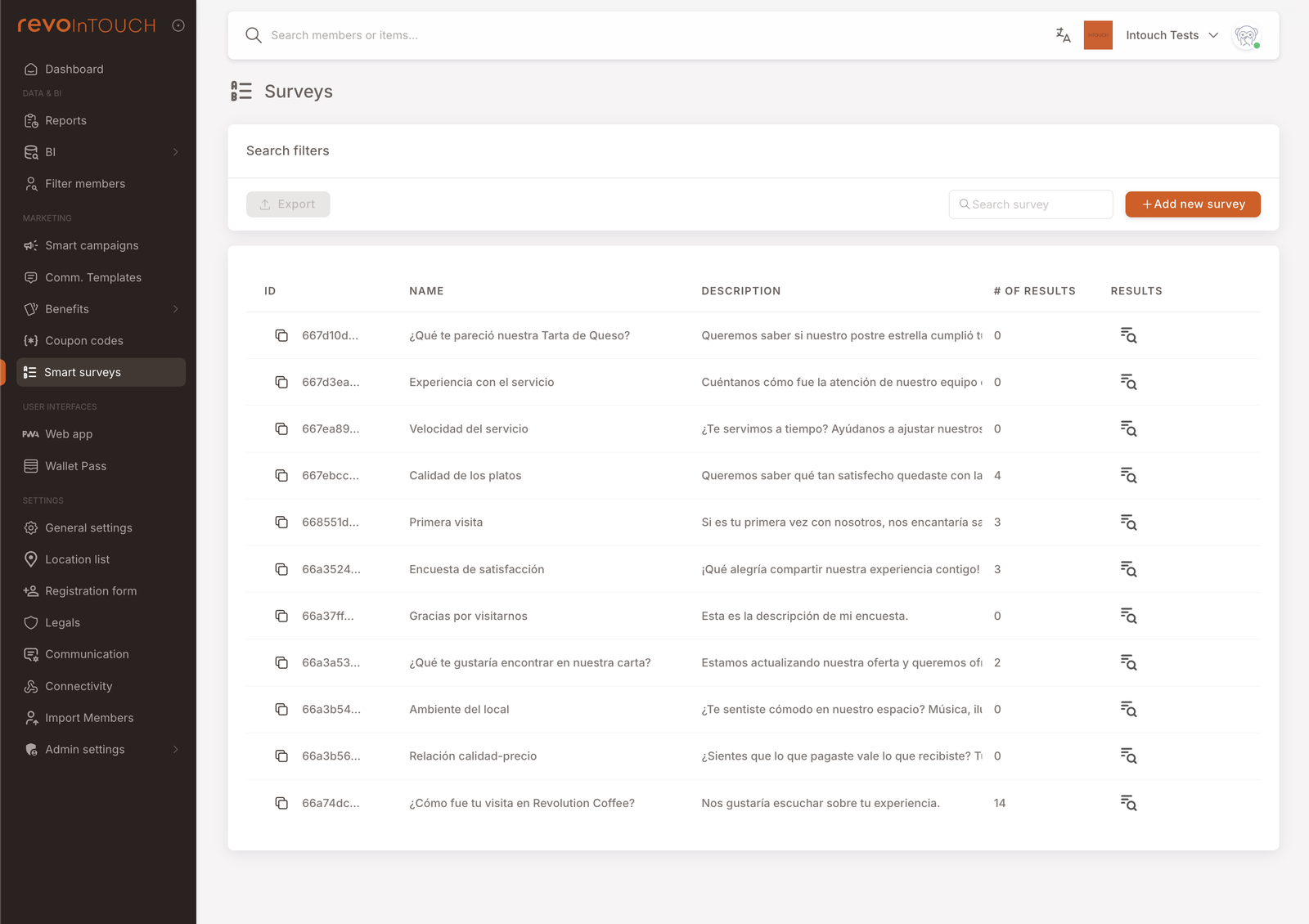
Dos cosas al final de cada fila, una junto a otra:
- Icono de resultados (el icono visible en la columna Results) — al hacer clic abre directamente la página de resultados de la encuesta. Es el mismo destino que la acción de fila Ver resultados de abajo; un clic en lugar de dos.
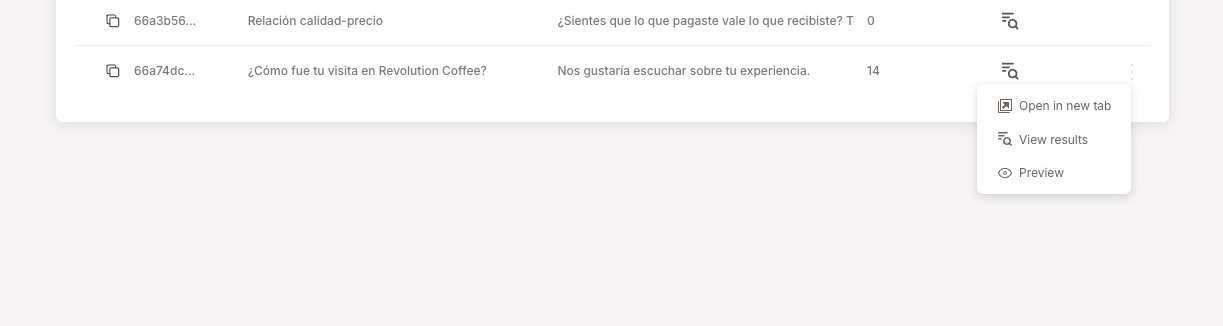
- Menú de tres puntos (el pequeño
⋮vertical que actualmente solo aparece al pasar el ratón, justo a la derecha del icono de resultados) — abre un menú desplegable de acciones de fila con tres operaciones: Abrir en pestaña nueva, Ver resultados, Vista previa.
El constructor de encuestas
Haz clic en una encuesta para abrir el constructor — un editor de cinco pestañas:
- Designer — el lienzo principal. Crea páginas, añade preguntas, configura los ajustes de cada pregunta.
- Preview — ve exactamente cómo se renderiza la encuesta para los miembros, en escritorio y móvil.
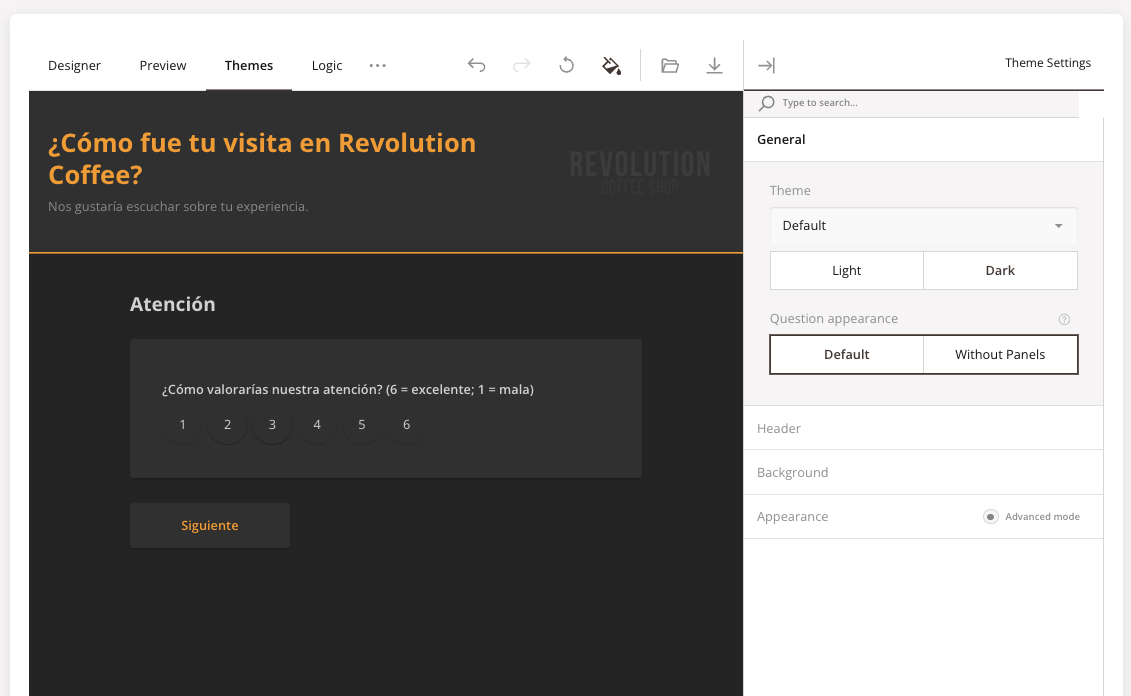
- Themes — modo Claro / Oscuro, personalización de cabecera / fondo, apariencia del panel.
- Logic — lógica condicional / de salto. Ramificaciones del estilo "Si la respuesta a P1 es X, salta a P5".
- Translations — multi-idioma. Añade un idioma, rellena las traducciones y los miembros ven la que coincida con su Idioma preferido en el perfil. Ver Translations.
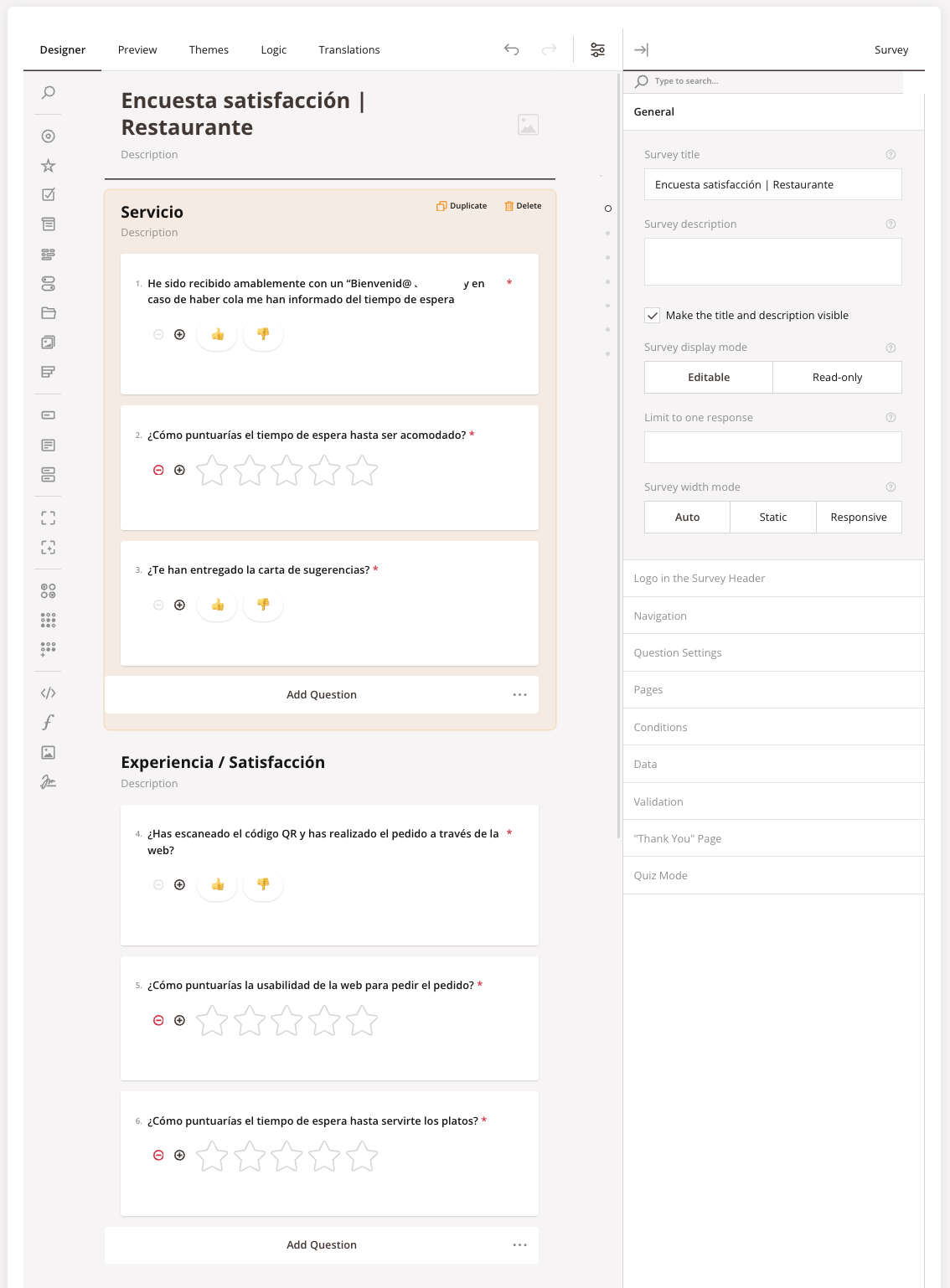
El panel derecho es la pila de ajustes. Las pestañas de arriba (Designer / Themes / etc.) gestionan la estructura de la encuesta; el panel derecho gestiona la configuración por elemento — alineación, marca de obligatoriedad, reglas de validación, copia de la página de agradecimiento, Quiz Mode (para encuestas con puntuación / respuesta correcta) y los colapsables Pages / Conditions / Data / Validation.
No necesitas aprender cada ajuste de antemano. Los valores por defecto son razonables; ajusta lo que necesites mientras construyes.
Tipos de pregunta
Para una encuesta de satisfacción, Rating Scale (Estrellas o Smileys) cubre la mayor parte de lo que necesitas. Para una encuesta de feedback más abierta, mezcla preguntas de Rating Scale con un Long Text "¿algo más?" al final. La biblioteca completa es amplia — abajo tienes todo lo que está disponible en el selector.
Biblioteca completa de tipos de pregunta — agrupada por uso
- Elección única — Radio Button Group, Yes/No (Boolean), Dropdown, Image Picker.
- Elección múltiple — Checkboxes, Multi-Select Dropdown.
- Valoración — Rating Scale, con tres variantes: Labels numéricas, Stars o Smileys.
- Entrada de texto libre — Single-Line Input, Long Text, Multiple Textboxes.
- Variantes tipadas de Single-Line Input — Color, Date, Date and Time, Email, Month, Number, Password, Phone Number, Range, Text, Time, URL, Week. Elige la variante que coincida con el dato — Email valida formato de correo, Phone Number aplica formato telefónico, etc.
- Ranking — pregunta de ordenar arrastrando.
- Matrices — Single-Select Matrix, Multi-Select Matrix, Dynamic Matrix (para rejillas de preguntas relacionadas).
- Layout — Panel, Dynamic Panel (agrupar preguntas en bloques repetibles).
- Especiales — File Upload, Signature, Image, HTML, Expression (calculada de solo lectura).
Themes
La pestaña Themes da a la encuesta un aspecto alineado con la marca — Claro / Oscuro, cabecera personalizada, fondo personalizado, estilo del panel. Vale la pena dedicar unos minutos al lanzamiento para que la encuesta parezca tu encuesta y no un formulario genérico.
Translations — una encuesta, varios idiomas
No necesitas una encuesta distinta por idioma. Construye la encuesta una vez, añade los idiomas que necesites en la pestaña Translations y rellena los textos — la encuesta sigue siendo una sola encuesta con una sola tabla de resultados, y cada miembro la ve en su idioma.
Añadir un idioma. Abre la pestaña Translations y el panel Language Settings a la derecha. Pulsa el botón + para elegir un idioma de la lista; se añade como una columna nueva en la tabla de traducciones, junto al idioma por defecto. Añade tantos como necesites, y quita uno desmarcando su casilla.
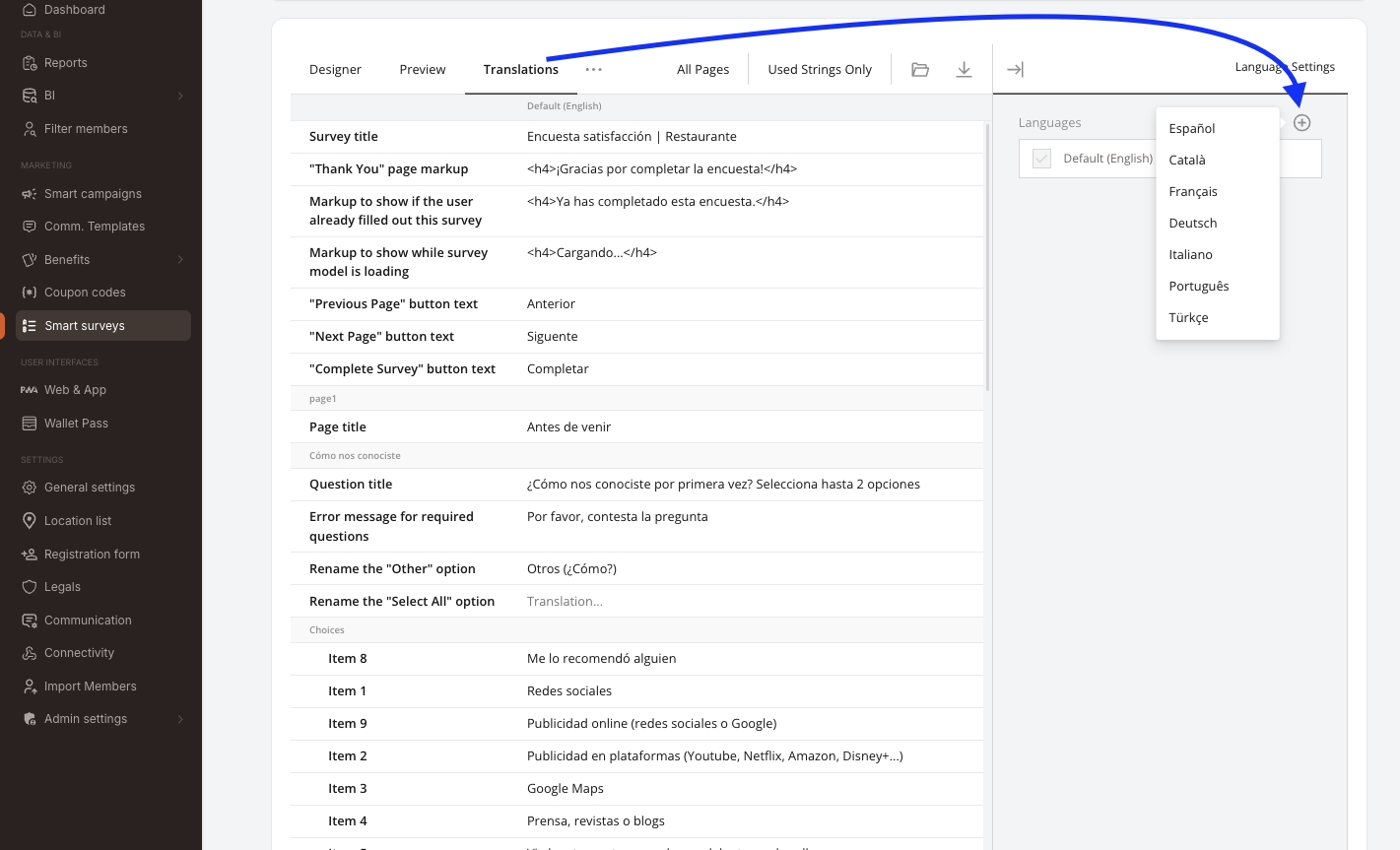
Rellenar los textos. La tabla lista todos los textos traducibles de la encuesta — agrupados por página y por pregunta — con el idioma por defecto a la izquierda y una columna editable por cada idioma añadido. Ahí entra más que las preguntas: el título de la encuesta, las etiquetas de los botones Previous / Next / Complete, la página de agradecimiento, el mensaje de "ya has completado esta encuesta", los mensajes de error de las preguntas obligatorias y cada opción de respuesta. Escribe la traducción directamente en la celda; las celdas vacías caen de vuelta al idioma por defecto.
Dos filtros arriba de la tabla mantienen manejables las encuestas largas:
- All Pages — todo lo que hay en la encuesta, página por página.
- Used Strings Only — oculta los textos que en realidad no se muestran en esta encuesta, para traducir solo lo que los miembros van a leer.
En una encuesta larga, los iconos de importar / exportar te permiten sacar los textos del panel, traducirlos fuera (con un traductor, una hoja de cálculo, una agencia) y devolverlos de una sola vez en lugar de ir celda por celda.
Lo que ven los miembros. Los miembros reciben el idioma que coincide con su Idioma preferido en el perfil; quien tenga un idioma que no hayas añadido — o cualquier texto que dejes en blanco — verá el idioma por defecto. Usa la pestaña Preview para cambiar de idioma y comprobar el renderizado antes de publicar, sobre todo donde la traducción sea más larga que el original y cambie el layout.
Lo que ven los miembros
Las encuestas se renderizan como un formulario limpio y adaptado a móvil. Título arriba, navegación página por página (con un botón Siguiente / Next entre páginas) y una página de agradecimiento configurable tras enviar. La pestaña Preview te muestra exactamente lo que recibirán los miembros antes de publicar — incluido el renderizado visual de cada tipo de pregunta:
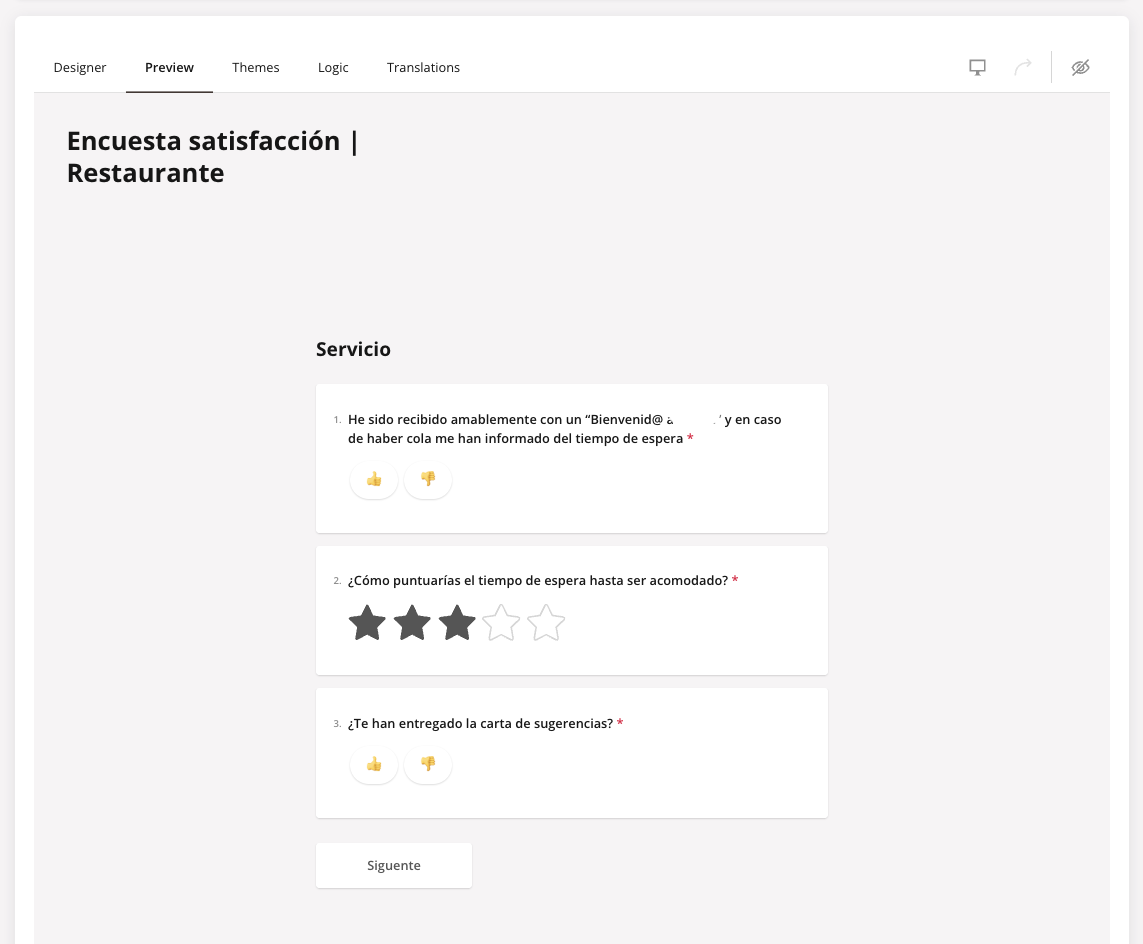
Recorre los controles de Preview para ver el renderizado en modo oscuro, en cada idioma traducido y a lo largo de los breakpoints de escritorio / móvil — confirma el aspecto antes de publicar.
Lógica condicional — caminos distintos según las respuestas
Lo que ve el miembro no es necesariamente la encuesta completa. La pestaña Logic del constructor te permite encadenar reglas del tipo "si la respuesta a la pregunta X es Y, entonces…" — ocultar una pregunta posterior, saltar a otra página, terminar la encuesta antes. El resultado es una encuesta que se adapta a quien la rellena: alguien que valora la comida positivamente se salta la página "¿qué falló?"; alguien que marca "no he comido aquí" en la primera pregunta se salta entera la sección de comida y bebida.
Las reglas se definen en la pestaña Logic; la experiencia del miembro es automática — simplemente ve las páginas y preguntas que sus respuestas anteriores no han excluido.
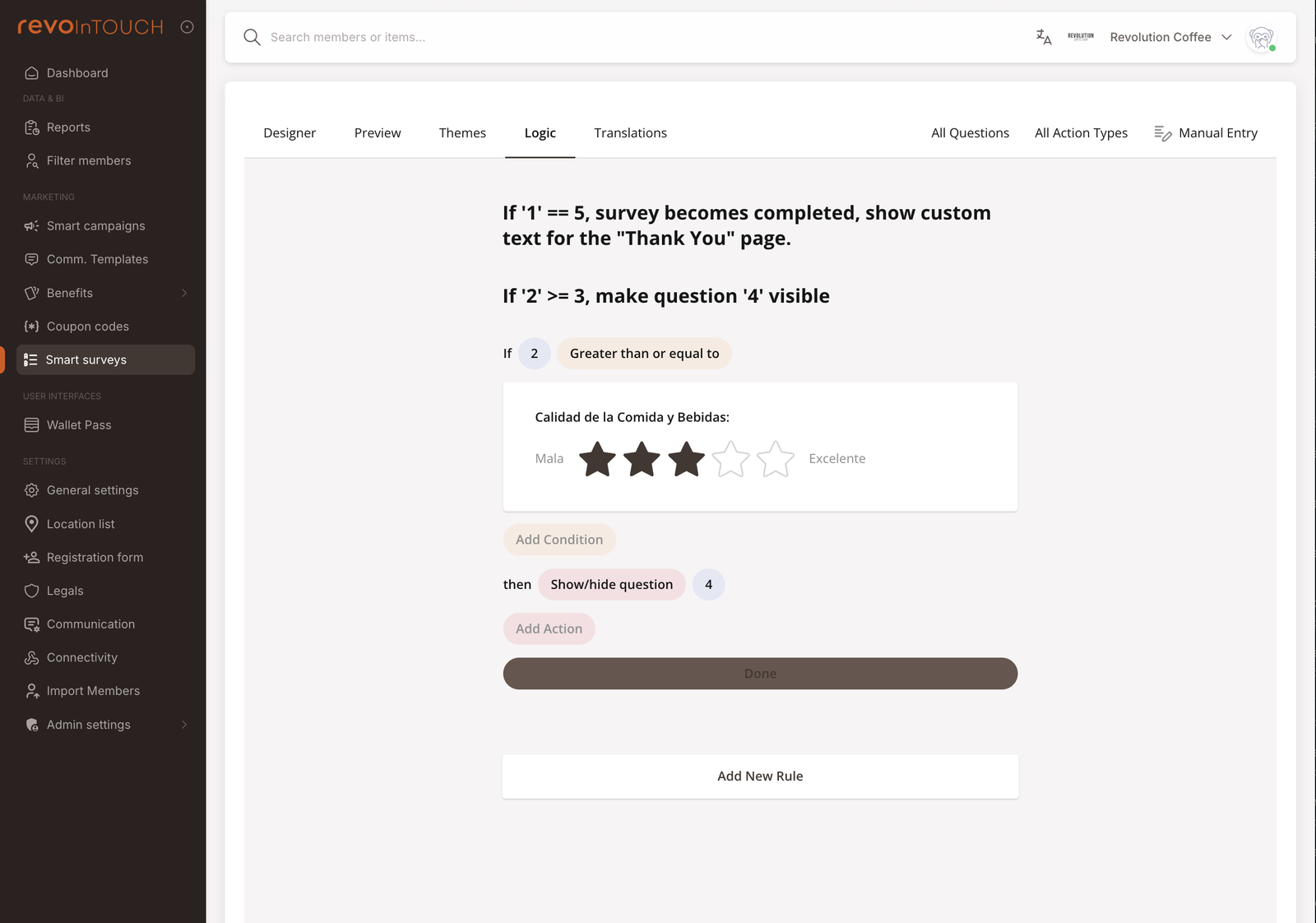
Formas habituales:
- Saltar una pregunta. "Si el miembro respondió 👎 en Q1, salta Q2 sobre detalles."
- Bifurcar por segmento. "Si el miembro seleccionó Vegetariano, muestra el seguimiento solo-vegetariano; si no, muestra el seguimiento habitual."
- Terminar antes. "Si el miembro seleccionó No he comido aquí, salta a la página de Gracias — no le hagas pasar por preguntas sin relación."
Distribución — hacer llegar la encuesta a los miembros
Tres patrones, elegidos según la pregunta que intentas responder:
Embebida en la Web app o en el Wallet Pass
Para feedback siempre disponible y sin presión ("¿Tienes feedback? Te escuchamos…"), pon el enlace de la encuesta como botón o banner directamente en la Web app o en el reverso del Wallet Pass. Los miembros lo pulsan cuando les apetece.
La colocación se configura en la propia superficie de Web app / Wallet Pass (en los ajustes de Web app / Wallet Pass — ahí pegas el enlace), no en el lado de la encuesta. La encuesta proporciona una URL; la superficie decide dónde mostrarla.
Enviada por SMS / correo en el momento adecuado
Para feedback contextual y dirigido ("vimos que probaste nuestro nuevo plato — ¿qué te pareció?"), envía el enlace de la encuesta vía una Plantilla de comunicación dentro de una Campaña inteligente. Dos patrones canónicos:
- Feedback de producto. "Acabas de probar nuestra Tarta de Queso — ¿qué te pareció?" — una Regla con disparador Realiza una compra, condición Los artículos del cesto contienen Tarta de Queso, acción Enviar SMS con un enlace mágico a la encuesta de la tarta de queso, con un retraso de 30 minutos para que el miembro ya haya dejado la mesa.
- Feedback de servicio a nivel de sucursal. "Acabas de visitar nuestra Sucursal X — ¿qué tal los baños?" — una Regla con disparador Realiza una compra, condición Sucursal es X, acción Enviar SMS / Enviar correo con el enlace de la encuesta, sin retraso o con retraso corto.
El mecanismo de enlace mágico es lo que hace que esto funcione — consulta Identificar a los respondientes abajo.
Enlace directo — cualquier otra cosa
La URL de la encuesta es una URL normal. Puedes pegarla en cualquier sitio — el código QR de un recibo impreso, un cartel en caja, un correo de un partner externo, una publicación en redes sociales. Lo que pueda llevar una URL puede llevar un enlace de encuesta. Sin envoltorio de enlace mágico, las respuestas llegan anónimas (ver más abajo).
Identificar a los respondientes — enlaces mágicos
Por defecto, las respuestas a la encuesta son identificadas cuando el respondiente llega a la encuesta a través de un enlace mágico. Un enlace mágico es una URL con la membershipKey del miembro incrustada en la cadena de consulta — cuando el miembro hace clic, la encuesta ya sabe quién es, y la fila de respuesta en la tabla de resultados obtiene un botón Mostrar miembro clicable en la columna miembro.
Llega a la encuesta sin un enlace mágico (por ejemplo, vía el banner público de la Web app, un código QR impreso, un enlace frío) y la respuesta se envía anónimamente — la columna miembro de la fila queda en blanco y no puedes recompensar, hacer seguimiento ni segmentar a ese respondiente más tarde.
Por tanto:
- Para encuestas con recompensa (café gratis por cada envío, SMS de seguimiento), necesitas enlaces mágicos — no hay otra forma de identificar al respondiente.
- Para encuestas anónimas por diseño (feedback sensible, NPS), salta los enlaces mágicos y usa un enlace público — el anonimato es la característica.
Premiar a los respondientes — cierra el círculo con una Campaña inteligente
El disparador Encuesta enviada en una Regla te permite actuar en el momento en que un miembro termina una encuesta. El patrón:
- Disparador — Encuesta enviada.
- Condición — El ID de la encuesta es <la encuesta que estás premiando>. La Regla se dispara solo en envíos de esa encuesta concreta, no en toda encuesta del tenant.
- Acción — normalmente Enviar activo (un Regalo de café gratis, un cupón de 10€) o Añadir créditos (un bonus de cashback fijo). Combina con un Enviar SMS de agradecimiento si quieres que el miembro sepa que la recompensa llegó.
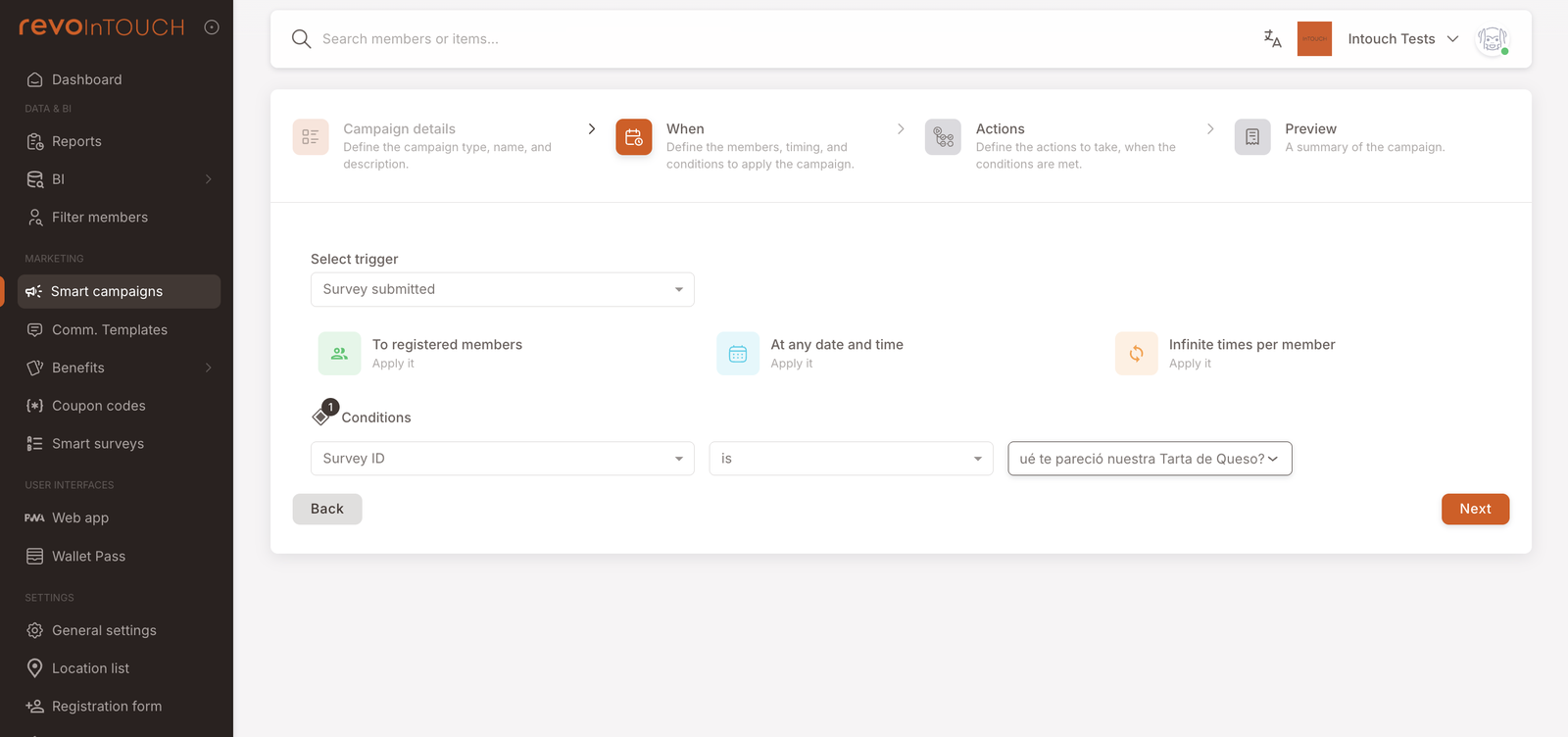
Limita el uso para evitar abuso
La tarjeta de límite de uso por defecto es Veces infinitas por miembro. Para una Regla de encuesta con recompensa, eso casi nunca es lo que quieres — un miembro podría reenviar la misma encuesta dos veces y ganar la recompensa dos veces. Haz clic en la tarjeta del límite para abrir la modal Aplicar cuántas veces y elige Limitado:
- Hasta N veces en total — el mismo miembro puede ganar la recompensa como máximo N veces a lo largo de la vida del programa.
- Hasta N veces por [día / semana / mes] — el mismo miembro puede ganar la recompensa como máximo N veces por periodo.
Para la mayoría de encuestas, Hasta 1 veces en total (vitalicio) es el límite adecuado — una recompensa por miembro y por encuesta.
![La modal Aplicar cuántas veces. Dos opciones: Infinito (La acción se puede aplicar veces infinitas) y Limitado (La acción se puede aplicar veces limitadas). Limitado tiene dos filas configurables: "Hasta N veces en total" y "Hasta N veces por [mes/semana/día]".](/es/assets/images/awarding-rate-cap-modal-71a2528787fbb1ff56ec5dc8ba87041b.png)
Leer los resultados
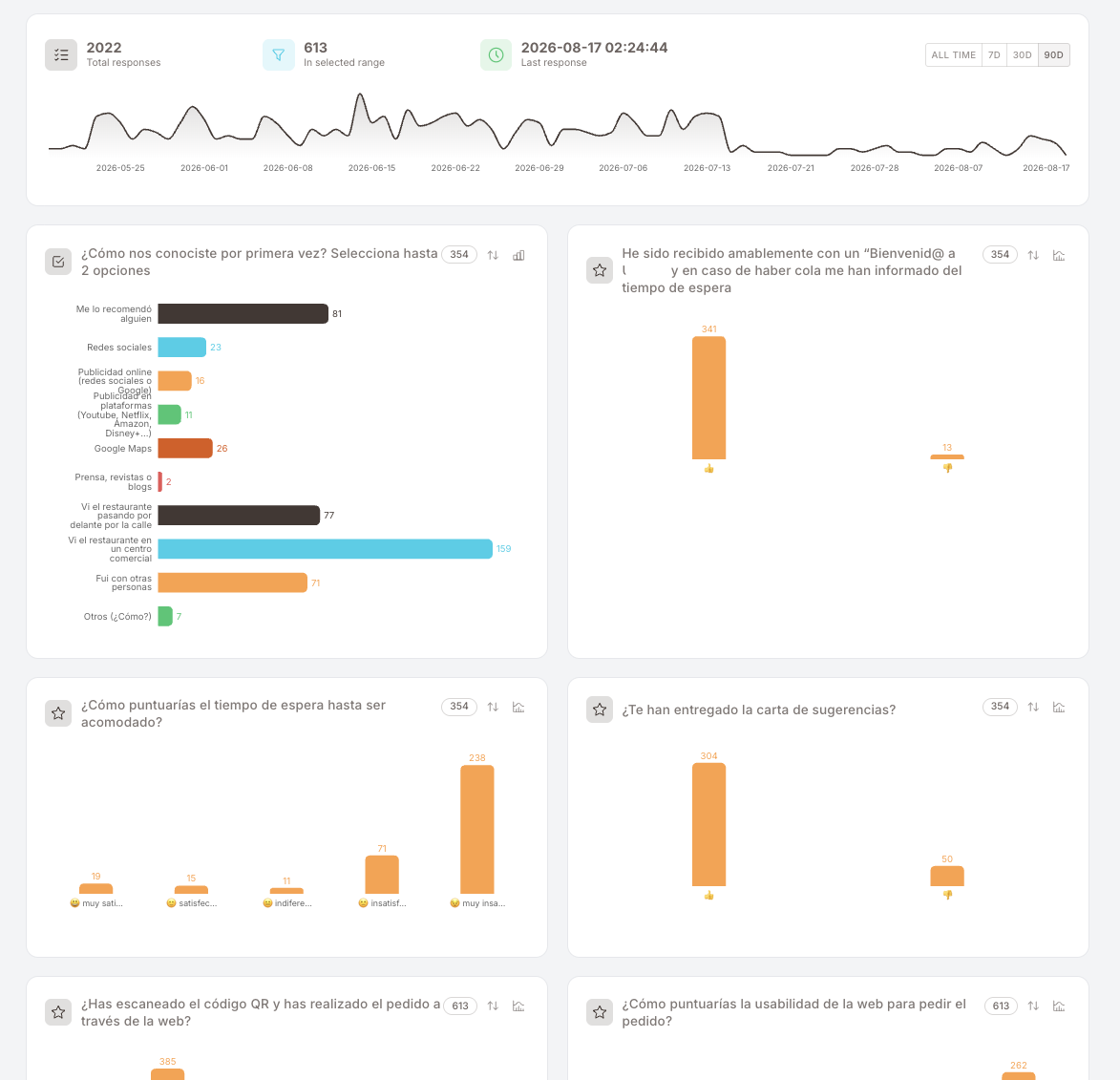
Haz clic en el icono de Resultados de una fila de encuesta (o Ver resultados en el menú de tres puntos de la fila) para llegar al panel de resultados. Se lee de arriba abajo, de la vista más amplia a la más concreta: cuántas respuestas tienes y cómo evolucionan, luego qué dice cada pregunta, y por último los envíos uno a uno.
Elige primero un rango de fechas — todo lo que hay debajo se recalcula. Los contadores te dan volumen y te dicen si siguen entrando respuestas, la línea temporal te dice cuándo, las tarjetas por pregunta te dicen qué han contestado los miembros, y la tabla de Respuestas individuales del final es donde vas fila a fila o exportas a CSV / XLSX.
Volumen, actualidad y rango de fechas
Una franja en la parte superior reúne las cifras de cabecera: el total de respuestas que ha recogido la encuesta, cuántas caen dentro del rango seleccionado y la fecha y hora de la última respuesta — la forma más rápida de detectar una encuesta que ha dejado de recibir tráfico sin que nadie se diera cuenta.
Al lado, el selector de rango (todo el histórico y ventanas móviles de los últimos días / semanas / meses). Manda sobre toda la página: la línea temporal, todas las tarjetas de pregunta y la tabla de respuestas siguen el rango que elijas, así que una cifra que parece alarmante a menudo es solo una ventana estrecha.
Bajo los contadores, una línea temporal de respuestas dibuja los envíos a lo largo del rango seleccionado. Es la vía más rápida para conectar el volumen con algo que hiciste: un envío de campaña, un fin de semana, un cartel con QR que se retiró.
Gráficos por pregunta
Debajo de la línea temporal, una tarjeta por pregunta en una rejilla de dos columnas. Cada tarjeta muestra el texto de la pregunta, un icono pequeño con su tipo, el número de personas que respondieron esa pregunta en concreto y dos controles: uno para reordenar las respuestas y otro para cambiar el tipo de gráfico. Las barras tienen color por respuesta y llevan su recuento etiquetado.
Ese recuento por pregunta es el dato silencioso de esta página. No coincide con el total: las preguntas de páginas posteriores, o las que están detrás de lógica condicional, reciben menos respuestas por diseño. Cuando una pregunta cae en picado respecto a las anteriores, o los miembros abandonaron la encuesta ahí o la lógica los desvió — conviene saberlo antes de leer los porcentajes.
Respuestas individuales
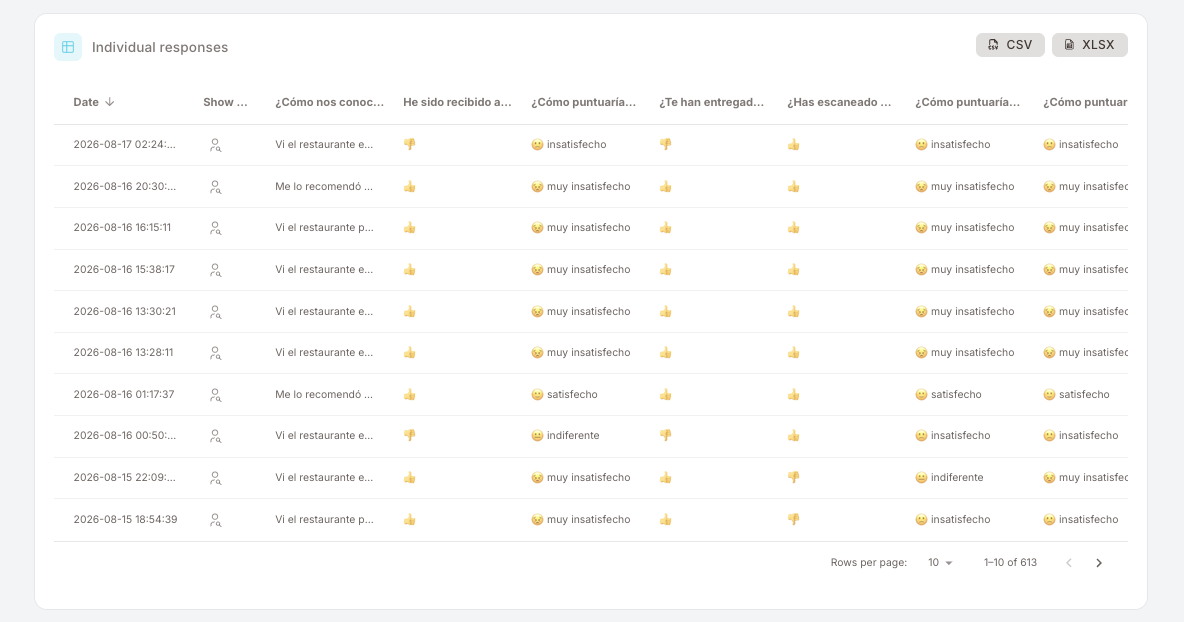
Al final de la página, la tabla de Respuestas individuales — una fila por envío, las más recientes primero, ordenable por fecha. Una columna por pregunta, con las respuestas renderizadas visualmente (👍 / 👎 en preguntas de pulgares, caritas en valoraciones con emoji, estrellas en valoraciones con estrellas, texto plano en respuestas de texto) en lugar de valores en bruto, para que una fila se lea de un vistazo.
El control Mostrar miembro aparece en las filas cuya respuesta se identificó vía enlace mágico; las filas anónimas lo dejan en blanco. Pagina con el control de filas por página, o saca los datos con los botones CSV y XLSX de la cabecera de la tarjeta — esa es la ruta hacia una tabla dinámica, una herramienta de BI o un compañero que quiere las respuestas en crudo.
Cuándo recurrir a una encuesta vs otras herramientas
- Encuesta — "¿Qué piensan / quieren / recuerdan los miembros?" Preguntas abiertas o de escala, respuesta impulsada por el miembro.
- Informes / BI — "¿Qué hicieron los miembros?" Datos de comportamiento ya en el sistema.
- Filtrar miembros — "¿Quién coincide con X?" Selección de audiencia a partir de datos existentes.
Las encuestas generan datos nuevos; las demás leen datos existentes. Usa una encuesta cuando ningún signo existente responda a la pregunta.
Cosas a tener en cuenta
6 cosas a vigilar al construir / ejecutar encuestas
- El rango de fechas del panel de resultados se te queda en la cabeza, no en la pantalla. Los contadores, la línea temporal y todos los gráficos siguen el rango seleccionado. Una encuesta que parece "hundida" a menudo se está leyendo en una ventana de 7 días. Comprueba el rango antes de sacar una conclusión — y antes de capturar un gráfico para otra persona.
- Anónimo-por-enlace es silencioso. Un respondiente que llega a la encuesta sin un enlace mágico no dará error ni será bloqueado — enviará anónimamente. Si tu intención era recompensar envíos, verás "0 recompensas emitidas" con envíos distintos de cero y te preguntarás por qué. Solución: distribuye solo por canales con enlace mágico.
- Los enlaces mágicos llevan la identidad del miembro en la URL. No compartas un único enlace mágico con varias personas (por ejemplo, reenviando el SMS) — cada envío vía ese enlace aparecerá como el mismo miembro.
- El ID de la encuesta es el identificador inmutable. Cuando configuras una Regla de Campaña inteligente con Encuesta enviada, la condición usa el ID de la encuesta, no su nombre. Renombrar la encuesta no rompe la Regla; eliminarla y volver a crearla sí (la nueva encuesta tiene un nuevo ID).
- Las traducciones deben mantenerse sincronizadas. Añadir o reescribir una pregunta en el idioma por defecto no actualiza sus traducciones — el texto nuevo simplemente aparece sin traducir en la pestaña Translations, y los miembros en otros idiomas lo ven en el idioma por defecto. Nada se rompe y nada te avisa, así que vuelve a la pestaña Translations después de cada cambio de copy.
- El límite de uso está en la Regla que premia, no en la encuesta misma. A los miembros no se les bloquea rellenar la misma encuesta dos veces — solo se limita la recompensa. Si los envíos duplicados son un problema (por ejemplo, contaminan los resultados), necesitarás un paso de limpieza manual del lado de la analítica.