Barra superior y cuenta
La barra superior recorre todas las pantallas del panel de gestión. De izquierda a derecha lleva el campo de búsqueda (también una paleta de navegación rápida — consulta la página del Tablero), el selector de idioma, el logo + nombre del tenant con un chevron (para clubes que operan varios tenants) y el menú desplegable del avatar — tu menú por usuario que contiene Configuración (Cuenta / Seguridad), Crear nuevo miembro (un alta rápida) y Cerrar sesión. Nada de esto es configuración a nivel de tenant; son las opciones por usuario / por sesión que tocarás ocasionalmente.
Las capturas de pantalla en esta página muestran la configuración de un comerciante (etiquetas en español). Tu Hub muestra las etiquetas y el contenido que configures para tu propio programa.
Esta página documenta el pequeño conjunto de controles que vive en la barra superior de cada página. La mayoría de los lectores no necesitarán pasar tiempo aquí — la configuración de la cuenta se toca una vez en el onboarding, el selector de idioma una vez por preferencia de usuario, Crear nuevo miembro ocasionalmente para un registro puntual. Pero es el único lugar donde se documentan estas superficies, así que viven aquí.
Selector de idioma
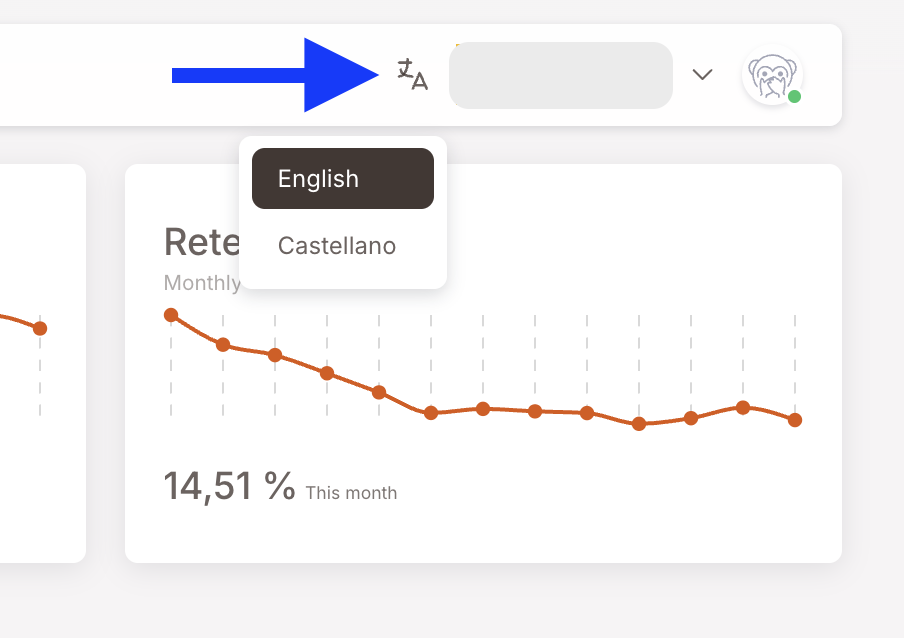
El icono de traducción (junto al logo del tenant) abre un pequeño menú desplegable que lista los idiomas en los que el panel de gestión puede renderizarse. La lista que se muestra depende de lo que se haya habilitado para tu tenant — los partners han desplegado inglés, español, turco, alemán y otros, y añadir un nuevo idioma es un esfuerzo pequeño si tu tenant lo necesita.
La elección es por usuario, persistente — elige una vez y el panel de gestión se renderiza en ese idioma para ti en cada visita posterior. No afecta a lo que ven los miembros; el idioma de cara al miembro se configura en el campo Idioma preferido de cada miembro en su perfil y lo usan las Campañas inteligentes y Plantillas de comunicación por idioma.
Selector de tenant
El logo + nombre del tenant + chevron en el centro de la barra superior es el selector de tenant. Para usuarios que tienen acceso a varios tenants (típico de distribuidores, operadores multimarca o usuarios de agencia), hacer clic en el chevron abre una lista de tenants disponibles. Elige uno y todo el panel de gestión se recarga contra los datos de ese tenant.
Para usuarios de un solo tenant — la mayoría de clubes — el chevron es solo decorativo; solo hay una opción y te quedas donde estás.
Menú desplegable del avatar
Haz clic en el círculo del avatar en el extremo derecho de la barra superior. El menú desplegable que se abre tiene cuatro elementos, de arriba a abajo:
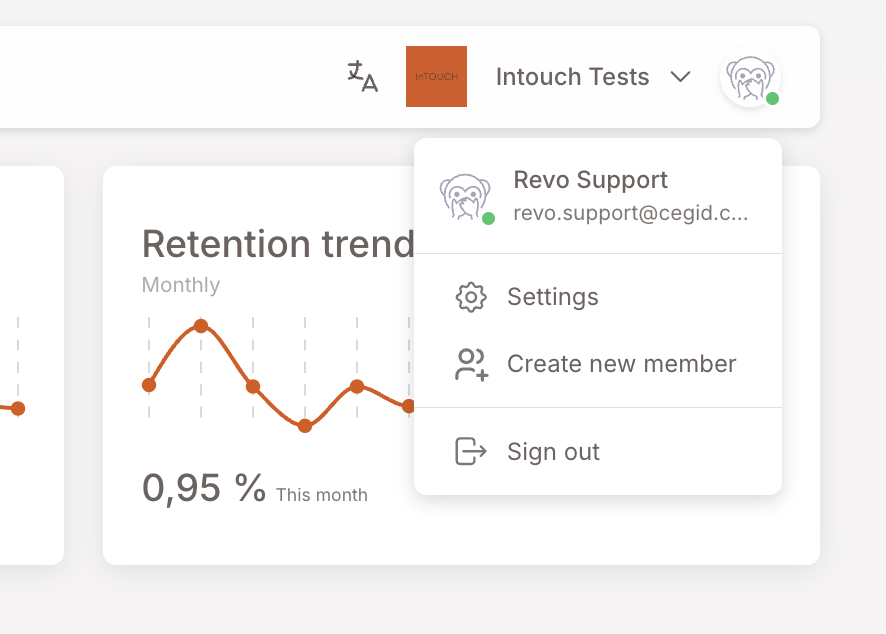
- Tu información de usuario en la parte superior — nombre, email, un indicador de estado en línea. Solo lectura aquí; haz clic en Configuración abajo para editar.
- Configuración — abre la página de Configuración de cuenta (la superficie para editar tu propio perfil y contraseña). Consulta abajo.
- Crear nuevo miembro — abre un modal para registrar un único miembro directamente. Mismos datos que recoge el Formulario de registro, pero saltándose el formulario público. Consulta abajo.
- Cerrar sesión — termina tu sesión y te devuelve a la pantalla de inicio de sesión. Útil en ordenadores compartidos; de lo contrario, raramente necesario.
Configuración de cuenta — pestaña Cuenta
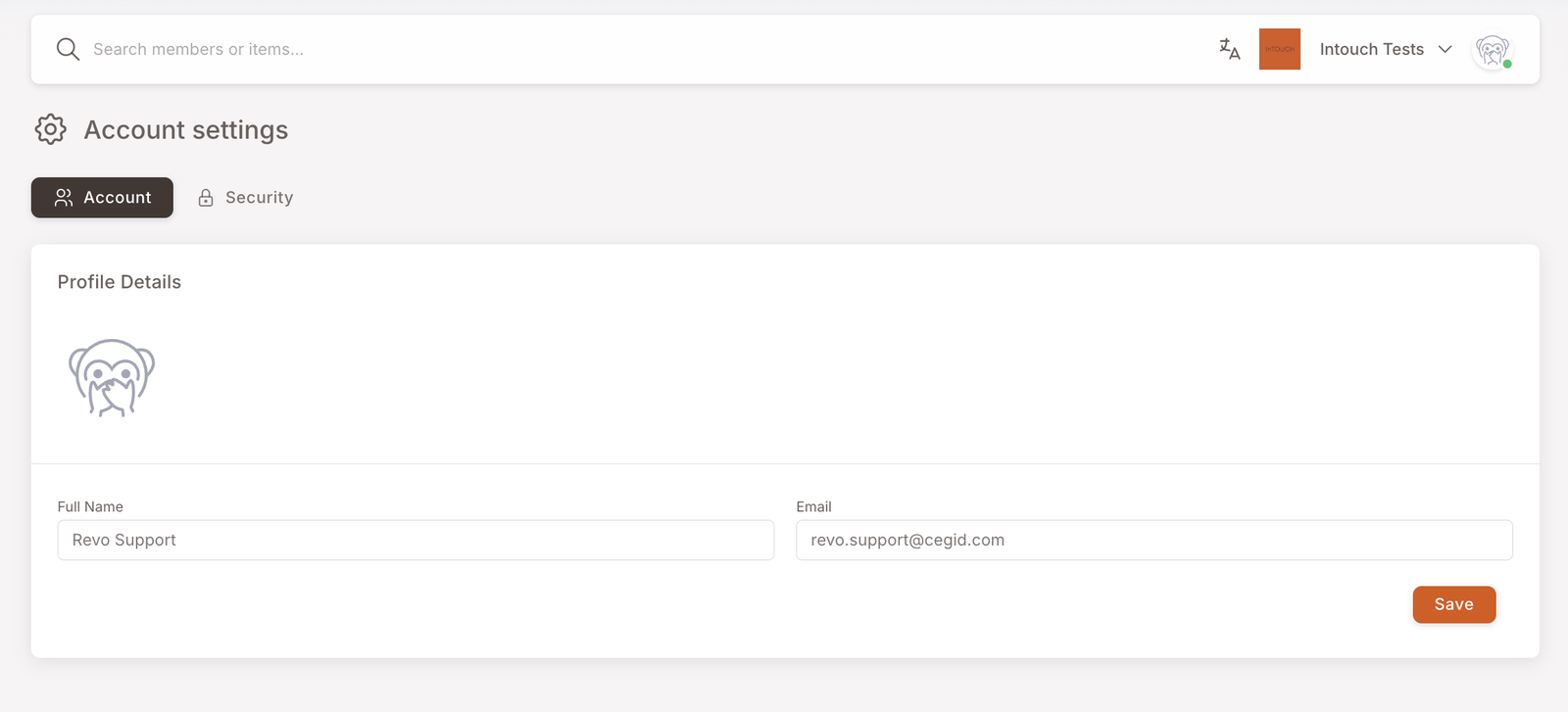
Configuración en el menú desplegable del avatar abre Configuración de cuenta. La página tiene dos pestañas.
La pestaña Cuenta es tu propio perfil — distinto de un perfil de miembro. Dos campos editables y tu avatar:
- Nombre completo — lo que aparece en la fila de información de usuario del menú desplegable del avatar y (presumiblemente) en cualquier otro lugar donde el panel de gestión atribuya acciones a un usuario.
- Email — la dirección con la que inicias sesión. Cambiarlo cambia tu identificador de inicio de sesión, así que hazlo con cuidado.
Haz clic en Guardar para persistir cualquier cambio.
Configuración de cuenta — pestaña Seguridad
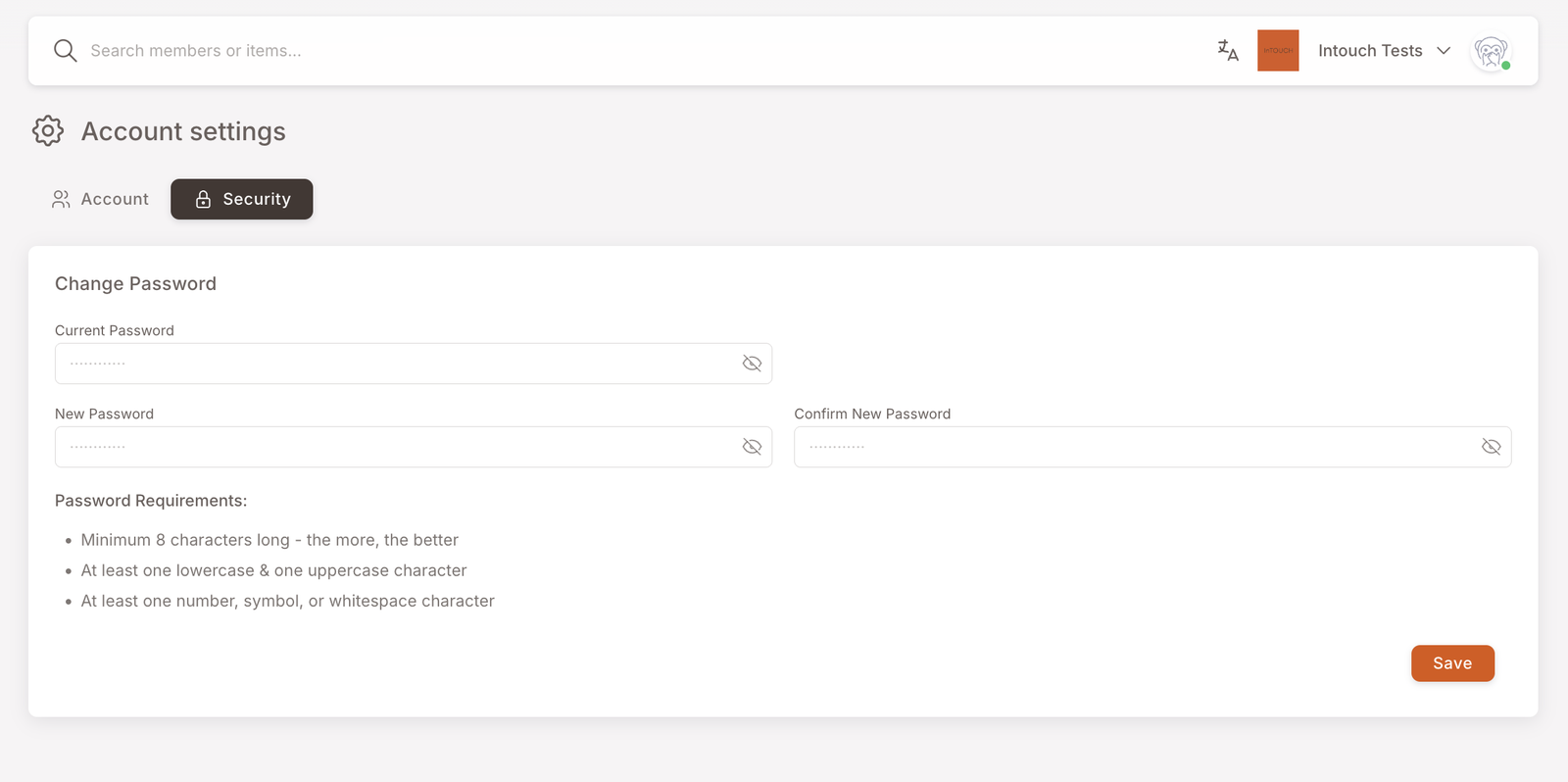
La pestaña Seguridad cubre la gestión de contraseñas.
- Contraseña actual — escribe tu contraseña existente.
- Nueva contraseña / Confirmar nueva contraseña — dos veces, deben coincidir.
- Requisitos de contraseña se listan al lado: mínimo 8 caracteres, al menos una minúscula + una mayúscula, al menos un número / símbolo / espacio en blanco.
Haz clic en Guardar para confirmar. El cambio se aplica en el siguiente inicio de sesión.
No hay opción de doble factor / MFA aquí hoy.
Crear nuevo miembro
La entrada Crear nuevo miembro del menú desplegable del avatar abre un modal que toma los mismos datos que recogería el Formulario de registro público, pero te permite registrar un único miembro sin enviarlo al formulario. Úsalo para alta presencial cuando un miembro está al teléfono o en el mostrador y tienes sus datos a mano.
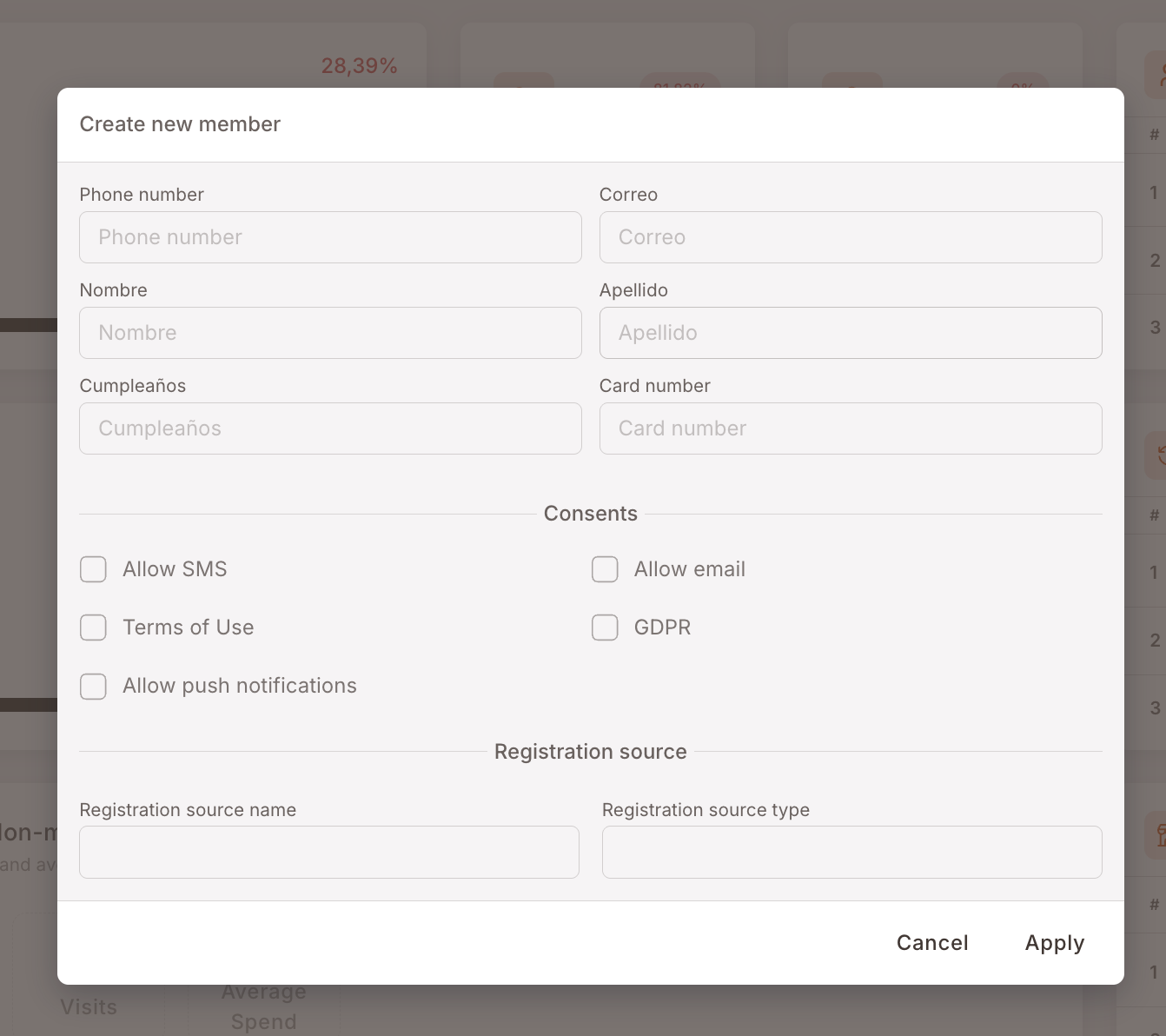
Los campos reflejan los predeterminados del formulario de registro — número de teléfono, email (Correo), nombre, apellido, cumpleaños, número de tarjeta, las cuatro casillas de consentimiento (SMS, Email, Términos de uso, RGPD, Push) y una fuente / tipo de registro para atribución. Marca consentimientos solo si el miembro los ha dado realmente — la misma puerta de cumplimiento que se aplica en el formulario público se aplica aquí.
Haz clic en Aplicar y el nuevo miembro se añade al programa. Aparece inmediatamente en Filtrar miembros y se le pueden emitir Acciones manuales de inmediato.
Para onboarding masivo de miembros (una lista de docenas o cientos de miembros de un sistema de fidelización anterior), usa Importar miembros en su lugar — el modal aquí es de uno en uno solamente.
Cerrar sesión
Cierra tu sesión. Te devuelve a la pantalla de inicio de sesión. Sobre todo relevante en ordenadores compartidos / públicos — para dispositivos personales, dejar la pestaña abierta es práctica normal.