Añadir una diapositiva nueva o quitar una antigua
Cada campaña nueva suele llevar su propia diapositiva. Cuando la campaña termina, la quitas.
Añadir una diapositiva
-
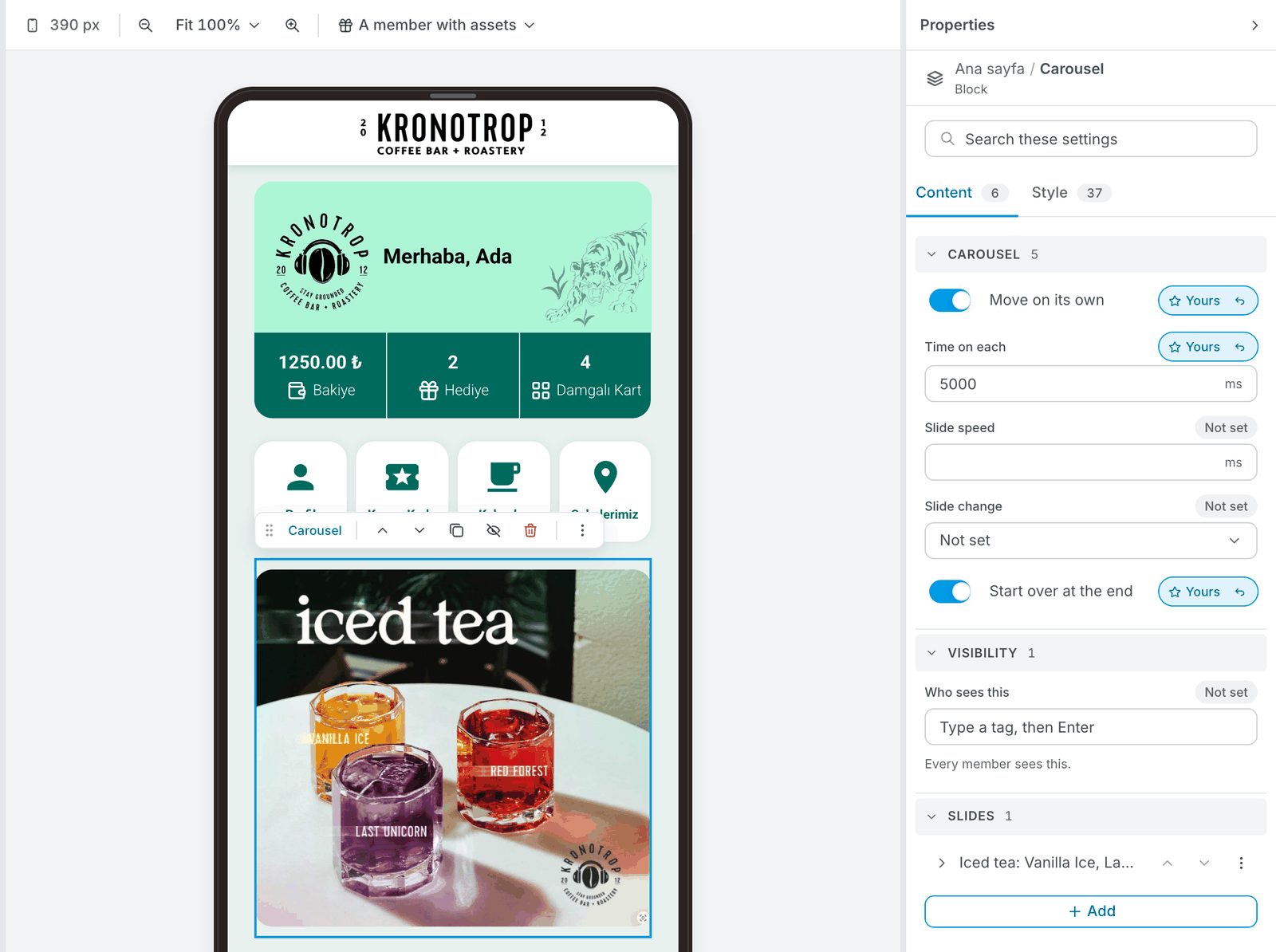
Abre Interfaces de usuario → Web & App y haz clic en el carrusel, en el móvil.
-
En la pestaña Contenido, busca Diapositivas y haz clic en Añadir. Aparece una diapositiva nueva al final de la lista, con una imagen provisional.
-
Haz clic en la diapositiva nueva y ponle su imagen y su descripción, como en Cambiar una imagen del carrusel.
-
Para cambiar el orden, usa las flechas arriba y abajo que hay junto a cada diapositiva. La primera de la lista es la primera que ven tus miembros.
-
Cuando lo tengas listo, pulsa Publicar.
Cómo pasan las diapositivas
Con dos o más diapositivas, los ajustes del carrusel (haz clic en el carrusel, pestaña Contenido) deciden cómo pasan:
- Pasar solo: si está activado, las diapositivas cambian solas; si no, tus miembros las pasan con el dedo.
- Tiempo en cada una: cuánto tiempo se muestra cada diapositiva, en milisegundos.
5000son 5 segundos. - Volver a empezar: si está activado, después de la última vuelve a salir la primera.
Un carrusel con una sola diapositiva no muestra puntos debajo. Los puntos aparecen cuando tiene dos o más.
Haz clic en ⋯ junto a una diapositiva que ya tengas y elige Duplicar. La copia conserva lo que hacía la antigua al tocarla y quién la veía, así que solo tienes que cambiar la imagen.
Quitar una diapositiva
Haz clic en ⋯ junto a la diapositiva, en la lista Diapositivas. Además de Duplicar, tienes dos opciones:
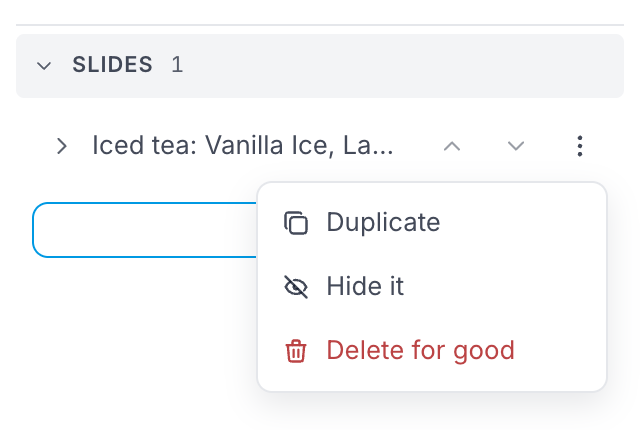
- Ocultarlo: tus miembros dejan de ver la diapositiva, pero sigue en tu lista para la próxima vez. Es lo mejor para una campaña que vuelve cada año.
- Eliminar definitivamente: la diapositiva desaparece de tu lista.
En los dos casos, tus miembros siguen viendo la diapositiva hasta que pulsas Publicar.
Si no tienes claro que la campaña haya terminado, oculta su diapositiva. Una diapositiva oculta no estorba y te ahorra volver a prepararla la próxima temporada.
Un carrusel nuevo
Tu pantalla de inicio puede tener más de un carrusel. Para añadir otro con los mismos ajustes, haz clic en un carrusel en el móvil y usa Duplicar en la pequeña barra de herramientas que aparece encima. En esa misma barra están Ocultar y Eliminar, que afectan al carrusel entero.