Cambiar una imagen del carrusel
Las imágenes que van pasando en tu pantalla de inicio están dentro de un bloque Carrusel. Cada imagen es una diapositiva. En esta página cambias la imagen de una diapositiva que ya tienes.
Haz clic en la imagen del móvil → pestaña Contenido → Diapositivas → haz clic en la diapositiva → Imagen → Elegir de tus archivos → Publicar.
Pasos
-
En el Hub, abre Interfaces de usuario → Web & App. Tu app aparece en el móvil.
-
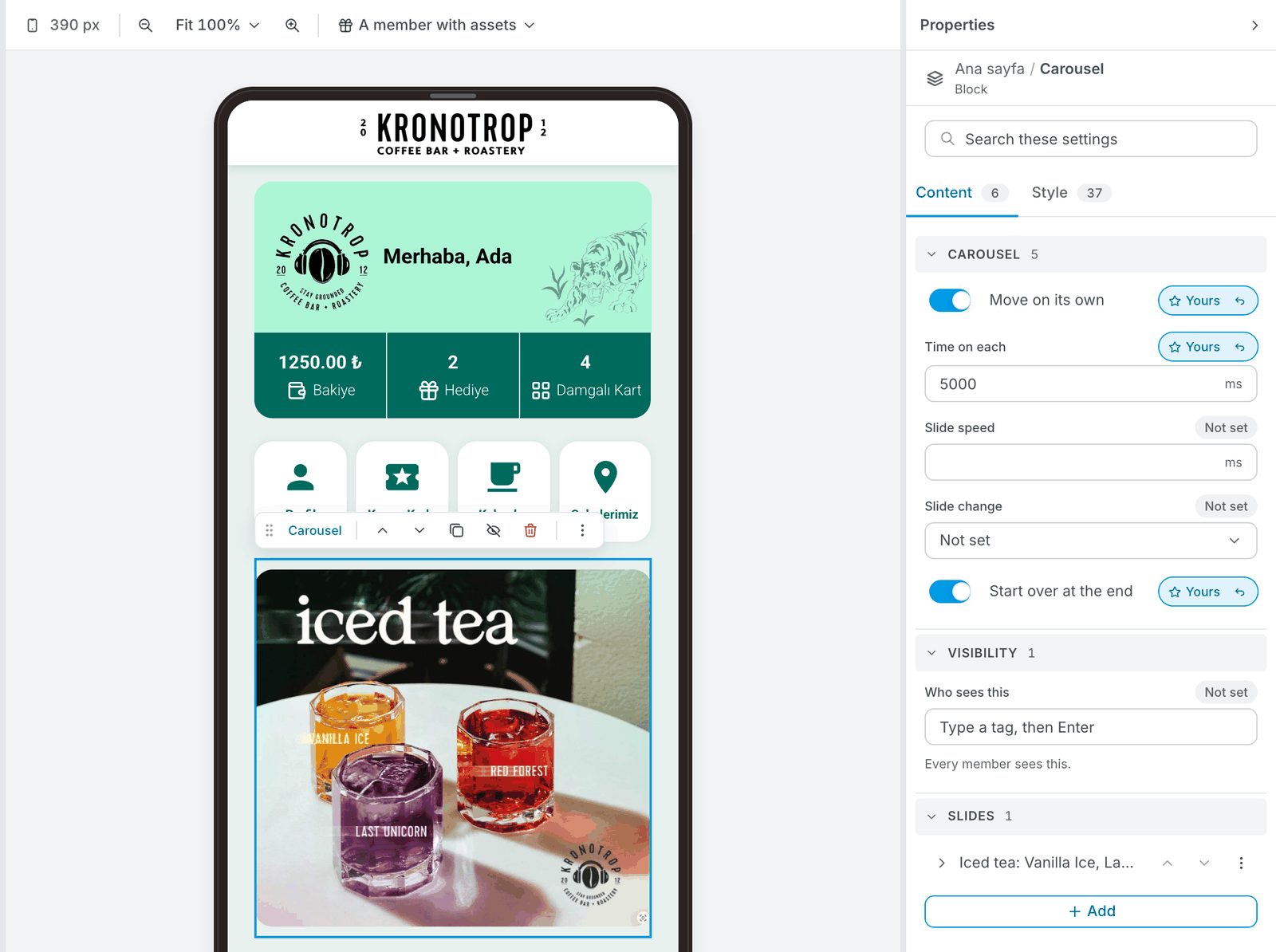
Haz clic en la imagen que quieres cambiar, en el móvil. El carrusel queda seleccionado y sus ajustes se abren a la derecha, en Propiedades.
- ¿No la encuentras? En la barra izquierda, haz clic en Pantallas, abre tu pantalla de inicio y, en la lista, haz clic en Carrusel. Una pantalla de inicio puede tener más de un carrusel: elige el que contiene la diapositiva que buscas.
-
Comprueba que está abierta la pestaña Contenido.
-
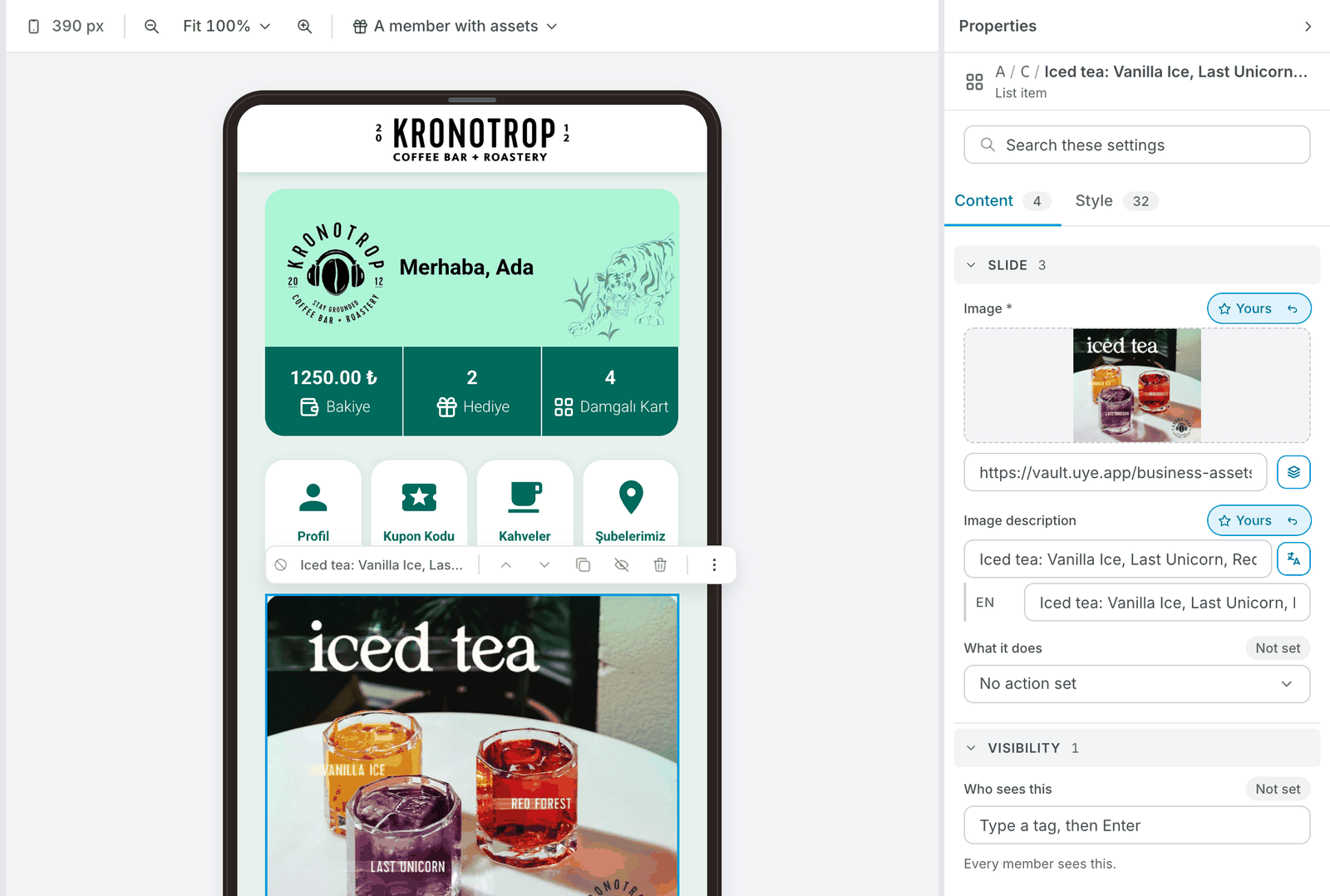
En Diapositivas, haz clic en la diapositiva que quieres cambiar. Se abren sus ajustes: Imagen, Descripción de la imagen y Qué hace.
-
En Imagen, haz clic en Elegir de tus archivos y elige la nueva imagen en tu ordenador. También puedes arrastrarla hasta el recuadro o pegar el enlace de una imagen que ya esté en internet.
-
Actualiza la Descripción de la imagen para que describa la nueva imagen, por ejemplo "Dos cafés por el precio de uno durante todo septiembre". Tus miembros no ven esta línea: el móvil la lee en voz alta a quien no puede ver la pantalla, y aparece en lugar de la imagen si esta no carga. Si tu app está en más de un idioma, hay una línea por idioma: rellénalas todas.
-
Mira el móvil del centro: ya muestra la nueva imagen.
-
Cuando esté bien, pulsa Publicar. Consulta Publicar y deshacer un error.
Tamaños de imagen
Archivos: JPG, JPEG, PNG o GIF, de 2 MB como máximo. Un GIF animado sirve para un movimiento sencillo. La app no reproduce vídeo: si quieres mostrar uno, alójalo tú en otro sitio y haz que la diapositiva abra su dirección web (consulta Elegir qué pasa al tocar una diapositiva).
Para un carrusel de la pantalla de inicio, usa 16:9 (una imagen horizontal): como mínimo 1280 × 720 px y, lo ideal, 1920 × 1080 px.
Todas las imágenes de un mismo carrusel deben tener la misma proporción y el mismo tamaño. El carrusel adopta la forma de la imagen, así que si pones una imagen vertical junto a una horizontal, la pantalla de inicio da un salto cada vez que cambia la diapositiva.
Otras proporciones, para imágenes de otras partes de tu app:
| Proporción | Para qué | Mínimo | Recomendado |
|---|---|---|---|
| 1:1 cuadrada | Logo e imágenes de regalos y productos | 400 × 400 px | 1080 × 1080 px |
| 4:3 horizontal | Contenido y productos en horizontal | 800 × 600 px | 1200 × 900 px |
| 16:9 horizontal | Carrusel y banners de la pantalla de inicio, anuncios | 1280 × 720 px | 1920 × 1080 px |
| 9:16 vertical | Pantalla completa y banners verticales | 720 × 1280 px | 1080 × 1920 px |
| 3:4 vertical | Productos en vertical | 600 × 800 px | 1200 × 1600 px |