Elegir qué pasa al tocar una diapositiva
Una diapositiva de campaña funciona mejor cuando, al tocarla, lleva al miembro a algún sitio: los detalles de la oferta, tu web de pedidos a domicilio, una encuesta. Eso se elige en Qué hace.
Pasos
-
Abre Interfaces de usuario → Web & App, haz clic en el carrusel en el móvil y, en Diapositivas, haz clic en la diapositiva.
-
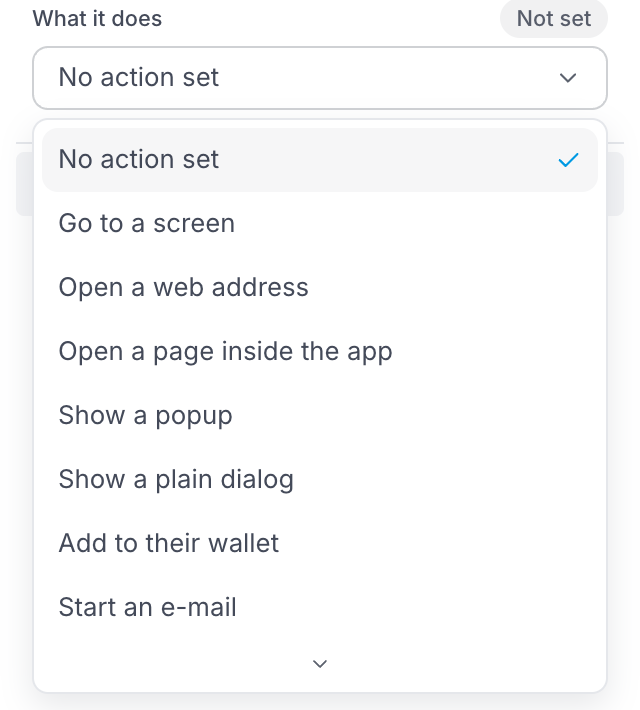
En la pestaña Contenido, abre Qué hace.
-
Elige qué tiene que pasar (mira la lista de abajo) y rellena lo que te pida, por ejemplo la dirección web.
-
Cuando lo tengas listo, pulsa Publicar.
Las opciones que más vas a usar
| Opción | Qué le pasa al miembro |
|---|---|
| Ir a una pantalla | Va a otra pantalla de tu app, por ejemplo Regalos o la carta. |
| Abrir una dirección web | Se abre una web fuera de tu app. Útil para pedidos a domicilio, reservas o redes sociales. |
| Abrir una página dentro de la app | Se abre una página web dentro de tu app, sin que el miembro salga de ella. |
| Mostrar una ventana emergente | Aparece una de tus ventanas emergentes encima de la pantalla actual. |
| Añadir a su billetera | Su tarjeta de fidelización se añade a Apple Wallet o Google Wallet. |
El resto de la lista
En la lista también están Mostrar un diálogo sencillo, Empezar un correo, Pedirles que instalen la app, Cambiar idioma, Cerrar sesión, Volver atrás y Abrir un complemento. Son más útiles en botones que en diapositivas de campaña.
Con dos de las opciones, tocar la diapositiva no hace nada: Sin acción definida (todavía no se ha elegido nada) y No hacer nada (elegido a propósito). Una diapositiva de campaña que no hace nada al tocarla es una oportunidad perdida, así que revisa que no te quede ninguna así.
Si un botón o una diapositiva lleva a una pantalla que tu app ya no tiene, la barra de abajo del editor te avisa, por ejemplo con "2 botones llevan a una pantalla que no está". Corrígelo antes de publicar: los miembros que los toquen no llegarán a ninguna parte.