Resumir con IA
El nuevo editor
El nuevo editor muestra tu app dentro de un móvil, tal y como la ven tus miembros. Para cambiar algo, lo seleccionas con un clic en el móvil y cambias sus ajustes en el panel de la derecha.
La pantalla, en tres partes
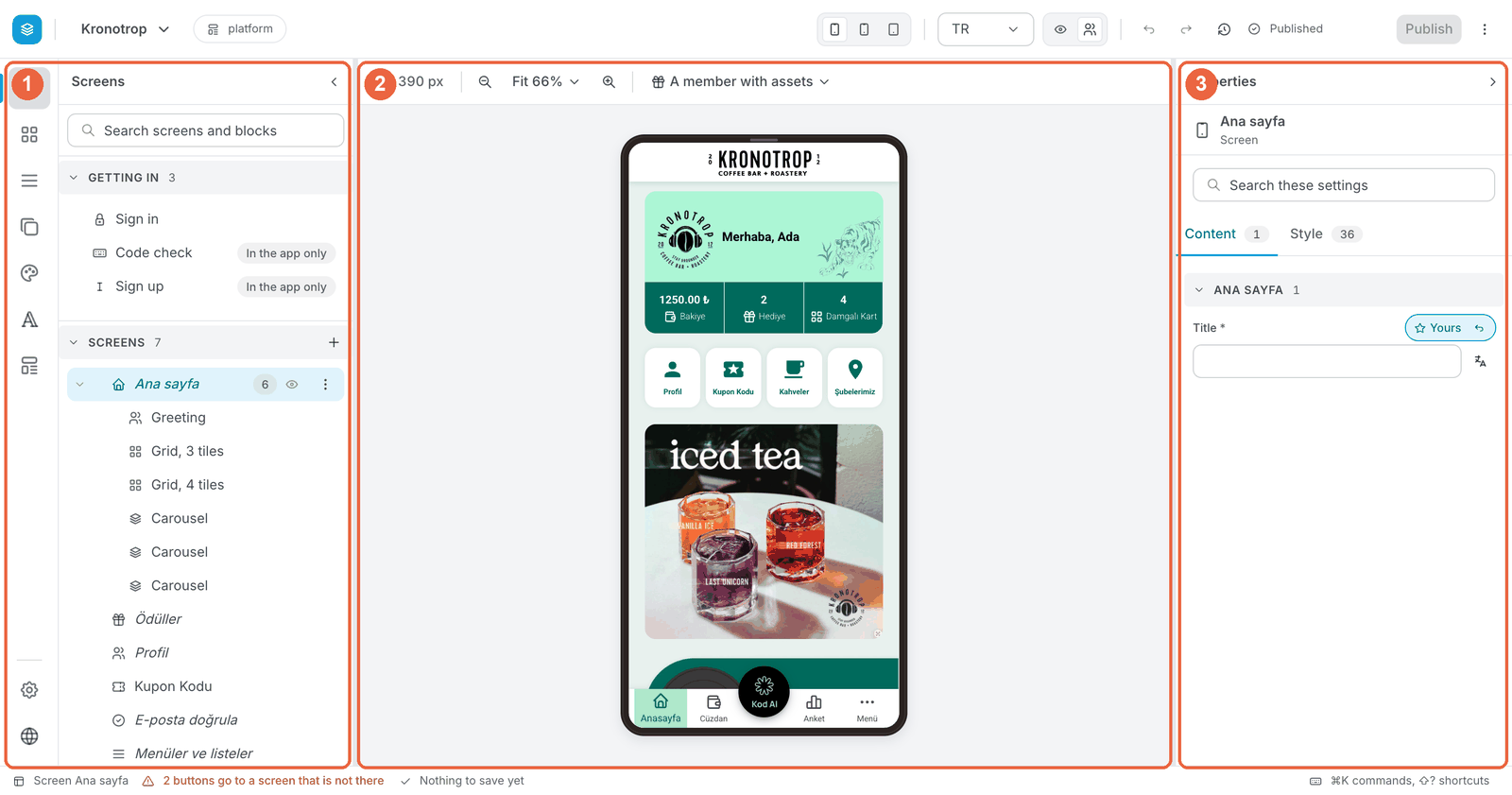
- Izquierda: de qué está hecha tu app. Una barra estrecha de iconos: Pantallas, Bloques, Navegación, Ventanas emergentes, Tema, Textos, Plantillas. Al hacer clic en uno se abre su lista. El apartado que más vas a usar es Pantallas: ahí están todas las pantallas de tu app y las piezas que hay en cada una.
- Centro: el móvil. Una vista previa en directo de tu app. Haz clic en cualquier elemento para seleccionarlo.
- Derecha: Propiedades. Los ajustes de lo que hayas seleccionado, repartidos en dos pestañas:
- Contenido: qué muestra y qué hace. Una imagen, una línea de texto, qué pasa cuando un miembro lo toca, quién lo ve.
- Estilo: cómo se ve. Colores, tamaños, esquinas, espacios.
Para el día a día, quédate en Contenido
Para cambiar la imagen de una campaña, un enlace o quién ve una diapositiva no necesitas nunca la pestaña Estilo. Estilo sirve para diseñar el aspecto de la app, y ahí es fácil cambiar algo sin querer.
Tres cosas que conviene saber
- Nada llega a tus miembros hasta que pulsas Publicar. El editor guarda tu trabajo solo, sobre la marcha, así que puedes probar, verlo en la vista previa y deshacerlo antes de publicar. Consulta Publicar y deshacer un error.
- Tu app está hecha de bloques. Tu pantalla de inicio es una pila de bloques: un saludo, una rejilla de botones, uno o varios carruseles de imágenes. Cada bloque tiene sus propios ajustes.
- "Tuyo" significa que lo has puesto tú. Un ajuste marcado como Tuyo tiene tu propio valor. Restablecer este campo lo devuelve al valor estándar.
Tareas del día a día
Páginas cortas, paso a paso, para los cambios que harás más a menudo:
- Cambiar una imagen del carrusel
- Añadir una diapositiva nueva o quitar una antigua
- Mostrar una diapositiva solo a algunos miembros
- Elegir qué pasa al tocar una diapositiva
- Revisar antes de que lo vean tus miembros
- Publicar y deshacer un error
No toques "Avanzado"
Abajo del todo, en la barra izquierda, hay un botón Avanzado. Contiene herramientas para el equipo de soporte, y el propio editor lo indica. Nunca lo necesitas para gestionar tu app.