Resumir con IA
Publicar y deshacer un error
El editor guarda tu trabajo solo, sobre la marcha. Tus miembros siguen viendo la app como estaba hasta que publicas.
Cómo saber en qué punto estás
Te lo indican dos avisos pequeños:
- Abajo del todo, en la barra del editor, después de cada cambio aparece Guardado a las y la hora. No hay ningún botón de guardar que pulsar.
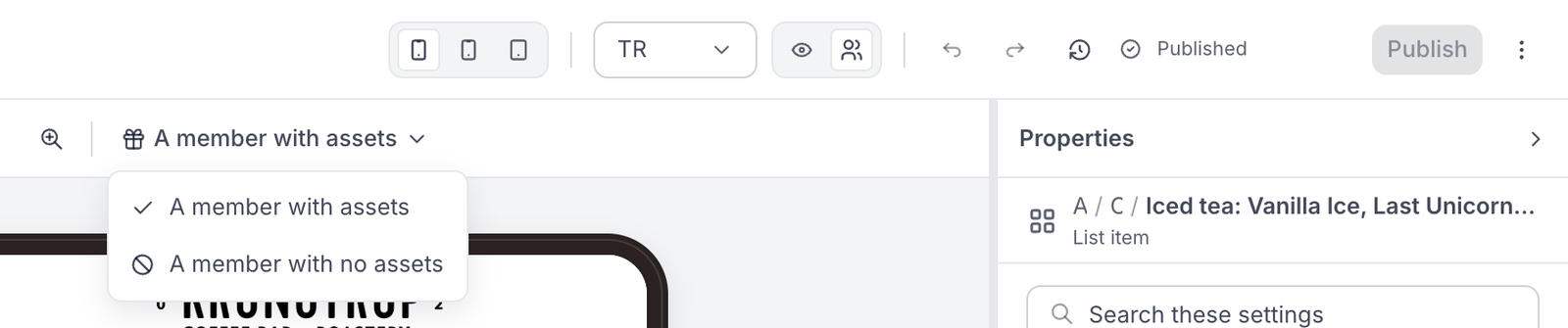
- Arriba, junto a Publicar, aparece Cambios sin publicar cuando tienes cambios que tus miembros todavía no ven, y Publicado cuando ven exactamente lo mismo que tú.
Publicar
- Revisa tus cambios en el móvil. Consulta Revisar antes de que lo vean tus miembros.
- Pulsa Publicar, arriba a la derecha. Su descripción dice lo que hace: "Hacer que los miembros vean estos cambios".
- Tus miembros ven la nueva versión al momento.
Deshacer un error antes de publicar
- Deshacer y Rehacer, las dos flechas curvas de arriba, retroceden y avanzan de cambio en cambio. Con el teclado: ⌘Z y ⇧⌘Z (en Windows, Ctrl en lugar de ⌘).
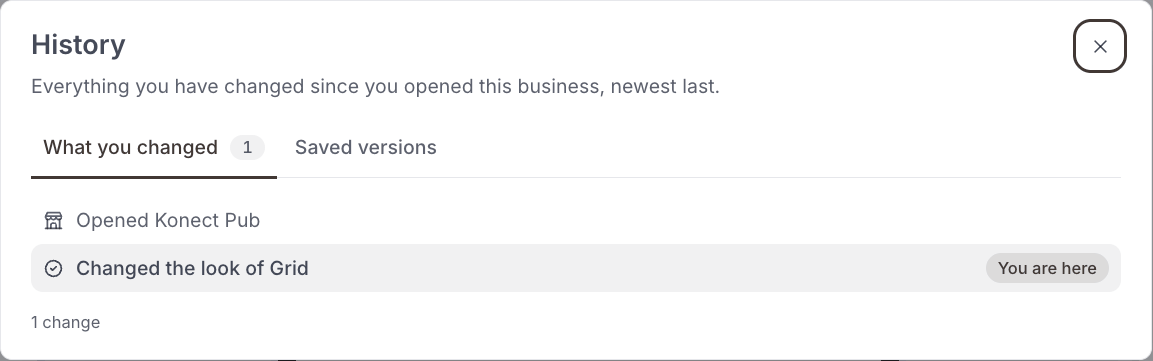
- Historial, el icono del reloj que tienen al lado, tiene una pestaña llamada Lo que has cambiado. Muestra todos los cambios desde que abriste tu negocio en el editor, lo más reciente al final, y marca dónde estás con Estás aquí. Haz clic en cualquier punto para volver a él.
- Descartar los cambios elimina todo lo que no has publicado, de modo que el editor vuelve a coincidir con lo que ven tus miembros. Está en el menú ⋯ de arriba a la derecha y en la pestaña Versiones guardadas del historial. No se pierde nada para siempre: lo descartado se queda en el historial como Cambios descartados, guardados aquí.
Deshacer un error después de publicar
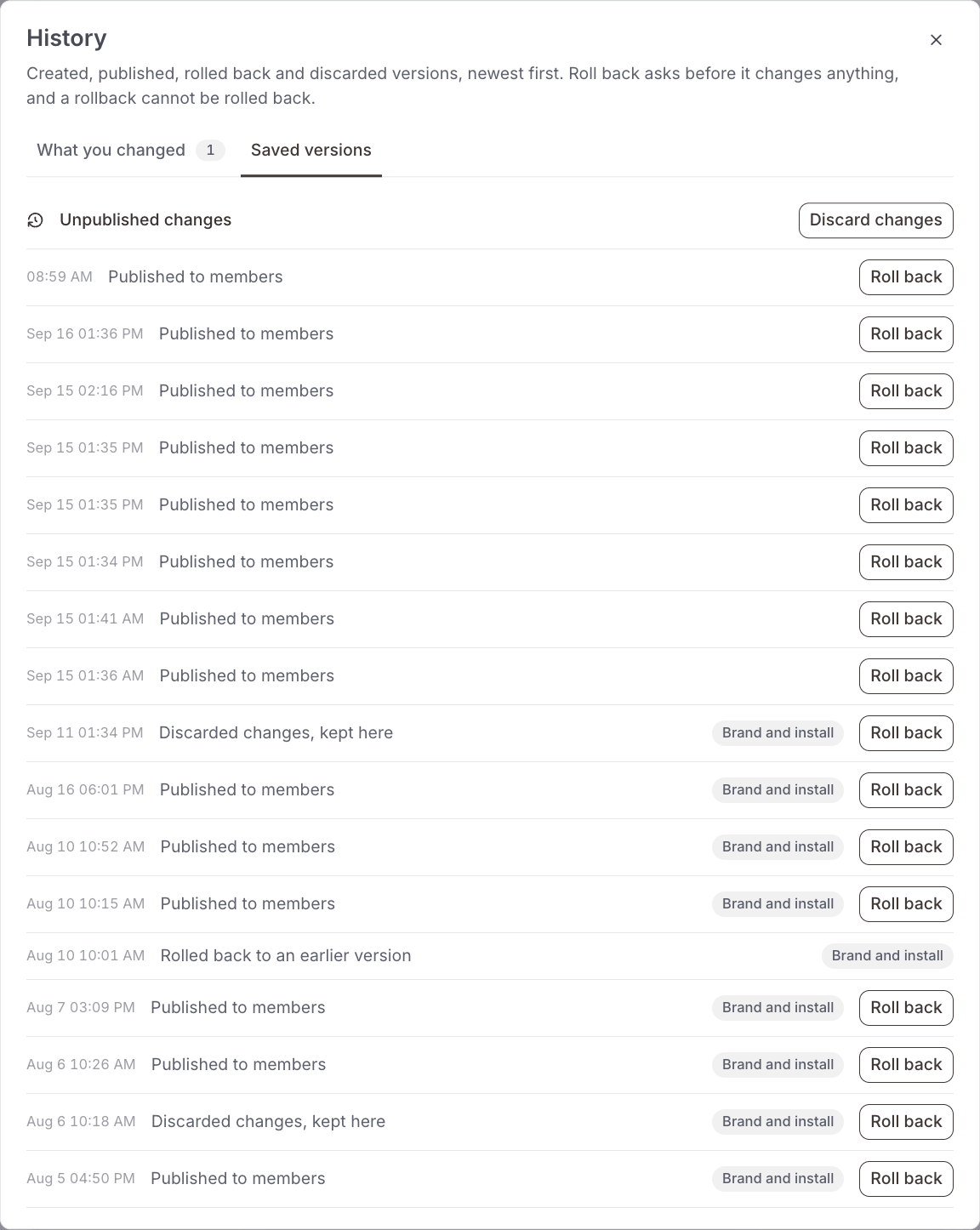
- Abre el Historial y ve a la pestaña Versiones guardadas. Ahí están todas las versiones que has publicado, de la más reciente a la más antigua, con su fecha y hora.
- Busca la versión que quieres recuperar y pulsa Revertir.
- El editor te pide confirmación antes de cambiar nada.
- La versión anterior vuelve como cambios sin publicar. Revísala en el móvil y pulsa Publicar para que tus miembros la vuelvan a ver.
Una reversión no tiene vuelta atrás
Cuando reviertes, ese paso no se puede deshacer desde el historial. Si has vuelto a una versión equivocada, busca la correcta en la lista y revierte a esa.