BI genel bakış
BI, kendi raporunu oluştur alanıdır — Raporlar bölümünde istediğin önceden yapılandırılmış görünüm yoksa, buraya gelirsin, bir alan seçersin (İşlemler / Kampanyalar / Üyelik / Bağlantı), bir alt bölüm seçersin ve soldaki listedeki alanları tıklayarak özel bir rapor kurarsın. Sonucu daha sonra tekrar çalıştırmak için Şablon olarak kaydet. Yardım merkezindeki en esnek — ve en zorlu — bölüm.
Bu, "ihtiyacım olan cevap Raporlar kütüphanesinde yok" dediğinde başvuracağın bölümdür. Karşılığı dürüst: BI daha güçlüdür ama onu kendin sürmek zorundasın. İyi haber şu ki iş akışı, hangi alandan başladığına bakmaksızın aynıdır — bir rapor oluşturduktan sonra fiilen tüm bölümü öğrenmiş olursun.
BI nerede bulunur
Sol gezinme menüsünde, Raporlar'ın hemen altında BI altında bulursun. Üzerine tıkladığında bölümün kapsadığı beş alana açılır:
- İşlemler — satışlar, puanlar ve krediler ve (yakında) ürün yakınlığı raporlaması.
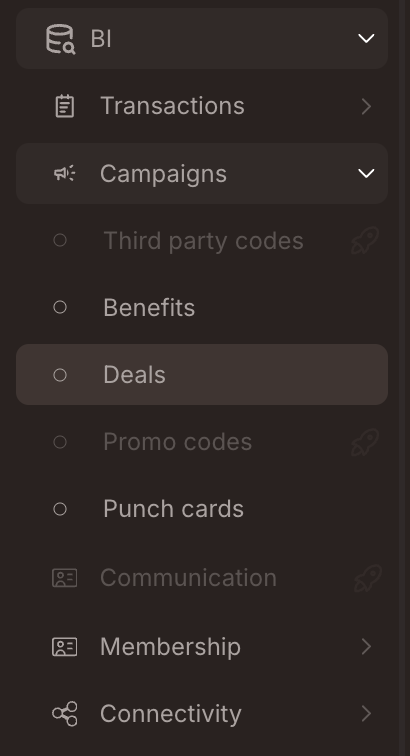
- Kampanyalar — kampanya türü başına performans raporlaması (Avantajlar, Otomatik İndirimler, Damga kartları; bazı alt alanlar henüz aktif değil).
- İletişim — yakında. Pasif alan işaretiyle menüde gri görünür.
- Üyelik — üye ayrıntıları, "satın almadı" segmentasyonu, arkadaş tavsiyeleri (yakında).
- Bağlantı — Submit etkinlikleri.
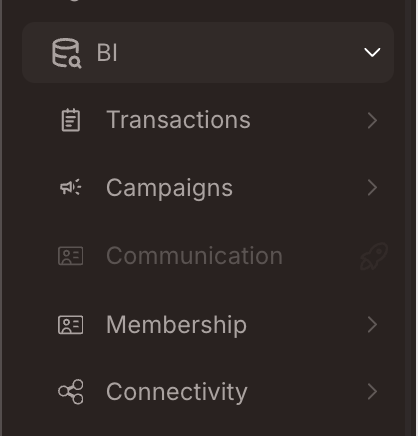
Menüde gri görünen öğeler pasif — yakında demektir. Neyin planlandığını bilmen için menüde görünürler ama bugün üzerlerine tıklamak hiçbir şey yapmaz.
Her alan, bir alt bölümler listesine açılır. Rapor oluşturucusuna girmek için birini seç.
Bir rapor nasıl oluşturulur
Bir alan + alt bölüm seçtikten sonra, rapor oluşturucusuna inersin — üç panelli bir düzen:
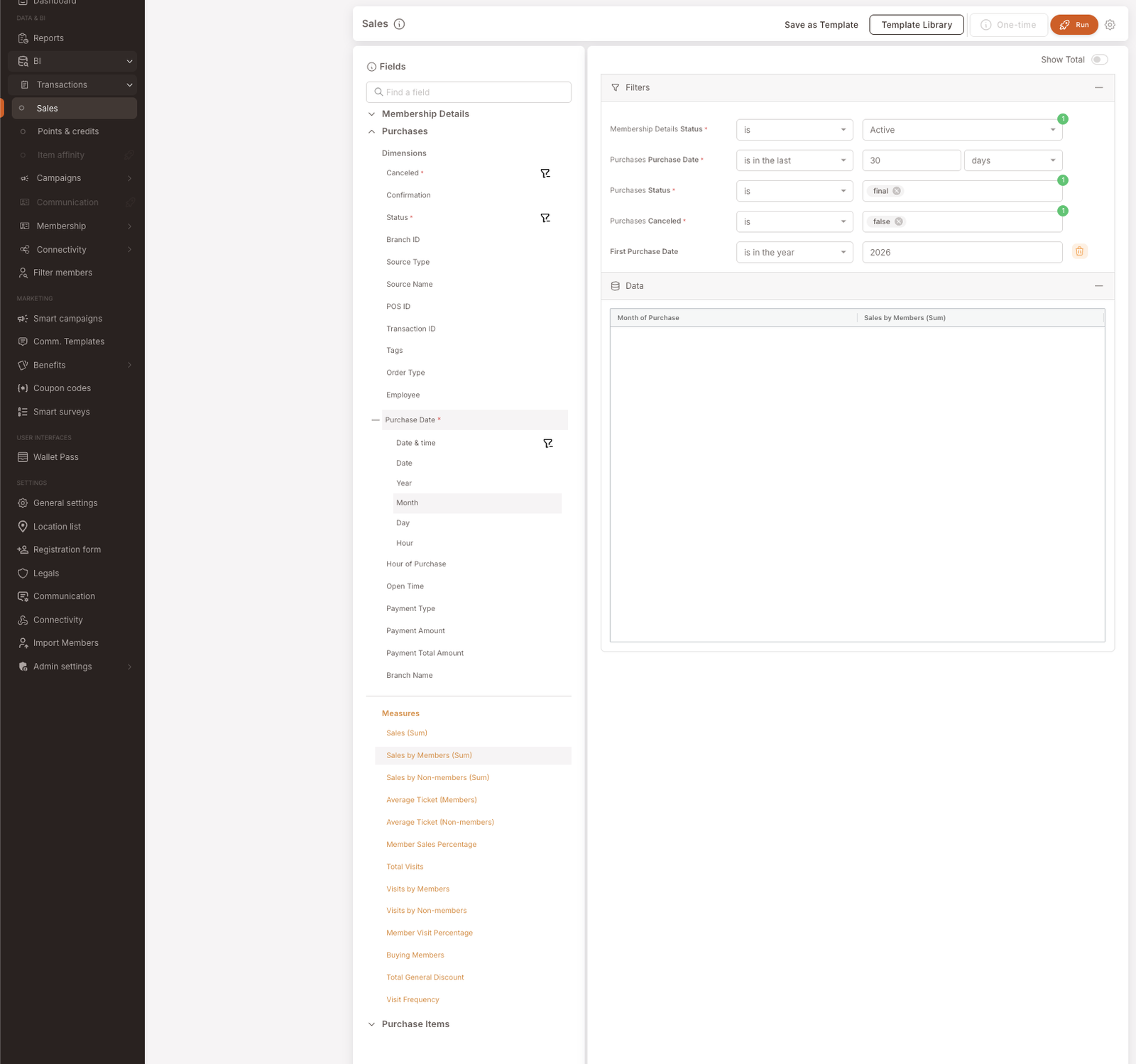
- Alanlar (sol) — bu alt bölüm için kullanılabilen her boyut ve ölçü, daraltılabilir gruplar halinde düzenlenmiş. Gri etiketler boyutlardır (gruplama-bazlı sütunlar); turuncu etiketler ölçülerdir (sayısal toplamlar).
- Filtreler (sağ üst) — raporun karşılaştığı verileri kısıtlayan satırlar.
- Veriler (sağ alt) — sonuç tablosu, Çalıştır'a tıklayana kadar boş.
Oluşturacağın her rapor aynı beş adımlık deseni izler:
1. Rapora alanlar ekle
Alanlar panelinden bir alan eklemenin iki yolu vardır ve fark önemlidir:
- Alan adına tıkla → alan, sonuçta bir sütun olur. Alan değerlerini çıktıda istediğinde bunu kullan (ör. raporu aya göre dağıtmak için Satın Alma Ayı'nı sütun olarak ekle).
- Alanın yanındaki filtre simgesine tıkla → alan, raporun karşılaştığı verileri kısıtlayan üstteki bir filtre satırı olur. Popülasyonu daraltmak istediğinde bunu kullan (ör. yalnızca bu yıl üye olan üyelere bakmak için İlk Satın Alma Tarihi 2026 yılı içinde).
Aşağıdaki ekran görüntüsü ikinci akışı gösteriyor: Alanlar panelinde İlk Satın Alma Tarihi'nin yanındaki filtre simgesine tıklamak, üstteki Filtreler paneline bir İlk Satın Alma Tarihi satırı ekler. Mavi ok eylemi izler.
![BI Satış raporu oluşturucusu. Soldaki Alanlar paneli Üyelik Ayrıntılarını tamamen genişletilmiş şekilde gösterir, birçok üye özelliği vardır (Membership Key, Durum*, Ad, Soyad vb.). Alt kısma yakın "İlk Satın Alma Tarihi"nin yanındaki filtre simgesi vurgulanmış ve mavi bir ok oradan yukarı, sağdaki Filtreler panelinde yeni eklenen bir "İlk Satın Alma Tarihi" filtre satırına gider; tarih operatör açılır menüsü görünür (seçenekler: son [N] içinde, gün, aralıkta, öncesinde, tarihinde veya sonrasında, yıl içinde, ay içinde, bunu kullanır, sonraki, son).](/tr/assets/images/bi-add-as-filter-annotation-4672cf423e7ba25a898819d058248180.png)
Zorunlu alanlar kırmızı yıldız işaretiyle (*) işaretlenir. Rapor çalıştırılabilmeden önce — genellikle filtre olarak — eklenmeleri gerekir. Çoğu alt bölümün birkaç zorunlu filtresi vardır (iptal edilmiş / nihai olmayan işlemleri hariç tutan durum bayrakları vb.).
2. Filtre değerlerini ayarla
Her filtre satırının üç kısmı vardır: alan adı, operatör (eşittir, yıl içinde, son [N] [gün] içinde vb.) ve değer(ler). Çok değerli filtreler, seçilen değerlerin sayısı için küçük numaralı bir rozet (ör. yeşilde ①) gösterir.
Aynı filtre söz dizimi yönetim panelinde başka her yerde de kullanılır — Üyeleri filtrele veya Raporlar kullandıktan sonra BI filtre arayüzü tanıdık gelecek.
3. Ölçüleri seç
Ölçüler (Alanlar panelindeki turuncu etiketler), raporun aslında raporladığı şeylerdir. En az bir tane ekle — Satış (Toplam), Üyelere Göre Satış (Toplam), Sayım, Miktar vb. Ölçünün değerleri veri hücrelerini doldurur; eklediğin boyutlar hangi satırların olacağını tanımlar.
Aşağıdaki örnek ekran görüntüsü, bu aşamadaki çalışılmış Satış raporunu gösterir: filtreler ayarlanmış (üye durumu Aktif, 2026'daki satın almalar, işlem durumu nihai, iptal edilmemiş, ilk satın alması 2026'da olan üyeler), Satın Almalar grubu hem boyutlarını hem de ölçülerini gösterecek şekilde genişletilmiş ve Üyelere Göre Satış (Toplam) başlık ölçü olarak seçilmiş. Satın Alma Tarihi altındaki Ay, satır gruplama boyutu olarak eklenmiş.
4. Çalıştır
Sağ üstteki turuncu Çalıştır düğmesine tıkla. Veri paneli sonuç tablosuyla doldurulur. Her satır, benzersiz bir boyut değer kombinasyonuna karşılık gelir (yani bir Ay boyutu ay başına bir satır üretir); her hücre o satır için ölçü değerini tutar.
Veri panelinin sağ üstündeki Toplamı Göster'i, en alta toplam satırı eklemek için aç — unutması kolay ama genellikle aslında istediğin şey budur.
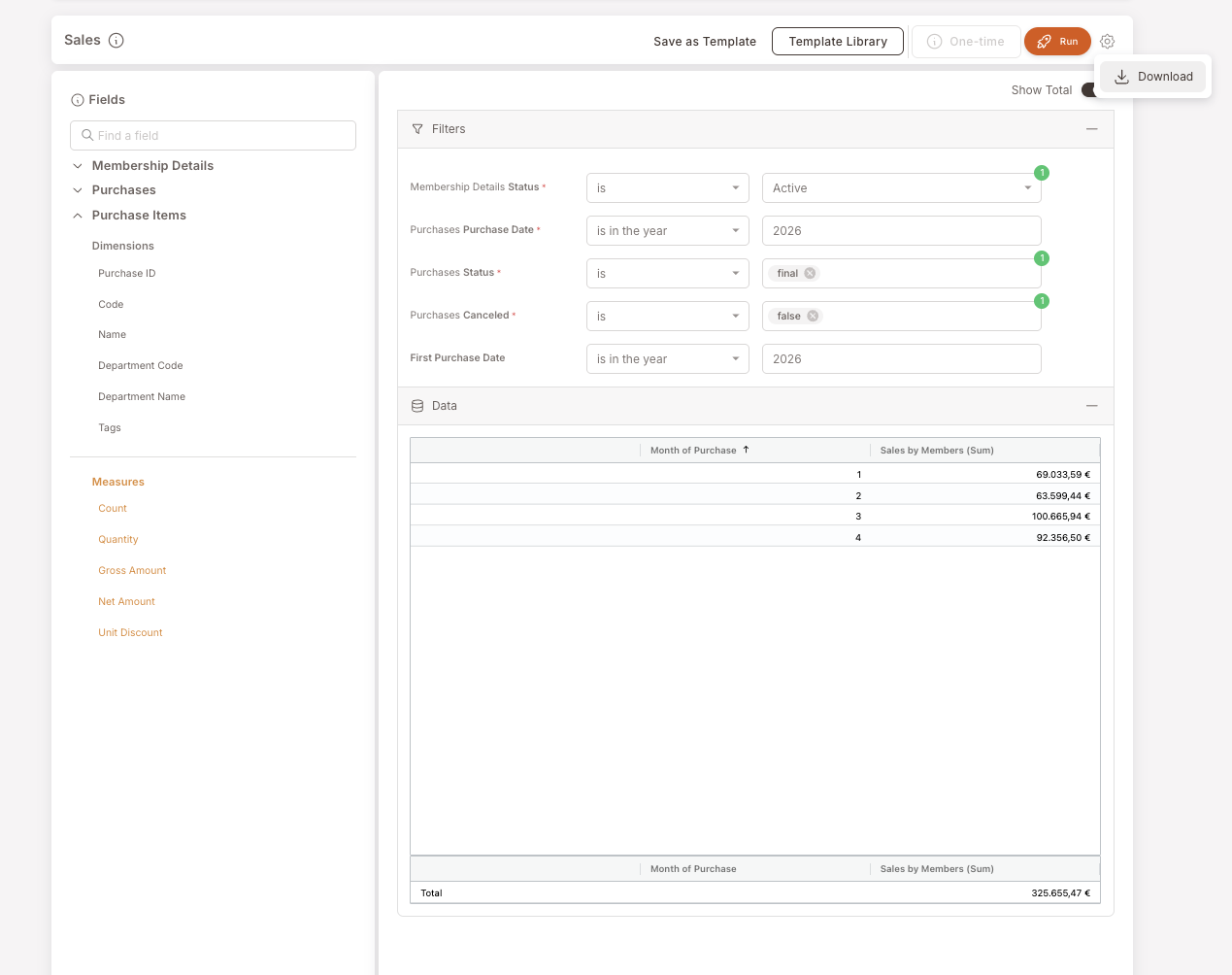
Örnek şöyle okunur: "Yalnızca ilk satın alması 2026'da olan üyelerle sınırlı, 2026 için ay başına üyeye göre satışlar." Boyut Ay, ölçü Üyelere Göre Satış (Toplam) ve filtreler İlk Satın Alma Tarihi 2026'da olan Aktif üyelere, 2026'daki nihai / iptal edilmemiş işlemlere daraltır.
5. İndir veya kaydet
İki kalıcılık yolu:
- CSV olarak indir. Sağ üstteki dişli simgesine tıkla ve açılır menüden İndir'i seç. Raporlar → Bir raporu CSV olarak indirme ile aynı akış — açılır menünün ekran görüntüsü için o sayfaya bak.
- Şablon olarak kaydet. Mevcut rapor yapılandırmasını kaydetmek için başlıktaki Şablon olarak kaydet'e tıkla. Şablon Kütüphanesi'ne katılır (yanındaki düğme). Daha sonra raporu tekrar çalıştırmak için kaydedilmiş şablonu yeniden aç — aynı alanlar, aynı filtreler, taze veri.
Şablon Kütüphanesi kiracı başına bir depodur — kaydettiğin her rapor, sadece sana değil, kuruluşundaki BI erişimi olan herkese açık olur. Paylaşılan panolar veya tekrarlayan aylık incelemeler için bir kez kaydet, herkes tekrar çalıştırabilsin.
BI ile Raporlar ile Üyeleri filtrele ne zaman kullanılır
Üç yüzey benzer görünümlü sorular sorar; her biri farklı bir iş için doğrudur:
- Raporlar — önceden yapılandırılmış görünümler. Bir tane seç, bir filtre ayarla, cevabı al. En hızlı yol; kütüphanenin kapsadığı desenlerle sınırlı.
- BI (bu bölüm) — kendin oluştur. Kurulumu daha yavaş ama verilerin cevaplayabileceği her soruyu cevaplar. Raporlar'da ihtiyacın olan yoksa doğru yüzeydir.
- Üyeleri filtrele — hedef kitle oluşturucu. Üyelerden oluşan bir liste döndürür; birincil eylem CSV'ye aktar veya + Tek seferlik eylem'dir. Farklı şekil — Raporlar/BI veri döndürür, Üyeleri filtrele kişi döndürür.
BI ve Üyeleri filtrele aynı kadansta yenilenmez. BI canlıya daha yakın; Üyeleri filtrele daha yavaş yenilenen bir anlık görüntüye karşı çalışır. En son etkinliğe (ör. "bugün kim harcadı?") ihtiyacın varsa BI'a uzan; birkaç saatlik gecikme tamamsa ve harekete geçecek bir üye listesi istiyorsan Üyeleri filtrele daha basittir.
Dikkat edilecek noktalar
BI'da çalışırken dikkat edilmesi gereken 5 şey
- Boyutlar ve Ölçüler farklı davranır. Bir boyut satırları tanımlar (gruplama-bazlı); bir ölçü hücre değerlerini tanımlar (toplamlar). Yalnızca boyutları eklemek, benzersiz satırlardan oluşan bir liste verir. Yalnızca bir ölçü eklemek, genel toplama sahip tek satır verir. Çoğu rapor her ikisini de ister: dilimlemek için birkaç boyut, artı her dilim için görmek istediğin ölçüler seç.
- Çalıştır'ın çalışması için Zorunlu alanlar (
*) eklenmeli. Genellikle iptal edilmiş veya nihai olmayan işlemleri hariç tutan durum bayraklarıdır — atlatma, yoksa raporun saymak istemediğin verileri içerir. - Toplamı Göster varsayılan olarak kapalıdır. Unuttuğun anahtardır. Raporunun başlık sayısı genel toplamsa, Toplamı Göster'i aç.
- Şablon olarak kaydet, veriyi değil yapılandırmayı yakalar. Kaydedilmiş bir şablonu tekrar açtığında, filtreler, boyutlar ve ölçüler geri yüklenir ama veriler tazelenerek tekrar sorgulanır. Yani bir "2026 için Satışlar" şablonu, filtre 2026 yılı içinde olduğu sürece 2027'de de çalışmaya devam eder — ama son 30 gün içinde idiyse, sonuç zaman ilerledikçe öne kayar.
- Listelerdeki alan adları hâlâ revize ediliyor. Alanlar panelindeki bazı alan adları kafa karıştırıcı şekilde adlandırılmış veya gruplar arasında çoğaltılmış olabilir (örneğin Total Spent'in Üyelik Ayrıntılarında iki kez göründüğünü fark edebilirsin). Liste temizleniyor; bir alan adı beklediğin gibi davranmıyorsa, yakındaki birkaç alternatifi dene.