Üyeleri İçe Aktar
1. Ayarlar → Üyeleri İçe Aktar → Şablonu indir — gerekli sütun başlıklarıyla önceden biçimlendirilmiş CSV.
2. CSV'yi e-tablo aracınızda doldurun. Ayraç olarak virgül kullanın; sütun başlıklarını yeniden adlandırmayın, silmeyin veya yeniden düzenlemeyin.
3. Üyeleri İçe Aktar'a geri dönün, doldurulmuş dosyayı yükleme alanına bırakın.
4. Her üyeyi tanımlamak için Benzersiz alanı seçin — E-posta veya Telefon numarası.
5. Onay kutusunu işaretleyin ve İçe Aktar'a tıklayın. (Kayıtları doğrula isteğe bağlıdır ve varsayılan olarak kapalıdır — satırlarınızı önce kontrol etmek için açın.)
6. Neyin yüklendiğini ve neyin hata verdiğini görmek için Sonuçlar'ı açın. Satırları düzeltin ve yeniden içe aktarın.
Bu, mevcut müşterilerinizin bir listesi olduğunda (önceki bir sadakat sisteminden, POS'unuzdan çıkan bir e-tablodan, bir CRM dışa aktarımından) ve hepsini bir kerede platforma almak istediğinizde başvurduğunuz sayfadır. Tek üye eklemeleri Kayıt Formu veya POS güdümlü akış üzerinden gerçekleşir — Üyeleri İçe Aktar toplu yoldur.
Sayfa anatomisi
Sayfada dikey olarak istiflenmiş üç katlanır kart vardır: Şablonu indir, Üyeleri içe aktar, Sonuçlar. Bunları sırayla geçersiniz.
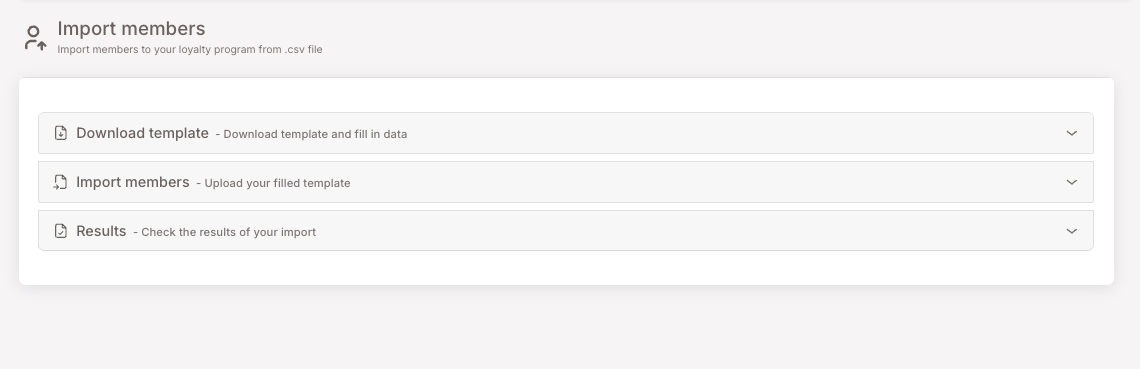
1. Adım — Şablonu indirin
Şablonu indir kartını açın ve Şablonu indir düğmesine tıklayın. İndirilen dosya, gerekli tüm sütun başlıkları yerleştirilmiş bir CSV'dir.
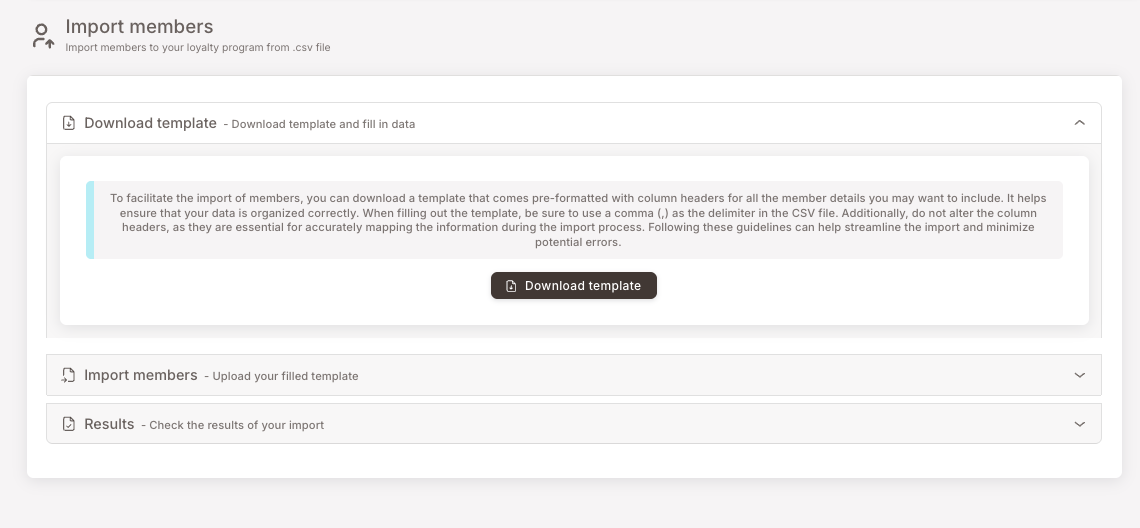
Uygulama içi nottan okunması gereken iki şey:
- Ayraç olarak virgül (
,) kullanın. Noktalı virgül değil, sekme değil. - Sütun başlıklarını yeniden adlandırmayın, silmeyin veya yeniden düzenlemeyin. Bunlar, içe aktarıcının verilerinizi platforma eşlemesinin yoludur.
İndirilen CSV'yi tercih ettiğiniz e-tablo aracında açın ve satırları doldurun.
2. Adım — Dosyayı doldurun (önemli olan kurallar)
Sütunlar çoğunlukla kendi kendini açıklayıcıdır (ad, soyad, e-posta, telefon vb.) ama bir avucu, kaçırılırsa sessiz veya kısmi başarısızlıklara neden olan biçim kurallarına sahiptir. Doldurmadan önce bunları bir kez okuyun:
Alan biçim kuralları — CSV'yi doldurmadan önce okuyun
Doğum tarihi. YYYY-MM-DD kullanın. Örnek: 1976-04-28.
Telefon Numarası. + işareti olmadan. Ülke kodunu dahil edip etmemeniz, işletmenizin nasıl kurulduğuna bağlıdır:
- İşletmeniz birden fazla ülkeden üye kabul ediyorsa, ülke kodunu dahil edin. İspanya için örnek:
34634555666(34İspanya ülke kodudur). - İşletmeniz tek bir ülkede faaliyet gösteriyorsa, ülke kodu olmadan yalnızca yerel numarayı girin. İspanya için örnek:
634555666.
Etiketler. Birkaç kural:
- Birden çok etiketi noktalı virgülle ayırın:
Gold;VIP;SummerPromo. - Yalnızca standart İngilizce harfler ve sayılar kullanın (A–Z, a-z, 0-9). Aksanlı karakterlerden (
ñ,á,é,í,ó,çvb.) ve özel karakterlerden (%,&,$vb.) kaçının. - Boşluk yerine alt çizgi kullanın:
Gold_Member,Gold Memberdeğil.
creditBalance, pointsBalance ve totalSpent alanlarının hepsi kuruş cinsindendir (kiracınızın en küçük para birimi her ne ise) — yani gerçek değeri 100 ile çarpın. 7,89 EUR kredi bakiyesi 789 olarak gönderilmelidir; aynı ×100 kuralı pointsBalance ve totalSpent için de geçerlidir.
termsOfUse ve gdpr — her satır için her iki sütun da mevcut olmalı ve TRUE olarak ayarlanmalıdır. (Üyenin her ikisini de kabul ettiğini içe aktarıcıya bildiriyorsunuz. Yükleme adımının altındaki onay kutusu, tüm içe aktarım için bunun resmi onayınızdır.)
allowSMS ve allowEmail — bunları yalnızca işletmenin o kanal için üyeden iletişim onayı varsa TRUE olarak ayarlayın. Onay kanıtınız yoksa, FALSE olarak bırakın. Bunları onay olmadan TRUE olarak ayarlamak bir uyumluluk ihlalidir.
3. Adım — Doldurulmuş dosyayı yükleyin
Üyeleri içe aktar kartını açın. Doldurulmuş CSV'yi yükleme alanına bırakın veya bir dosya seçici açmak için alana tıklayın.
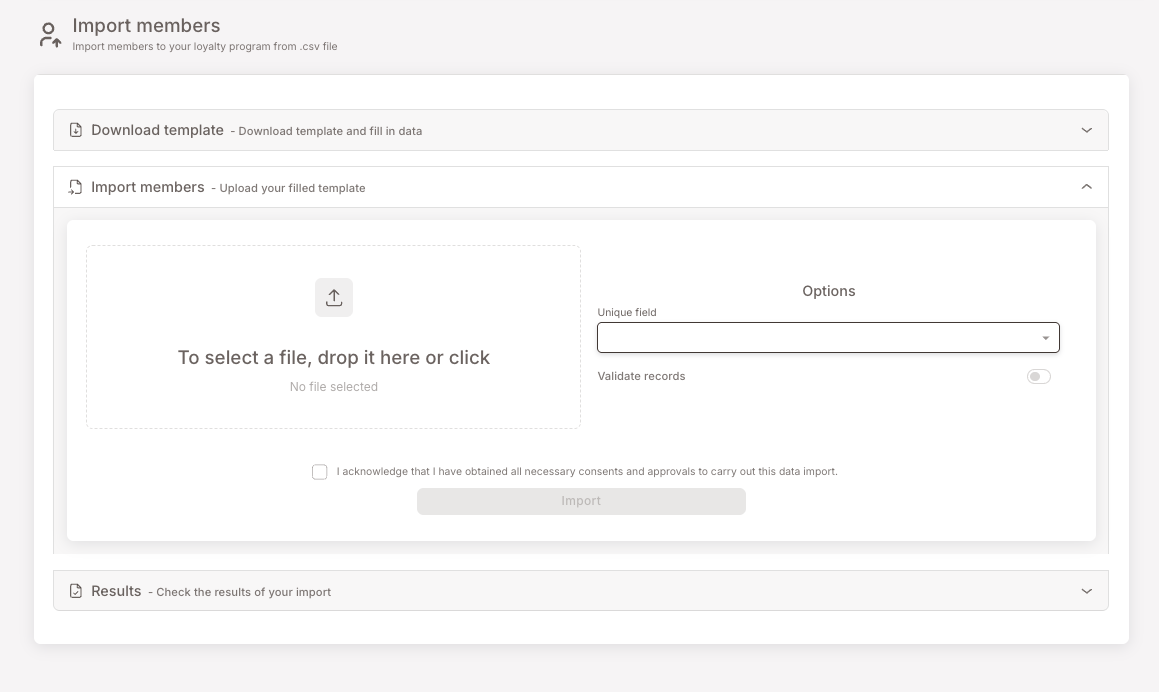
Benzersiz alanı seçin
Benzersiz alan açılır menüsünü açın ve E-posta veya Telefon numarası'nı seçin — kulübünüzün benzersiz tanımlayıcı olarak hangisini kullandığını (Genel Ayarlar altındaki Oturum Açma Tanımlayıcısı ile eşleşir).
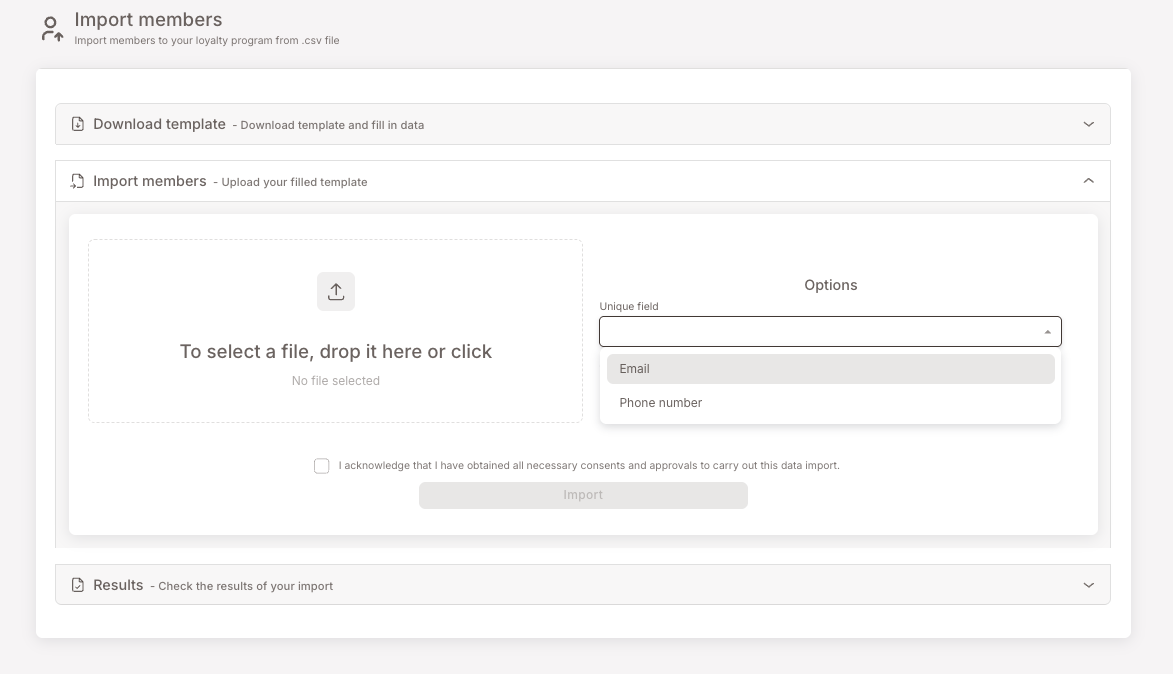
Benzersiz alan, içe aktarıcının yinelenenleri tespit etmek için kullandığı şeydir: bir satırın e-postası (veya telefonu, seçime bağlı olarak) zaten var olan bir üye ile eşleşirse, o satır yeni bir kayıt oluşturmak yerine var olan kaydı günceller.
Kayıtları doğrula
Kayıtları doğrula isteğe bağlıdır — varsayılan olarak kapalıdır. Açtığınızda, doğrulayıcı herhangi bir veri yazılmadan önce yukarıdaki biçim kurallarına göre her satırı kontrol eder, böylece yanlış biçimlendirilmiş bir tarihi veya eksik gerekli alanı olan bir satır düzeltmeniz için işaretlenir.
Onaylayın ve içe aktarın
Onay onay kutusunu işaretleyin:
"Bu veri içe aktarımını gerçekleştirmek için gerekli tüm onayları ve izinleri aldığımı kabul ediyorum."
İçe Aktar'a tıklayın. İçe aktarıcı dosyayı işler. Büyük içe aktarımlar için bu biraz zaman alabilir.
4. Adım — Sonuçları gözden geçirin
Sonuçlar kartını açın. Çalıştırdığınız her içe aktarımı listeleyen bir tablo göreceksiniz, her satır şunları gösterir:
- Adı — içe aktarılan CSV'nin dosya adı.
- Boyut — dosya boyutu.
- Tarih — içe aktarımın ne zaman çalıştırıldığı.
- Durum — Tamamlandı (veya bir şey yanlış giderse hata durumu).
- İndir — dosyayı yeniden indirin.
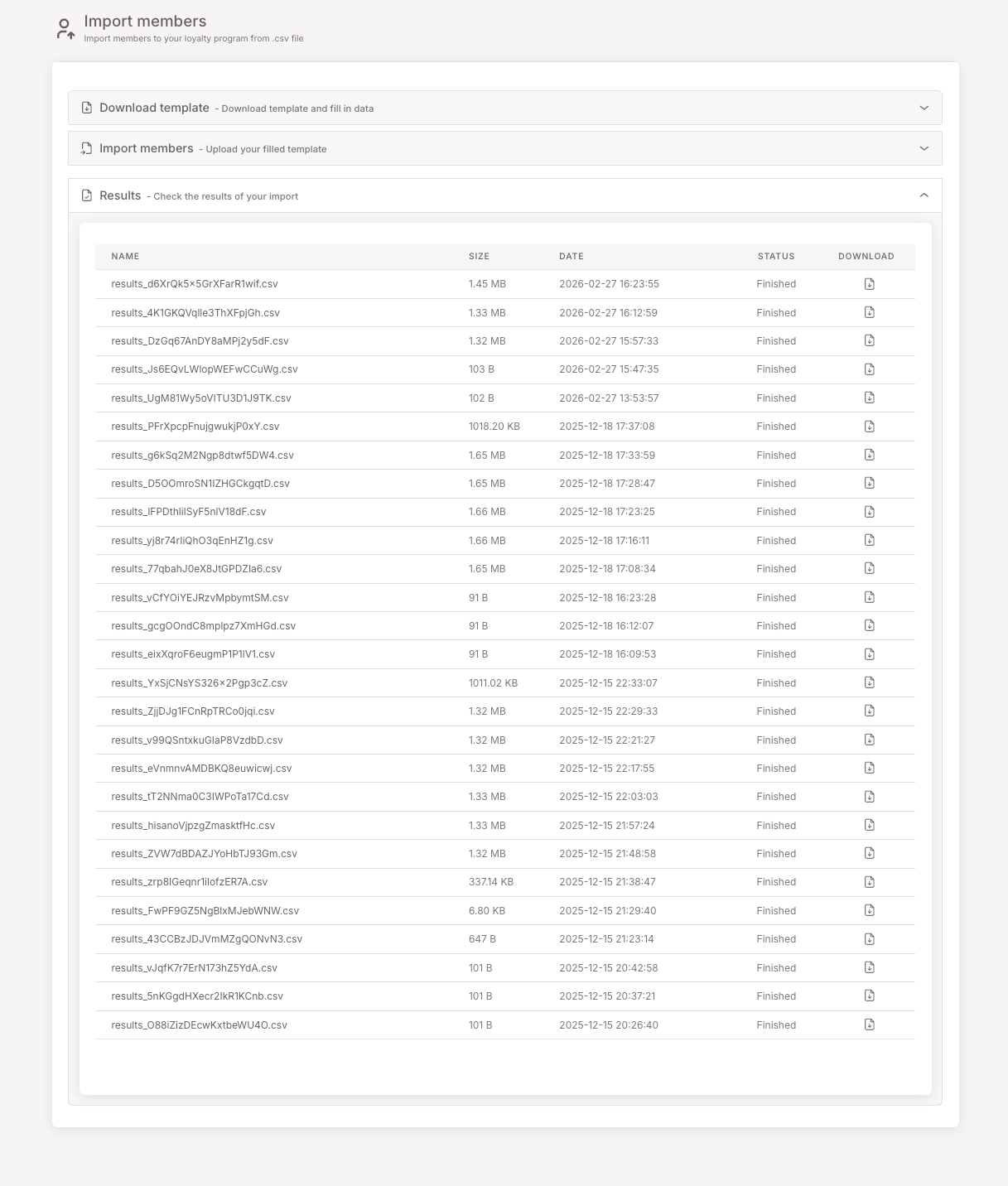
Bir satır hata veya kısmi başarı durumu bildiriyorsa, hangi CSV satırlarının doğrulamadan geçemediğini ve nedenini görmek için içine tıklayın. Bu satırları e-tablonuzda düzeltin, kaydedin ve yeniden içe aktarın. Aynı dosyayı yeniden içe aktarmak güvenlidir — yinelenenler Benzersiz alan kontrolüyle yakalanır; mevcut kayıtlar yinelenmek yerine güncellenir.
Dikkat edilecekler
İnsanların sıkça takıldığı 5 şey
- Telefon numarası biçimi, ülke kurulumunuzla eşleşmelidir. İşletmeniz birden fazla ülkeden üye kabul ediyorsa, ülke kodu olmayan bir numara (
34634555666yerine634555666gibi) reddedilir. İşletmeniz tek ülkeliyse tam tersi — yerel numarayı ülke kodu olmadan girin. Yüklemeden önce biçimi kurulumunuza göre ayarlayın. creditBalance,pointsBalancevetotalSpenteuro değil, kuruştur. Üçü de en küçük para birimini kullanır.7.89gösteren bir sütun 7,89 kuruş olarak yüklenir (esasen sıfır). Kaydetmeden önce 100 ile çarpın (ondalık noktayı iki basamak sağa taşıyın).- Aksanlı karakterler içeren etiketler sessizce uygulanmada başarısız olur. Satır içe aktarılır, ama etiket yapışmaz.
PróximoveyaAño_Nuevogibi etiketler ayarladıysanız, üyede görünmezler. Aksanları kaldırın. termsOfUse/gdprFALSE olarak bırakılırsa giriş engellenir. Bu işaretler kapalı olarak içe aktarılan üyeler, veritabanında var olsalar bile sadakat web uygulamasına giriş yapamaz. Her satır için her ikisini de TRUE olarak ayarlayın ve bunu yalnızca gerçekten onayınız varsa yapın — onay onay kutusunun iddia ettiği şey budur.- Benzersiz alan seçimi, kulübünüzün gerçek tanımlayıcısıyla eşleşmelidir. Kulübünüz Telefon Numarasını Oturum Açma Tanımlayıcısı olarak kullanacak şekilde yapılandırıldıysa, Benzersiz alan = Telefon numarası ile içe aktarın. Eşleşmemek, yinelenen tespitinin yanlış davranmasına neden olur (mevcut olanları güncellemek yerine yeni satırlar oluşturur).