Üst çubuk ve hesap
Üst çubuk yönetim panelindeki her ekranda boyunca uzanır. Soldan sağa arama alanını (aynı zamanda hızlı gezinti paleti — bkz. Panel sayfası), dil değiştiriciyi, kiracı logosu + adı ve bir ok ile (birden fazla kiracı işleten kulüpler için) ve avatar açılır menüsünü — Ayarlar (Hesap / Güvenlik), Yeni üye oluştur (hızlı ekleme) ve Çıkış yap içeren kullanıcı başına menünü — taşır. Bunların hiçbiri kiracı düzeyinde yapılandırma değildir; ara sıra dokunacağın kullanıcı / oturum başına kolaylıklardır.
Bu sayfadaki ekran görüntüleri bir tüccarın kurulumunu (İspanyolca etiketler) gösterir. Hub, kendi programınız için yapılandırdığınız etiketleri ve içeriği görüntüler.
Bu sayfa, her sayfanın üst çubuğunda yaşayan küçük kontrol setini belgeler. Çoğu okuyucunun burada zaman harcamasına gerek olmayacak — Hesap ayarları işe alımda bir kez, dil değiştirici kullanıcı tercihi başına bir kez, Yeni üye oluştur tek seferlik bir kayıt için ara sıra dokunulur. Ama bu yüzeylerin belgelendiği tek yer burası, bu yüzden burada yaşıyorlar.
Dil değiştirici
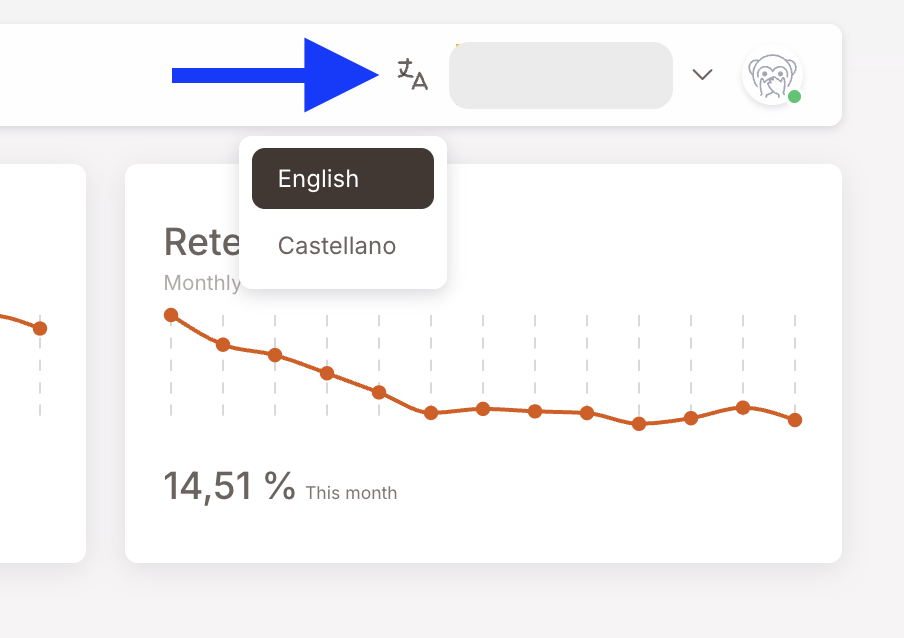
Çeviri simgesi (kiracı logosunun yanında), yönetim panelinin oluşturabileceği dilleri listeleyen küçük bir açılır menüyü açar. Gösterilen liste, kiracın için neyin etkinleştirildiğine bağlıdır — partnerler İngilizce, İspanyolca, Türkçe, Almanca ve diğerlerini yayınlamıştır ve kiracın bir tane gerektiriyorsa yeni bir dil eklemek küçük bir efordur.
Seçim kullanıcı başına, kalıcıdır — bir kez seç ve yönetim paneli sonraki her ziyaretinde senin için o dilde oluşturulur. Üyelerin gördüğünü etkilemez; üyeye yönelik dil, her üyenin profilindeki Tercih edilen dil alanında ayarlanır ve dil başına Akıllı Kampanyalar ve İletişim Şablonları tarafından kullanılır.
Kiracı değiştirici
Üst çubuğun ortasındaki kiracı logosu + adı + ok, kiracı değiştiricidir. Birden fazla kiracıya erişimi olan kullanıcılar için (distribütörler, çok markalı operatörler veya ajans kullanıcıları için tipik), oka tıklamak mevcut kiracıların bir listesini açar. Birini seç ve tüm yönetim paneli o kiracının verilerine karşı yeniden yüklenir.
Tek-kiracılı kullanıcılar için — çoğu kulüp — ok sadece dekoratiftir; tek seçenek vardır ve olduğun yerde kalırsın.
Avatar açılır menüsü
Üst çubuğun en sağındaki avatar dairesine tıkla. Açılan açılır menünün yukarıdan aşağıya dört öğesi vardır:
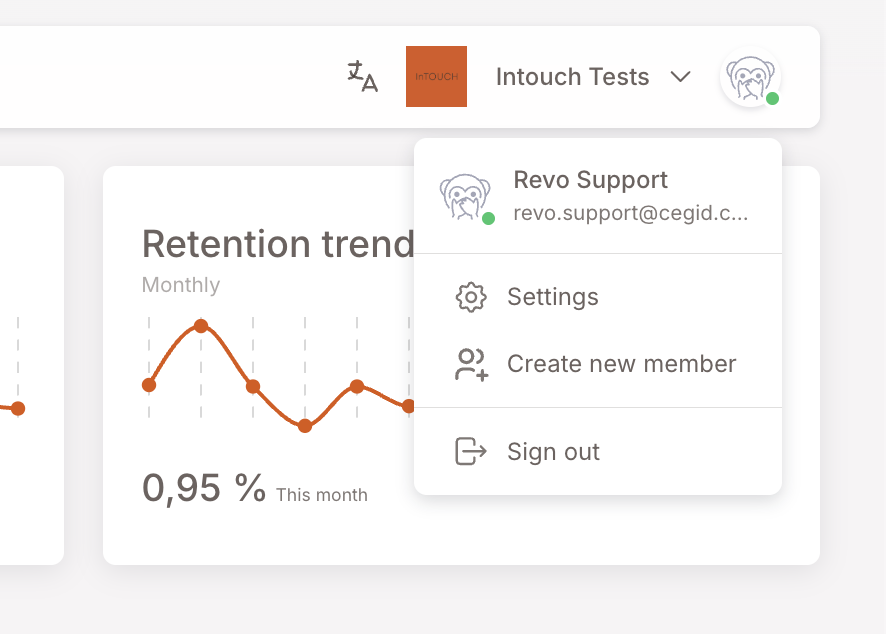
- Üstteki kullanıcı bilginiz — ad, e-posta, çevrimiçi durum göstergesi. Burada salt okunur; düzenlemek için aşağıdaki Ayarlar'a tıklayın.
- Ayarlar — Hesap ayarları sayfasını açar (kendi profilinizi ve şifrenizi düzenlemek için yüzey). Aşağıya bakın.
- Yeni üye oluştur — tek bir üyeyi doğrudan kaydetmek için bir modal açar. Kayıt formunun topladığı aynı veriler, ancak genel formu atlar. Aşağıya bakın.
- Çıkış yap — oturumunuzu sonlandırır ve giriş ekranına döndürür. Paylaşılan bilgisayarlarda yararlıdır; aksi takdirde nadiren ihtiyaç duyulur.
Hesap ayarları — Hesap sekmesi
Avatar açılır menüsündeki Ayarlar Hesap ayarları'nı açar. Sayfanın iki sekmesi vardır.
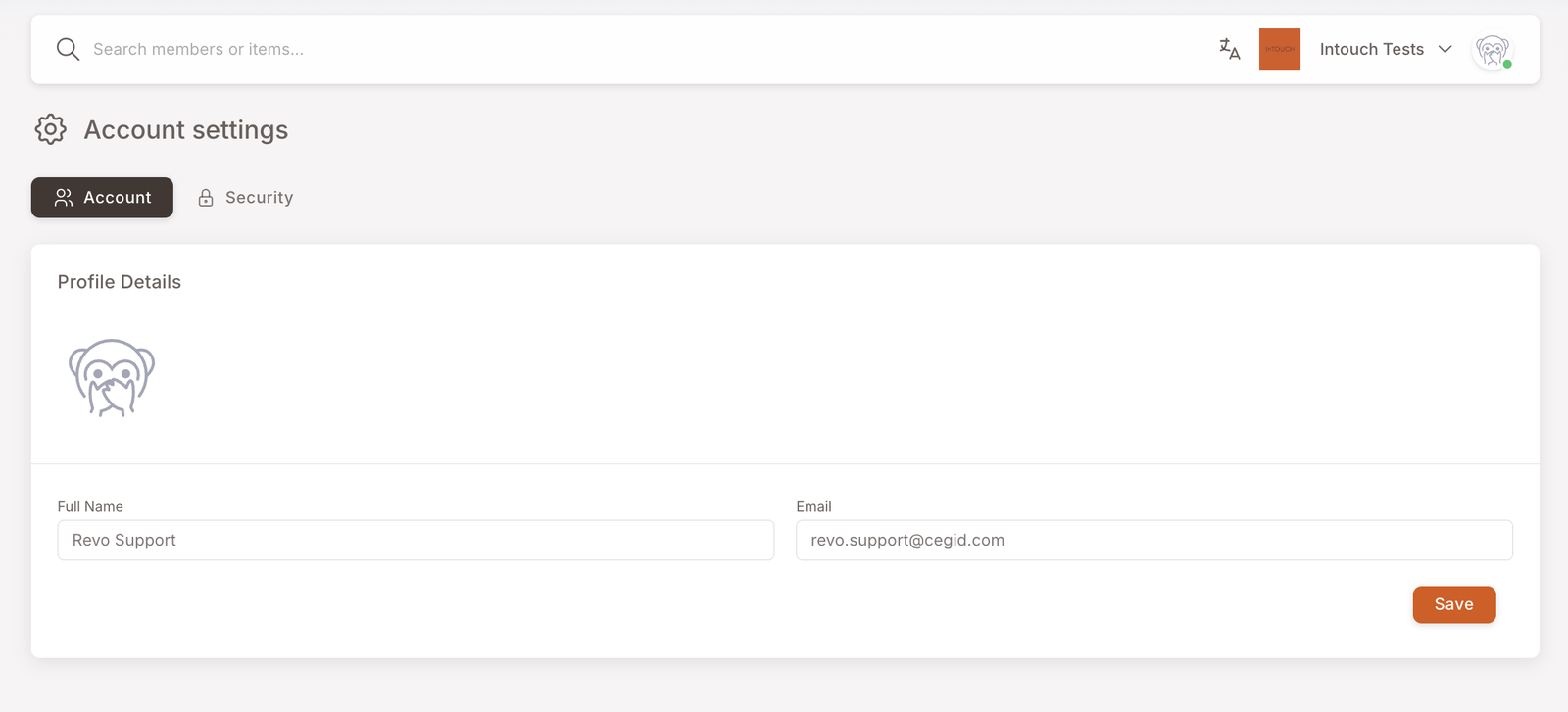
Hesap sekmesi sizin kendi profilinizdir — bir üye profilinden farklı. İki düzenlenebilir alan ve avatarınız:
- Tam Ad — avatar açılır menüsünün kullanıcı bilgisi satırında ve (varsayılan olarak) yönetim panelinin eylemleri bir kullanıcıya atfettiği başka herhangi bir yerde gösterilen şey.
- E-posta — giriş yaptığınız adres. Onu değiştirmek giriş tanımlayıcınızı değiştirir, bu yüzden dikkatli yapın.
Her iki değişikliği de korumak için Kaydet'e tıklayın.
Hesap ayarları — Güvenlik sekmesi
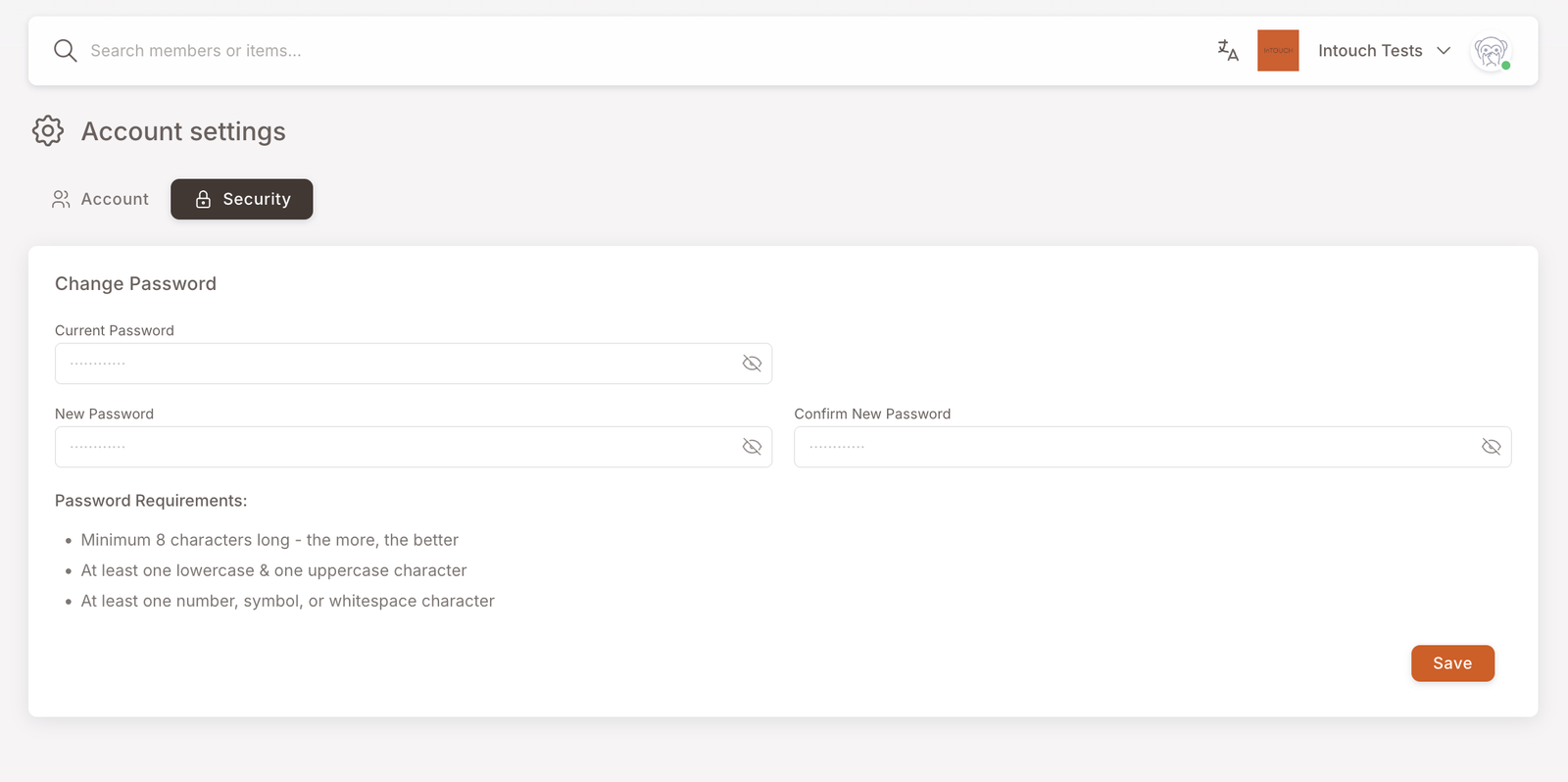
Güvenlik sekmesi şifre yönetimini kapsar.
- Mevcut Şifre — mevcut şifrenizi yazın.
- Yeni Şifre / Yeni Şifreyi Onayla — iki kez, eşleşmeli.
- Şifre Gereksinimleri yanında listelenmiştir: minimum 8 karakter, en az bir küçük harf + bir büyük harf, en az bir sayı / sembol / boşluk.
Onaylamak için Kaydet'e tıklayın. Değişiklik bir sonraki giriş yaptığınızda geçerli olur.
Burada bugün iki faktörlü / MFA seçeneği yoktur.
Yeni üye oluştur
Avatar açılır menüsündeki Yeni üye oluştur girişi, genel Kayıt formunun toplayacağı aynı verileri alan, ancak tek bir üyeyi formuna göndermeden kaydetmenize izin veren bir modal açar. Bir üye telefonda veya tezgahta olduğunda ve detaylarına sahip olduğunuzda yüz yüze kayıt için kullanın.
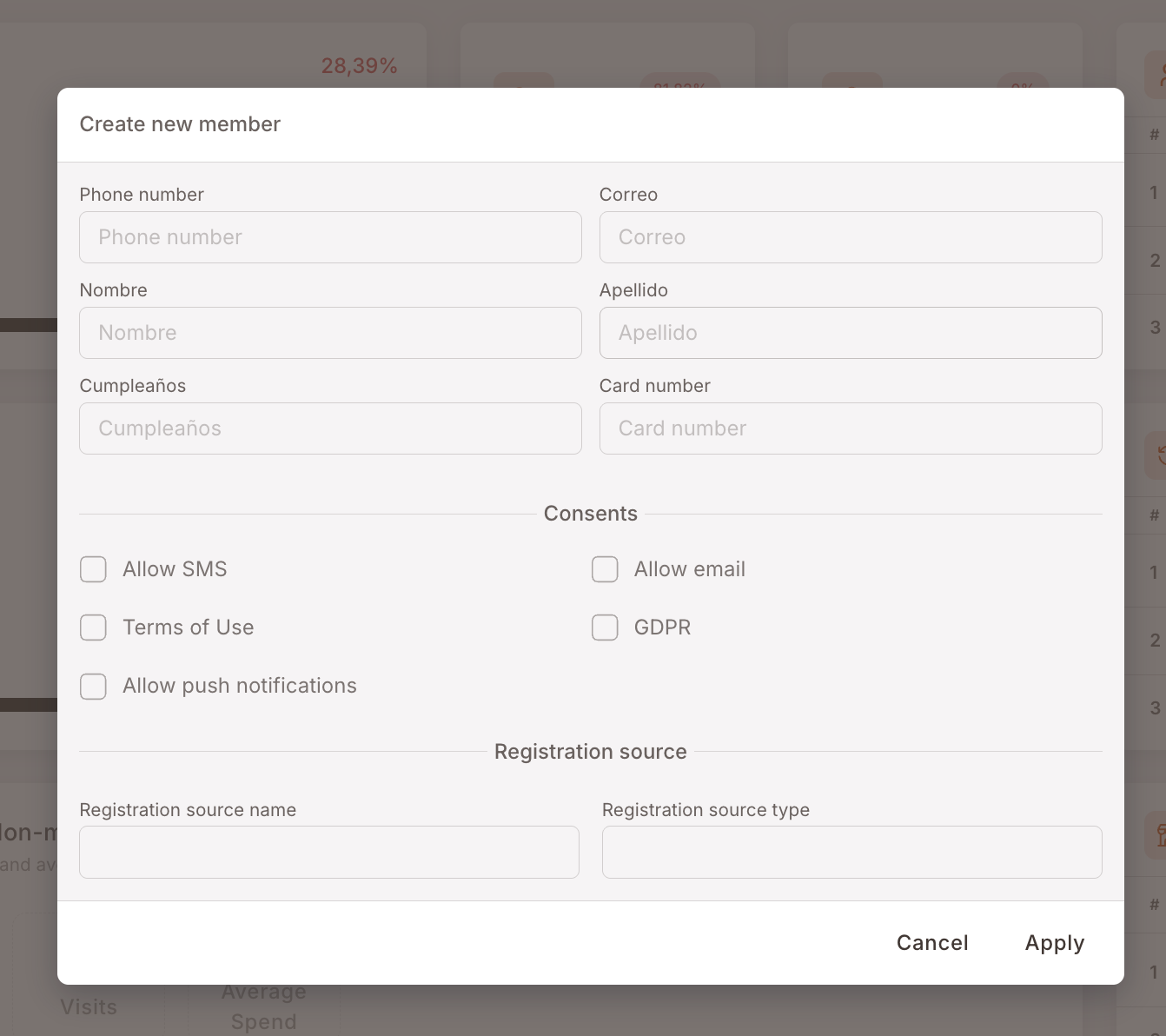
Alanlar kayıt formunun varsayılanlarını yansıtır — telefon numarası, e-posta (Correo), ad, soyad, doğum günü, kart numarası, dört onay onay kutusu (SMS, E-posta, Kullanım Şartları, GDPR, Push) ve atıf için bir kayıt kaynağı / türü. Onayları yalnızca üye gerçekten verdiyse işaretleyin — genel formdaki aynı uyumluluk kapısı burada da geçerlidir.
Uygula'ya tıklayın ve yeni üye programa eklenir. Hemen Üyeleri Ara'da görünürler ve hemen Manuel eylemler verilebilir.
Toplu üye işe alımı için (önceki bir sadakat sisteminden onlarca veya yüzlerce üyenin bir listesi), bunun yerine Üyeleri İçe Aktar'ı kullanın — buradaki modal yalnızca tek seferliktir.
Çıkış yap
Oturumunuzu kapatır. Sizi giriş ekranına döndürür. Çoğunlukla paylaşılan / genel bilgisayarlarda alakalıdır — kişisel cihazlar için, sekmeyi açık bırakmak normal uygulamadır.