Wallet Pass
Wallet Pass, üyenin telefonuna kurduğu sadakat kartıdır — iPhone'da Apple Wallet, Android'de Google Wallet. Üyeler kasiyerin tarayacağı üye QR'ını burada bulur, bakiyelerini ve hediyelerini bir bakışta görür ve (iPhone'da) bir şubeye yaklaştıklarında anlık bildirim alır.
Bu sayfa, Wallet Pass ayar alanının haritasıdır. Beş sekme — Settings, Tasarım, Alanlar, Konumlar, Pasolar — kartın nasıl imzalandığından, kasiyerin önyüzde gördüğüne ve üyenin kilit ekranında sabitlenmiş olarak gördüğüne kadar her şeyi kapsar.
Pass, kulübünüz canlıya çıktığı gün zaten devreye alınmış olur. Günlük kullanımda neredeyse tüm zamanınızı Tasarım (renkler, görseller, damga kartı görselleri) ve Alanlar (kartın önyüzünde ve arkasında neyin gösterileceği) üzerinde geçirirsiniz. Konumlar, yakınlık tabanlı anlık bildirimler içindir. Pasolar, salt okunur bir denetim tablosudur.
Bu sayfadaki ekran görüntüleri bir işletmenin kurulumunu gösterir (İspanyolca etiketler). Sizin Hub'ınız, kendi programınız için yapılandırdığınız etiketleri ve içerikleri gösterir.
Kim neyi değiştirebilir
Beş sekme eşit değildir. Bazıları kulüp kurulumunda önceden yapılandırılır ve sonradan değiştirilmemelidir; diğerleri program geliştikçe düzenlenmek üzere tasarlanmıştır.
- Settings — kulüp kurulumunda önceden yapılandırılır. Sizden istenmediği sürece burada hiçbir şeyi değiştirmeyin. Pass Type Identifier, imzalayan URL'leri ve Google Pay sınıf kimlikleri, pasonun imzalandığı sertifika ve hesaplarla eşleşmek zorundadır; bunları düzenlemek, dolaşımdaki her pasoyu sessizce bozar.
- Tasarım, Alanlar, Konumlar — işletmenin (veya programı işletme adına yürütenin) istediği zaman düzenleyebilmesi için açıktır. Değişiklikler, her cihaz pasoyu bir sonraki yenilediğinde mevcut pasolara yayılır.
- Pasolar — şimdiye kadar indirilmiş her pasonun salt okunur denetim tablosu. Bu sekmedeki Tüm pasoları güncelle düğmesi destek içindir; istenmedikçe görmezden gelin.
Settings sekmesi — dokunmayın
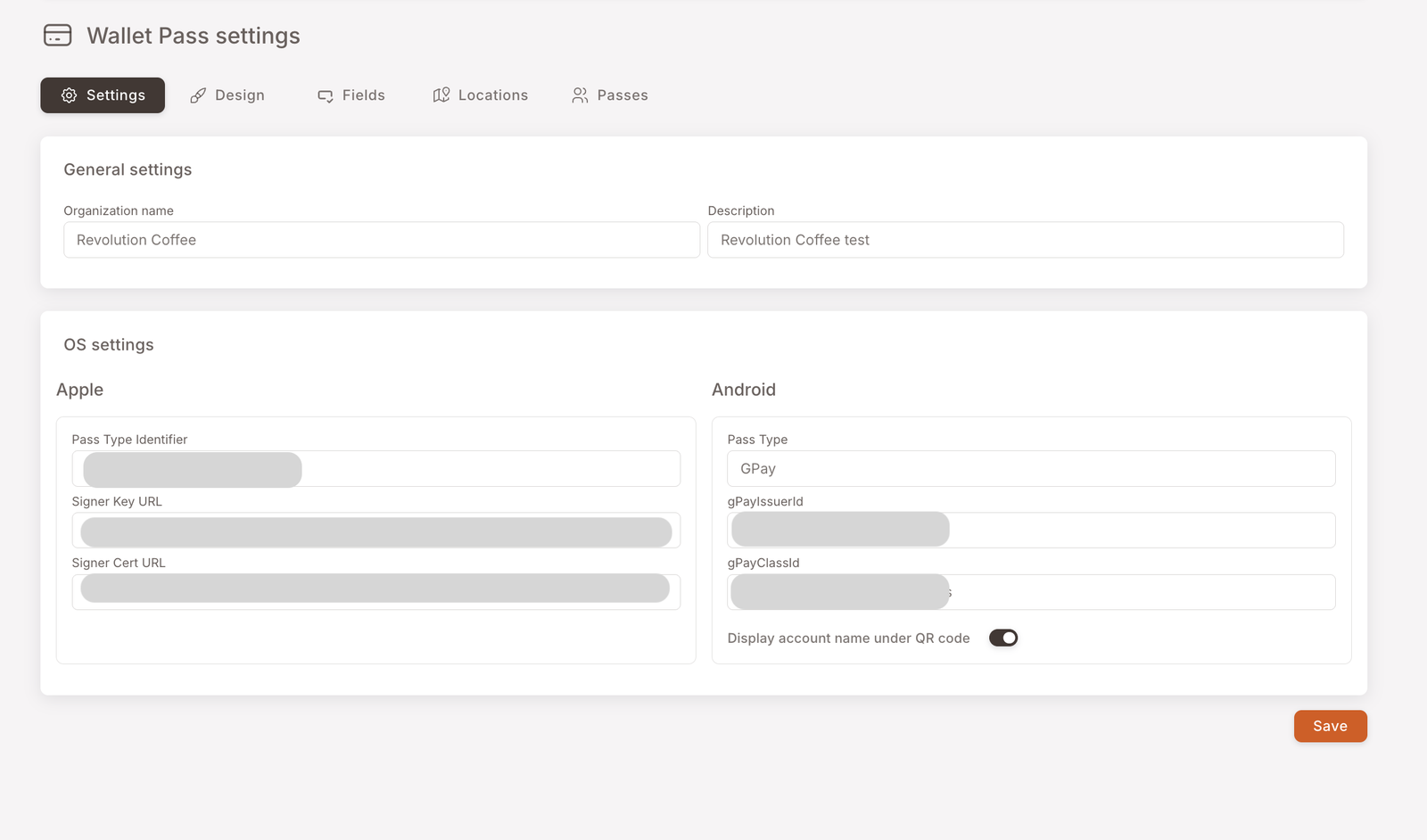
Bu sekme, pasonun teknik olarak kaydedildiği yerdir — Apple ve Google'a pasonun güvenilir bir yayıncıdan geldiğini kanıtlayan tanımlayıcılar ve imzalama URL'leri. Kulübünüz canlıya çıktığında bir kez kurulur ve sonrasında dokunulmamalıdır.
Lansman sonrası Settings'te herhangi bir şeyi düzenlemek, üyelerin telefonlarına önceden yüklenmiş her Wallet Pass'ı geçersiz kılar. Her pasoyu yeniden vermekten başka kurtarma yolu yoktur. Burada bir şeyin değişmesi gerektiğini düşünüyorsanız, önce destekle konuşun.
Tasarım sekmesi — renkler, görseller, koşullu görünümler
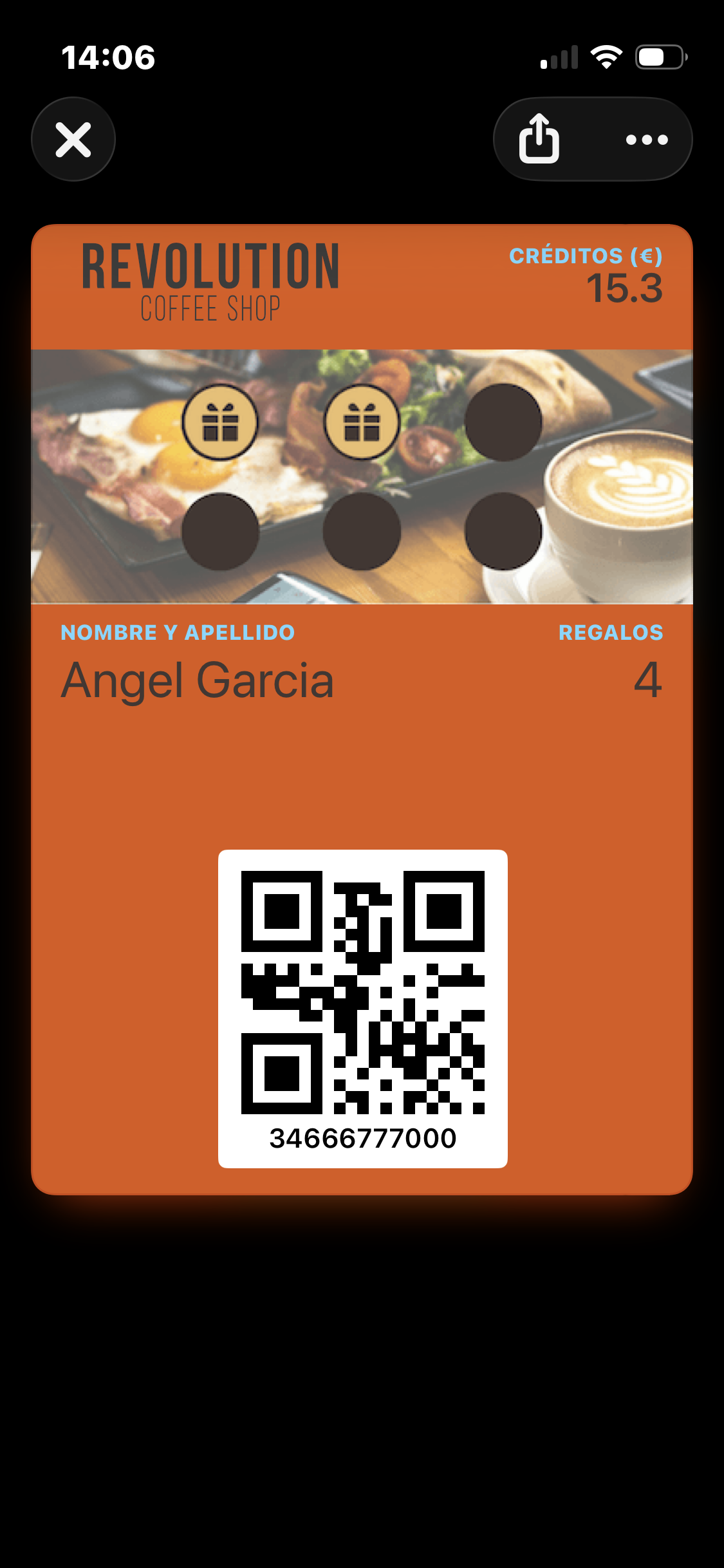
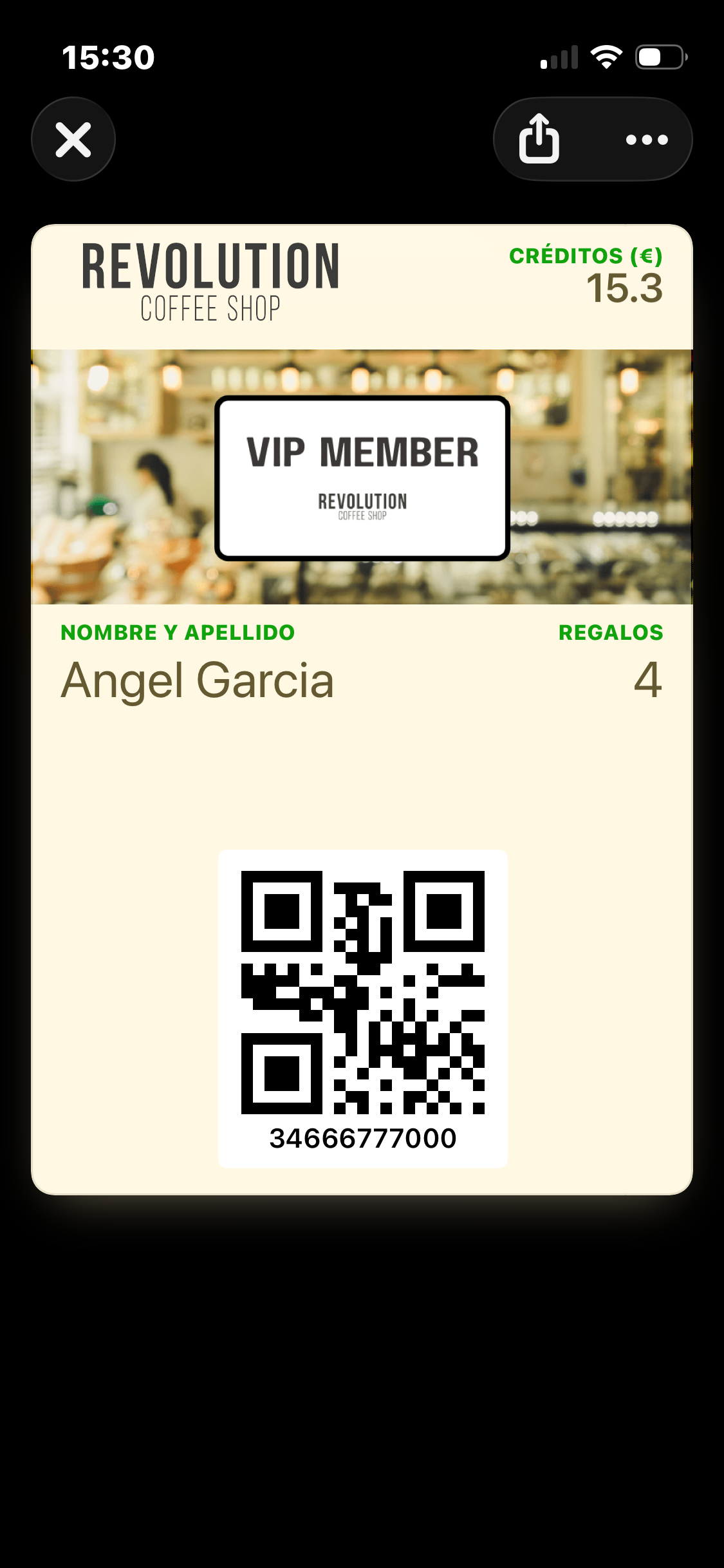
Kartın görünümü burada yaşar. İşte kasada açtıklarında üyelerinizin gördüğü, cihazda tamamlanmış bir pasonun görünümü:
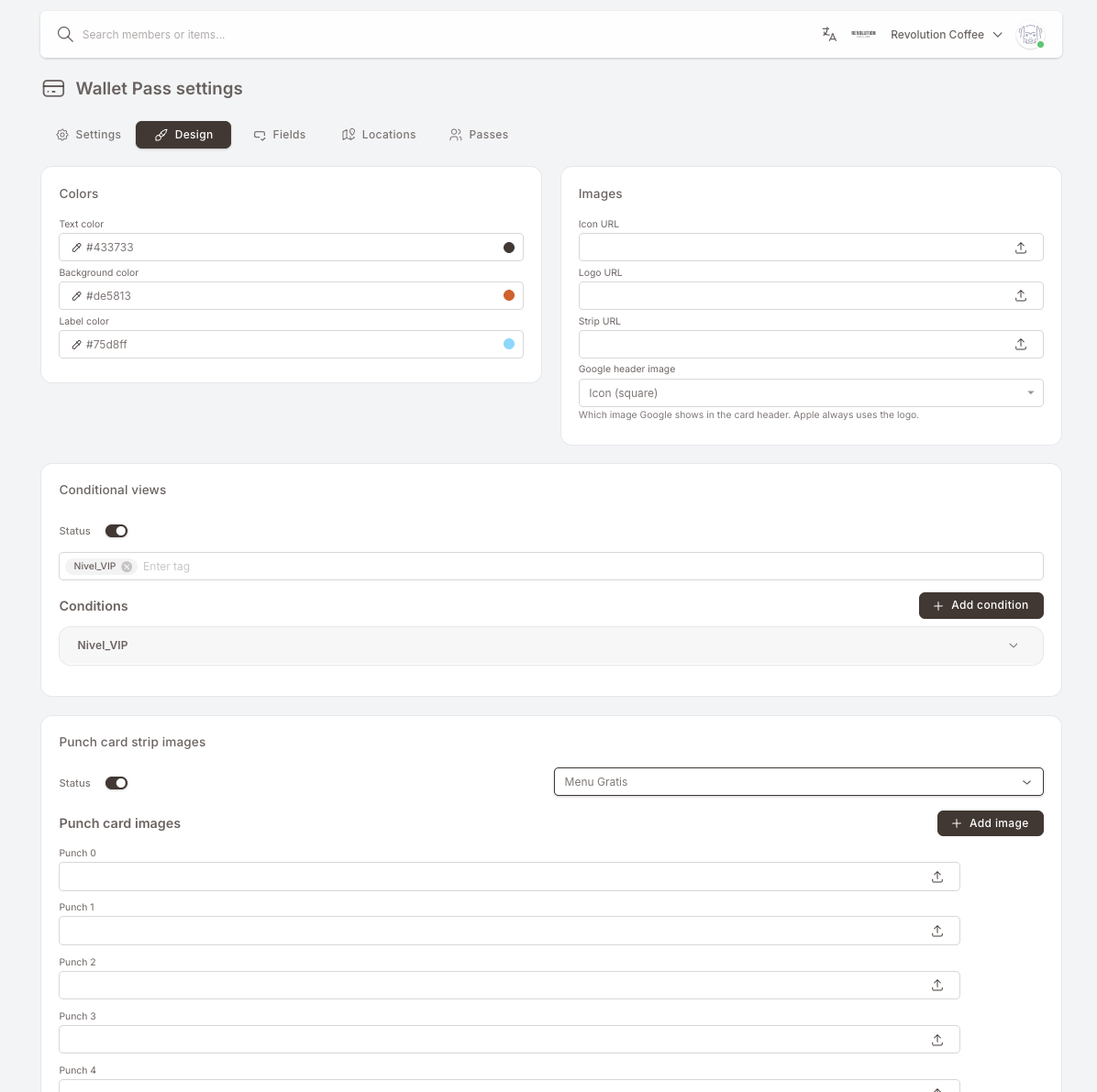
Sekmede dört panel var, her biri aşağıda ele alınıyor.
Renkler
Üç renk tüm kartı tanımlar: yazı, arka plan ve etiket. Bunları panelden seçin; her üyenin telefonundaki canlı paso, bir sonraki yenilenmesinde güncellenir.
Yukarıdaki paso, daha koyu kahverengi yazı rengi ve etikette küçük bir aksanla turuncu bir arka plan kullanıyor. Burada ayarladığınız her şey pasonun varsayılan görünümüne uygulanır — koşullu görünümler oluşturduysanız, bunları geçersiz kılarlar.
Görseller
Kartın görsel kimliğini üç görsel oluşturur. Bunlardan herhangi birini değiştirmek için ilgili yuvaya yeni bir dosya yükleyin.
- Icon — kare marka. iPhone'da kilit ekranı bildirimlerinde ve Wallet liste görünümünde görünür. Android'de kartın üst kısmına koyabileceğiniz iki şeyden biridir (aşağıdaki Google başlık görseli bölümüne bakın). Kare, 1:1 — en az 660 × 660 px, PNG veya JPG.
- Logo — yazı işareti. iPhone'da açık pasonun sol üst köşesinde her zaman bu görünür. Android'de kartın üst kısmı için diğer seçenektir. Geniş, 16:5 — en az 480 × 150 px, önerilen 1280 × 400 px, şeffaf PNG.
- Strip — açık pasonun üstünde, logonun altında uzanan geniş banner görseli. Hem Apple hem Google için 1125 × 336 px.
Paso, üye cihazı her yenilediğinde havadan yeniden indirilir. Hedef: görsel başına ~500 KB altı — PNG'leri TinyPNG (veya benzeri) ile sıkıştır, ya da JPG'leri ~%80 kalitede kaydet. Ağır görseller yavaş güncellemeler ve "pasom yenilenmiyor" şikayetleri demektir.
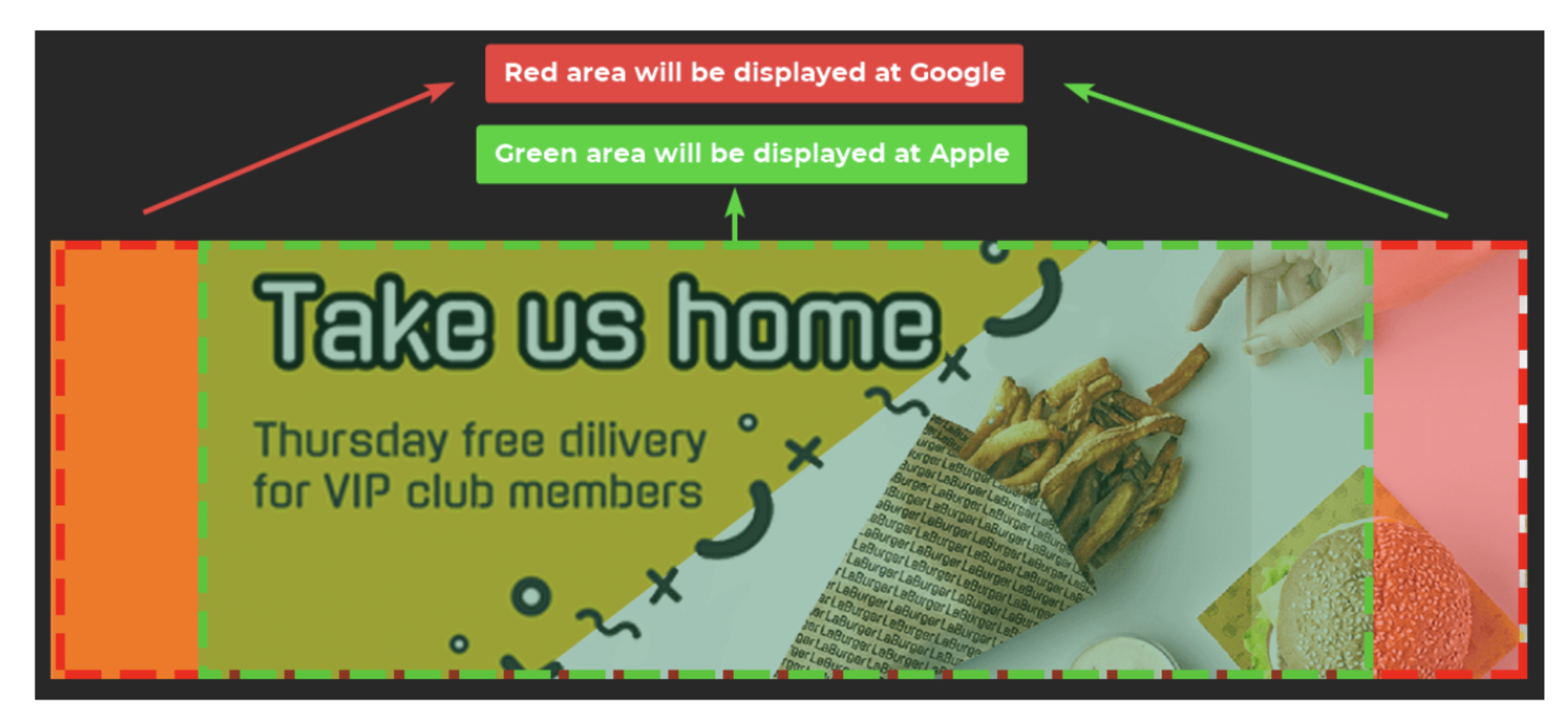
Strip görseli 1125 × 336 px'dir, ancak güvenli alan ortadaki 900 × 336 px'dir. Apple Wallet yalnızca güvenli alanı görüntüler; yan kenar boşlukları cihaza bağlı olarak kırpılabilir. Google Wallet, tam 1125 px genişliği görüntüler.
Bir strip görseli tasarlarken, okunabilir her şeyi — yazı, logolar, odak noktası — merkezi 900 × 336 px içinde tutun. Dış kenar boşluklarını yalnızca arka plan, gradyan veya dekoratif taşma için kullanın.
Google başlık görseli — Icon veya Logo
Apple ve Android kartın üst kısmını aynı şekilde ele almaz. Apple her zaman Logo'yu kullanır. Android ikisinden birini seçmenizi ister.
iPhone — her zaman Logo. Seçilecek bir şey yok.
Android — Tasarım sekmesindeki Google header image açılır menüsü belirler: Icon (square) veya Logo (wide).
Icon (square) program adının yanında küçük bir daire olarak görünür. Logo (wide) üst kısımda enine bir yazı işareti olarak görünür.
Açılır menü, Görseller panelindeki üç URL alanının altındadır. Seçtiğiniz şey Android üyelerinin kartlarının üstünde gördüğü şeydir; dosyanın kendisi yine yukarıdaki Icon URL veya Logo URL yuvasından gelir.
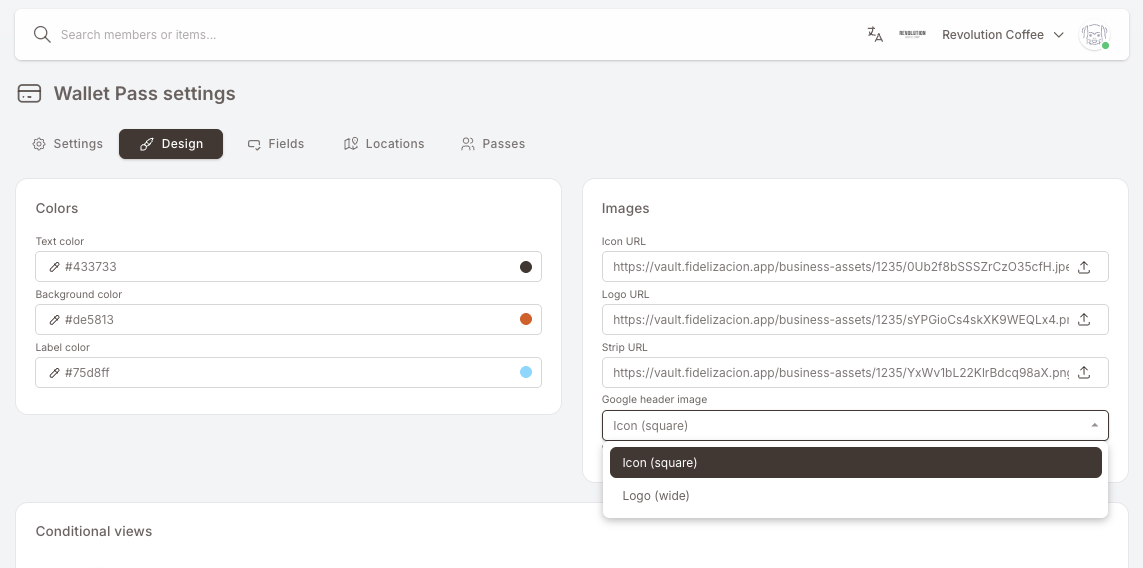
- Logo (wide) — markanız bir yazı işaretiyse olağan seçim. Yazı işareti kartın üstüne enine yerleştirilir ve program adı kaldırılır, yani markayı tek başına logo taşımak zorundadır. Yaklaşık 16:5 oranında şeffaf bir PNG kullanın ve kart arka planıyla kontrast oluşturduğundan emin olun — koyu kartta açık (neredeyse beyaz), açık kartta koyu (neredeyse siyah) bir yazı işareti.
- Icon (square) — markanız bir sembol veya monogramsa olağan seçim. Android daire şeklinde maskeler ve program adını yanında metin olarak gösterir.
Google, Icon'u daire şeklinde maskeler; dairenin dışında kalan her şey kesilir. 1:1 oranında, 660 × 660 px veya daha büyük bir görsel verin ve önemli hiçbir şey kesim çizgisine denk gelmesin diye çizimin etrafında yaklaşık %15 boşluk bırakın. Daireyi kendiniz kesmeyin — kare bırakın, arka plan rengi kenarlara kadar aksın.
Hangisini seçmeli — ve yanlış seçim nasıl anlaşılır
Hızlı karar yöntemi: logo dosyanızı açın ve bir madeni para boyutunda hâlâ okunuyor mu diye sorun. Okunuyorsa Icon (square) uygundur ve kart daha derli toplu görünür. Yalnızca yatay bir yazı işareti olarak okunuyorsa Logo (wide) seçin.
Yanlış seçim ya da yanlış dosya belirtileri:
- Android'de yazı işareti ezilmiş veya yarısı kesilmiş görünüyor → Icon (square) seçtiniz ama Icon yuvasına geniş bir dosya yüklediniz.
- Üstteki daire çoğunlukla boş çıkıyor, ya da harfler kenarlardan tıraşlanıyor → Icon kare değil, ya da çizim kenara fazla yakın.
- Yazı işareti Android'de görünmüyor ama iPhone'da sorunsuz → kart arka planına göre kontrast yetersiz, ya da arkasında beyaz kutu olan şeffaf olmayan bir PNG.
Google'ın her ikisi için kendi teknik gereksinimleri burada: Google Wallet brand guidelines — logo ve wide logo.
Koşullu görünümler
Belirli bir etiket taşıyan üyeler için pasonun farklı görünmesini sağlayın. Opsiyoneldir — çoğu kulüp tek bir tasarım yürütür ve bunu tamamen atlar.
Koşullu görünümlerin nasıl çalıştığı — VIP'ler, lansman kohortu vb. için farklı bir görünüm istiyorsanız açın
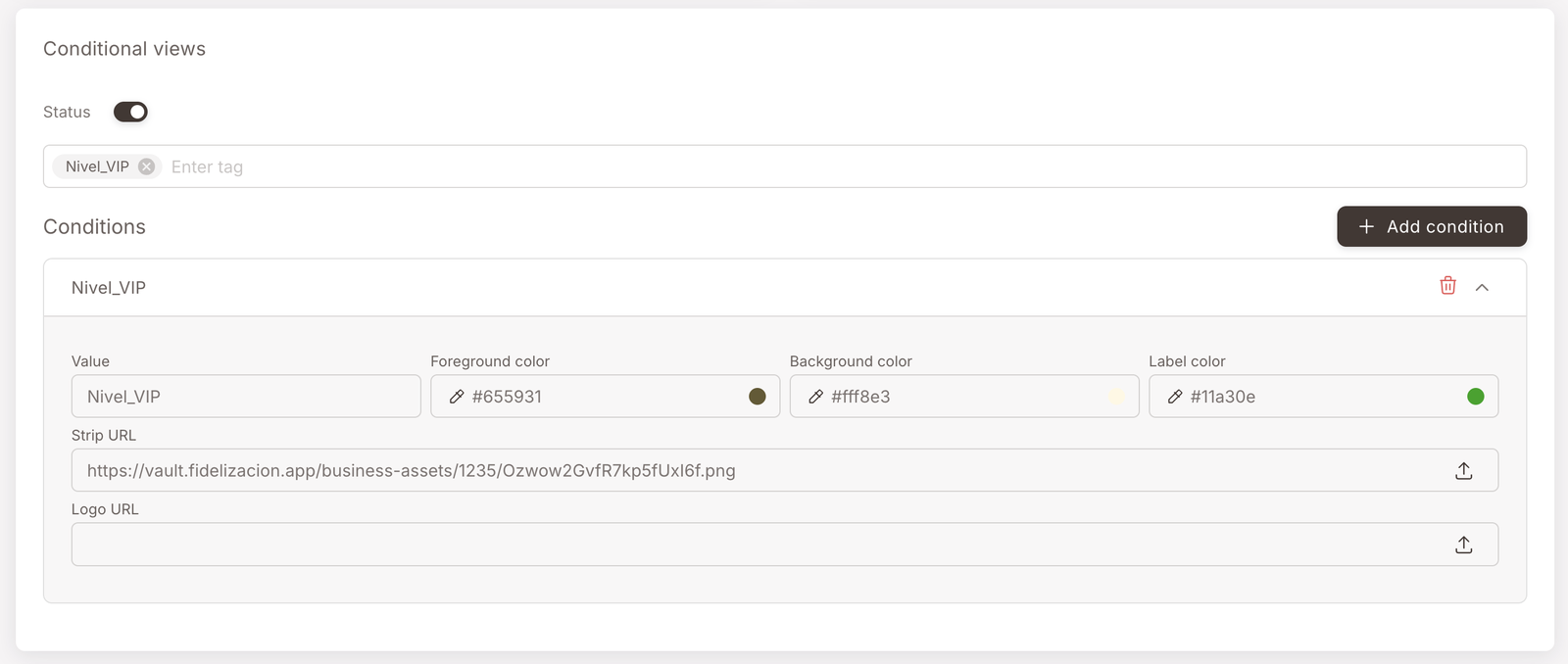
Bir etiket seçin (örn. Nivel_VIP).
Renkleri (ön plan / arka plan / etiket) geçersiz kılın.
İsteğe bağlı olarak Strip ve Logo URL'lerini geçersiz kılın.
O etikete sahip üyeler geçersiz kılmayı görür; diğer herkes varsayılanı görür.
Koşullu görünümler iPhone'da (Apple Wallet) eksiksiz çalışır — renkler, logo ve strip görseli değişir.
Android'de (Google Wallet) yalnızca strip görseli değişir. Arka plan rengi, metin rengi, etiket rengi ve logo, koşulda ne ayarlarsanız ayarlayın tüm üyeler için aynı kalır.
Koşullu görünüm, bir üye belirli bir etiket taşıdığında devreye giren pasonun alternatif görünümüdür. Aşağıdaki ekran görüntüsü, Nivel_VIP etiketli bir üye için aynı pasodur — krem rengi arka plan, koyu kahverengi metin, yeşil etiket renkleri ve varsayılan banner üzerine yerleştirilmiş bir VIP MEMBER strip görseli. Altta aynı QR ve aynı veriler, sadece farklı bir görünüm.
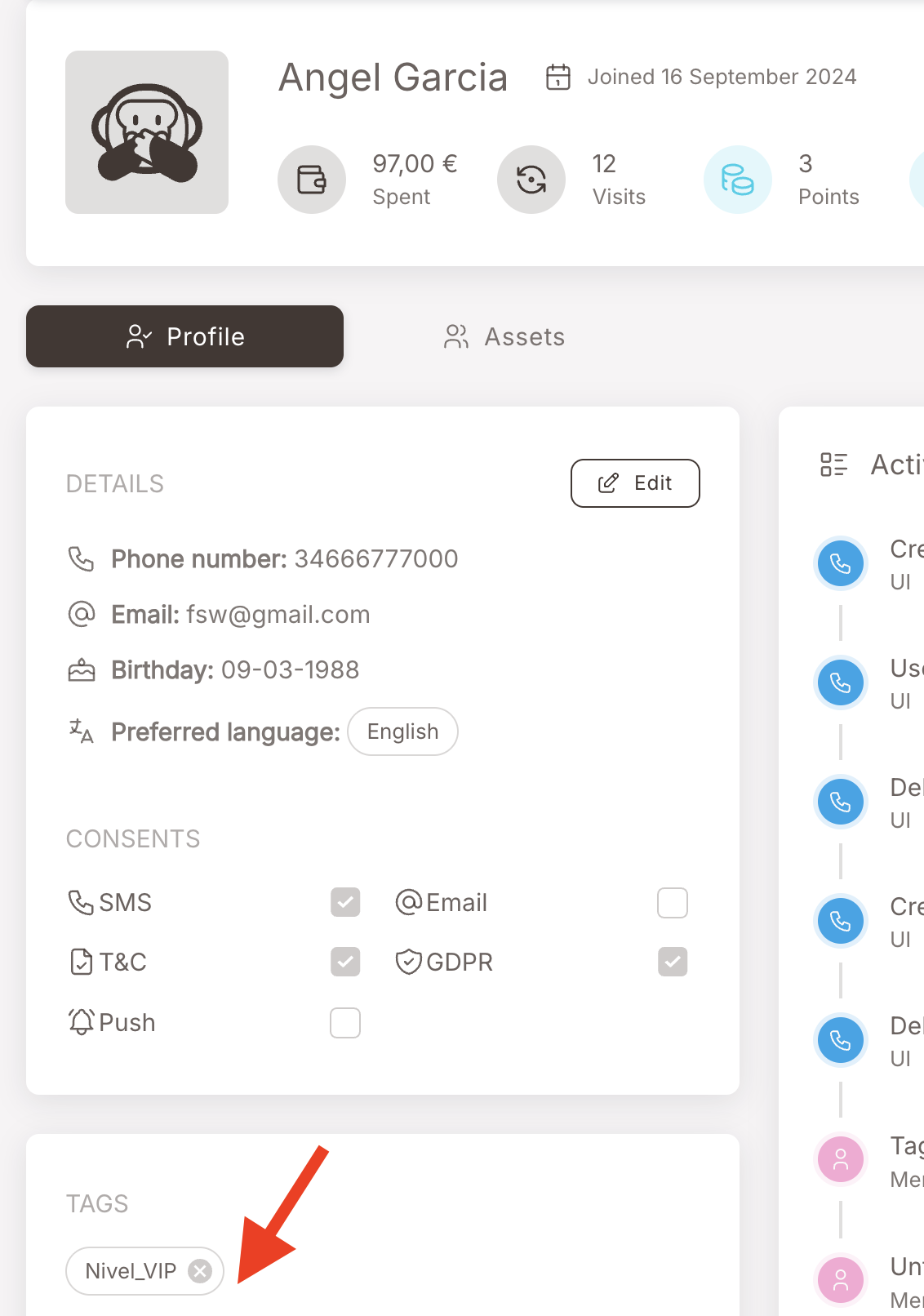
Eşleşen etiket, diğer her etiketle aynı şekilde eklenir — üyenin profilinden manuel olarak, bir Kural ile otomatik olarak, içe aktarmada vb.:
Birden fazla koşullu görünümü üst üste yığabilirsiniz (her etiket değeri için bir tane); eşleşen etiket kazanır. Eşleşen etiketi olmayan üyeler varsayılan tasarımı alır.
Damga kartı strip görselleri
Sadakat programınız bir damga kartı kullanıyorsa ve damga ilerlemesinin pasonun kendisinde görünmesini istiyorsanız, bunu burada bağlarsınız. Opsiyoneldir — damga kartlarınız yalnızca arka planda çalışıyorsa olduğu gibi bırakın.
Damga kartı strip görsellerinin nasıl çalıştığı — damga ilerlemesinin pasoda görünmesini istiyorsanız açın
Seçiciden damga kartını seçin.
Her damga durumu için bir strip görseli yükleyin — Damga 0, Damga 1, Damga 2, …
Üye damga kazandıkça paso, strip'i otomatik olarak değiştirir.
Her damga durumu için bir strip görseli yüklersiniz — Damga 0, Damga 1, Damga 2 ve karttaki maksimum damga sayısına kadar. Üye damga kazandıkça paso, strip görselini otomatik olarak değiştirir. Yukarıda gösterilen pasoda kahvaltı fotoğrafı aslında damga 2 strip'idir — iki dolu fincan (hediye simgeleri), üç tane daha gitmek için (boş daireler).
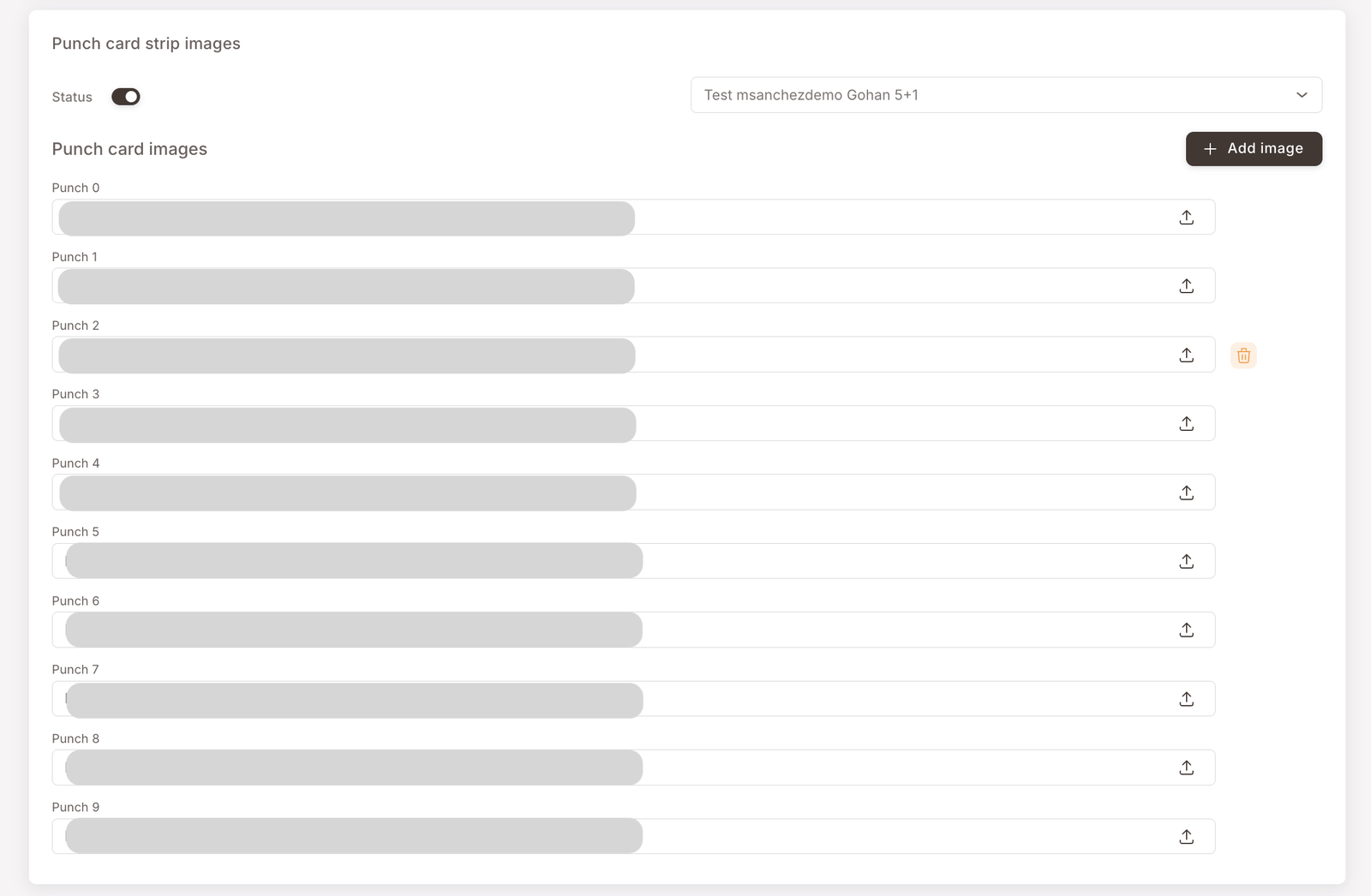
Programında birden fazla damga kartı varsa, aynı anda Wallet Pass'ta yalnızca bir tanesi görüntülenebilir. Panelin üstündeki seçici, bu strip görsel setinin hangi damga kartına ait olduğunu seçtiğin yerdir — pasoda öne çıkarmak istediğini seç.
Alanlar sekmesi — önyüzde ve arkada neyin gösterileceği
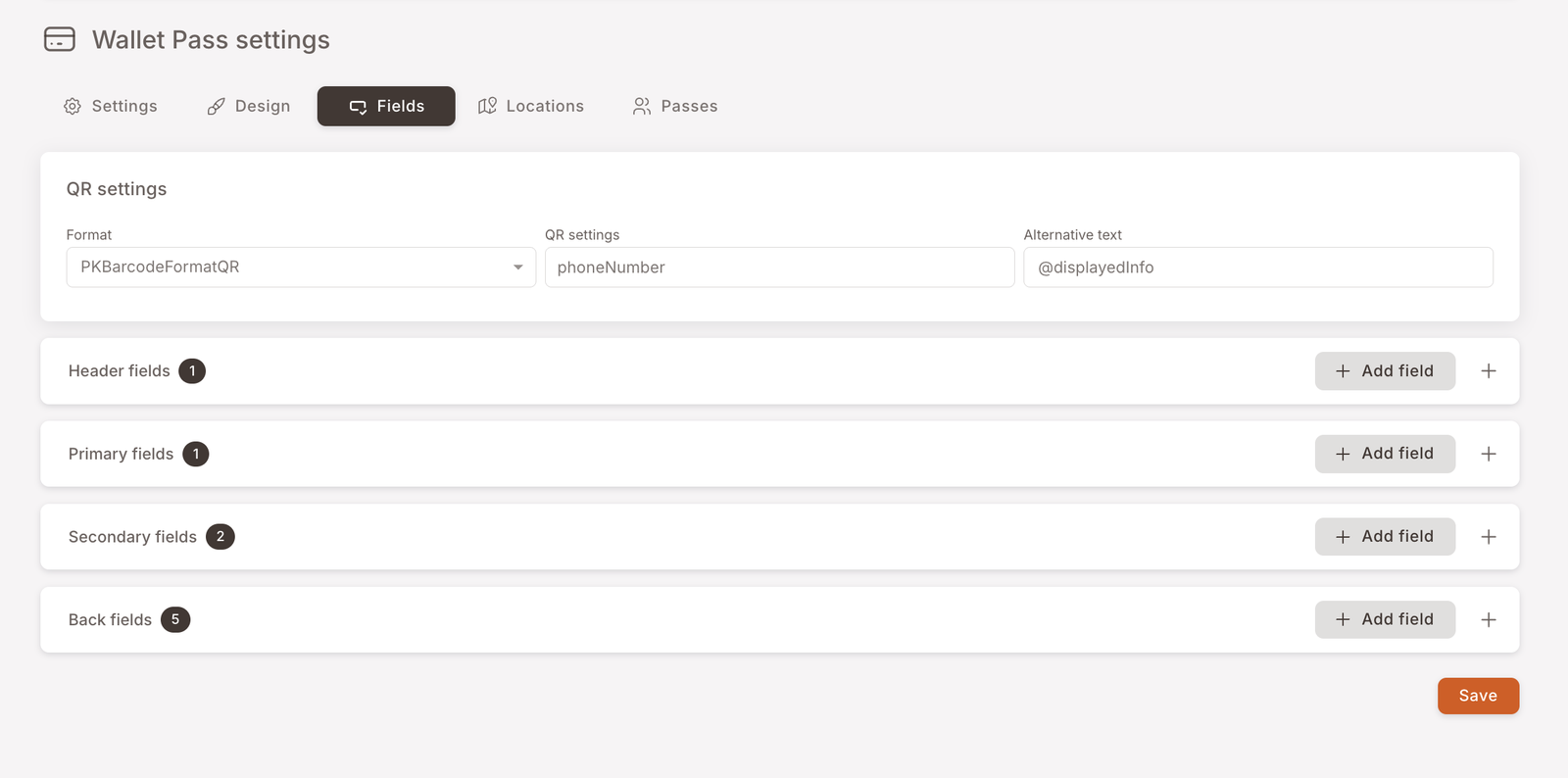
Alanlar, pasonun QR etrafında hangi bilgileri göstereceğine karar verdiğiniz yerdir — hem önyüzde (üye pasoyu kasada açtığında kasiyerin gördüğü) hem de arkada (üye, pasoyu çevirmek için (...) üzerine dokunduğunda gördüğü).
Beş alan bölgesi; genellikle hepsine dokunmanız gerekmez.
QR settings
Sekmenin üstündeki başlık, QR'ın kendisini kontrol eder. Bilmeye değer kısım Alternative text — QR'ın altında render edilen metin. Varsayılan olarak üyenin telefon numarasını gösterir, @displayedInfo yer tutucusu tarafından kontrol edilir. O yer tutucuyu silin ve QR'ın altındaki satır tamamen kaybolur.
Kart önyüz alanları
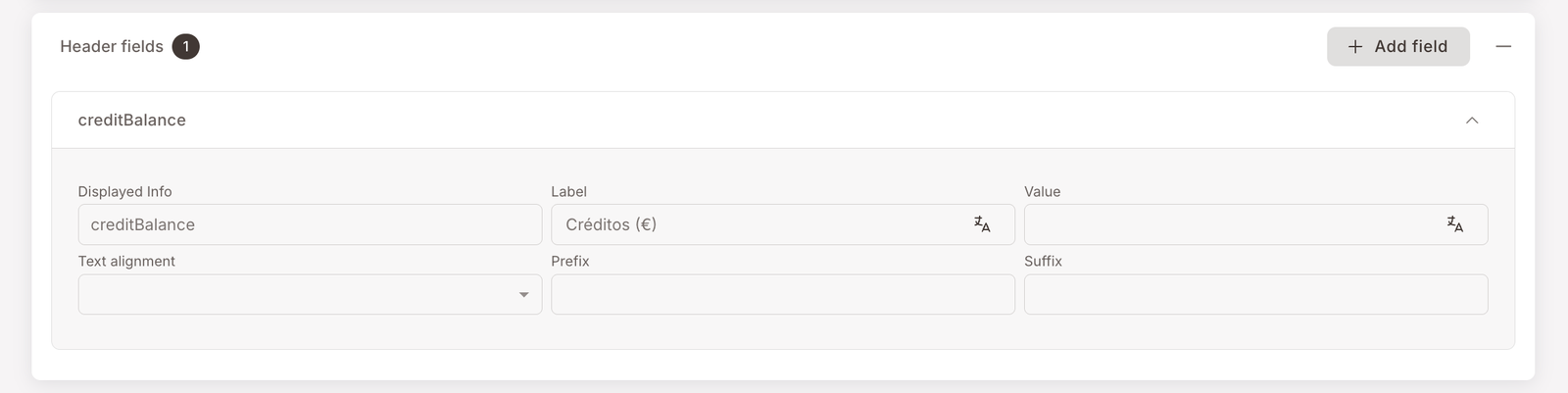
Pasonun önyüzündeki QR etrafındaki üç etiketli bölge — Header, Primary, Secondary. Kulüp lansmanında bağlanır; daha sonra genellikle yalnızca Label'ı (insan tarafından okunabilen başlık) değiştirirsiniz.
Kart önyüzündeki üç alan bölgesi — her birinin ne için olduğunu görmek için açın
Header — sağ üstte başlık sayısı (örn. Créditos (€) — 15.3).
Primary — strip görselinin altındaki büyük başlık metni. Genellikle boş bırakılır.
Secondary — QR'ın hemen üstündeki satır (örn. Nombre y Apellido / Regalos).
Lansman sonrası genellikle değiştireceğiniz şey: mevcut bir alanın Label'ı.
Pasonun önyüzü, ekran görüntülerinin Alanlar sekmesinde daraltılmış biçimde gösterdiği üç etiketli bölgeye ayrılmıştır:
- Header fields — sağ üstteki küçük bölge, kasiyerin bir bakışta görmesini istediğiniz başlık sayısı için kullanılır. Yukarıdaki paso, bunu Créditos (€) — 15.3 için kullanıyor.
- Primary fields — strip görselinin altındaki büyük başlık metni. Görsel öncelikli tasarımlar için sıklıkla boş bırakılır.
- Secondary fields — QR'ın üstündeki satır. Yukarıdaki paso, bunu solda Nombre y Apellido — Angel Garcia ve sağda Regalos — 4 için kullanıyor.
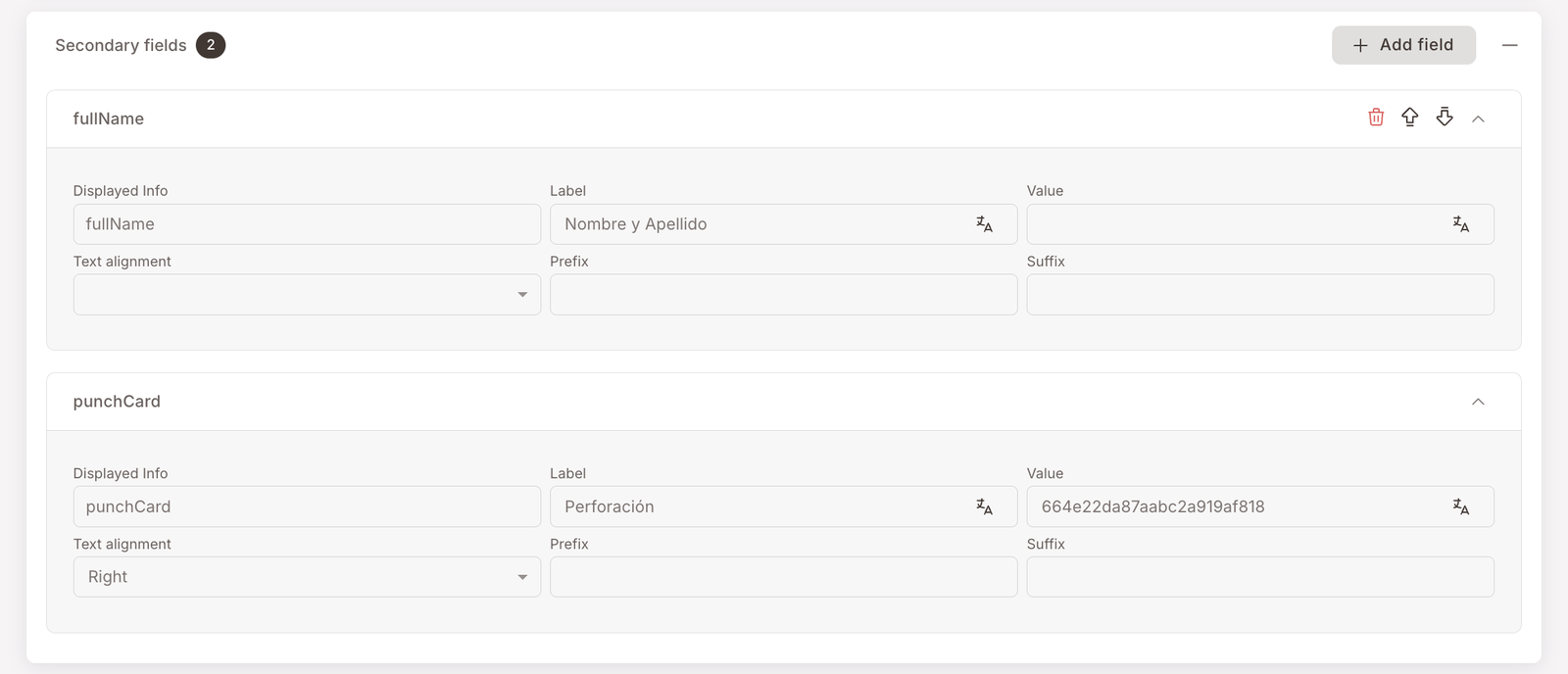
Bunları genellikle sıfırdan yeniden inşa etmezsiniz. Alanlar, doğru üye özniteliklerine işaret etmek üzere kulüp lansmanında bağlanır; lansman sonrası genellikle değiştireceğiniz şey, Créditos'un artık Saldo olarak okunması gerektiğine veya Regalos'un Premios olarak okunması gerektiğine karar verdiğinizde her değerin üzerindeki Label (insan tarafından okunabilen başlık)'tır.
Kart arka alanları
Üyelerin pasoyu çevirmek için (...) üzerine dokunduklarında gördükleri — genellikle temel profil bilgileri ile Google Maps'e bağlı dokunulabilir şube konumları.
Arka alanların nasıl çalıştığı + şube konumu link kalıbı
Arka alanlar = bir üyenin baktığı şeyler, kasiyerin ihtiyaç duyduğu şeyler değil.
Şube konumları: Apple – Attribute value alanına bir <a href="https://maps.app.goo.gl/...">📍 Branch name</a> yapıştırın ve Android için karşılığı Google – URL / Description'a yapıştırın.
Listelemek istediğiniz her şube için bir arka alan.
Back fields paneli uzun listedir — bu örnekte on dört giriş. Pasonun arkası, bir üyenin bakmak isteyebileceği ancak her ödemede görmesi gerekmeyen şeyleri koyduğunuz yerdir: tam ad, e-posta, telefon vb.
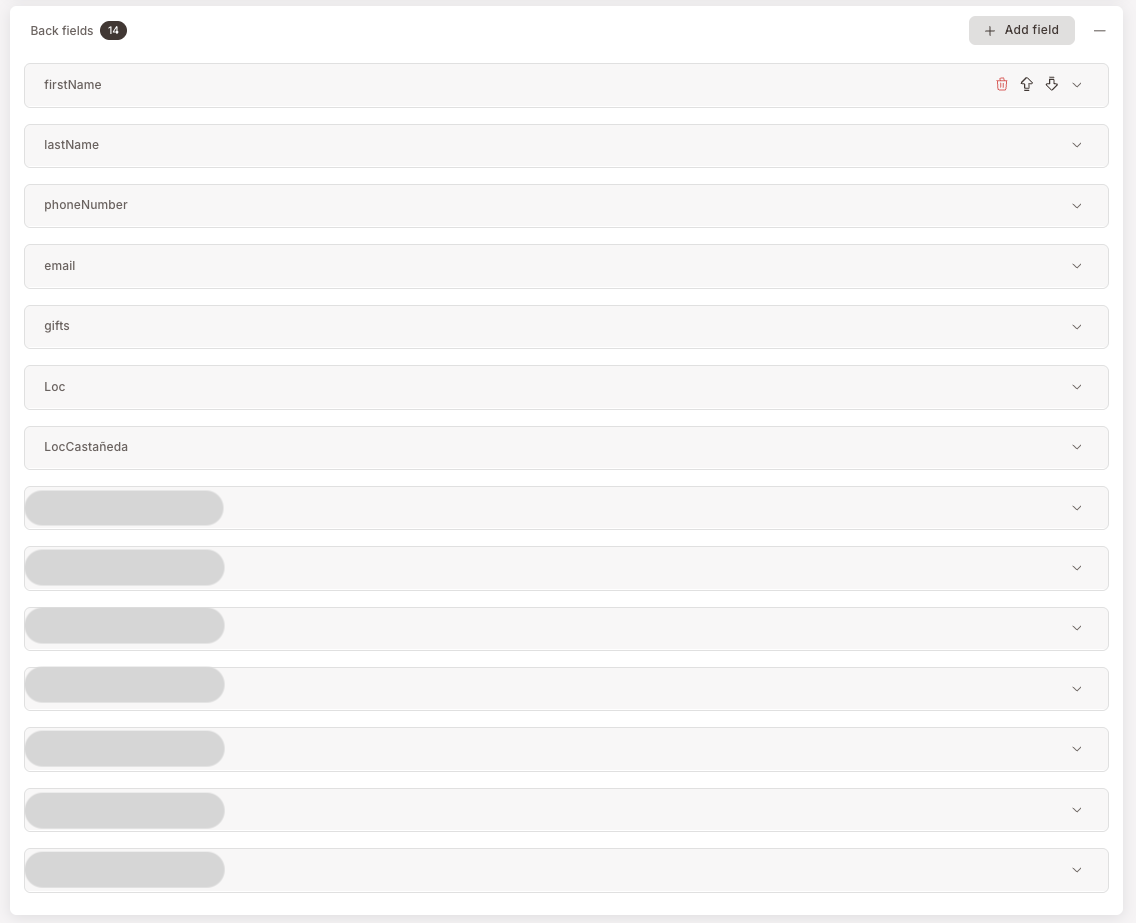
Arka alanların yalnızca veri okumanın ötesinde yapabilecekleri ilginç şey, tıklanabilir bağlantılar render etmektir — en sık olarak Google Maps bağlantılı bir şube konumu, böylece bir üye pasonun arkasındaki şube adına dokunabilir ve navigasyon açılabilir. Yukarıdaki ekran görüntüsündeki LocCastañeda satırı bunlardan biridir: Apple — Attribute value alanı bir <a href="..."> HTML parçacığı tutar ve paralel Google — URL / Description alanları Android için karşılığını tutar.
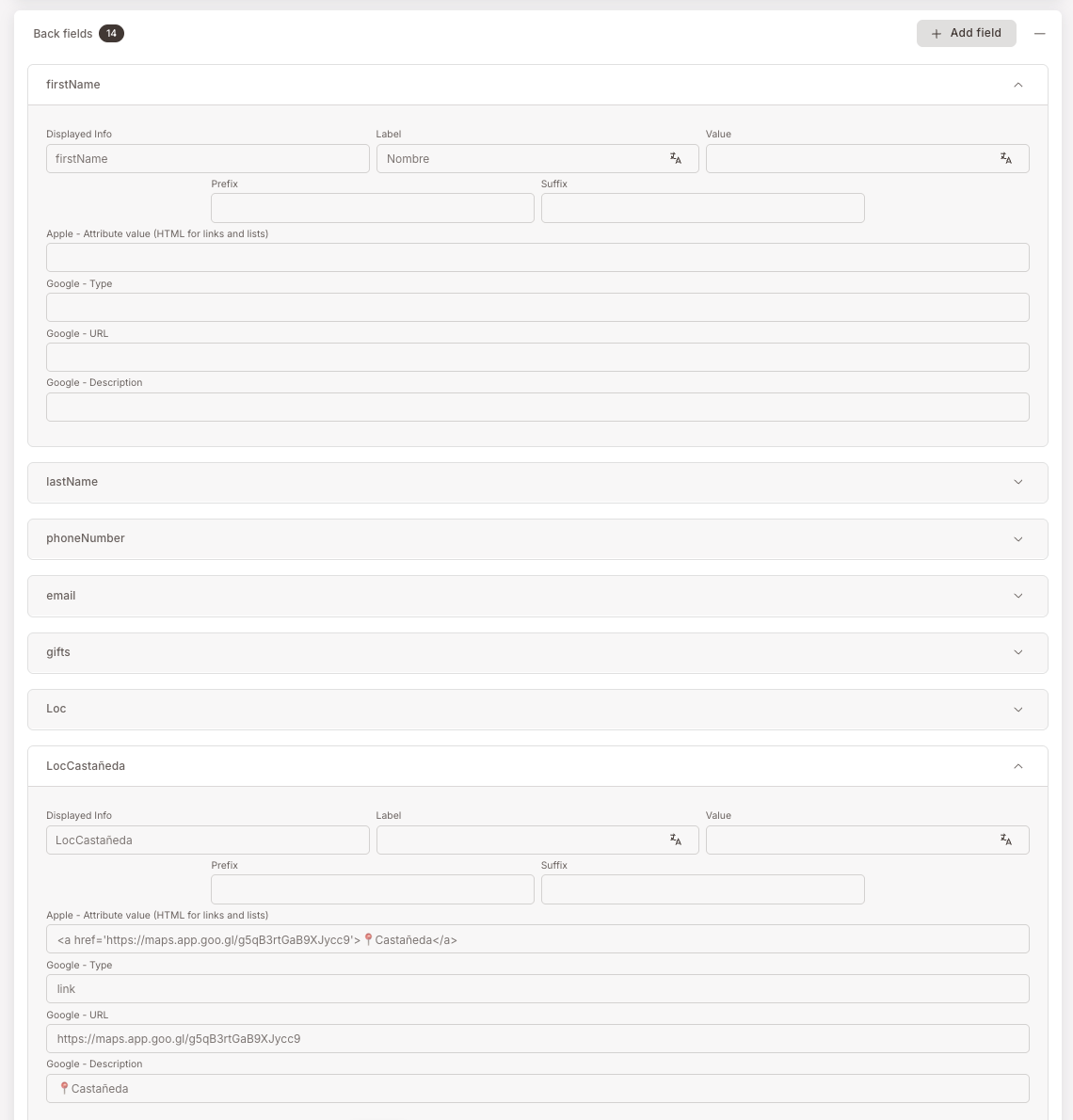
Listelemek istediğiniz her şube için bunlardan birini ekleyin; üyeler kartlarının arkasında tüm konumlarınızın dokunulabilir bir listesini alır.
Konumlar sekmesi — yakınlık tabanlı anlık bildirimler (iPhone)
Yalnızca iPhone'a özel özellik — pasoyu yüklü olan bir üye, tanımlı bir koordinatın yakınında yürüdüğünde kilit ekranına bir push gönderir. Opsiyoneldir. Yakınlık bildirimleri planınızın parçası değilse bu bölümün geri kalanını atlayın.
Yakınlık bildirimlerinin nasıl çalıştığı — şubelerin yakınında kilit ekranı pushları istiyorsanız açın
Bir konum ekleyin: Enlem / Boylam / İlgili metin.
Paso başına en fazla 10 konum (Apple sınırı).
Koordinatları Google Maps'ten alın — noktaya sağ tıklayın, lat/long çiftini kopyalayın.
Her konumun kendi push mesajı vardır.
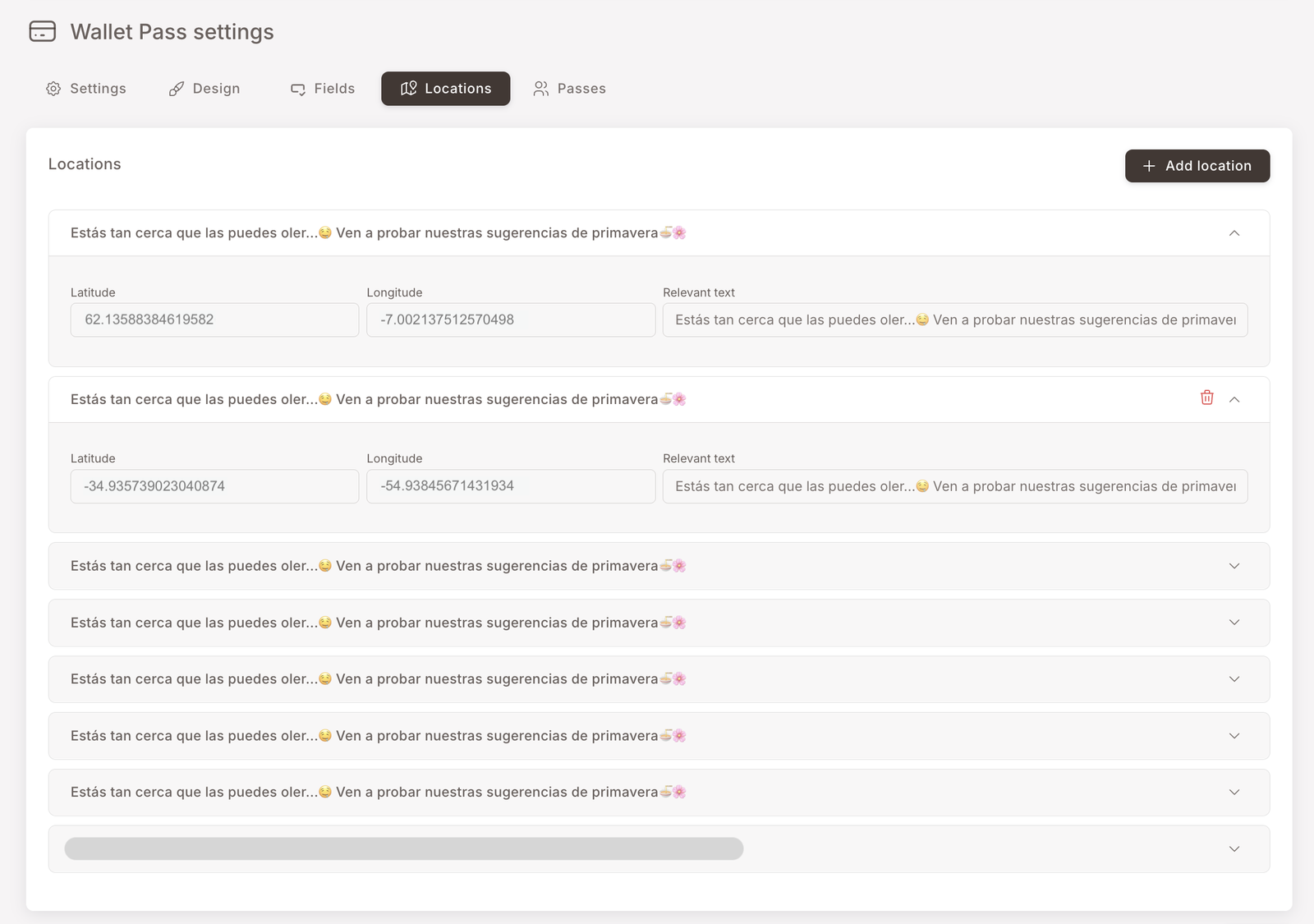
Apple Wallet, geofence işlemini yapar; siz yalnızca koordinatları ve mesajı sağlarsınız. Yapılandırma:
- Enlem / Boylam — yakınında ateşlenmesini istediğiniz noktanın koordinatları. Bunları almanın kolay yolu: tarayıcıda Google Maps'i açın, noktaya sağ tıklayın ve görünen menüden koordinat çiftini kopyalayın.
- İlgili metin — cihaz yaklaştığında kilit ekranında beliren mesaj. Her konumun kendi mesajı vardır, bu yüzden metni şubeye göre ("Castañeda konumumuza tekrar hoş geldiniz") veya kullanım durumuna göre ("Amiral mağazamızın yakınındasınız — yeni bahar menüsünü deneyin") uyarlayabilirsiniz.
Apple'ın tek katı sınırı, paso başına on geofence konumudur. İlgili metin için belgelenmiş bir uzunluk sınırı yoktur — pratikte, kullanıcının yazı tipi boyutuna ve bildirim ayarlarına göre cihazın metni kısaltarak diğer her anlık bildirim gibi davranır.
Bu yalnızca iPhone'a özeldir — Google Wallet, yakınlığa dayalı tetiklenen bildirimleri aynı şekilde desteklemez. Android üyeler aynı pasoyu taşır; yanından geçtiklerinde sadece kilit ekranı pushları görmezler.
On'dan fazla şubeniz varsa — en önemli olan onunu seçin. Yaygın yaklaşımlar: en yoğun trafiğe sahip şubeler, farkındalık yaratmak istediğiniz yeni açılanlar veya üyelerin zaten geçme olasılığı yüksek olan şehir merkezlerindekiler. Diğer şubeler hâlâ kartın arkasında görünür (yukarıdaki Arka alanlara bakın) — sadece yaklaşıldığında telefonu pinglemezler.
Pasolar sekmesi — salt okunur denetim
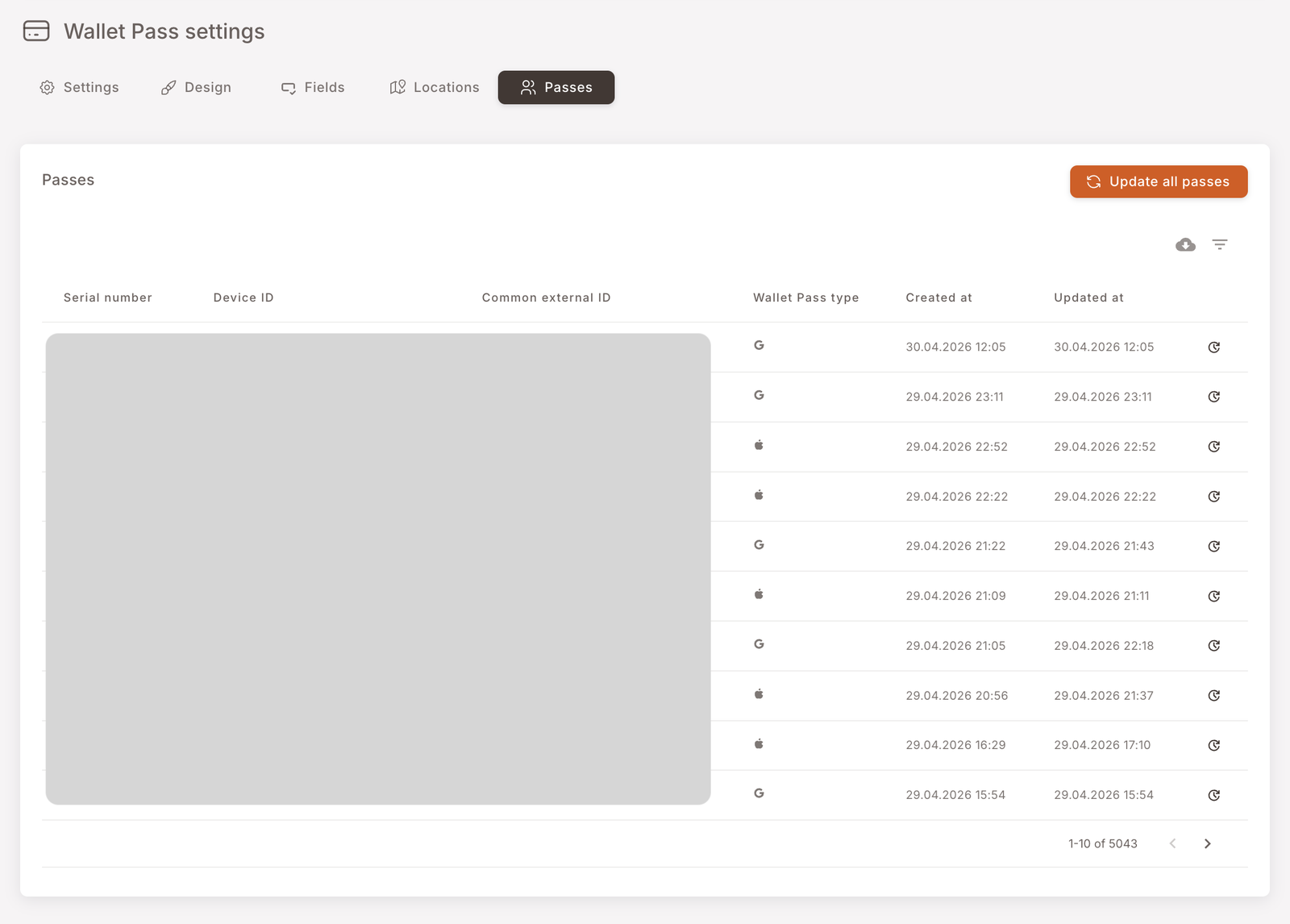
Pasolar sekmesi, şimdiye kadar indirilmiş her Wallet Pass'ın denetim izidir — cihaz-paso çifti başına bir satır. Şu durumlarda yararlıdır:
- Belirli bir üyenin pasoyu gerçekten yüklediğini doğrulamanız gerektiğinde (tanımlayıcısına göre arayın).
- "Pasom güncellenmiyor" şikayetini araştırırken pasonun cihazda en son ne zaman dokunulduğunu görmek istediğinizde.
- Bir kampanya öncesi yükleme tabanını boyutlandırırken — sağ alttaki sayaç size toplamı söyler.
Sağ üstte iki yardımcı vardır:
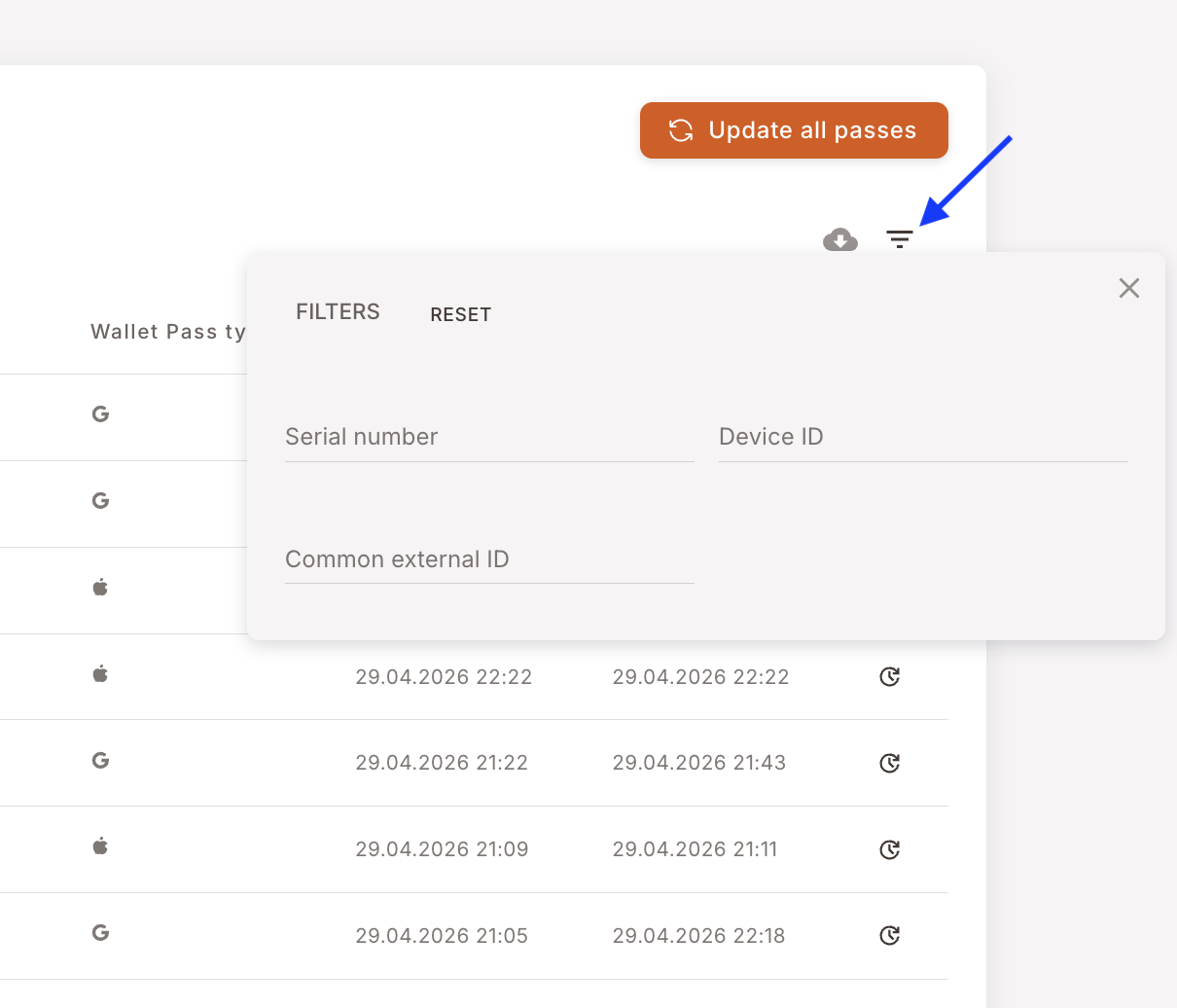
- Filtreler — listeyi Serial number, Device ID veya Common external ID'ye göre daraltır. Bir üyenin pasosunu veya bir cihazı bulmak için yararlıdır.
- CSV İndir — geçerli (filtrelenmiş) görünümü bir hesap tablosuna aktarır.
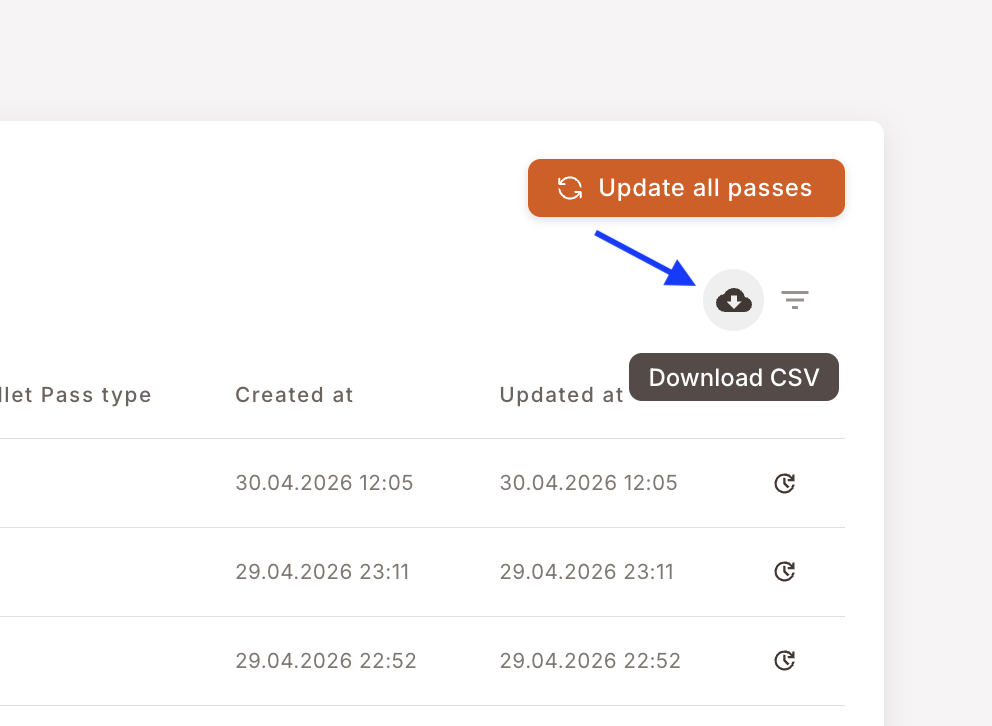
Tüm pasoları güncelle'ye basmayın. Sekmenin üstündeki büyük turuncu düğme, yükleme tabanındaki her paso üzerinde bir yenilemeyi zorlar — eş zamanlı binlerce cihaz. Bir bildirim fırtınası tetikler, Apple ve Google API'lerini sertçe vurur ve aşırı durumlarda yayıncıyı bir süreliğine hız sınırına alabilir. Bunu yalnızca destek sizden istediğinde ve yalnızca biz izlerken kullanın.
Wallet Pass type sütunundaki simgelerin ne anlama geldiği
Her satır, Wallet Pass type sütununda küçük bir G veya bir Apple glifi gösterir. G, Google Wallet aracılığıyla yüklenen bir pasodur; Apple glifi, Apple Wallet aracılığıyla yüklenen bir pasodur. Pasonun içeriği aynıdır — sütun size yalnızca cihazın hangi işletim sistemini çalıştırdığını söyler.