Yeni slayt eklemek veya eskisini kaldırmak
Yeni bir kampanya genellikle yeni bir slayt demektir. Kampanya bitince de slaytı kaldırırsınız.
Slayt eklemek
-
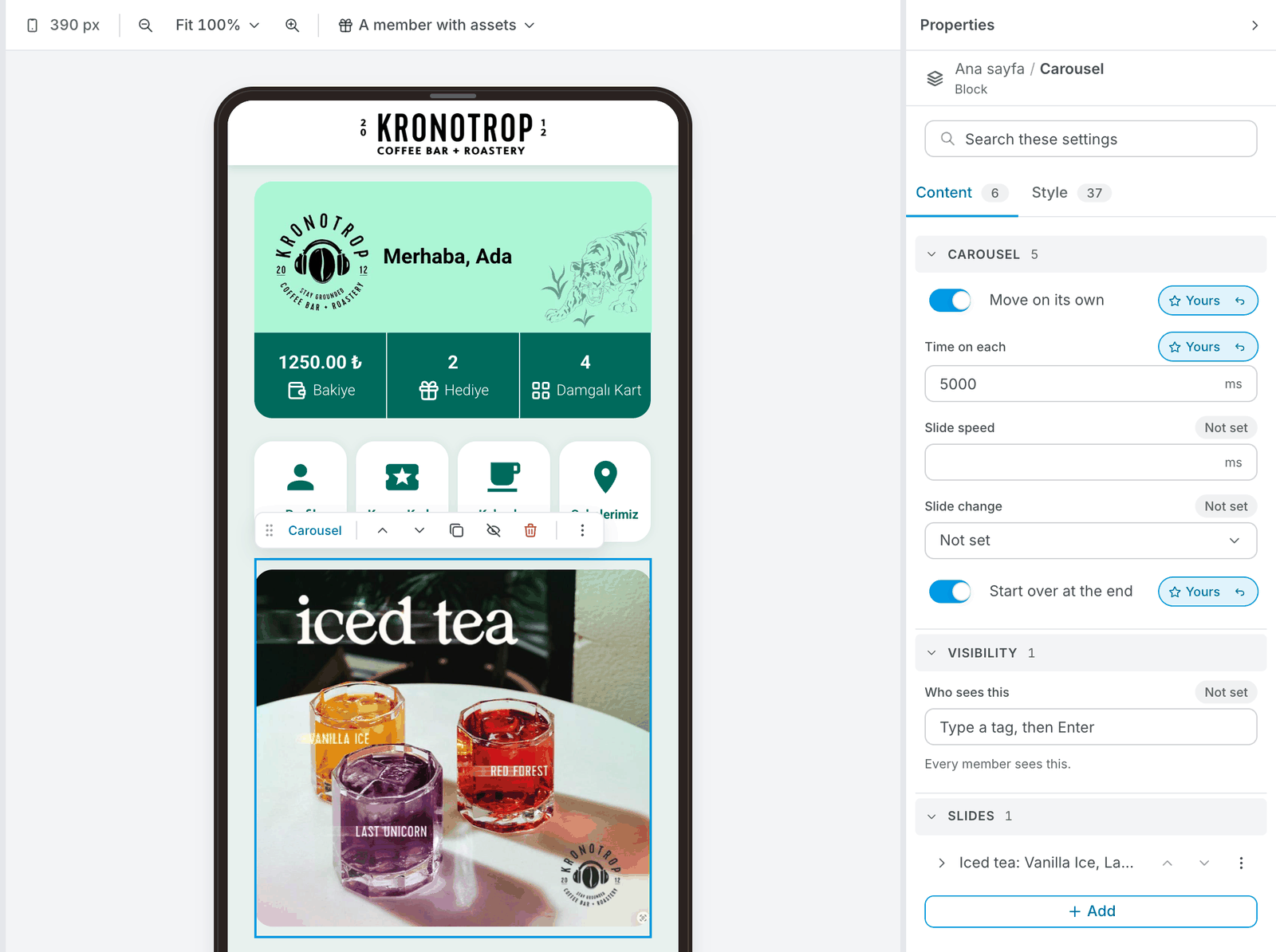
Kullanıcı Arayüzleri → Web & Uygulama bölümünü açın ve telefonda karusele tıklayın.
-
İçerik sekmesinde Slaytlar bölümünü bulun ve Ekle düğmesine tıklayın. Listenin sonuna, geçici bir görselle yeni bir slayt eklenir.
-
Yeni slayta tıklayın ve Karusel görselini değiştirmek sayfasında anlatıldığı gibi görselini ve açıklamasını girin.
-
Sırayı değiştirmek için her slaytın yanındaki yukarı ve aşağı oklarını kullanın. Listedeki ilk slayt, üyelerin ilk gördüğü slayttır.
-
Hazır olduğunuzda Yayınla düğmesine basın.
Slaytlar nasıl geçer
İki veya daha fazla slayt olduğunda, slaytların nasıl geçeceğini karuselin ayarları belirler (karusele tıklayın, İçerik sekmesi):
- Kendi kendine geçsin: açıksa slaytlar kendiliğinden değişir. Kapalıysa üyeler slaytları parmaklarıyla kaydırır.
- Her birinde kalma süresi: her slaytın ekranda kalma süresi, milisaniye cinsinden.
5000, 5 saniye demektir. - Sonunda başa dön: açıksa son slayttan sonra yeniden ilk slayt gelir.
Tek slaytlı bir karuselin altında nokta görünmez. Noktalar iki veya daha fazla slayt olduğunda çıkar.
Var olan bir slaytın yanındaki ⋯ simgesine tıklayın ve Çoğalt seçeneğini seçin. Kopya, eski slaytın dokunulduğunda ne yaptığını ve kimin gördüğünü korur, siz yalnızca görseli değiştirirsiniz.
Slayt kaldırmak
Slaytlar listesinde slaytın yanındaki ⋯ simgesine tıklayın. Çoğalt dışında iki seçenek çıkar:
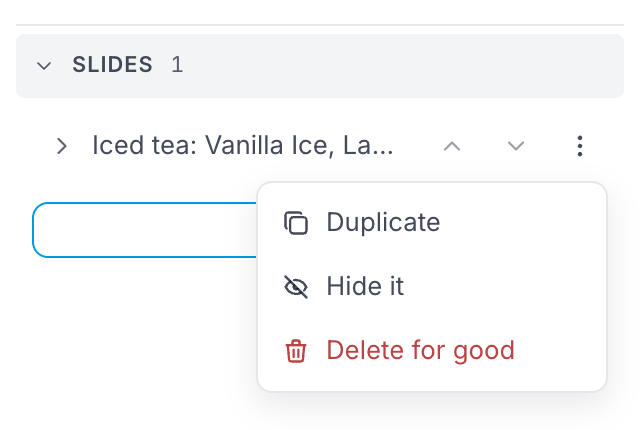
- Gizle: üyeler slaytı artık görmez, ancak slayt bir dahaki sefer için listenizde kalır. Her yıl tekrar eden kampanyalar için en iyi seçenek budur.
- Kalıcı olarak sil: slayt listenizden kaldırılır.
Hangisini seçerseniz seçin, siz Yayınla düğmesine basana kadar üyeler slaytı görmeye devam eder.
Kampanyanın bittiğinden emin değilseniz slaytını gizleyin. Gizli bir slayt listede durur ve gelecek sezon onu baştan hazırlamanız gerekmez.
Yeni bir karusel
Ana sayfanızda birden fazla karusel olabilir. Aynı ayarlarla bir karusel daha eklemek için telefonda bir karusele tıklayın ve üstünde açılan küçük araç çubuğundaki Çoğalt düğmesini kullanın. Aynı araç çubuğunda karuselin tamamı için Gizle ve Sil düğmeleri de bulunur.