Karusel görselini değiştirmek
Ana sayfanızda kayan görseller bir Karusel bloğunun içindedir. Her görsel bir slayttır. Bu sayfa, var olan bir slaytın görselini nasıl değiştireceğinizi anlatır.
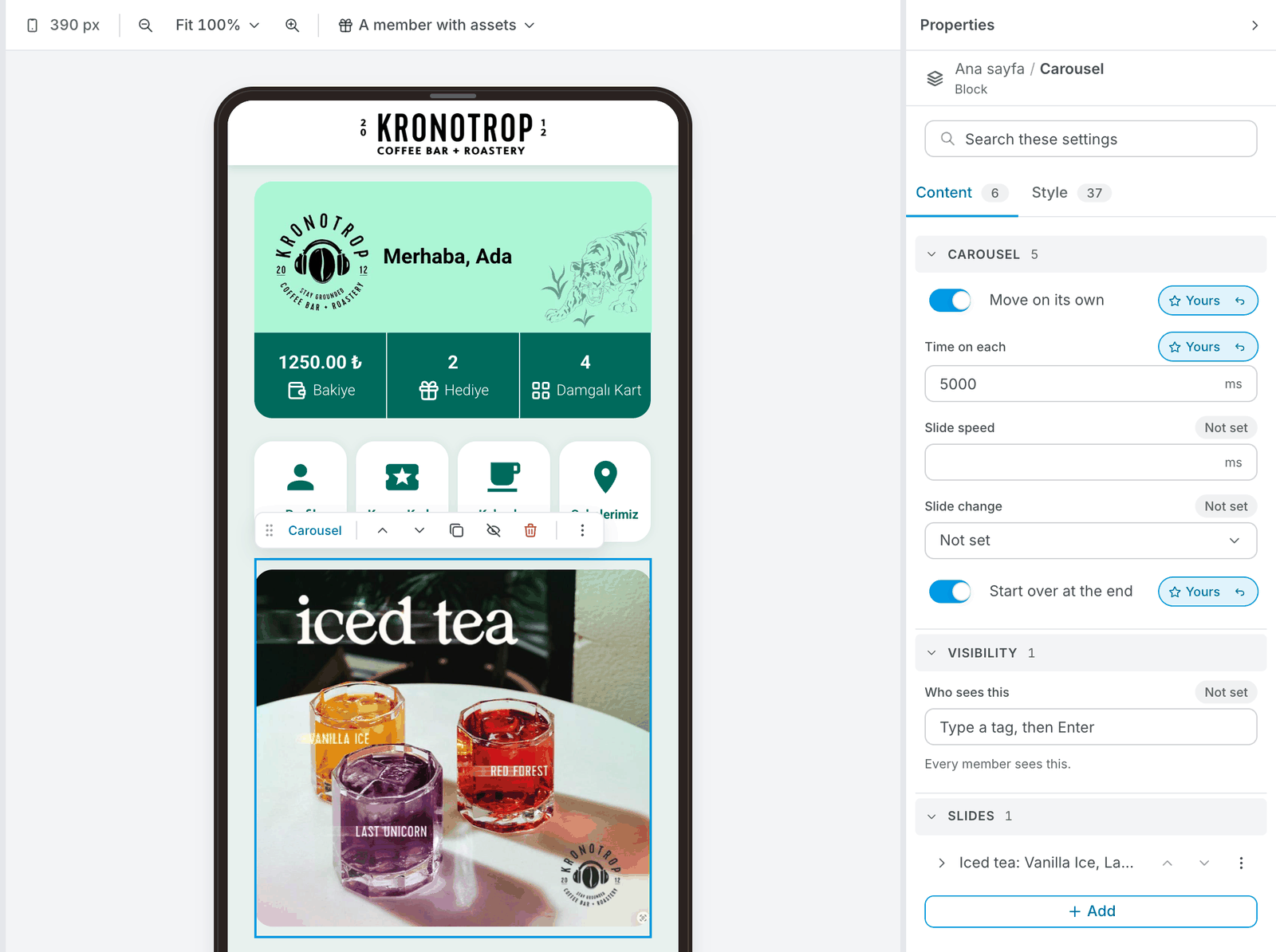
Telefonda görsele tıklayın → İçerik sekmesi → Slaytlar → slayta tıklayın → Görsel → Dosyalarından seç → Yayınla.
Adımlar
-
Hub'da Kullanıcı Arayüzleri → Web & Uygulama bölümünü açın. Uygulamanız telefonda görünür.
-
Telefonda değiştirmek istediğiniz görsele tıklayın. Karusel seçilir ve ayarları sağda, Özellikler altında açılır.
- Bulamadınız mı? Sol çubukta Ekranlar listesini açın, ana sayfanızı açın ve listeden Karusel satırına tıklayın. Ana sayfada birden fazla karusel olabilir, bu durumda değiştirmek istediğiniz slaytın bulunduğu karuseli seçin.
-
İçerik sekmesinin açık olduğundan emin olun.
-
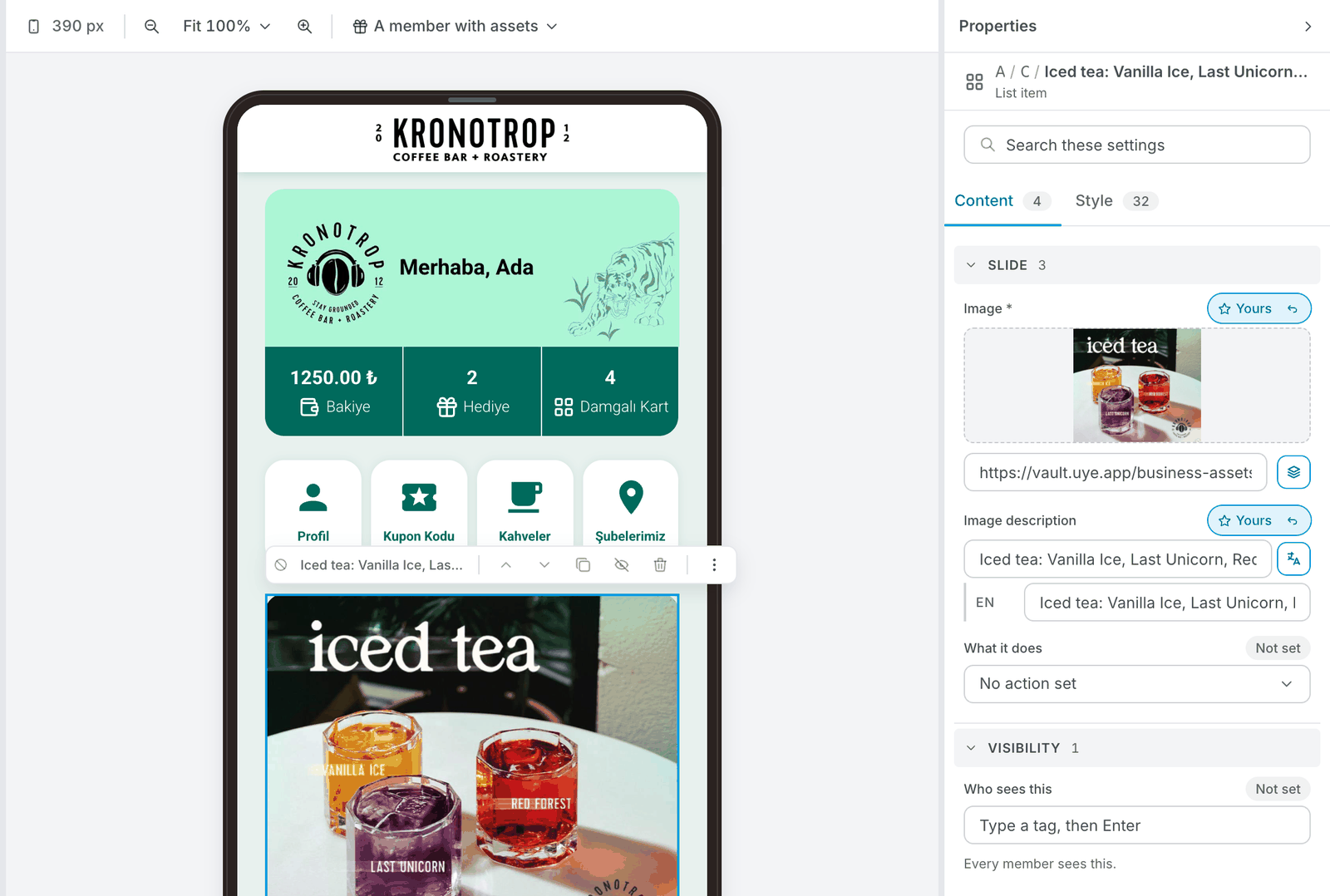
Slaytlar altında değiştirmek istediğiniz slayta tıklayın. Slaytın ayarları açılır: Görsel, Görsel açıklaması ve Ne yapar.
-
Görsel altında Dosyalarından seç düğmesine tıklayın ve bilgisayarınızdan yeni görseli seçin. Görseli kutunun üzerine sürükleyip bırakabilir ya da internette zaten bulunan bir görselin bağlantısını yapıştırabilirsiniz.
-
Görsel açıklaması alanını yeni görsele göre güncelleyin, örneğin "Eylül boyunca bir kahve alana ikincisi bizden". Üyeler bu satırı görmez. Ekranı göremeyen üyeler için telefon bu satırı sesli okur, görsel yüklenemezse de görselin yerinde bu satır görünür. Uygulamanız birden fazla dilde çalışıyorsa her dil için ayrı bir satır vardır, hepsini doldurun.
-
Ortadaki telefona bakın. Yeni görsel orada hemen görünür.
-
Her şey doğruysa Yayınla düğmesine basın. Ayrıntılar için Yayınlamak ve bir hatayı geri almak sayfasına bakın.
Görsel boyutları
Dosyalar: JPG, JPEG, PNG veya GIF, en fazla 2 MB. Hafif hareket için animasyonlu GIF kullanılabilir. Uygulama video oynatmaz. Video göstermek isterseniz videoyu kendiniz bir yerde yayınlayın ve slaytın o videonun web adresini açmasını sağlayın (Slayta dokununca ne olacağını seçmek sayfasına bakın).
Ana sayfa karuseli için 16:9 oranında yatay bir görsel kullanın: en az 1280 × 720 px, tercihen 1920 × 1080 px.
Aynı karuseldeki bütün görseller aynı oranda ve aynı ölçüde olmalıdır. Karusel görselin şeklini alır. Yatay bir görselin yanına dikey bir görsel koyarsanız slaytlar değiştikçe ana sayfa zıplar.
Uygulamanın başka yerlerindeki görseller için diğer oranlar:
| Oran | Nerede kullanılır | En az | Önerilen |
|---|---|---|---|
| 1:1 kare | Logo, ödül ve ürün görselleri | 400 × 400 px | 1080 × 1080 px |
| 4:3 yatay | Yatay içerik ve ürün görselleri | 800 × 600 px | 1200 × 900 px |
| 16:9 yatay | Ana sayfa karuseli ve bannerlar, duyurular | 1280 × 720 px | 1920 × 1080 px |
| 9:16 dikey | Tam ekran ve dikey bannerlar | 720 × 1280 px | 1080 × 1920 px |
| 3:4 dikey | Dikey ürün görselleri | 600 × 800 px | 1200 × 1600 px |