Slayta dokununca ne olacağını seçmek
Bir kampanya slaytı, üye dokunduğunda onu bir yere götürürse daha iyi çalışır: kampanyanın ayrıntılarına, paket servis sitenize ya da bir ankete. Bunu Ne yapar alanında seçersiniz.
Adımlar
-
Kullanıcı Arayüzleri → Web & Uygulama bölümünü açın, telefonda karusele tıklayın ve Slaytlar altında slayta tıklayın.
-
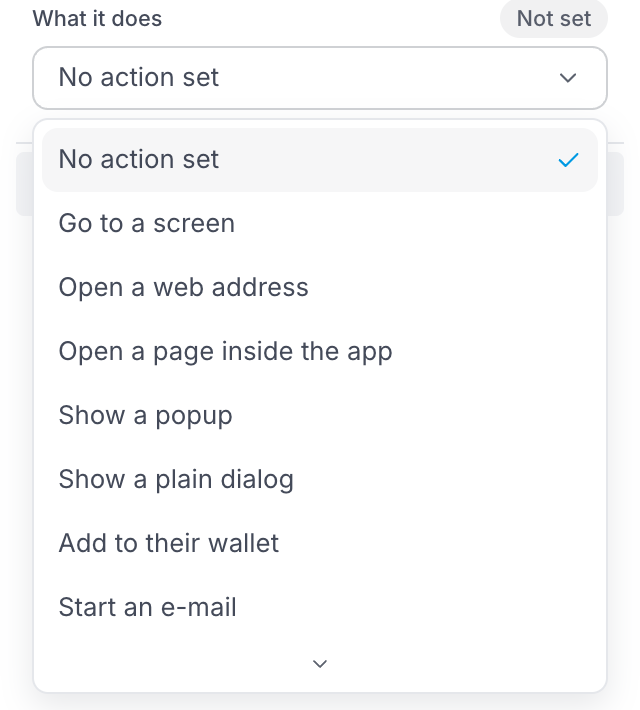
İçerik sekmesinde Ne yapar listesini açın.
-
Ne olacağını seçin (aşağıdaki listeye bakın), ardından istenen bilgiyi girin, örneğin web adresini.
-
Hazır olduğunuzda Yayınla düğmesine basın.
En çok kullanacağınız seçenekler
| Seçenek | Üye ne görür |
|---|---|
| Bir ekrana git | Uygulamanızın başka bir ekranı, örneğin Hediyeler ya da bir menü. |
| Bir web adresi aç | Uygulamanın dışında bir web sitesi. Paket servis, rezervasyon veya sosyal medya için uygundur. |
| Uygulama içinde bir sayfa aç | Uygulamanızın içinde açılan bir web sayfası. Üye uygulamadan çıkmaz. |
| Bir popup göster | Popup'larınızdan biri, açık olan ekranın üzerinde. |
| Cüzdanına ekle | Üyenin sadakat kartı, Apple Wallet'a veya Google Wallet'a eklenir. |
Listenin geri kalanı
Sade bir iletişim kutusu göster, E-posta başlat, Uygulamayı yüklemelerini iste, Dili değiştir, Çıkış yap, Geri git ve Bir eklenti aç seçenekleri de listede var. Bunlar kampanya slaytlarından çok düğmelerde işe yarar.
İki seçenekte dokunmak hiçbir şey yapmaz: İşlem seçilmedi (henüz bir şey seçilmemiş) ve Hiçbir şey yapma (bilerek seçilmiş). Dokununca hiçbir şey yapmayan bir kampanya slaytı bir fırsatı boşa harcar, bu yüzden slaytlarınızda bu ikisi var mı kontrol edin.
Bir düğme veya slayt uygulamanızda artık olmayan bir ekrana gidiyorsa editörün alt çubuğu bunu gösterir, örneğin "2 düğme olmayan bir sayfaya gidiyor". Yayınlamadan önce bunları düzeltin, çünkü üyeler bu düğmelere dokunduğunda hiçbir yere gidemez.