Yapay Zeka ile Özetle
Yeni editör
Yeni editör uygulamanızı bir telefonun içinde, üyelerin gördüğü haliyle gösterir. Bir şeyi değiştirmek için telefonda ona tıklarsınız, ayarlarını da sağ tarafta değiştirirsiniz.
Ekranın üç bölümü
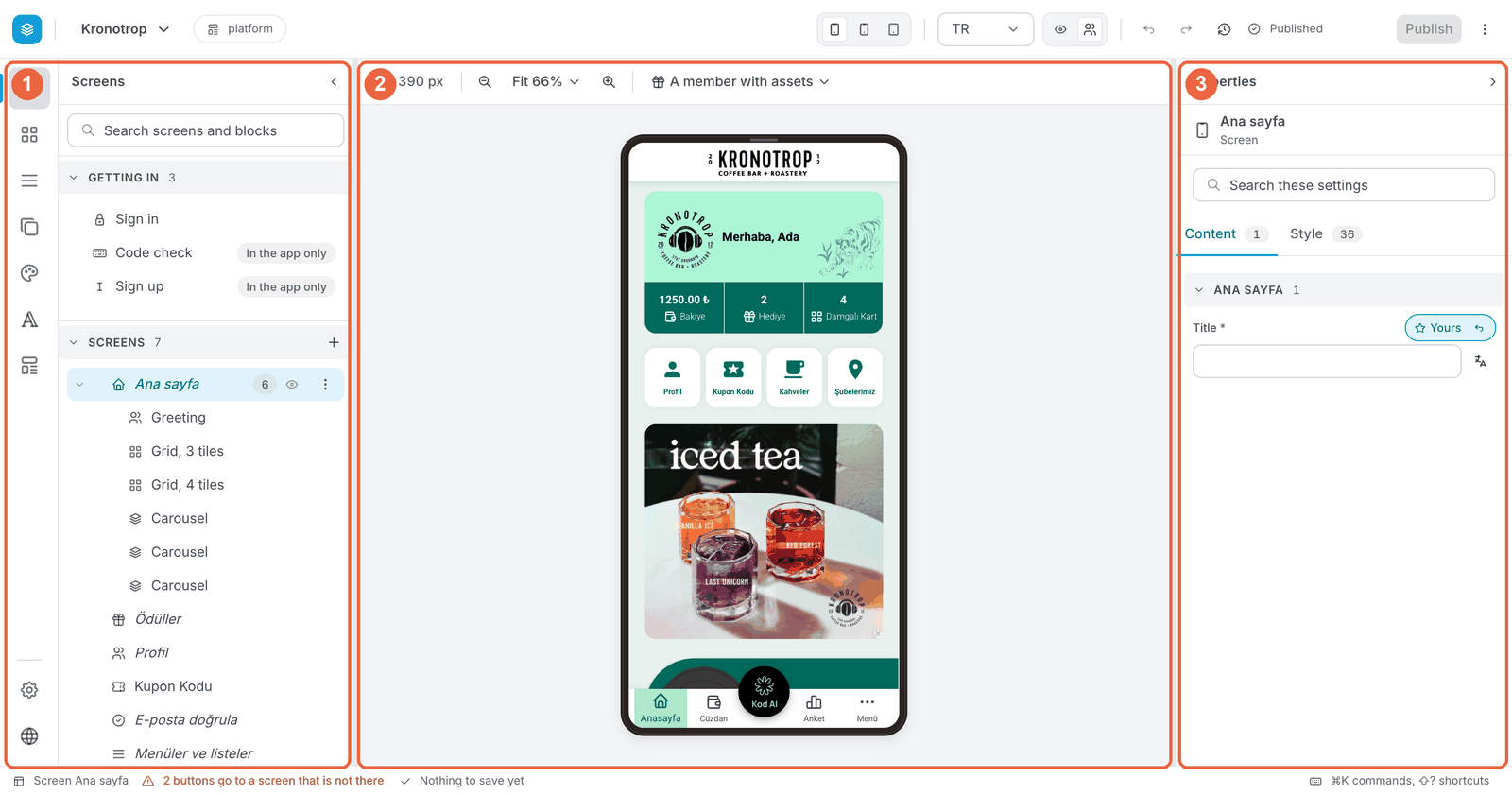
- Sol: uygulamanızın parçaları. Dar bir simge çubuğu: Ekranlar, Bloklar, Navigasyon, Popup'lar, Tema, Metinler, Şablonlar. Birine tıkladığınızda listesi açılır. En çok Ekranlar listesini kullanacaksınız: uygulamanızın bütün ekranları ve her ekrandaki parçalar burada görünür.
- Orta: telefon. Uygulamanızın canlı önizlemesi. Seçmek istediğiniz şeye telefonun üzerinde tıklayın.
- Sağ: Özellikler. Seçtiğiniz öğenin ayarları. İki sekmeye ayrılır:
- İçerik: ne gösterdiği ve ne yaptığı. Bir görsel, bir metin satırı, üye dokunduğunda ne olacağı, onu kimin göreceği.
- Stil: nasıl göründüğü. Renkler, boyutlar, köşeler, boşluklar.
Günlük değişikliklerde İçerik sekmesinde kalın
Kampanya görselini, bir bağlantıyı ya da slaytı kimin göreceğini değiştirmek için Stil sekmesine hiç gerek yoktur. Stil sekmesi uygulamanın görünümünü tasarlamak içindir ve orada istemeden bir şeyi değiştirmek kolaydır.
Bilmeniz gereken üç şey
- Siz Yayınla düğmesine basana kadar hiçbir değişiklik üyelere ulaşmaz. Editör çalışmanızı siz çalışırken kendiliğinden kaydeder, bu yüzden önce deneyebilir, önizleyebilir ve gerekirse geri alabilirsiniz. Ayrıntılar için Yayınlamak ve bir hatayı geri almak sayfasına bakın.
- Uygulamanız bloklardan oluşur. Ana sayfanız alt alta dizilmiş bloklardan oluşur: bir karşılama, bir düğme ızgarası, bir veya daha fazla görsel karuseli. Her bloğun kendi ayarları vardır.
- "Sizin" işareti, değeri sizin girdiğinizi gösterir. Sizin işaretli bir ayar sizin girdiğiniz değeri taşır. Bu alanı sıfırla ise ayarı standart değerine döndürür.
Günlük işler
En sık yapacağınız değişiklikler için kısa, adım adım anlatılmış sayfalar:
- Karusel görselini değiştirmek
- Yeni slayt eklemek veya eskisini kaldırmak
- Bir slaytı yalnızca bazı üyelere göstermek
- Slayta dokununca ne olacağını seçmek
- Üyeleriniz görmeden önce kontrol etmek
- Yayınlamak ve bir hatayı geri almak
"Gelişmiş" bölümüne dokunmayın
Sol çubuğun en altında bir Gelişmiş düğmesi var. İçindeki araçlar destek ekibi içindir ve editör de bunu açıkça yazar. Uygulamanızı yönetmek için bu bölüme hiç ihtiyacınız olmaz.