Yapay Zeka ile Özetle
Yayınlamak ve bir hatayı geri almak
Editör siz çalışırken işinizi kendiliğinden kaydeder. Siz yayınlayana kadar üyeleriniz uygulamayı eski haliyle görmeye devam eder.
Durumu nereden anlarsınız
Bunu iki küçük işaret gösterir:
- Editörün en altındaki çubukta, her değişiklikten sonra Son kayıt ve saat yazar. Basmanız gereken bir kaydet düğmesi yoktur.
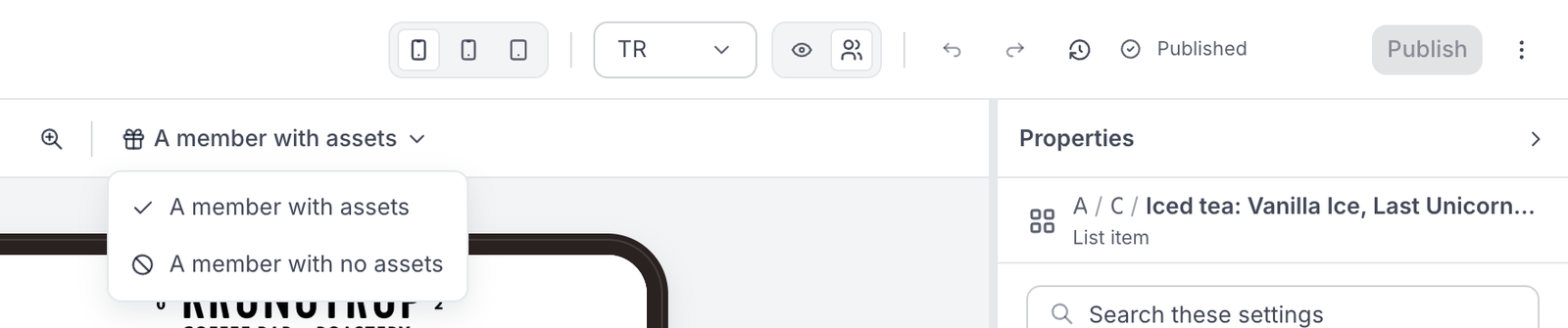
- Üstte, Yayınla düğmesinin yanında, üyelerin henüz görmediği değişiklikleriniz varsa Yayınlanmamış değişiklikler, üyeler sizin gördüğünüzün aynısını görüyorsa Yayında yazar.
Yayınlamak
- Değişikliklerinizi telefonda kontrol edin. Ayrıntılar için Üyeleriniz görmeden önce kontrol etmek sayfasına bakın.
- Sağ üstteki Yayınla düğmesine basın. Düğmenin açıklaması ne yaptığını söyler: "Bu değişiklikleri üyeler için yayına al".
- Üyeleriniz yeni sürümü hemen görür.
Yayınlamadan önce bir hatayı geri almak
- Üstteki iki kıvrık ok, Geri al ve Yinele, değişiklikleri birer birer geri alır ve yeniden uygular. Klavyede ⌘Z ve ⇧⌘Z tuşlarını kullanabilirsiniz (Windows'ta ⌘ yerine Ctrl).
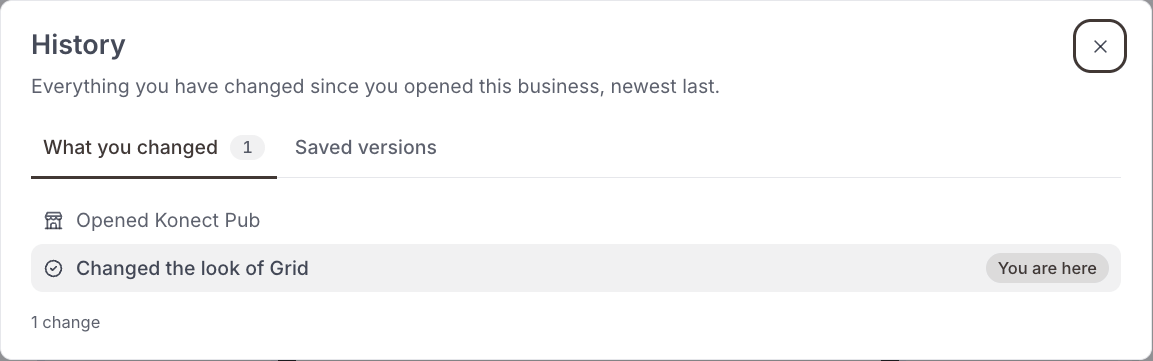
- Yanlarındaki saat simgesi Geçmiş penceresini açar. Değiştirdikleriniz sekmesinde, işletmeyi editörde açtığınızdan beri yaptığınız bütün değişiklikler en yenisi sonda olacak şekilde listelenir ve bulunduğunuz yer Buradasınız ile işaretlenir. Herhangi bir noktaya tıklayarak oraya dönebilirsiniz.
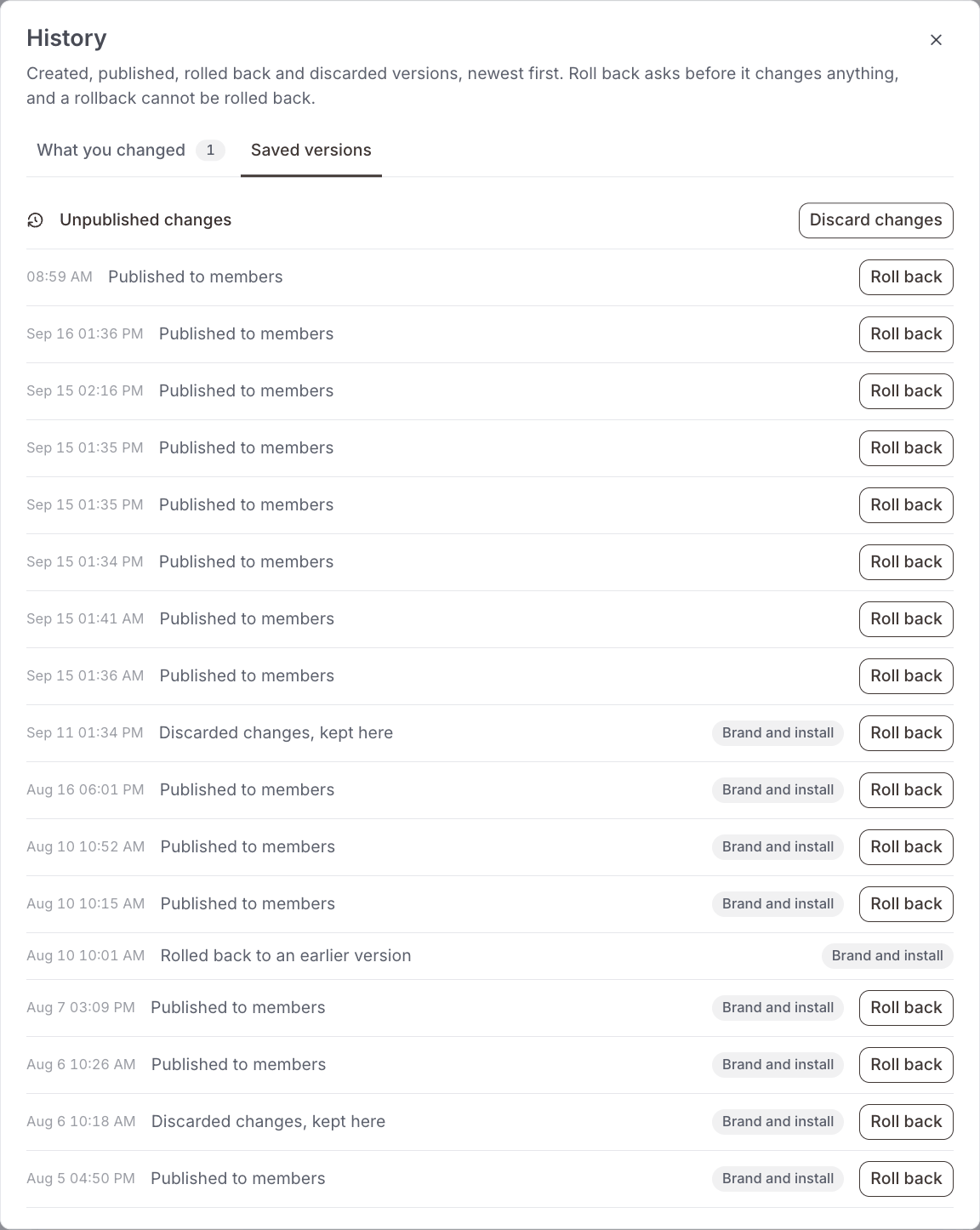
- Değişiklikleri iptal et, henüz yayınlamadığınız her şeyi atar ve editörü üyelerin gördüğü hale geri getirir. Bu seçenek sağ üstteki ⋯ menüsünde ve Geçmiş penceresinin Kayıtlı sürümler sekmesinde bulunur. Hiçbir şey tamamen kaybolmaz, çünkü iptal ettiğiniz değişiklikler Geçmiş'te İptal edilen değişiklikler, burada saklanıyor adıyla durur.
Yayınladıktan sonra bir hatayı geri almak
- Geçmiş penceresini açın ve Kayıtlı sürümler sekmesine geçin. Burada yayınladığınız bütün sürümler, en yenisi başta olmak üzere tarih ve saatleriyle listelenir.
- Geri istediğiniz sürümü bulun ve Geri döndür düğmesine basın.
- Editör bir şeyi değiştirmeden önce onayınızı ister.
- Eski sürüm yayınlanmamış değişiklikler olarak geri gelir. Telefonda kontrol edin, sonra yeniden yayına almak için Yayınla düğmesine basın.
Geri döndürme işlemi geri alınamaz
Bir sürüme geri döndükten sonra bu adımı Geçmiş penceresinden geri alamazsınız. Yanlış sürüme döndüyseniz listeden doğru sürümü bulun ve ona geri döndürün.