Mobil Uygulama
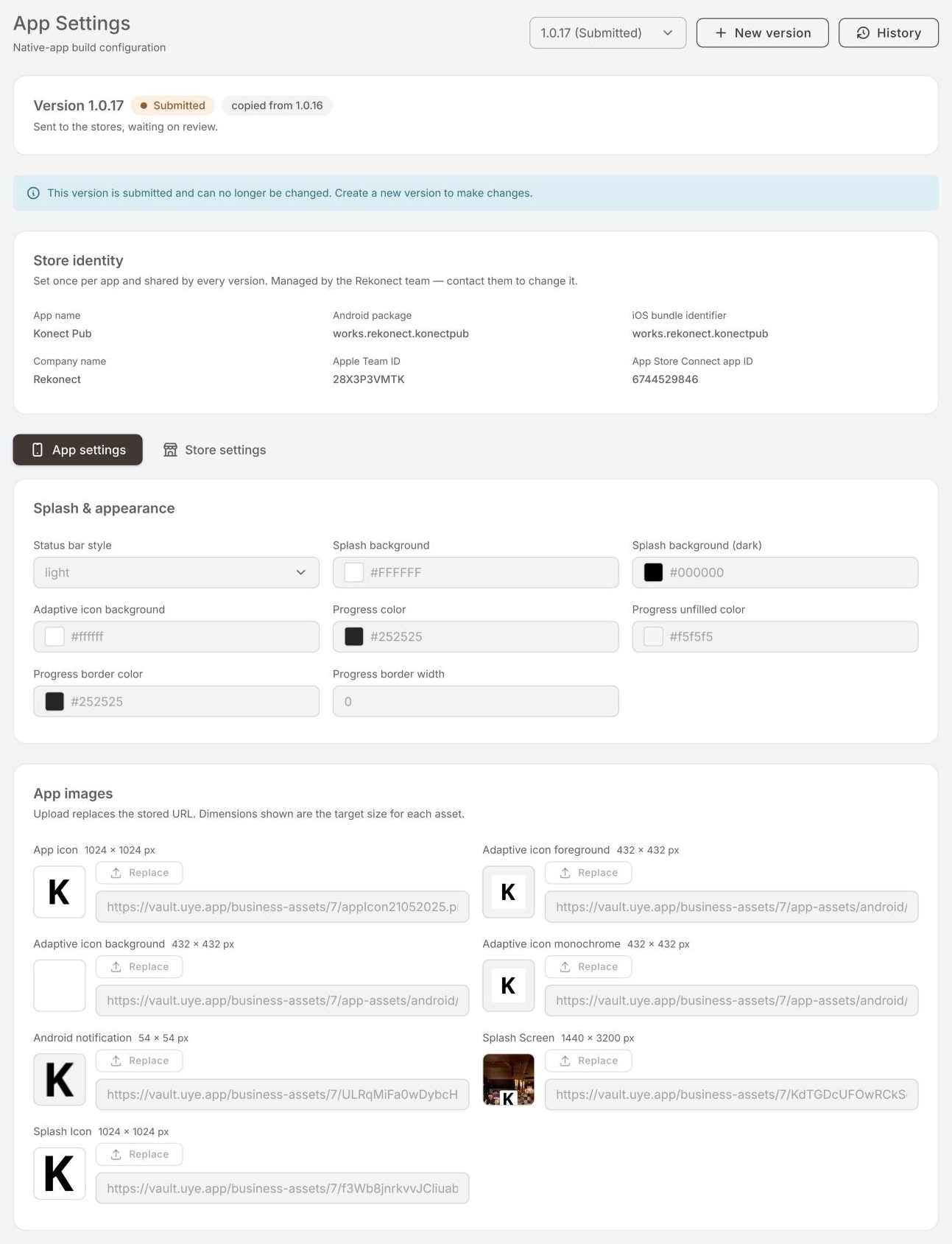
App Settings, native mobil uygulamanız için görselleri ve renkleri barındırır — insanların App Store veya Google Play'den yüklediği uygulama. Bu, Web Uygulaması değildir; PWA yükleme ayarları da değildir. Burayı ilk gönderimden önce bir kez doldurursunuz ve yalnızca markanızı yenilediğinizde ya da yeni bir sürüm yayınladığınızda geri dönersiniz. Her şey sürüm bazında saklanır: bir sürüm, serbestçe düzenleyebileceğiniz bir Draft'tır; Ready to submit olarak işaretlemek onu uygulamayı derleyip gönderecek kişi için kilitler.
İşin tamamı aslında tek bir şeye iner: aşağıdaki boyut listesini tasarımcınıza verin ve dosyaları geri toplayın.
Sürümler
Bir sürüm beş durumdan geçer. Yalnızca Draft durumundaki sürüm düzenlenebilir.
| Durum | Anlamı | Hâlâ değişebilir mi? |
|---|---|---|
| Draft | Üzerinde çalışılıyor. | Evet. Ayarların düzenlenebildiği tek durum budur. |
| Ready to submit | Onaylanmış ve kilitlenmiş; derlenip mağazalara gönderilmeyi bekliyor. | Kilitliyken hayır. Back to draft sürümü yeniden açar. |
| Submitted | Mağazalara gönderildi, inceleme bekleniyor. | Hayır. Bunun yerine New version başlatın. |
| Live | Yayında, şu anda mağazalarda. | Hayır. Bunun yerine New version başlatın. |
| Old | Yerini daha yeni bir yayın sürümüne bıraktı. | Hayır. |
New version bir sonraki sürümü başlatır; devam eden bir sürüm varken yenisi başlatılamaz. History bir sürümde yapılan düzenlemeleri listeler ve öncekilerden birini geri yükleyebilir. Bir sürümü hazır olarak işaretlemek tek başına uygulamayı mağazalara koymaz — asıl derleme ve gönderim için onaylanmış bir yapılandırmayı devreder.
Store identity
App name, Android paketi, iOS bundle identifier'ı, şirket adı, Apple Team ID ve App Store Connect uygulama ID'si.
Bu blok salt okunurdur. Uygulama başına bir kez ayarlanır ve tüm sürümler tarafından paylaşılır; çünkü bunu değiştirmek mağazalarda farklı bir uygulama anlamına gelir. Gerçekten değişmesi gerekiyorsa destek ekibiyle iletişime geçin.
App settings sekmesi
Splash & appearance
Uygulamanın açılırken, içeriğiniz görünmeden önce kullandığı renkler.
| Alan | Neyi kontrol eder |
|---|---|
| Status bar style | Telefonun kendi saat ve pil ikonlarını ekranlarınızın üzerine açık mı koyu mu çizeceğini belirler. |
| Splash background | Uygulama açılırken, içerik yüklenmeden önce görünen ekranın arka plan rengidir. |
| Splash background (dark) | Telefon koyu tema kullanıyorsa splash ekranında kullanılacak arka plan rengidir. |
| Adaptive icon background | Android uygulama ikonunun arka plan rengidir. Telefonun ikon şekline göre (yuvarlak, kare vb.) sistem tarafından şekillendirilir. |
| Progress color | Uygulama açılırken veya işlem devam ederken görünen yükleme çubuğunun rengidir. |
| Progress unfilled color | Yükleme çubuğunun henüz tamamlanmamış kısmının rengidir. |
| Progress border color | Yükleme çubuğunun çevresindeki çerçeve rengidir. |
| Progress border width | Bu çerçevenin ne kadar kalın olacağıdır. 0 kenarlık yok demektir. |
App images
Uygulamanın kendi içine gömülen ikon ve splash dosyaları. Her alan hedef boyutunu gösterir — tam olarak bu ölçüleri tasarımcınıza gönderin. Bir dosya yüklediğinizde kayıtlı URL sizin yerinize değiştirilir, dolayısıyla URL alanına hiç dokunmanız gerekmez.
| Görsel | Boyut | Nedir |
|---|---|---|
| App icon | 1024 × 1024 px | Uygulamanın ana ikon dosyasıdır. Yüksek çözünürlüklü kaynak dosyadır; Android tarafında farklı boyutlara uyarlanır. |
| Adaptive icon foreground | 432 × 432 px | Android'in adaptive icon sisteminde ikonun ön plandaki kısmıdır. Genellikle logo/ikonun kendisi burada bulunur. |
| Adaptive icon background | 432 × 432 px | Adaptive icon'un arka planıdır. Genellikle tek renk kullanılır. |
| Adaptive icon monochrome | 432 × 432 px | Android'in ikonları tek renk/monochrome olarak gösterebildiği durumlar için kullanılan ikon versiyonudur. |
| Android notification | 54 × 54 px | Telefonda bildirim geldiğinde durum çubuğunda görünen küçük ikondur. Genellikle sade, tek renkli logo kullanılması gerekir. |
| Splash Screen | 1440 × 3200 px | Uygulama açılırken gösterilen başlangıç ekranının görselidir. Marka kimliğine uygun bir arka plan/tasarım hazırlanır. |
| Splash Icon | 1024 × 1024 px | Splash ekranında ortada gösterilecek logo/ikon dosyasıdır. |
App images bölümündeki her dosya, tam olarak yazan boyutta bir PNG olmalıdır. Hub başka bir dosyayı yüklerken reddeder ve gereken boyutu söyler; böylece yanlış dosya derlemeye hiç ulaşmaz.
Store settings sekmesi
Mağaza sayfalarındaki görseller — insanların uygulamayı yüklemeden önce gördükleri. Boyutlar burada da kesindir: Hub başka boyuttaki dosyayı reddeder.
| Bölüm | Görsel | Boyut | Nedir |
|---|---|---|---|
| Google Play images | Feature banner | 1024 × 500 px | Google Play için zorunlu. Uygulama sayfasının en üstündeki geniş görsel. JPEG veya PNG, şeffaflık olmadan. |
| Google Play images | App icon | 512 × 512 px | Google Play için zorunlu. Kare, zemini dolu; köşe yuvarlatma ve gölge eklemeyin — bunları Google ekler. |
| App Store screenshots: iPhone with Dynamic Island (medium display) | Screenshot 1 / 2 / 3 | 1206 × 2622 px | Apple için zorunlu. Dikey, PNG veya JPEG, şeffaflık olmadan. Apple küçük iPhone'lar için kendisi küçültür. |
| App Store screenshots: iPhone with Dynamic Island (large display) | Screenshot 1 / 2 / 3 | 1320 × 2868 px | İsteğe bağlı. Aynı üç ekran, aynı sırayla, büyük boyutta. |
Uygulamanın bir kişi adına değil şirketiniz adına yayınlanması için her iki mağazada da D-U-N-S numarası gerekiyor ve numaranın gelmesi haftalar alabiliyor.
Görselleri hazırlama
Tasarımcınızla bir gidiş dönüşten kurtaracak birkaç nokta:
- Boyut listesinin tamamını tek seferde gönderin. Yukarıdaki her görsel, sabit boyutlu ayrı bir dosyadır — tek bir ekran görüntüsüne bakarak çalışan bir tasarımcı bunu yanlış yapar.
- Adaptive icon foreground, Adaptive icon monochrome ve Android notification şeffaf arka plan ister. Arkalarındaki renk Adaptive icon background'dan gelir.
- Bildirim ikonunu düz bir siluet olarak tutun. Degradeler ve ince detaylar 54 px'te kaybolur.
- Splash background'ı Splash Screen görselinizin arka planıyla eşleştirin; böylece uygulama yüklenirken farklı bir renk parlamaz.
- Splash background (dark)'ı da ayarlayın. Bunu atlarsanız, koyu tema kullanan telefonlar logonuzu hiç seçmediğiniz bir rengin üzerinde gösterebilir.
- Status bar style'ı açılış rengine göre seçin: koyu zeminde açık simgeler, açık zeminde koyu simgeler. Beyaz zeminde beyaz simge saati ve pili gizler.
- Mağaza için hazırlanan ekran görüntüleri belge değil, pazarlamadır — üyelerin ne kazandığını en iyi anlatan üç ekranı seçin. Gerçek uygulamadan, hepsini aynı boyutta alın; üzerlerinde gerçek bir üyenin adı, telefonu ya da e-postası olmasın.
- Ekran görüntülerinde ya da banner'da telefon çerçevesi kullanacaksanız iPhone'a da Android telefona da benzemeyen, markasız bir çerçeve seçin. Apple, başka bir platformun telefonunu, logosunu ya da mağaza rozetini gösteren App Store görsellerini kabul etmez; Google da Feature banner'da cihaz görseli kullanılmamasını önerir.
Logoyu güvenli alanda tutun
Telefonlar ikonları ve açılış ekranlarını farklı şekillerde keser. Güvenli alan, hiçbir telefonun kesmediği kısımdır: logoyu ortada ve bu alanın içinde tutarsanız her telefonda eksiksiz görünür.
| Görsel | Tuval | Logo şu alanın içinde kalsın |
|---|---|---|
| Adaptive icon foreground, Adaptive icon monochrome | 432 × 432 px | Ortada 264 px çapında bir daire — kare logoda kenar en fazla yaklaşık 186 px |
| Splash Icon | 1024 × 1024 px | Ortada 680 px çapında bir daire — kare logoda kenar en fazla yaklaşık 480 px |
| App icon (App settings) | 1024 × 1024 px | Ortada yaklaşık 820 × 820 px. Köşeleri yuvarlatmayın, şeffaflık kullanmayın: köşeleri telefon kendisi yuvarlar |
| App icon (Google Play) | 512 × 512 px | Ortada yaklaşık 410 × 410 px |
| Android notification | 54 × 54 px | Yaklaşık 46 × 46 px — şeffaf zeminde beyaz bir siluet |
| Splash Screen | 1440 × 3200 px | Ortada yaklaşık 1000 × 1800 px |
| Feature banner | 1024 × 500 px | Ortada yaklaşık 820 × 400 px, en fazla beş altı kelime |
Kısa bir deneme: logonun üzerine bu boyutta bir daire koyun. Dışarı taşan bir parça yoksa logo güvendedir.
App Editor'de her ekranda bulunan Native bars bloğu — durum ve alt çubuk stili — yalnızca native mobil uygulaması olan işletmeler için geçerlidir. App Editor'deki diğer her şey hem Web Uygulaması'nı hem de native uygulamayı aynı şekilde etkiler.