Visión general de BI
BI es la superficie para crear tus propios informes — cuando Informes no tiene la vista preconfigurada que necesitas, vienes aquí, eliges un área (Transacciones / Campañas / Membresía / Conectividad), eliges una subsección y armas un informe a medida haciendo clic en los campos de la lista de la izquierda. Guarda el resultado como Plantilla para volver a ejecutarlo más tarde. La sección más flexible — y más exigente — del centro de ayuda.
Esta es la sección a la que recurrir cuando "la respuesta que necesito no está en la biblioteca de Informes." La compensación es honesta: BI es más potente, pero tienes que conducirlo tú mismo. La buena noticia es que el flujo de trabajo es el mismo independientemente del área desde la que empieces — una vez que hayas creado un informe, prácticamente has aprendido toda la sección.
Dónde se encuentra BI
Lo encontrarás bajo BI en la navegación izquierda, justo debajo de Informes. Al hacer clic se expande en las cinco áreas que cubre la sección:
- Transacciones — ventas, puntos y créditos, y (próximamente) informes de afinidad por artículo.
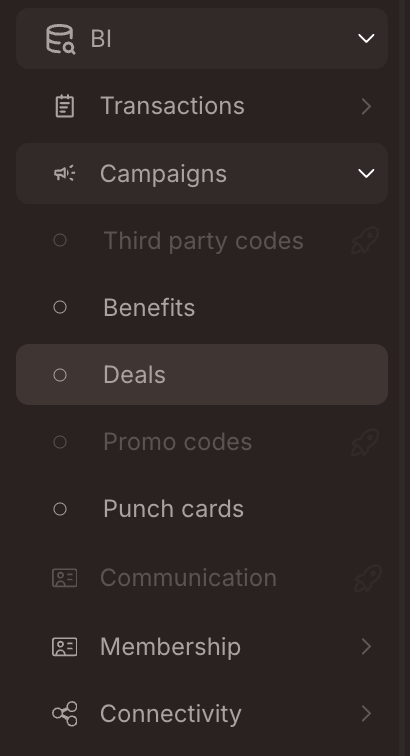
- Campañas — informes de rendimiento por tipo de campaña (Beneficios, Ofertas automáticas, Tarjetas perforadas; algunas subáreas aún no están activas).
- Comunicación — próximamente. Aparece en gris en el menú con el marcador de área inactiva.
- Membresía — datos del miembro, segmentación de "no compraron", recomendaciones de amigos (próximamente).
- Conectividad — eventos Submit.
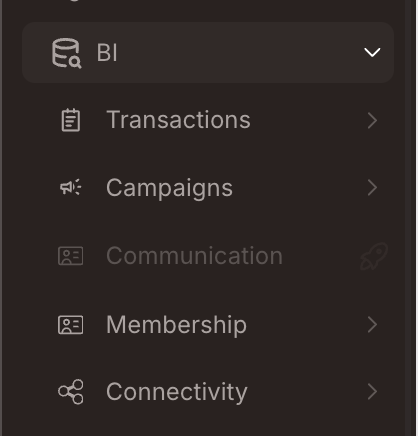
Los elementos que aparecen en gris en el menú están inactivos — próximamente. Se muestran en el menú para que sepas qué está planificado, pero hacer clic en ellos no hace nada hoy.
Cada área se expande en una lista de subsecciones. Elige una para entrar al constructor de informes.
Cómo crear un informe
Una vez que hayas elegido un área + subsección, llegas al constructor de informes — un diseño de tres paneles:
- Campos (izquierda) — todas las dimensiones y medidas disponibles para esta subsección, organizadas en grupos plegables. Las etiquetas grises son dimensiones (columnas de agrupación); las etiquetas naranjas son medidas (agregados numéricos).
- Filtros (arriba a la derecha) — filas que restringen los datos sobre los que se ejecuta el informe.
- Datos (abajo a la derecha) — la tabla de resultados, vacía hasta que hagas clic en Ejecutar.
Cada informe que crees seguirá el mismo patrón de cinco pasos:
1. Añadir campos al informe
Hay dos formas de añadir un campo desde el panel de Campos, y la diferencia importa:
- Haz clic en el nombre del campo → el campo se convierte en una columna del resultado. Úsalo cuando quieras los valores del campo en la salida (p. ej. añadir Mes de compra como columna para desglosar el informe por mes).
- Haz clic en el icono de filtro junto al campo → el campo se convierte en una fila de filtro en la parte superior, que restringe los datos sobre los que se ejecuta el informe. Úsalo cuando quieras estrechar la población (p. ej. Fecha de primera compra está en el año 2026 para mirar solo a los miembros que se hicieron miembros este año).
La captura de pantalla siguiente muestra el segundo flujo: hacer clic en el icono de filtro junto a Fecha de primera compra en el panel Campos añade una fila de Fecha de primera compra al panel Filtros de arriba. La flecha azul traza la acción.
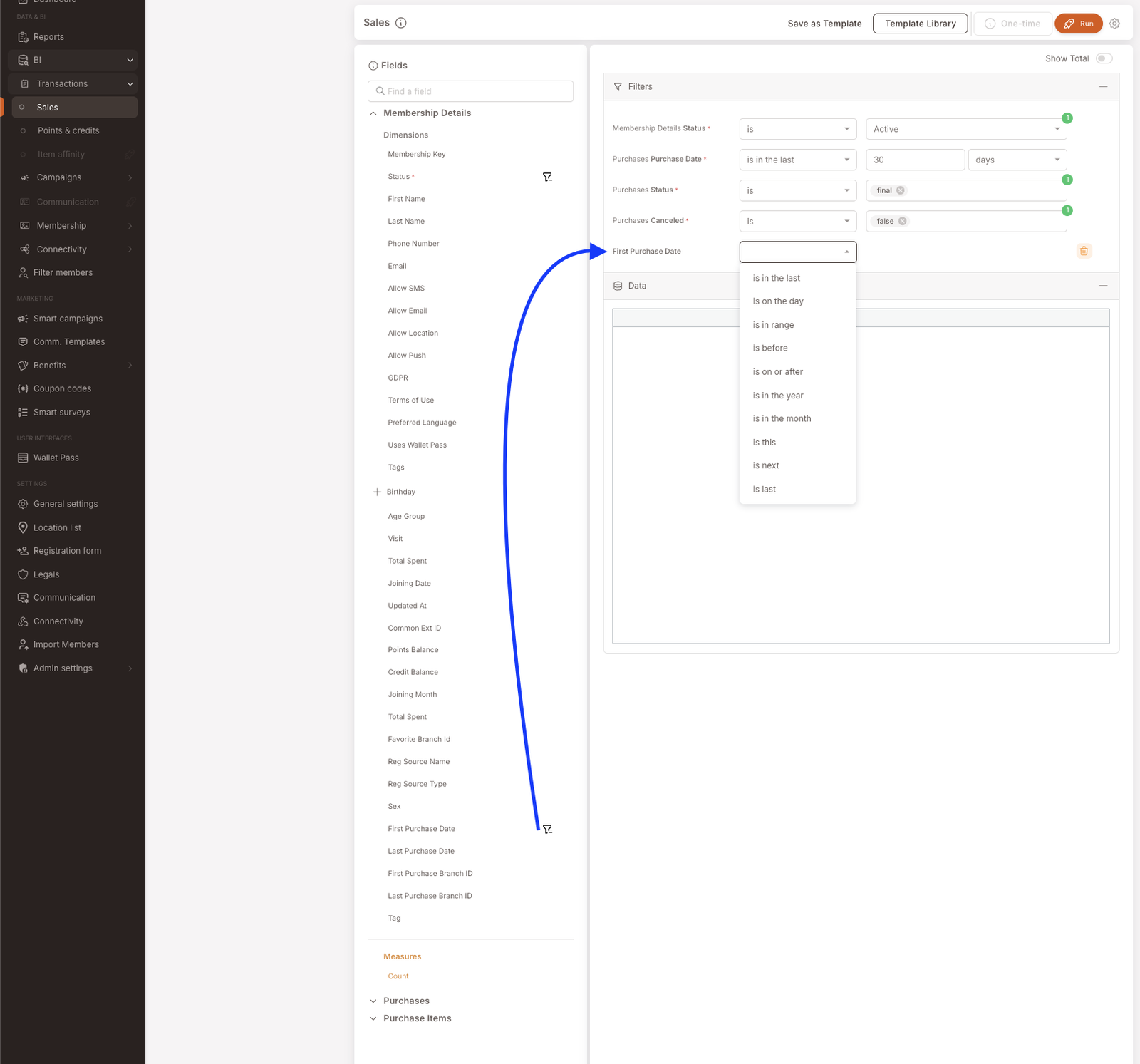
Los campos obligatorios están marcados con un asterisco rojo (*). Deben añadirse — normalmente como filtros — antes de que el informe pueda ejecutarse. La mayoría de las subsecciones tienen un par de filtros obligatorios (banderas de estado que excluyen transacciones canceladas / no finales, etc.).
2. Establecer los valores de los filtros
Cada fila de filtro tiene tres partes: el nombre del campo, el operador (es, está en el año, está en los últimos [N] [días], etc.), y el o los valor(es). Los filtros multivalor muestran una pequeña insignia numerada (p. ej. ① en verde) con el recuento de valores seleccionados.
La misma sintaxis de filtro se utiliza en todas partes del panel de gestión — una vez que hayas usado Filtrar miembros o Informes, la interfaz de filtros de BI te resultará familiar.
3. Elegir medidas
Las medidas (las etiquetas naranjas en el panel Campos) son lo que el informe realmente informa. Añade al menos una — Ventas (Suma), Ventas por miembros (Suma), Recuento, Cantidad, etc. Los valores de la medida llenan las celdas de datos; las dimensiones que añadiste definen qué filas.
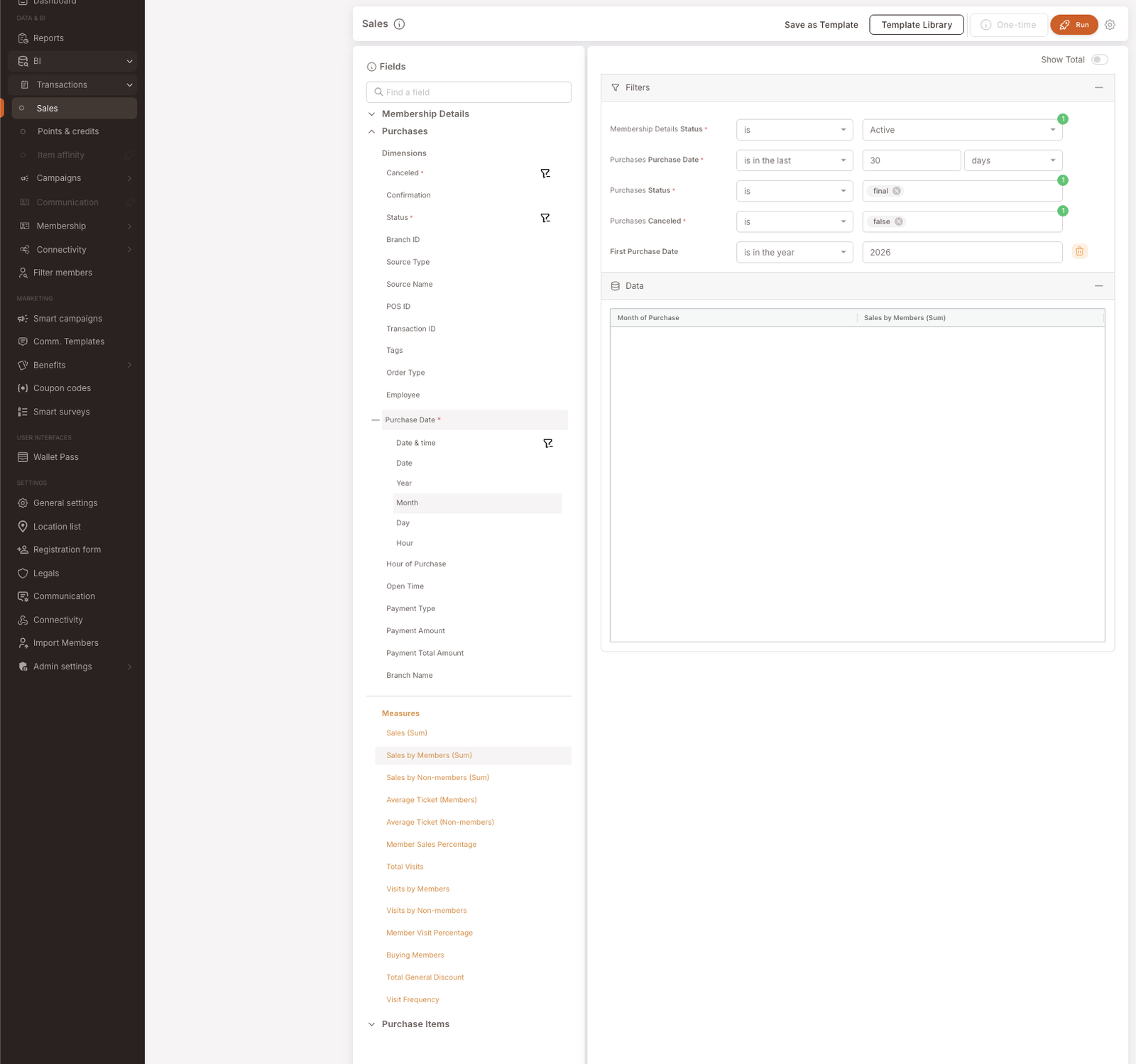
La captura de pantalla de ejemplo siguiente muestra el informe de Ventas en esta etapa: los filtros están establecidos (estado del miembro Activo, compras en 2026, estado de transacción final, no canceladas, miembros cuya primera compra fue en 2026), el grupo Compras está expandido mostrando tanto sus dimensiones como sus medidas, y Ventas por miembros (Suma) está seleccionada como la medida principal. Mes bajo Fecha de compra se añade como la dimensión de agrupación de filas.
4. Ejecutar
Haz clic en el botón naranja Ejecutar en la parte superior derecha. El panel Datos se llena con la tabla de resultados. Cada fila corresponde a una combinación única de valores de dimensión (así una dimensión Mes produce una fila por mes); cada celda contiene el valor de la medida para esa fila.
Activa Mostrar total en la parte superior derecha del panel Datos para añadir una fila de totales en la parte inferior — es fácil de olvidar pero a menudo es lo que realmente querías.
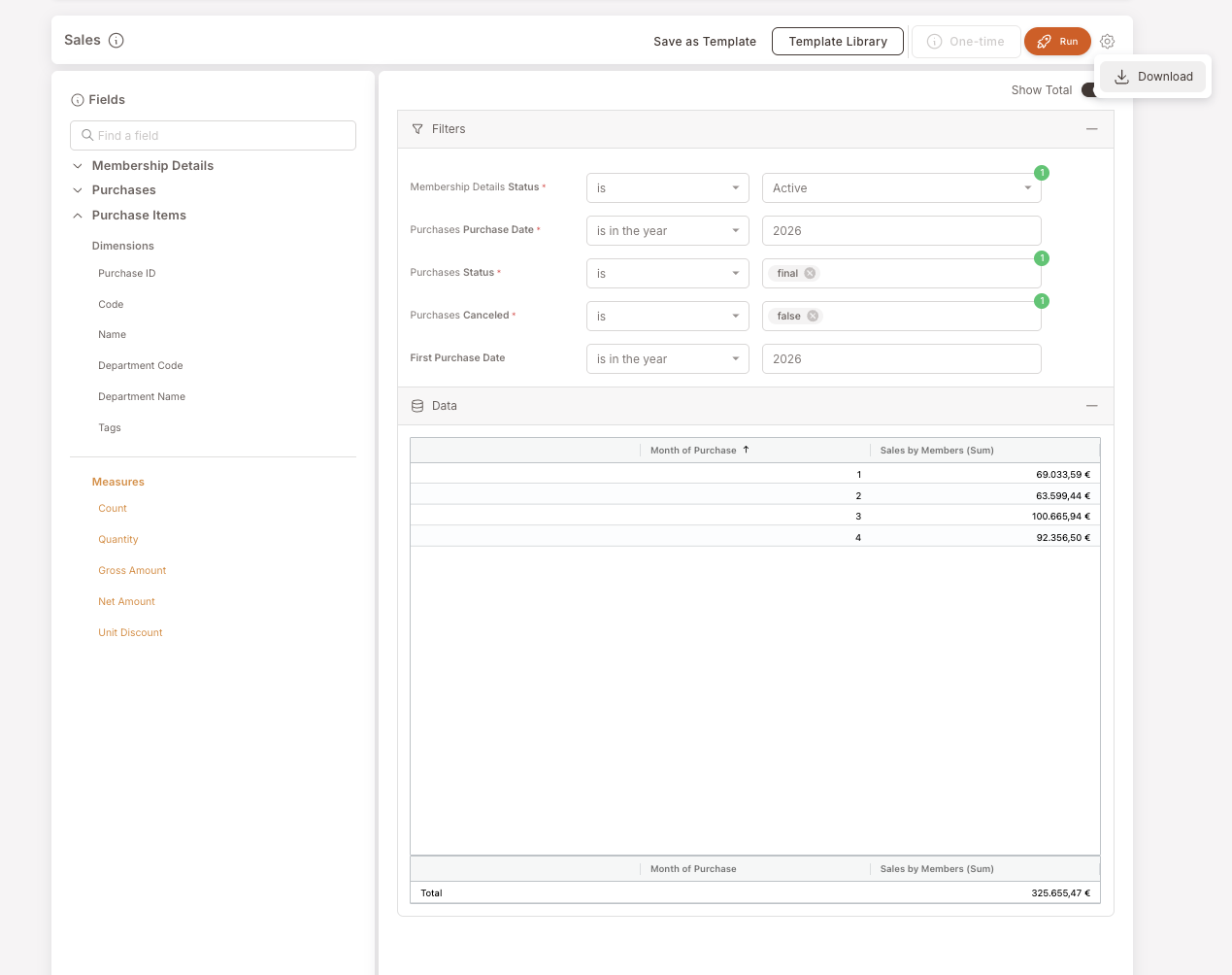
El ejemplo se lee: "Ventas por miembros por mes para 2026, restringidas a miembros cuya primera compra fue en 2026." La dimensión es Mes, la medida es Ventas por miembros (Suma), y los filtros estrechan a miembros activos cuya Fecha de primera compra fue en 2026, con transacciones en 2026 y finales / no canceladas.
5. Descargar o guardar
Dos rutas de persistencia:
- Descargar como CSV. Haz clic en el icono del engranaje en la parte superior derecha y elige Descargar del menú desplegable. El mismo flujo que Informes → Descargar un informe como CSV — consulta esa página para ver la captura de pantalla del menú desplegable.
- Guardar como plantilla. Haz clic en Guardar como plantilla en el encabezado para guardar la configuración del informe actual. Se une a la Biblioteca de plantillas (botón al lado). Vuelve a abrir la plantilla guardada más tarde para volver a ejecutar el informe — mismos campos, mismos filtros, datos frescos.
La Biblioteca de plantillas es un almacén por tenant — cada informe que guardes queda disponible para todos con acceso a BI en tu organización, no solo para ti. Para paneles compartidos o revisiones mensuales recurrentes, guarda una vez y cualquiera puede volver a ejecutar.
Cuándo usar BI vs Informes vs Filtrar miembros
Tres superficies hacen preguntas que parecen similares; cada una es la adecuada para un trabajo distinto:
- Informes — vistas preconfiguradas. Elige una, establece un filtro, obtén la respuesta. La ruta más rápida; limitada a los patrones que cubre la biblioteca.
- BI (esta sección) — crear el tuyo propio. Más lento de configurar, pero responde a cualquier pregunta que los datos puedan responder. La superficie adecuada cuando Informes no tiene lo que necesitas.
- Filtrar miembros — constructor de audiencias. Devuelve una lista de miembros; la acción principal es Exportar a CSV o + Acción única. Distinta forma — Informes/BI devuelven datos, Filtrar miembros devuelve personas.
BI y Filtrar miembros no se actualizan a la misma cadencia. BI está más cerca del tiempo real; Filtrar miembros se ejecuta contra una instantánea que se actualiza más despacio. Si necesitas la actividad más reciente (p. ej. "¿quién gastó hoy?"), recurre a BI; si unas pocas horas de retraso son aceptables y quieres una lista de miembros sobre la que actuar, Filtrar miembros es más simple.
Cosas a tener en cuenta
5 cosas que vigilar al trabajar en BI
- Las dimensiones y las medidas se comportan de forma distinta. Una dimensión define filas (agrupar por); una medida define valores de celda (agregados). Añadir solo dimensiones te da una lista de filas únicas. Añadir solo una medida te da una fila con el total general. La mayoría de los informes quieren ambos: elige unas pocas dimensiones para segmentar, más las medidas que quieras ver para cada segmento.
- Los campos obligatorios (
*) deben añadirse antes de que Ejecutar funcione. Suelen ser banderas de estado que excluyen transacciones canceladas o no finales — no las saltes o tu informe incluirá datos que no querías contar. - Mostrar total está desactivado por defecto. Es el interruptor que se olvida. Si el número principal de tu informe es el total general, activa Mostrar total.
- Guardar como plantilla captura la configuración, no los datos. Cuando vuelvas a abrir una plantilla guardada, los filtros, las dimensiones y las medidas se restauran, pero los datos se vuelven a consultar frescos. Así que una plantilla "Ventas para 2026" seguirá funcionando en 2027 mientras el filtro sea está en el año 2026 — pero si era está en los últimos 30 días, el resultado rotará hacia adelante a medida que pase el tiempo.
- Los nombres de los campos en las listas todavía se están revisando. Algunos nombres de campos en el panel Campos pueden tener nombres confusos o estar duplicados entre grupos (puedes notar que Total gastado aparece dos veces en Detalles de membresía, por ejemplo). La lista se está limpiando; si un nombre de campo no se comporta como esperarías, prueba un par de alternativas cercanas.