Filtrar miembros
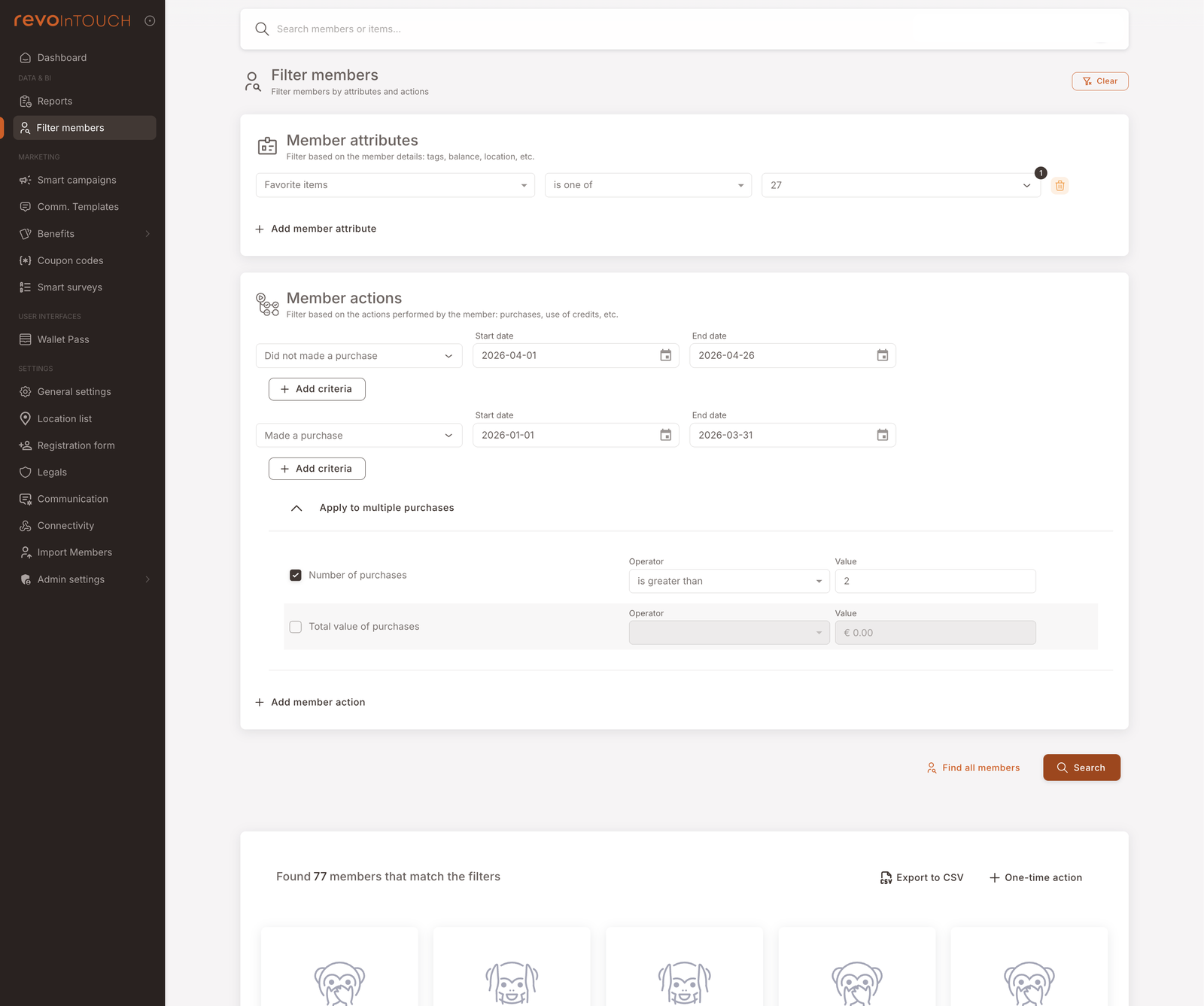
1. Abre Filtrar miembros desde el menú lateral.
2. Añade filas de Atributos del miembro — productos favoritos, etiquetas, saldo, etc.
3. Añade filas de Acciones del miembro — Hizo una compra / No hizo una compra entre fechas, con la lógica opcional Aplicar a varias compras (número / valor total).
4. Haz clic en Buscar (o Encontrar todos los miembros). El recuento de resultados aparece abajo: "Se encontraron N miembros que coinciden con los filtros".
5. O bien Exportar a CSV o haz clic en + Acción única para lanzar una Campaña programada con esta audiencia ya rellena.
Filtrar miembros es el creador de audiencias para cualquier operación puntual que apunte a "todos los miembros que cumplan estos criterios" — ya sea esa operación una exportación a CSV para uso offline, o un envío único (SMS, correo, concesión de activos) mediante una Campaña programada.
También es la superficie que respalda el selector Aplicar a miembros dentro de las Campañas inteligentes — la misma interfaz de filtros se reutiliza allí, solo que dentro de un modal.
Recorrido
Abre Filtrar miembros en el menú lateral. La página se abre con dos secciones de filtros vacías — Atributos del miembro arriba, Acciones del miembro abajo — y un panel de resultados en la parte inferior.
Atributos del miembro
Filtra por lo que el miembro es — sus atributos almacenados. Ejemplos:
- Productos favoritos — los productos más comprados del miembro. Operador es uno de + una lista de IDs de productos.
- Etiquetas — chips aplicados al perfil del miembro.
- Saldo — saldo actual de créditos / puntos.
- Cumpleaños — fecha exacta o coincidencia de mes-y-día.
- Idioma preferido — para audiencias segmentadas por idioma.
- Fecha de alta — cuándo se registró el miembro.
- Sucursal de registro — dónde se inscribió el miembro.
Haz clic en + Añadir atributo del miembro para apilar filas adicionales. Varias filas se combinan con AND.
Acciones del miembro
Filtra por lo que el miembro hizo (o no hizo) — comportamiento de compra con rangos de fechas. Ejemplos:
- Hizo una compra — entre Fecha de inicio y Fecha de fin. Añadir criterios para superponer condiciones extras (p. ej. en una sucursal específica, con un producto específico, por encima de un total de cesta).
- No hizo una compra — la inversa. Mismo rango de fechas y opciones de criterios.
Haz clic en + Añadir acción del miembro para apilar filas adicionales. Varias filas se combinan con AND.
Aplicar a varias compras
Debajo de las filas de acciones, un desplegable Aplicar a varias compras añade condiciones agregadas a lo largo del rango de fechas:
- Número de compras — operador (p. ej. es mayor que) + valor (p. ej. 2). "Miembros que hicieron más de 2 compras en el rango".
- Valor total de las compras — operador + valor monetario. "Miembros cuyo gasto total en el rango fue superior a 100 €".
Esto es lo que permite segmentos como "miembros que realizaron más de 2 pedidos por al menos 50 € en total en el último trimestre" — tres filas de filtro: Hizo una compra entre las fechas del Q1 + Número de compras > 2 + Valor total de las compras >= 50.
Encontrar / Buscar y la lista de resultados
Dos botones de ejecución se sitúan en la parte inferior derecha y hacen cosas distintas:
- Encontrar todos los miembros — devuelve todos los miembros registrados, ignorando los filtros configurados arriba. Útil cuando quieres un volcado completo de miembros (o simplemente ver el recuento total).
- Buscar — devuelve solo los miembros que coinciden con los filtros de arriba. Es la CTA principal para cualquier trabajo real de filtrado.
Tras la ejecución, el recuento de resultados aparece abajo — "Se encontraron 77 miembros que coinciden con los filtros" en el ejemplo — junto con avatares de los miembros coincidentes.
Qué hacer con el resultado
Dos acciones a la derecha del recuento de resultados:
- Exportar a CSV — descarga los miembros coincidentes. Úsalo para análisis offline, entregar la lista a un sistema asociado o alimentar una herramienta de campañas externa.
- + Acción única — lanza una Campaña programada con esta audiencia ya rellena y prenombrada (la campaña entra ya nombrada según el contexto del filtro, p. ej. "Miembros inactivos (plato fav.: Lasaña)"). El asistente de campaña se abre en el Paso 2 con la tarjeta de audiencia ya mostrando A miembros específicos y la hora de disparo predeterminada en Inmediatamente; haces clic para pasar al Paso 3 para elegir la acción y al Paso 4 para guardar.
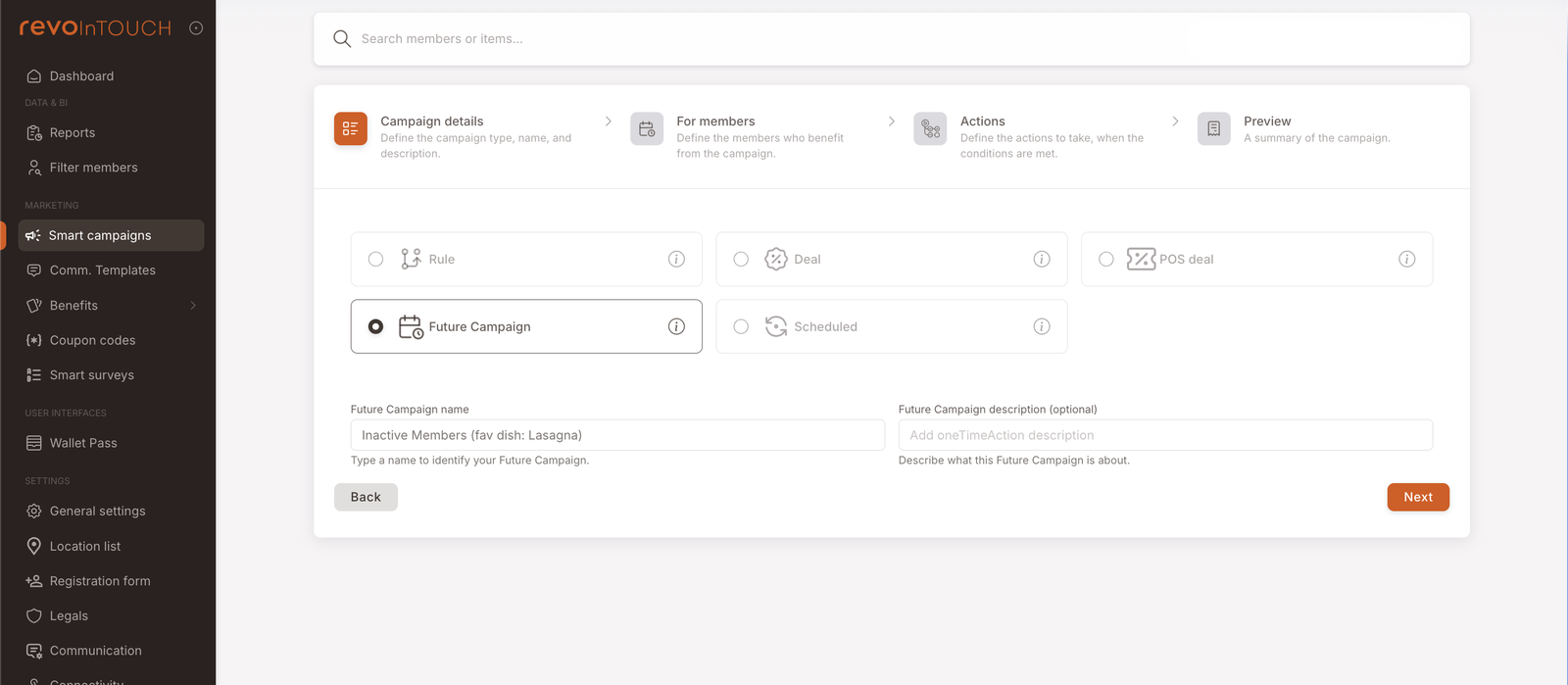
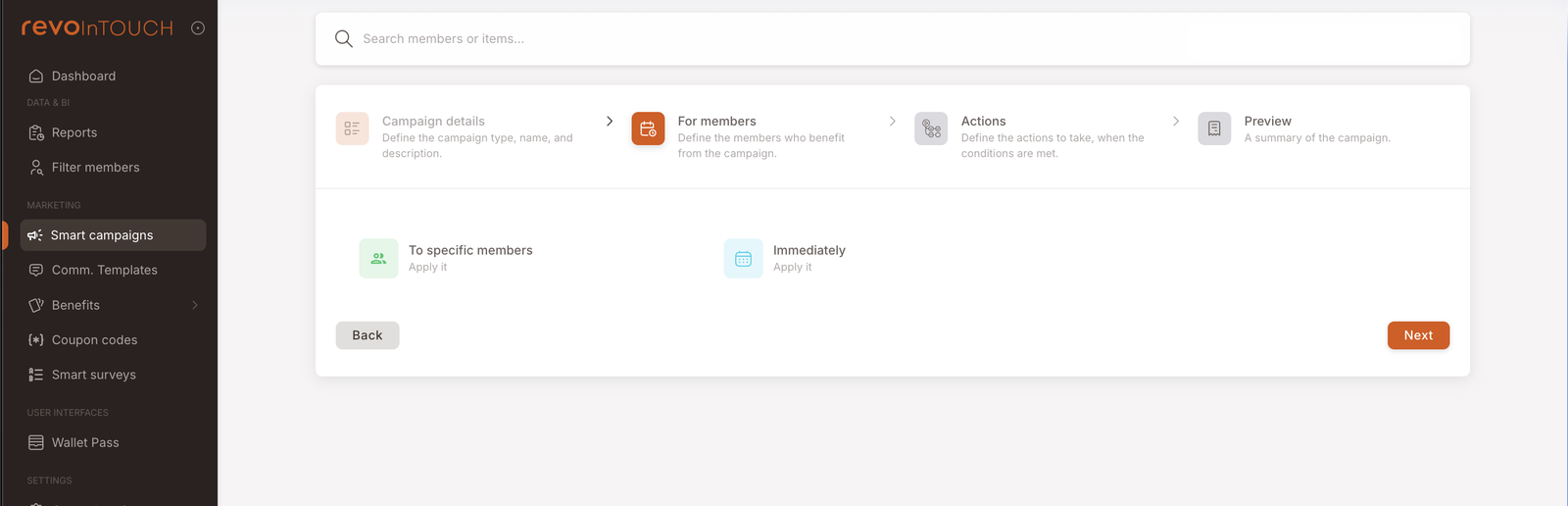
Esta es la entrada alternativa a Campaña programada que describe el resumen de Campaña programada — la que es más fácil cuando partes de a quién quieres alcanzar, en lugar de qué quieres enviar.
La misma interfaz de filtros dentro de una Campaña inteligente
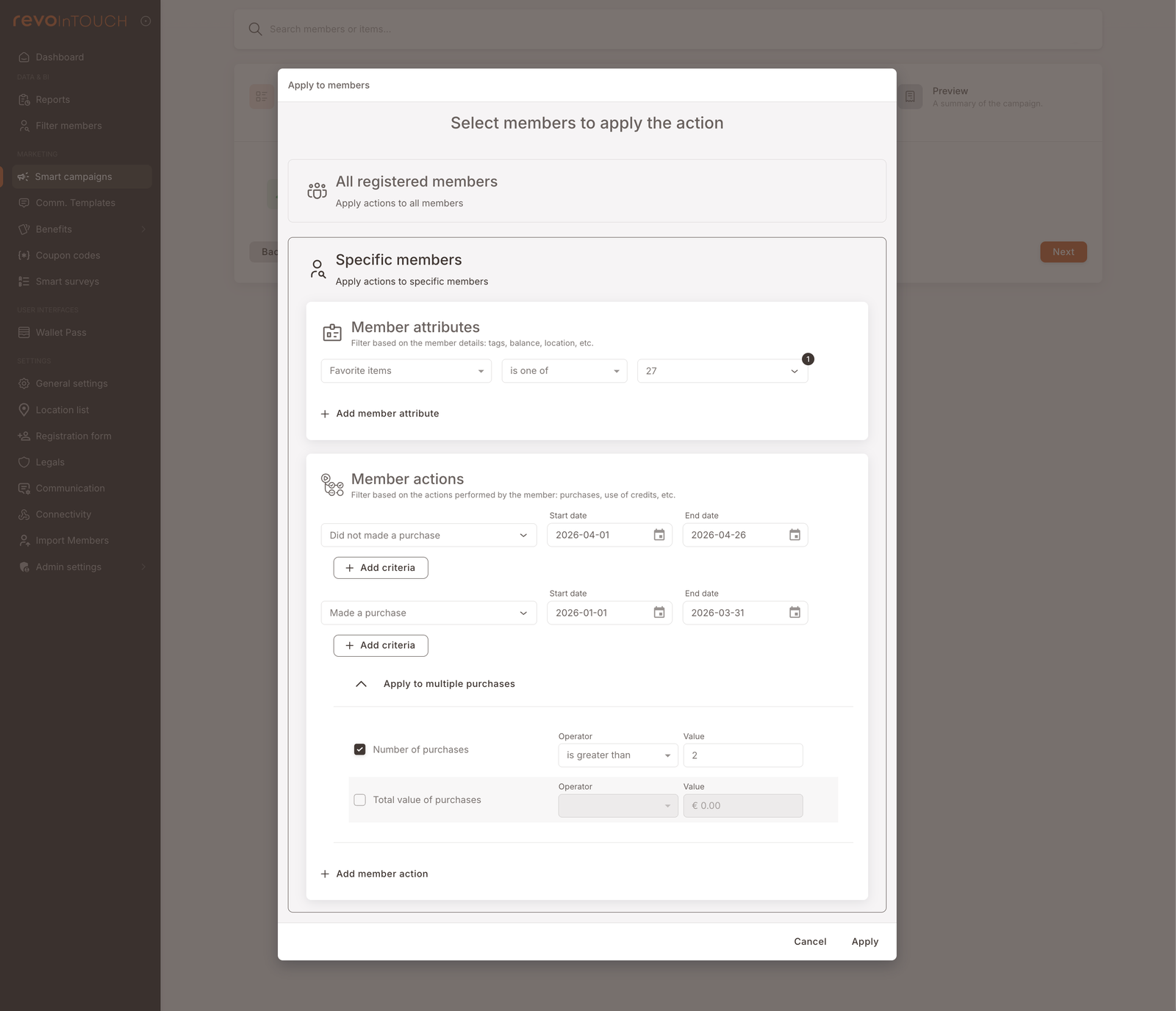
La interfaz de filtros que construyes en Filtrar miembros es la misma que aparece en el modal Aplicar a miembros en la tarjeta de audiencia de una Campaña inteligente (Paso 2 en Campaña programada y Recurrente, el selector de audiencia en Regla). Mismas filas de atributos, mismas filas de acciones, mismo desplegable de varias compras.
Eso significa: un filtro que ya hayas creado en Filtrar miembros y quieras reutilizar en una Campaña inteligente recurrente — no lo importas, lo reconstruyes dentro de la tarjeta de audiencia de la campaña. La forma del filtro es portable mentalmente, no técnicamente.
Variaciones
5 formas de filtros comunes — inactivos, alto valor, recientemente activos, afinidad por producto, a un paso del abandono
Miembros inactivos. No hizo una compra en los últimos 30 / 60 / 90 días. La base para campañas de reactivación (correos "te echamos de menos", descuentos de regreso).
Miembros de alto valor. Hizo una compra en el último año + Aplicar a varias compras → Valor total de las compras >= 500. La base para marcar el nivel VIP y ofertas exclusivas.
Miembros recientemente activos. Hizo una compra en los últimos 14 días. Útil para encuestas ("¿qué tal tu visita?"), upsells y agradecimientos post-visita.
Miembros con afinidad por un producto. Atributos del miembro → Productos favoritos es uno de [IDs de producto]. La base para promociones temáticas — "los miembros que aman la lasaña reciben un descuento en el nuevo menú de pasta".
A un paso del abandono. Hizo una compra hace 60–90 días + No hizo una compra en los últimos 30 días. Miembros que solían ser activos y simplemente pararon — el objetivo más valioso de tu campaña de reactivación.
Cosas a tener en cuenta
4 cosas a las que prestar atención
- Los filtros se evalúan en el momento del clic, no se guardan como un segmento. El recuento de resultados y la lista de miembros reflejan el momento en que hiciste clic en Buscar. Volver a hacer clic más tarde puede devolver un conjunto diferente, ya que los miembros entran y salen de los criterios. Filtrar miembros no es hoy una superficie de "segmentos guardados".
- La exportación a CSV es una instantánea. El archivo exportado es el conjunto de resultados en el momento de la exportación. Una campaña lanzada diez minutos después desde el mismo filtro (mediante Acción única) reevalúa el filtro y puede apuntar a un conjunto distinto.
- La transferencia de Acción única es unidireccional. La audiencia fluye de Filtrar miembros al asistente de Campaña programada, pero si cambias la audiencia dentro del asistente más tarde, el cambio no se propaga de vuelta a la vista original de Filtrar miembros. Las dos superficies están vinculadas en el momento de la transferencia, no de forma continua.
- Varias filas de filtro se combinan con AND, no con OR. Un filtro con dos filas de Hizo una compra en distintos rangos de fechas solo coincide con miembros que hicieron una compra en ambos rangos, no en cualquiera. Lo mismo aplica entre filas de atributos y filas de acciones. Para obtener semántica OR, normalmente necesitas ejecutar dos filtros y combinarlos externamente — hoy no hay un grupo OR en la interfaz.