Catálogo de acciones
Una acción es lo que una Regla hace una vez que su disparador se ha activado y sus condiciones han pasado. Configuras las acciones en el paso 3 — Acciones del asistente. Cada Regla tiene al menos una acción; la mayoría tiene dos o tres, y el asistente te permite apilarlas en secuencias o dividirlas en casos mutuamente excluyentes.
Esta página cataloga las nueve acciones no relacionadas con descuentos disponibles en el asistente de Reglas — el menú que ves al hacer clic en el menú desplegable de acción dentro de un bloque de acción — y para cada una describe sus campos de configuración y usos comunes. Las Campañas programadas exponen las mismas nueve acciones. Las campañas Recurrentes actualmente exponen solo un subconjunto de estas acciones, ajustadas al caso de uso de cumpleaños que sirve este tipo hoy — así que no todas las acciones de este catálogo aparecerán en el selector Recurrente. Las Ofertas automáticas y Ofertas automáticas del TPV usan un conjunto de acciones "Dar descuento" diferente, cubierto en las páginas de Oferta automática y Oferta automática del TPV.
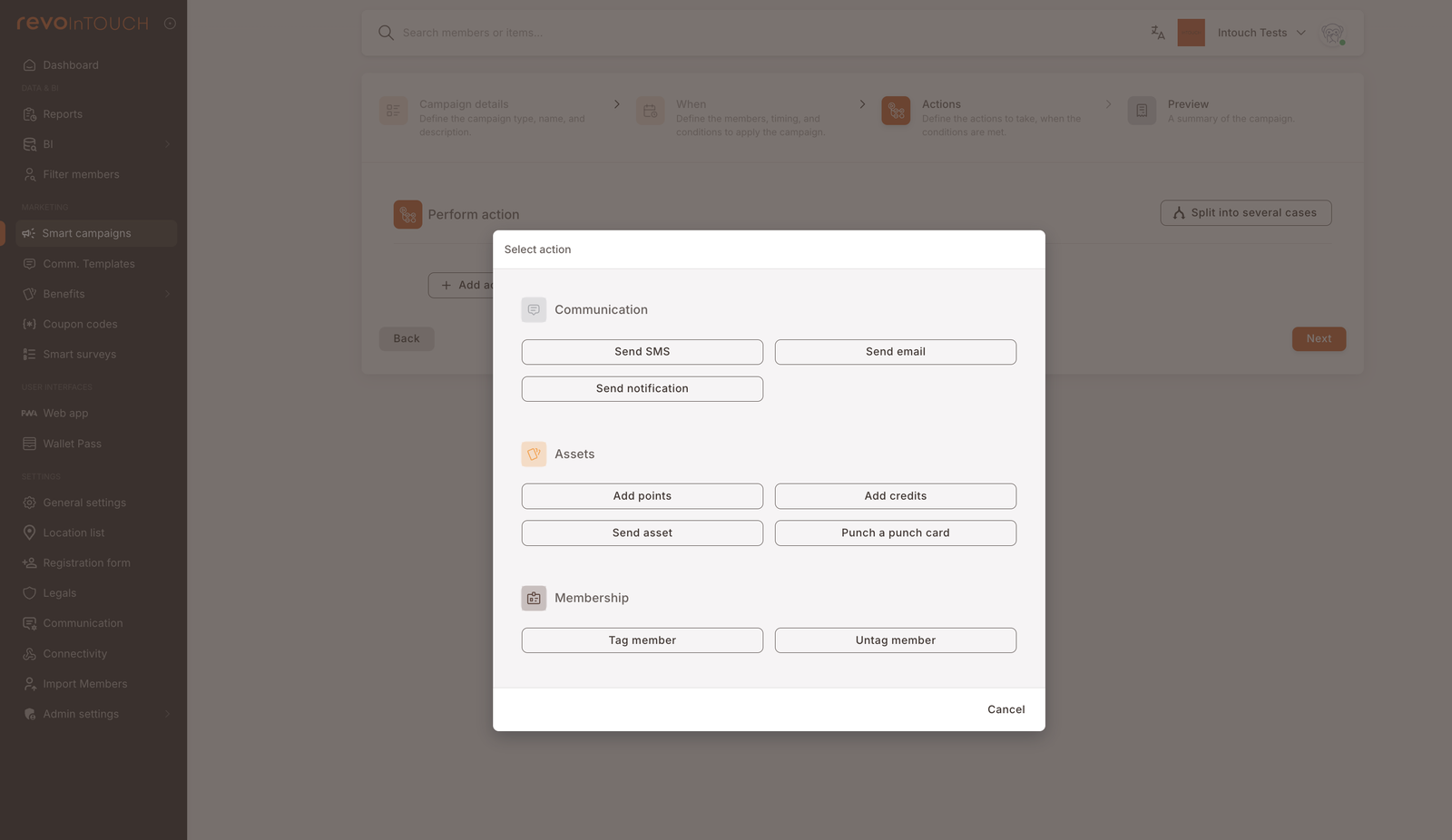
Cómo encajan las acciones en una Regla
El paso 3 tiene dos elecciones estructurales que se aplican a cada acción que configuras:
- Apiladas (por defecto). Dentro de un único bloque de acción, haz clic en + Añadir acción para añadir otra acción debajo de la primera. Ambas se ejecutan cuando se dispara la Regla, en el orden mostrado. El manual Créditos de vuelta + SMS es un ejemplo trabajado — una Regla, dos acciones apiladas.
- Dividir en varios casos. Activa Dividir en varios casos para ramificar la Regla según una condición que defines por caso. Cada caso es un paquete autocontenido de acciones apiladas. Consulta Dividir en varios casos para saber cuándo usar esto.
Cada acción también tiene su propio control de retraso. El valor por defecto es Sin retraso — la acción se ejecuta tan pronto como se dispara la Regla. Cámbialo para retrasar la acción minutos, horas o días después del disparador. Los retrasos son por acción, no por Regla, así que puedes registrar una recompensa al instante y enviar el SMS de confirmación dos minutos después.
Apiladas y divididas no son intercambiables libremente. Activar Dividir en varios casos después de haber configurado acciones las borra y el asistente te avisa primero — decide la estructura antes de rellenar los detalles. Consulta la referencia de Casos para la guía completa.
De un vistazo
El menú desplegable de acción agrupa las acciones en tres familias: Comunicación (mensajes al miembro), Activos (cambiando los saldos de fidelización del miembro o el inventario de activos) y Membresía (cambiando los atributos del perfil del miembro).
| Familia | Acción | Uso común |
|---|---|---|
| Comunicación | Enviar SMS | Mensajes de agradecimiento, confirmaciones de recompensas, empujones de reactivación. |
| Comunicación | Enviar correo | Mensajes de formato más largo, anuncios de campañas. |
| Comunicación | Enviar notificación | Recordatorios nativos de la app, ofertas sensibles al tiempo. |
| Activos | Añadir créditos | Acumulación tipo cashback (% del gasto, cantidad fija). |
| Activos | Añadir puntos | Acumulación basada en puntos para programas tipo canje. |
| Activos | Enviar activo | Concede un regalo o cupón al miembro. |
| Activos | Sellar una tarjeta perforada | Avanza un activo de tarjeta perforada en un sello. |
| Membresía | Etiquetar miembro | Marca un miembro para Reglas posteriores (ver el disparador Etiquetado). |
| Membresía | Desetiquetar miembro | Deshace una etiqueta — ej. limpiar un indicador VIP cuando un miembro deja un segmento. |
Comunicación
Las tres acciones de Comunicación extraen su contenido de la biblioteca Plantillas del tenant. Hay dos modelos de origen de contenido en uso:
- Personalizado en acción — disponible para Enviar SMS y Enviar notificación. Redactas el contenido directamente en el asistente; no se requiere una plantilla guardada.
- Seleccionar una plantilla guardada — disponible para las tres acciones. Las plantillas se construyen en Plantillas → Añadir nueva plantilla → (Plantilla SMS / correo / notificación). Enviar correo es solo plantilla: no puedes redactar un cuerpo de correo dentro del asistente de Reglas.
Dos conceptos se aplican a las tres acciones y tanto al editor personalizado del asistente como al editor de plantillas independiente:
- Campos dinámicos vía
@. Escribe@dentro de cualquier campo de contenido para abrir un selector de campos del miembro (nombre, datos de contacto, saldos de fidelización, actividad) y campos del negocio (nombre, URLs, enlaces de política), más un conjunto de tipos de enlace genéricos (solicitudes de consentimiento, enlaces a encuestas, códigos de cupón, enlaces cortos). El campo se inserta como una etiqueta que se resuelve en el momento del envío contra el registro del miembro. La lista exacta del selector puede cambiar a medida que evoluciona la plataforma — abre el menú@para ver lo que está disponible actualmente. - Enlaces mágicos. Una categoría especializada de URL insertada que lleva la clave de seguimiento del miembro (o un token de código de cupón) en los parámetros de la URL. Esa clave permite que los flujos posteriores atribuyan la respuesta al miembro — quién rellenó la encuesta, quién canjeó el cupón. El botón Seleccionar enlaces mágicos está disponible solo dentro del editor independiente de Plantillas — cuando redactas un mensaje Personalizado en línea en el asistente, los enlaces mágicos no están allí. Si una campaña necesita un enlace mágico, constrúyelo como una Plantilla guardada en Plantillas primero, luego selecciona esa Plantilla desde el menú desplegable Origen de la acción.
¿Por qué enlaces "mágicos"? Porque una URL plana a una página de encuesta o de cupón no puede decirte quién hizo clic. Un enlace mágico tiene la clave de seguimiento del miembro incrustada en la URL, así que la página de aterrizaje — y cualquier campaña de seguimiento — sabe qué miembro respondió. Eso es lo que permite Reglas como "etiquetar a los miembros que completen la encuesta de satisfacción y concederles un cupón regalo".
Enviar SMS
Envía un texto al teléfono del miembro — Personalizado o plantilla SMS guardada, con soporte de enlace mágico
Envía un mensaje de texto al número de teléfono del miembro registrado. Usos comunes: agradecimiento tras una compra, confirmación de una recompensa, empujón de reactivación.
Configuración
- Origen — Personalizado (redacta el cuerpo en el asistente) o selecciona una plantilla SMS guardada en Plantillas.
- Contenido SMS — el cuerpo del mensaje. Soporta campos dinámicos vía
@. Los Enlaces mágicos solo están disponibles dentro del editor de Plantillas — para usar uno, guarda el mensaje como Plantilla primero y selecciónalo vía Origen. - Mensajes facturados / Total de caracteres — contadores en vivo mostrados debajo del campo del cuerpo. SMS se divide en un nuevo segmento cada 160 caracteres (GSM-7) o 70 caracteres (Unicode). Cualquier cosa que supere el límite del segmento cuesta proporcionalmente más. El asistente muestra una nota recordando que el conteo es una estimación — el coste real varía con la expansión de campos dinámicos y el comportamiento del proveedor.
- Retraso — cuándo disparar, relativo al disparador. Por defecto Sin retraso.
Errores comunes
- Los campos dinámicos solo se resuelven si el registro del miembro tiene el campo. Si usas
[first name]y el miembro se registró sin uno, la etiqueta se renderiza como cadena vacía — la frase puede leerse de forma extraña. O escribe un texto que se lea naturalmente sin el nombre ("¡Hola!") o filtra la Regla con una condición que requierafirstNamerellenado. - El presupuesto de caracteres es una estimación. Los campos dinámicos y los enlaces mágicos se expanden en el momento del envío — los nombres de los miembros y las URLs tokenizadas varían en longitud — así que un mensaje que muestra una previsualización de 155 caracteres puede pasar de 160 para algunos miembros. Si estás cerca del límite, acorta la plantilla.
Enviar correo
Envía un correo electrónico — solo plantilla, identidad del remitente gestionada a nivel de tenant
Envía un correo electrónico a la dirección del miembro registrada. Solo plantilla: no hay opción personalizada en el asistente de Reglas — primero debes crear el correo en Plantillas, luego seleccionarlo aquí.
Configuración
- Origen — selecciona una plantilla de correo guardada en Plantillas. La plantilla lleva el Nombre, Asunto y el cuerpo completo.
- Retraso — cuándo disparar, relativo al disparador. Por defecto Sin retraso.
Sobre la plantilla de correo
Las plantillas de correo se construyen en Plantillas → Añadir nueva plantilla → Plantilla de correo usando un editor de arrastrar y soltar (Unlayer) con la biblioteca habitual de bloques de contenido — encabezados, párrafos, botones, imágenes, columnas, etc. Hay alternancias de previsualización para escritorio y móvil disponibles. Tanto los campos dinámicos vía @ como los enlaces mágicos están soportados — mismo mecanismo que SMS y Notificación.
Identidad del remitente y entregabilidad
La identidad del remitente es a nivel de tenant, no por plantilla. Configúrala una vez en Configuración → Comunicación → Configuración de correo:
- Remitente — el nombre visible que los destinatarios ven en su bandeja de entrada (ej. el nombre del negocio).
- Dirección de correo — un interruptor Por defecto / Personalizado. Por defecto usa una dirección gestionada por la plataforma en un dominio de envío gestionado (ej.
no-reply-1234@mail.fidelizacion.app) y funciona inmediatamente sin configuración DNS. Personalizado permite al tenant especificar su propio nombre de usuario y dominio — esto requiere los registros SPF / DKIM habituales en el dominio del tenant para entregar de forma fiable; coordina con tu integrador antes de cambiar.
Cada plantilla de correo en la biblioteca se envía desde la identidad de remitente que esté configurada actualmente en Configuración. Cambiarla aplica a todos los envíos futuros inmediatamente — no hay anulación por plantilla.
Gestión de la baja
La baja también es a nivel de tenant, configurada en Configuración → Comunicación → Configuración de la página de baja. El tenant define la página de aterrizaje de baja (título, descripción, texto del botón, título y mensaje de éxito) y dos cuerpos de plantilla — Plantilla SMS de baja (texto plano) y Plantilla de correo de baja (texto enriquecido) — que explican la acción de baja al miembro. No necesitas añadir un enlace de baja manualmente a las plantillas de correo individuales; la capa de transporte gestiona el requisito a nivel de tenant. Si prefieres colocar el enlace dentro del correo tú mismo, el selector Seleccionar enlaces mágicos del editor de correo tiene una sección Enlace de baja desde la que copiarlo.
Usos comunes
Anuncios de campaña de formato más largo, invitaciones a encuestas con un encabezado diseñado visualmente y flujos que no caben en un SMS de 160 caracteres.
Enviar notificación
Envía una notificación push — título + cuerpo + imagen opcional, solo llega a miembros con la app
Envía una notificación push al dispositivo móvil registrado del miembro a través del SDK de la app de la plataforma.
Configuración
- Origen — Personalizado (redacta la notificación en el asistente) o selecciona una plantilla de notificación guardada en Plantillas.
- Título — el título de la notificación (negrita, línea superior en el dispositivo).
- Contenido de la notificación — el texto del cuerpo. Soporta campos dinámicos vía
@y URLs de enlace mágico vía Seleccionar enlaces mágicos. - Imagen de la notificación — imagen opcional mostrada en línea con la notificación. Proporciona una URL de imagen o Subir imagen directamente. Aparece una previsualización en el editor. Las notificaciones push con imagen son particularmente efectivas para anuncios promocionales y mensajes de cumpleaños.
- Retraso — cuándo disparar, relativo al disparador. Por defecto Sin retraso.
Errores comunes
- Las notificaciones dependen del dispositivo. Los miembros sin la app instalada, o con notificaciones desactivadas, no reciben nada en silencio. No te apoyes en Enviar notificación para nada crítico — combínalo con Enviar SMS o Enviar correo como respaldo.
Activos
Añadir créditos
Añade créditos al saldo del miembro — la piedra angular de los programas cashback (exclusión de memberCredit obligatoria)
Añade créditos al saldo del miembro. La piedra angular de los programas de acumulación tipo cashback.
Configuración
- Método de cálculo — una de dos opciones: Añadir % del importe gastado (estilo cashback) o Añadir cantidad fija (concesión plana por transacción).
- Cantidad — el porcentaje (para % del gasto) o el valor monetario (para Cantidad fija).
- Alcance — Cualquier artículo (toda la cesta) o un subconjunto específico de artículos. Usa el alcance para ejecutar campañas tipo "10% de vuelta solo en café" sin mover la lógica a una condición.
- No acumular en… — sección expandible con dos controles de exclusión separados:
- No acumular en estos artículos — elige artículos o categorías a excluir (tarjetas regalo, cargos por servicio, propinas).
- No acumular para estos métodos de pago — excluye transacciones pagadas con tipos de pago específicos. Cada Regla de acumulación debe añadir aquí el tipo de pago de crédito del miembro del TPV (comúnmente
memberCredit; consulta con tu integrador la cadena exacta). Sin esta exclusión, los miembros ganan cashback sobre la porción de una compra que pagaron con créditos ya acumulados, y su saldo se compone con cada transacción.
- Retraso — por acción. Por defecto Sin retraso.
La exclusión del método de pago memberCredit no es opcional para campañas de % del gasto. Sin ella, la responsabilidad de crédito de tu tenant se compone de forma invisible. Consulta el manual Créditos de vuelta + SMS para el razonamiento completo.
Usos comunes
Programas de cashback ("10% de vuelta en cada compra"), incrementos específicos por nivel (15% de vuelta para miembros VIP vía casos), bonos de bienvenida VIP y rellenos promocionales para campañas como créditos-dobles-fin-de-semana.
Añadir puntos
Refleja Añadir créditos exactamente, pero para la divisa basada en puntos
Añade puntos al saldo del miembro. La contraparte basada en puntos de Añadir créditos — la configuración refleja Añadir créditos exactamente:
- Método de cálculo — Añadir % del importe gastado o Añadir cantidad fija.
- Cantidad — el porcentaje o el valor fijo de puntos.
- Alcance — Cualquier artículo o un subconjunto específico de artículos.
- No acumular en… — misma estructura de dos partes que Añadir créditos: exclusiones de artículos y exclusiones de método de pago.
- Retraso — por acción. Por defecto Sin retraso.
La exclusión del método de pago memberCredit se aplica a Añadir puntos por la misma razón de composición que se aplica a Añadir créditos — los miembros no deberían ganar puntos sobre la porción de una compra que pagaron con saldos ganados anteriormente. Añádela a No acumular para estos métodos de pago en cada Regla de acumulación de puntos.
Enviar activo
Emite un Regalo o Tarjeta perforada de la biblioteca de Beneficios al miembro
Emite una instancia a nivel de miembro de un Beneficio de la biblioteca del tenant. En la navegación izquierda de la UI, Beneficios es el paraguas para dos tipos de activo que Send asset puede emitir: Regalos (artículos gratis o cupones de descuento) y Tarjetas perforadas (recompensas basadas en contadores). Ambos están preconfigurados en otro lugar; Enviar activo simplemente elige uno y lo concede al miembro.
Configuración
- Selector de Beneficio — elige un Regalo o Tarjeta perforada de Beneficios → Regalos / Beneficios → Tarjetas perforadas. El selector abarca ambos tipos; elige el Beneficio específico que quieres que reciba el miembro.
- Retraso — por acción. Por defecto Sin retraso.
Esa es toda la configuración por este lado. Cualquier otro botón — qué hace el descuento, a qué artículos o departamentos se aplica, los topes y exclusiones, cuánto tiempo tiene el miembro para canjearlo — vive en el Beneficio en sí, no en la Regla.
Sobre los Regalos
Un Regalo es una estructura de descuento preconfigurada, definida en Beneficios → Regalos vía su propio asistente de cuatro pasos. El asistente cubre la forma del descuento (descuentos de toda la compra, descuentos en artículos específicos o artículos gratis, y combinaciones "compra X y consigue Y"), exclusiones opcionales de artículos y topes por canje, y la ventana de canje (cuándo el miembro puede empezar a usar el Regalo, y cuándo expira). Todo eso viaja con el activo cuando Enviar activo lo emite — no hay anulación por Regla. Consulta la página Regalos para la configuración completa del lado del Beneficio.
Sobre las Tarjetas perforadas (emitidas vía Enviar activo)
Una Tarjeta perforada, también definida bajo Beneficios → Tarjetas perforadas, es un activo basado en contadores — ej. "compra 10 cafés, el 11º es gratis". Su asistente captura el conteo total de sellos, la ventana de canje y la recompensa que el miembro obtiene cuando la tarjeta se llena (de nuevo, una acción Dar descuento). Enviar activo emite una instancia vacía de la tarjeta al miembro; una acción separada, Sellar una tarjeta perforada, la avanza un sello cada vez.
Usos comunes
Regalos de bienvenida al registrarse, recompensas por hito ("Enviar activo: cupón de 5 €" cuando un miembro alcanza su 10ª visita), recompensas por completar encuestas combinadas con una encuesta de enlace mágico, y emisión explícita de tarjeta perforada cuando quieres que un miembro tenga la tarjeta vacía en su cartera antes de su primera compra cualificada.
Los Regalos también se pueden crear a partir de una plantilla — en la vista de lista de Regalos hay una acción Crear Regalo desde plantilla junto a Añadir nuevo Regalo. Las plantillas son iniciadores mantenidos por la plataforma para formas de descuento comunes; el tenant aún ajusta los detalles.
Sellar una tarjeta perforada
Avanza la tarjeta perforada del miembro en uno o más sellos; emite automáticamente una tarjeta vacía en el primer uso
Añade sellos a un activo de tarjeta perforada. Úsalo junto al manual Tarjeta perforada: 9º café gratis para implementar recompensas tipo "compra N, consigue el (N+1) gratis".
Configuración
- Activo — selecciona una tarjeta perforada de la biblioteca Beneficios → Tarjetas perforadas del tenant. El selector abarca el catálogo de plantillas de tarjetas perforadas, no las tarjetas activas de un miembro específico.
- Cantidad — cuántos sellos añadir cada vez que se dispara la acción. Configurable por acción, no fijado en
+1. - Por cada — el grupo de artículos que cuenta como una unidad cualificada (ej. Cafés, Tés). Cada unidad cualificada en la cesta contribuye con Cantidad sellos. Así que con Cantidad = 2 y Por cada = Cafés, una cesta con tres cafés añade seis sellos.
- Retraso — por acción. Por defecto Sin retraso.
El resto del comportamiento de la tarjeta — total de sellos requeridos, qué recompensa obtiene el miembro una vez que la tarjeta se llena, ventana de canje, imágenes — está incorporado en la propia plantilla de tarjeta perforada.
Como Cantidad y Por cada son por acción, puedes apilar dos acciones Sellar una tarjeta perforada en la misma Regla para ponderar productos de forma diferente. Un patrón clásico: Hacer — Sellar una tarjeta perforada, Test Card, Cantidad 2, Por cada Cafés y Hacer — Sellar una tarjeta perforada, Test Card, Cantidad 1, Por cada Tés. Ambas acciones sellan la misma tarjeta; los cafés cuentan doble.
Comportamiento de auto-emisión y desbordamiento
Dos casos límite de estado del miembro que la acción gestiona por ti, así que no tienes que protegerte contra ellos en la Regla:
- El miembro aún no tiene la tarjeta. Si la compra que dispara la acción es la primera cualificada del miembro, Sellar una tarjeta perforada emite automáticamente una tarjeta vacía al miembro y aplica inmediatamente el primer sello. No necesitas un paso Enviar activo separado para darles la tarjeta primero.
- Desbordamiento más allá del límite de la tarjeta. Si una sola compra haría avanzar al miembro más allá del sello final de la tarjeta (ej. quedan 3 sellos, el miembro compra 5 artículos cualificados), la plataforma completa la tarjeta actual, recompensa al miembro, emite una tarjeta vacía nueva y traslada los sellos restantes (2, en este ejemplo) a la nueva tarjeta. Ningún sello se desperdicia.
Usos comunes
Programas de cafetería "compra 10 consigue 1 gratis", tarjetas de hito basadas en visitas, tarjetas de progresión de nivel que desbloquean beneficios una vez llenas.
Enviar activo y Sellar una tarjeta perforada son ambas formas válidas de meter una tarjeta perforada en la cartera de un miembro. Usa Enviar activo cuando quieras que la tarjeta vacía se emita por adelantado (digamos, como beneficio de bienvenida para que el miembro la vea antes de su primera compra). Usa Sellar una tarjeta perforada sola cuando estés contento con que la tarjeta aparezca en la primera transacción cualificada del miembro — la auto-emisión significa que no necesitas una Regla de emisión separada.
Membresía
Etiquetar miembro
Añade una etiqueta al perfil del miembro — la forma principal de encadenar Reglas
Añade una etiqueta al perfil del miembro. La forma principal de marcar miembros para Reglas posteriores.
Configuración
- Etiqueta — escribe un nombre de etiqueta y pulsa intro. Las etiquetas en la plataforma se crean al vuelo; no hay una biblioteca de etiquetas gestionada centralmente que curar de antemano. Una vez que una etiqueta se ha aplicado al menos a un miembro, aparece como sugerencia en cada selector de etiquetas en otras partes del hub (filtrar miembros, desetiquetar miembro, condiciones del disparador Etiquetado, etc.), así que la "biblioteca" es solo la unión de etiquetas actualmente en uso.
Usos comunes
- Encadenar Reglas. Una primera Regla ("Gastó más de 500 € este mes") termina etiquetando al miembro
big-spender. Una segunda Regla, disparada por Etiquetado =big-spender, envía un SMS VIP. Más limpio que apilar todo en una Regla monolítica. - Segmentación. Las etiquetas son la forma más simple de definir segmentos ad hoc a los que otras campañas pueden dirigirse.
Como las etiquetas se crean al vuelo y nunca se normalizan, Gold y GOLD son dos etiquetas diferentes, y big spender y big-spender no coincidirán entre sí en condiciones. Acuerda una convención de nombres por adelantado — nuestra recomendación es minúsculas con guiones (big-spender, lapsed-90-days) — y mantén una breve lista de referencia en algún sitio fuera del hub para que todo el equipo use las mismas cadenas.
Desetiquetar miembro
Elimina una etiqueta del perfil del miembro — para deshacer ventajas o limpieza
Elimina una etiqueta del perfil del miembro.
Configuración
- Etiqueta — elige del universo completo de etiquetas (cada etiqueta actualmente aplicada a cualquier miembro del tenant). El selector no está limitado a las etiquetas actuales del miembro disparador — puedes seleccionar cualquier etiqueta; los miembros que no la tengan simplemente no se ven afectados.
Usos comunes
- Deshacer una ventaja cuando un miembro deja el segmento cualificado. Combínalo con Desetiquetado en una Regla posterior para notificar al miembro o revocar beneficios.
- Limpieza — borra indicadores obsoletos en una programación vía una campaña Recurrente.
También puedes eliminar una etiqueta manualmente del perfil de un miembro individual — haz clic en la × de la etiqueta bajo la sección TAGS de la página del perfil. Usa la acción Desetiquetar miembro cuando quieras eliminar una etiqueta de un segmento de miembros a la vez vía una Regla.
Parece una acción, no lo es
Algunas cosas que a veces se confunden con acciones:
- Las Condiciones están en el paso 2 (para el filtro a nivel de Regla) o dentro de un caso en el paso 3 (para un filtro por sucursal). No son acciones — deciden si una Regla se dispara, no qué hace.
- El Retraso es una configuración de una acción, no una acción en sí. Cada acción tiene un control de retraso; no hay una acción "Esperar" independiente.
- Descuento en caja (el miembro paga menos ahora mismo) no es una acción que encontrarás en este catálogo. Ese es el dominio de los tipos de campaña Oferta automática y Oferta automática del TPV, que usan un conjunto diferente de acciones con forma de descuento. Consulta la visión general de Oferta automática.