Aktionskatalog
Eine Aktion ist das, was eine Regel tut, sobald ihr Trigger ausgelöst wurde und ihre Bedingungen erfüllt sind. Sie konfigurieren Aktionen in Schritt 3 — Aktionen des Assistenten. Jede Regel hat mindestens eine Aktion; die meisten haben zwei oder drei, und der Assistent erlaubt es Ihnen, sie zu Sequenzen zu stapeln oder über sich gegenseitig ausschließende Fälle aufzuteilen.
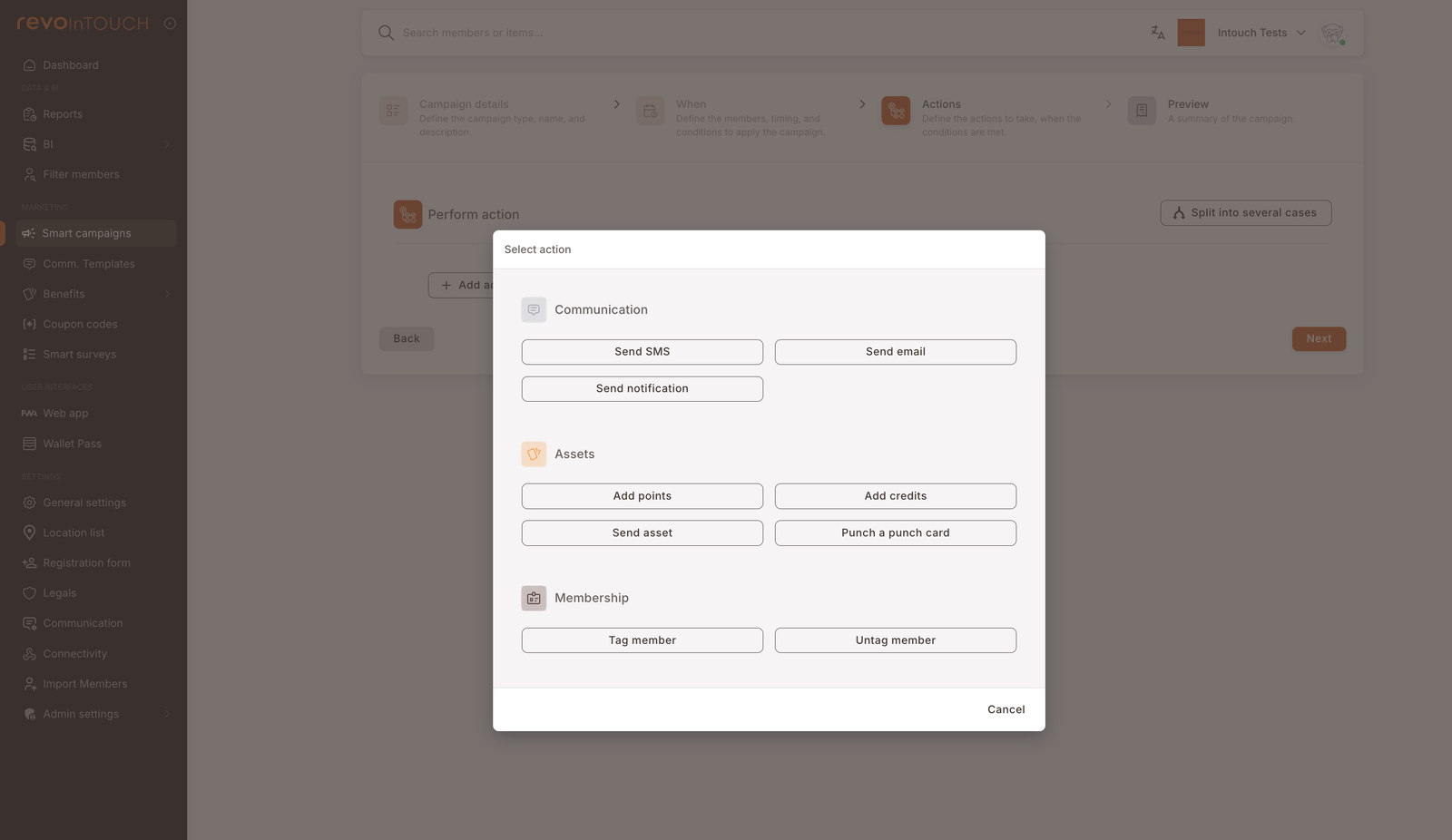
Diese Seite katalogisiert die neun Nicht-Rabatt-Aktionen, die im Regel-Assistenten verfügbar sind — das Menü, das Sie sehen, wenn Sie auf das Aktions-Dropdown innerhalb eines Aktionsblocks klicken — und beschreibt für jede die Konfigurationsfelder und gängigen Verwendungen. Zukunftskampagnen bieten dieselben neun Aktionen. Geplante Kampagnen bieten derzeit nur eine Teilmenge dieser Aktionen an, zugeschnitten auf den Geburtstags-Anwendungsfall, dem die Kategorie heute dient — daher wird nicht jede Aktion in diesem Katalog im Geplant-Picker erscheinen. Angebote und POS-Angebote verwenden ein anderes "Rabatt geben"-Aktionsset, das auf den Seiten Angebot und POS-Angebot behandelt wird.
Wie Aktionen in eine Regel passen
Schritt 3 hat zwei strukturelle Entscheidungen, die für jede Aktion gelten, die Sie konfigurieren:
- Gestapelt (Standard). Klicken Sie innerhalb eines einzelnen Aktionsblocks auf + Aktion hinzufügen, um eine weitere Aktion unter der ersten hinzuzufügen. Beide laufen, wenn die Regel ausgelöst wird, in der angezeigten Reihenfolge. Das Handbuch Guthaben zurück + SMS ist ein durchgearbeitetes Beispiel — eine Regel, zwei gestapelte Aktionen.
- In mehrere Fälle aufteilen. Schalten Sie In mehrere Fälle aufteilen um, um die Regel basierend auf einer pro Fall definierten Bedingung zu verzweigen. Jeder Fall ist ein eigenständiges Bündel gestapelter Aktionen. Siehe In mehrere Fälle aufteilen dafür, wann dies zu verwenden ist.
Jede Aktion hat auch ihre eigene Verzögerungs-Steuerung. Standard ist Keine Verzögerung — die Aktion läuft, sobald die Regel ausgelöst wird. Ändern Sie sie, um die Aktion um Minuten, Stunden oder Tage nach dem Trigger zu verzögern. Verzögerungen sind pro Aktion, nicht pro Regel, also können Sie eine Belohnung sofort buchen und die Bestätigungs-SMS zwei Minuten später senden.
Gestapelt und aufgeteilt sind nicht frei austauschbar. Das Umschalten von In mehrere Fälle aufteilen, nachdem Sie Aktionen konfiguriert haben, löscht sie, und der Assistent warnt Sie zuerst — entscheiden Sie sich vor dem Ausfüllen der Details für die Struktur. Siehe die Fall-Referenz für die vollständige Anleitung.
Auf einen Blick
Das Aktions-Dropdown gruppiert Aktionen in drei Familien: Kommunikation (Mitglied benachrichtigen), Assets (die Treuegutschriften oder das Asset-Inventar des Mitglieds ändern) und Mitgliedschaft (die Profilattribute des Mitglieds ändern).
| Familie | Aktion | Gängige Verwendung |
|---|---|---|
| Kommunikation | SMS senden | Dankes-Nachrichten, Belohnungsbestätigungen, Reaktivierungs-Anstöße. |
| Kommunikation | E-Mail senden | Längere Nachrichten, Kampagnenankündigungen. |
| Kommunikation | Benachrichtigung senden | App-native Erinnerungen, zeitkritische Angebote. |
| Assets | Guthaben hinzufügen | Cashback-artige Akkumulation (% des Ausgegebenen, fester Betrag). |
| Assets | Punkte hinzufügen | Punktebasierte Akkumulation für Programme im Einlöse-Stil. |
| Assets | Asset senden | Geschenk oder Gutschein an das Mitglied vergeben. |
| Assets | Stempelkarte stempeln | Eine Stempelkarte um einen Stempel weiterbringen. |
| Mitgliedschaft | Mitglied taggen | Mitglied für nachgelagerte Regeln markieren (siehe Getaggt-Trigger). |
| Mitgliedschaft | Tag entfernen | Einen Tag rückgängig machen — z. B. eine VIP-Markierung löschen, wenn ein Mitglied aus dem Segment fällt. |
Kommunikation
Alle drei Kommunikations-Aktionen ziehen ihren Inhalt aus der Komm. Vorlagen-Bibliothek des Mandanten. Zwei Inhaltsquellen-Modelle sind im Einsatz:
- Custom in Aktion — verfügbar für SMS senden und Benachrichtigung senden. Sie verfassen den Inhalt direkt im Assistenten; keine gespeicherte Vorlage erforderlich.
- Eine gespeicherte Vorlage auswählen — verfügbar für alle drei Aktionen. Vorlagen werden in Komm. Vorlagen → Neue Vorlage hinzufügen → (SMS- / E-Mail- / Benachrichtigungsvorlage) erstellt. E-Mail senden ist nur Vorlage: Sie können keinen E-Mail-Text im Regel-Assistenten verfassen.
Zwei Konzepte gelten für alle drei Aktionen und sowohl für den Custom-Editor des Assistenten als auch für den eigenständigen Vorlageneditor:
- Dynamische Felder über
@. Tippen Sie@in ein beliebiges Inhaltsfeld, um einen Picker mit Mitglieder-Feldern (Name, Kontaktdaten, Treuegutschriften, Aktivität) und Geschäfts-Feldern (Name, URLs, Richtlinienlinks) sowie einer Reihe generischer Linktypen (Einwilligungsanfragen, Umfrage-Links, Gutscheincodes, Kurzlinks) zu öffnen. Das Feld wird als Chip eingefügt, der zum Sendezeitpunkt gegen den Mitgliedsdatensatz aufgelöst wird. Die genaue Picker-Liste kann sich mit der Plattformentwicklung ändern — öffnen Sie das@-Menü, um zu sehen, was derzeit verfügbar ist. - Magic Links. Eine spezialisierte Kategorie eingefügter URLs, die den Tracking-Schlüssel des Mitglieds (oder ein Gutscheincode-Token) in den URL-Parametern trägt. Dieser Schlüssel ermöglicht es nachgelagerten Flows, die Antwort dem Mitglied zuzuordnen — wer die Umfrage ausgefüllt hat, wer den Gutschein eingelöst hat. Die Schaltfläche Magic Links auswählen ist nur innerhalb des eigenständigen Komm. Vorlagen-Editors verfügbar — wenn Sie eine Custom-Nachricht inline im Assistenten verfassen, sind Magic Links nicht da. Wenn eine Kampagne einen Magic Link benötigt, erstellen Sie ihn zuerst als gespeicherte Vorlage unter Komm. Vorlagen und wählen Sie diese Vorlage dann aus dem Quelle-Dropdown der Aktion aus.
Warum "Magic" Links? Weil eine einfache URL zu einer Umfrage- oder Gutscheinseite Ihnen nicht sagen kann, wer geklickt hat. Ein Magic Link hat den Tracking-Schlüssel des Mitglieds in die URL eingebacken, sodass die Landing Page — und jede Folgekampagne — weiß, welches Mitglied geantwortet hat. Das ermöglicht Regeln wie "Mitglieder taggen, die die Zufriedenheitsumfrage abschließen, und ihnen einen Geschenkgutschein gewähren".
SMS senden
Sendet einen Text an die Telefonnummer des Mitglieds — Custom oder gespeicherte SMS-Vorlage, mit Magic-Link-Unterstützung
Sendet eine Textnachricht an die hinterlegte Telefonnummer des Mitglieds. Gängige Verwendungen: Dank nach einem Kauf, Bestätigung einer Belohnung, Reaktivierungs-Anstoß.
Konfiguration
- Quelle — Custom (Text im Assistenten verfassen) oder eine gespeicherte SMS-Vorlage aus Komm. Vorlagen auswählen.
- SMS-Inhalt — der Nachrichtentext. Unterstützt dynamische Felder über
@. Magic Links sind nur innerhalb des Komm. Vorlagen-Editors verfügbar — um einen zu verwenden, speichern Sie die Nachricht zuerst als Vorlage und wählen Sie sie über Quelle aus. - Berechnete Nachrichten / Zeichen insgesamt — Live-Zähler, die unter dem Textfeld angezeigt werden. SMS teilt sich alle 160 Zeichen (GSM-7) oder 70 Zeichen (Unicode) in ein neues Segment auf. Alles über die Segmentgrenze hinaus kostet entsprechend mehr. Der Assistent zeigt einen Hinweis, dass die Zählung eine Schätzung ist — die tatsächlichen Kosten variieren je nach Erweiterung dynamischer Felder und Anbieterverhalten.
- Verzögerung — wann auslösen, relativ zum Trigger. Standard Keine Verzögerung.
Häufige Stolperfallen
- Dynamische Felder werden nur aufgelöst, wenn der Mitgliedsdatensatz das Feld hat. Wenn Sie
[first name]verwenden und das Mitglied sich ohne registriert hat, wird der Chip als leerer String gerendert — der Satz kann sich seltsam lesen. Schreiben Sie entweder Texte, die sich ohne den Namen natürlich lesen ("Hey du!"), oder schränken Sie die Regel mit einer Bedingung ein, diefirstNameals gefüllt voraussetzt. - Das Zeichenbudget ist eine Schätzung. Dynamische Felder und Magic Links erweitern sich zum Sendezeitpunkt — Mitgliedernamen und tokenisierte URLs variieren in der Länge — eine Nachricht, die in der Vorschau 155 Zeichen hat, kann für einige Mitglieder über 160 kippen. Wenn Sie nahe an der Grenze sind, kürzen Sie die Vorlage.
E-Mail senden
Sendet eine E-Mail — nur Vorlage, Absenderidentität mandantenseitig verwaltet
Sendet eine E-Mail an die hinterlegte E-Mail-Adresse des Mitglieds. Nur Vorlage: Es gibt keine Custom-Option im Regel-Assistenten — Sie müssen die E-Mail zuerst in Komm. Vorlagen erstellen und sie dann hier auswählen.
Konfiguration
- Quelle — eine gespeicherte E-Mail-Vorlage aus Komm. Vorlagen auswählen. Die Vorlage trägt den Namen, den Betreff und den vollständigen Text.
- Verzögerung — wann auslösen, relativ zum Trigger. Standard Keine Verzögerung.
Über die E-Mail-Vorlage
E-Mail-Vorlagen werden in Komm. Vorlagen → Neue Vorlage hinzufügen → E-Mail-Vorlage mit einem Drag-and-Drop-Editor (Unlayer) und der üblichen Bibliothek von Inhaltsblöcken erstellt — Überschriften, Absätze, Schaltflächen, Bilder, Spalten usw. Vorschau-Umschalter für Desktop und Mobil sind verfügbar. Dynamische Felder über @ und Magic Links werden beide unterstützt — gleicher Mechanismus wie SMS und Benachrichtigung.
Absenderidentität und Zustellbarkeit
Die Absenderidentität ist mandantenebene, nicht pro Vorlage. Konfigurieren Sie sie einmal in Einstellungen → Kommunikation → E-Mail-Einstellungen:
- Absender — der Anzeigename, den Empfänger in ihrem Posteingang sehen (z. B. der Geschäftsname).
- E-Mail-Adresse — ein Standard / Custom-Umschalter. Standard verwendet eine plattformverwaltete Adresse auf einer verwalteten Sendedomäne (z. B.
no-reply-1234@mail.fidelizacion.app) und funktioniert ohne DNS-Setup sofort. Custom lässt den Mandanten seinen eigenen Benutzernamen und Domain angeben — dies erfordert die üblichen SPF-/DKIM-Einträge auf der Domain des Mandanten, um zuverlässig zuzustellen; stimmen Sie sich mit Ihrem Integrator vor dem Wechsel ab.
Jede E-Mail-Vorlage in der Bibliothek sendet von der Absenderidentität, die derzeit in den Einstellungen konfiguriert ist. Eine Änderung gilt sofort für alle zukünftigen Sendungen — es gibt keinen Pro-Vorlagen-Override.
Abmeldungs-Handhabung
Die Abmeldung ist ebenfalls auf Mandantenebene, konfiguriert unter Einstellungen → Kommunikation → Abmeldeseiten-Einstellungen. Der Mandant definiert die Abmelde-Landing Page (Titel, Beschreibung, Schaltflächentext, Erfolgs-Titel und -Nachricht) und zwei Vorlagentexte — Abmelde-SMS-Vorlage (Klartext) und Abmelde-E-Mail-Vorlage (Rich Text) —, die dem Mitglied die Abmeldung erklären. Sie müssen einzelnen E-Mail-Vorlagen nicht manuell einen Abmeldelink hinzufügen; die Transportschicht erfüllt die Anforderung mandantenseitig. Wenn Sie den Link lieber selbst in der E-Mail platzieren, hat der Picker Magic Links auswählen im E-Mail-Editor einen Abschnitt Abmeldelink zum Kopieren.
Gängige Verwendungen
Längere Kampagnenankündigungen, Umfrageeinladungen mit visuell gestaltetem Header und Flows, die nicht in eine 160-Zeichen-SMS passen.
Benachrichtigung senden
Sendet eine Push-Benachrichtigung — Titel + Text + optionales Bild, erreicht nur Mitglieder mit der App
Sendet eine Push-Benachrichtigung an das registrierte Mobilgerät des Mitglieds über das App-SDK der Plattform.
Konfiguration
- Quelle — Custom (Benachrichtigung im Assistenten verfassen) oder eine gespeicherte Benachrichtigungsvorlage aus Komm. Vorlagen auswählen.
- Titel — der Benachrichtigungstitel (fett, oberste Zeile auf dem Gerät).
- Benachrichtigungsinhalt — der Textkörper. Unterstützt dynamische Felder über
@und Magic-Link-URLs über Magic Links auswählen. - Benachrichtigungsbild — optionales Bild, das inline mit der Benachrichtigung angezeigt wird. Geben Sie eine Bild-URL an oder Bild hochladen direkt. Eine Vorschau erscheint im Editor. Bildreiche Push-Benachrichtigungen sind besonders effektiv für Promo-Ankündigungen und Geburtstagsnachrichten.
- Verzögerung — wann auslösen, relativ zum Trigger. Standard Keine Verzögerung.
Häufige Stolperfallen
- Benachrichtigungen sind geräteabhängig. Mitglieder ohne installierte App oder mit deaktivierten Benachrichtigungen erhalten still nichts. Verlassen Sie sich nicht auf Benachrichtigung senden für etwas Kritisches — kombinieren Sie es mit SMS senden oder E-Mail senden als Fallback.
Assets
Guthaben hinzufügen
Fügt Guthaben zum Saldo des Mitglieds hinzu — der Eckpfeiler von Cashback-Programmen (memberCredit-Ausschluss erforderlich)
Fügt Guthaben zum Saldo des Mitglieds hinzu. Der Eckpfeiler von Cashback-artigen Akkumulationsprogrammen.
Konfiguration
- Berechnungsmethode — eine von zwei Optionen: % des ausgegebenen Betrags hinzufügen (Cashback-Stil) oder Festbetrag hinzufügen (pauschale Vergabe pro Transaktion).
- Betrag — der Prozentsatz (für % des Ausgegebenen) oder der Geldwert (für Festbetrag).
- Geltungsbereich — Beliebiger Artikel (der gesamte Warenkorb) oder eine bestimmte Artikelteilmenge. Verwenden Sie den Geltungsbereich, um Kampagnen wie "10 % zurück nur auf Kaffee" auszuführen, ohne die Logik in eine Bedingung zu verschieben.
- Nicht akkumulieren auf… — erweiterbarer Abschnitt mit zwei separaten Ausschlusssteuerungen:
- Nicht auf diese Artikel akkumulieren — wählen Sie Artikel oder Kategorien zum Ausschließen aus (Geschenkgutscheine, Servicegebühren, Trinkgelder).
- Nicht für diese Zahlungsmethoden akkumulieren — schließen Sie Transaktionen aus, die mit bestimmten Zahlungsarten bezahlt wurden. Jede Akkumulationsregel muss die Mitgliedsguthaben-Zahlart des Kassensystems hier hinzufügen (häufig
memberCredit; klären Sie mit Ihrem Integrator den genauen String). Ohne diesen Ausschluss verdienen Mitglieder Cashback auf den Teil eines Kaufs, den sie mit bereits akkumuliertem Guthaben bezahlt haben, und ihr Saldo wird mit jeder Transaktion zinseszinsartig.
- Verzögerung — pro Aktion. Standard Keine Verzögerung.
Der Zahlart-Ausschluss memberCredit ist für % des Ausgegebenen-Kampagnen nicht optional. Ohne ihn wächst die Guthabenverpflichtung Ihres Mandanten unsichtbar zinseszinsartig. Siehe das Handbuch Guthaben zurück + SMS für die vollständige Begründung.
Gängige Verwendungen
Cashback-Programme ("10 % zurück bei jedem Kauf"), tier-spezifische Zuschläge (15 % zurück für VIP-Mitglieder über Fälle), VIP-Willkommensbonusse und Werbe-Aufladungen für Kampagnen wie Doppel-Guthaben-Wochenende.
Punkte hinzufügen
Spiegelt Guthaben hinzufügen exakt, aber für die punktebasierte Währung
Fügt Punkte zum Saldo des Mitglieds hinzu. Das punktebasierte Pendant zu Guthaben hinzufügen — die Konfiguration spiegelt Guthaben hinzufügen exakt:
- Berechnungsmethode — % des ausgegebenen Betrags hinzufügen oder Festbetrag hinzufügen.
- Betrag — der Prozentsatz oder der feste Punktwert.
- Geltungsbereich — Beliebiger Artikel oder eine bestimmte Artikelteilmenge.
- Nicht akkumulieren auf… — gleiche zweiteilige Struktur wie Guthaben hinzufügen: Artikelausschlüsse und Zahlart-Ausschlüsse.
- Verzögerung — pro Aktion. Standard Keine Verzögerung.
Der Zahlart-Ausschluss memberCredit gilt für Punkte hinzufügen aus dem gleichen Zinseszinsgrund, aus dem er für Guthaben hinzufügen gilt — Mitglieder sollten keine Punkte auf den Teil eines Kaufs verdienen, den sie mit zuvor verdientem Saldo bezahlt haben. Fügen Sie ihn bei jeder Punkt-Akkumulationsregel zu Nicht für diese Zahlungsmethoden akkumulieren hinzu.
Asset senden
Vergibt ein Geschenk oder eine Stempelkarte aus der Vorteile-Bibliothek an das Mitglied
Vergibt eine Mitgliedsinstanz eines Vorteils aus der Bibliothek des Mandanten. In der linken Navigation der UI ist Vorteile der Sammelbegriff für zwei Asset-Typen, die Send asset vergeben kann: Geschenke (kostenlose Artikel oder Rabattgutscheine) und Stempelkarten (zählerbasierte Belohnungen). Beide werden anderswo vorkonfiguriert; Asset senden wählt einfach eines aus und vergibt es an das Mitglied.
Konfiguration
- Vorteilsauswähler — wählen Sie ein Geschenk oder eine Stempelkarte aus Vorteile → Geschenke / Vorteile → Stempelkarten. Der Picker umfasst beide Typen; wählen Sie den spezifischen Vorteil, den das Mitglied erhalten soll.
- Verzögerung — pro Aktion. Standard Keine Verzögerung.
Das ist die gesamte Konfiguration auf dieser Seite. Jeder andere Regler — was der Rabatt tut, auf welche Artikel oder Abteilungen er angewendet wird, Begrenzungen und Ausschlüsse, wie lange das Mitglied Zeit hat, ihn einzulösen — lebt auf dem Vorteil selbst, nicht auf der Regel.
Über Geschenke
Ein Geschenk ist eine vorkonfigurierte Rabattstruktur, definiert in Vorteile → Geschenke über einen eigenen vierstufigen Assistenten. Der Assistent deckt die Rabattform (Rabatte auf den Gesamtkauf, artikelspezifische oder Gratis-Artikel-Rabatte und "Kaufe X erhalte Y"-Kombinationen), optionale Artikelausschlüsse und Pro-Einlöse-Begrenzungen sowie das Einlöse-Fenster ab (wann das Mitglied das Geschenk verwenden kann und wann es abläuft). All das reist mit dem Asset, wenn Asset senden es vergibt — es gibt keinen Pro-Regel-Override. Siehe die Geschenke-Seite für die vollständige Vorteils-Konfiguration.
Über Stempelkarten (über Asset senden vergeben)
Eine Stempelkarte, ebenfalls definiert unter Vorteile → Stempelkarten, ist ein zählerbasiertes Asset — z. B. "kaufe 10 Kaffees, der 11. ist gratis". Ihr Assistent erfasst die Gesamtzahl der Stempel, das Einlöse-Fenster und die Belohnung, die das Mitglied erhält, wenn die Karte voll ist (wieder eine Rabatt geben-Aktion). Asset senden vergibt eine leere Instanz der Karte an das Mitglied; eine separate Aktion, Stempelkarte stempeln, bringt sie um einen Stempel weiter.
Gängige Verwendungen
Willkommensgeschenke bei der Anmeldung, Meilenstein-Belohnungen ("Asset senden: 5 €-Rabattgutschein", wenn ein Mitglied seinen 10. Besuch erreicht), Belohnungen für abgeschlossene Umfragen gepaart mit einer Magic-Link-Umfrage und explizite Stempelkarten-Vergabe, wenn Sie möchten, dass ein Mitglied die leere Karte vor seinem ersten qualifizierenden Kauf in der Wallet hat.
Geschenke können auch aus einer Vorlage erstellt werden — in der Geschenk-Listenansicht gibt es eine Geschenk aus Vorlage erstellen-Aktion neben Neues Geschenk hinzufügen. Vorlagen sind plattformverwaltete Starter für gängige Rabattformen; der Mandant feinabstimmt weiterhin die Details.
Stempelkarte stempeln
Bringt die Stempelkarte eines Mitglieds um einen oder mehrere Stempel weiter; vergibt bei der ersten Verwendung automatisch eine leere Karte
Fügt einer Stempelkarte Stempel hinzu. Verwenden Sie dies neben dem Stempelkarte: 9. Kaffee gratis-Handbuch, um Belohnungen im Stil "kaufe N, erhalte den (N+1)-ten gratis" zu implementieren.
Konfiguration
- Asset — wählen Sie eine Stempelkarte aus der Vorteile → Stempelkarten-Bibliothek des Mandanten aus. Der Picker umfasst den Katalog von Stempelkarten-Vorlagen, nicht die aktiven Karten eines bestimmten Mitglieds.
- Anzahl — wie viele Stempel jedes Mal, wenn die Aktion ausgelöst wird, hinzugefügt werden. Pro Aktion konfigurierbar, nicht auf
+1festgelegt. - Pro — die Artikelgruppe, die als eine qualifizierende Einheit zählt (z. B. Kaffees, Tees). Jede qualifizierende Einheit im Warenkorb steuert Anzahl Stempel bei. Mit Anzahl = 2 und Pro = Kaffees fügt also ein Warenkorb mit drei Kaffees sechs Stempel hinzu.
- Verzögerung — pro Aktion. Standard Keine Verzögerung.
Der Rest des Verhaltens der Karte — Gesamtzahl der erforderlichen Stempel, welche Belohnung das Mitglied erhält, sobald die Karte voll ist, Einlöse-Fenster, Bilder — ist in die Stempelkarten-Vorlage selbst eingebacken.
Da Anzahl und Pro pro Aktion sind, können Sie zwei Stempelkarte stempeln-Aktionen auf derselben Regel stapeln, um Produkte unterschiedlich zu gewichten. Ein klassisches Muster: Tun — Stempelkarte stempeln, Test-Karte, Anzahl 2, Pro Kaffees und Tun — Stempelkarte stempeln, Test-Karte, Anzahl 1, Pro Tees. Beide Aktionen stempeln dieselbe Karte; Kaffees zählen doppelt.
Auto-Vergabe und Überlauf-Verhalten
Zwei Mitgliedszustands-Edge-Cases, die die Aktion für Sie behandelt, sodass Sie sich in der Regel nicht gegen sie absichern müssen:
- Mitglied hält die Karte noch nicht. Wenn der auslösende Kauf der erste qualifizierende Kauf des Mitglieds ist, vergibt Stempelkarte stempeln automatisch eine leere Karte an das Mitglied und wendet sofort den ersten Stempel an. Sie brauchen keinen separaten Asset senden-Schritt, um ihnen die Karte zuerst zu geben.
- Überlauf über die Kartengrenze hinaus. Wenn ein einzelner Kauf das Mitglied über den letzten Stempel der Karte hinausbringen würde (z. B. 3 Stempel übrig, Mitglied kauft 5 qualifizierende Artikel), schließt die Plattform die aktuelle Karte ab, belohnt das Mitglied, vergibt eine frische leere Karte und überträgt die verbleibenden Stempel (in diesem Beispiel 2) auf die neue Karte. Keine Stempel werden verschwendet.
Gängige Verwendungen
"Kaufe 10, erhalte 1 gratis"-Programme im Café, besuchsbasierte Meilenstein-Karten, Tier-Fortschritts-Karten, die Vorteile freischalten, sobald sie voll sind.
Asset senden und Stempelkarte stempeln sind beide gültige Wege, eine Stempelkarte in die Wallet eines Mitglieds zu bekommen. Verwenden Sie Asset senden, wenn Sie möchten, dass die leere Karte im Voraus vergeben wird (etwa als Willkommensvorteil, damit das Mitglied sie vor seinem ersten Kauf sieht). Verwenden Sie Stempelkarte stempeln allein, wenn es Ihnen recht ist, dass die Karte bei der ersten qualifizierenden Transaktion des Mitglieds erscheint — die Auto-Vergabe bedeutet, dass Sie keine separate Vergabe-Regel benötigen.
Mitgliedschaft
Mitglied taggen
Fügt dem Profil des Mitglieds einen Tag hinzu — die wichtigste Methode, Regeln zu verketten
Fügt dem Profil des Mitglieds einen Tag hinzu. Die wichtigste Methode, um Mitglieder für nachgelagerte Regeln zu markieren.
Konfiguration
- Tag — geben Sie einen Tag-Namen ein und drücken Sie Enter. Tags in der Plattform werden on-the-fly erstellt; es gibt keine zentral verwaltete Tag-Bibliothek, die im Voraus gepflegt werden muss. Sobald ein Tag auf mindestens ein Mitglied angewendet wurde, erscheint er als Vorschlag in jedem Tag-Picker an anderer Stelle im Hub (Mitglieder filtern, Tag entfernen, Bedingungen auf dem Getaggt-Trigger usw.), sodass die "Bibliothek" einfach die Vereinigung der derzeit verwendeten Tags ist.
Gängige Verwendungen
- Regeln verketten. Eine erste Regel ("Hat diesen Monat über 500 $ ausgegeben") endet damit, das Mitglied
big-spenderzu taggen. Eine zweite Regel, ausgelöst durch Getaggt =big-spender, sendet eine VIP-SMS. Sauberer als alles in eine monolithische Regel zu stapeln. - Segmentierung. Tags sind die einfachste Methode, Ad-hoc-Segmente zu definieren, die andere Kampagnen ansteuern können.
Da Tags on-the-fly erstellt und nie normalisiert werden, sind Gold und GOLD zwei verschiedene Tags, und big spender und big-spender stimmen in Bedingungen nicht überein. Einigen Sie sich im Voraus auf eine Namenskonvention — unsere Empfehlung ist Kleinbuchstaben mit Bindestrichen (big-spender, lapsed-90-days) — und führen Sie eine kurze Referenzliste irgendwo außerhalb des Hubs, sodass das ganze Team dieselben Strings verwendet.
Tag entfernen
Entfernt einen Tag aus dem Profil des Mitglieds — zum Rückgängigmachen von Vorteilen oder zur Pflege
Entfernt einen Tag aus dem Profil des Mitglieds.
Konfiguration
- Tag — wählen Sie aus dem gesamten Tag-Universum (jeder Tag, der derzeit auf irgendein Mitglied im Mandanten angewendet wird). Der Picker ist nicht auf die aktuellen Tags des auslösenden Mitglieds beschränkt — Sie können jeden Tag auswählen; Mitglieder, die ihn nicht haben, sind einfach unbetroffen.
Gängige Verwendungen
- Rückgängigmachen eines Vorteils, wenn ein Mitglied aus dem qualifizierenden Segment fällt. Kombinieren Sie mit Untagged auf einer nachgelagerten Regel, um das Mitglied zu benachrichtigen oder Vorteile zu widerrufen.
- Pflege — veraltete Markierungen planmäßig über eine Geplante Kampagne löschen.
Sie können einen Tag auch manuell aus dem Profil eines einzelnen Mitglieds entfernen — klicken Sie auf das × auf dem Tag-Chip unter dem TAGS-Abschnitt der Profilseite. Verwenden Sie die Aktion Tag entfernen, wenn Sie einen Tag von einem Segment von Mitgliedern auf einmal über eine Regel entfernen möchten.
Sieht aus wie eine Aktion, ist es nicht
Ein paar Dinge, die manchmal mit Aktionen verwechselt werden:
- Bedingungen sind in Schritt 2 (für den regelweiten Filter) oder innerhalb eines Falls in Schritt 3 (für einen pro-Filiale-Filter). Sie sind keine Aktionen — sie entscheiden, ob eine Regel ausgelöst wird, nicht was sie tut.
- Verzögerung ist eine Konfiguration einer Aktion, keine Aktion an sich. Jede Aktion hat eine Verzögerungssteuerung; es gibt keine eigenständige "Warten"-Aktion.
- Rabatt-an-der-Kasse (das Mitglied zahlt jetzt weniger) ist keine Aktion, die Sie in diesem Katalog finden. Das ist die Domäne der Kampagnenkategorien Angebot und POS-Angebot, die ein anderes Set rabattgeformter Aktionen verwenden. Siehe die Angebot-Übersicht.