Formulario de registro
El Formulario de registro es el formulario público que los miembros rellenan para unirse a tu programa de fidelización. Cada campo es personalizable: puedes reordenar, ocultar, hacer obligatorio o añadir campos completamente nuevos, cada uno con sus placeholders, reglas de validación y mensajes de error. Se configura al inicio con los campos típicos rellenados; vuelve aquí cuando el formulario tenga que evolucionar.
Las capturas de esta página muestran la configuración de un comercio (etiquetas en español). Tu Hub muestra las etiquetas y el contenido que tú configures para tu propio programa.
Lo que verás
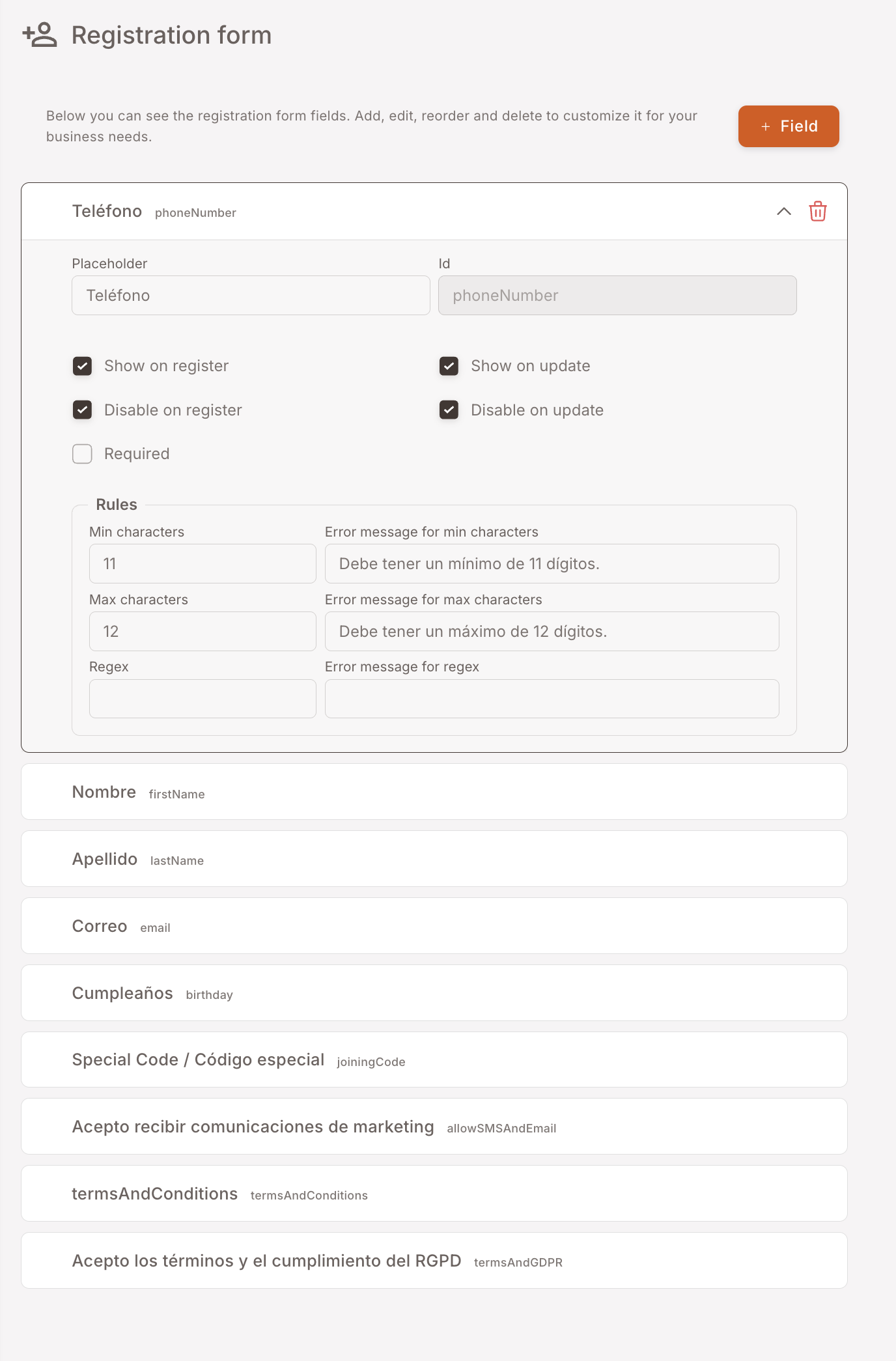
La página lista cada campo del formulario de registro como una tarjeta expandible. Cada tarjeta tiene el nombre del campo (p. ej. Teléfono, Nombre, Apellido, Correo, Cumpleaños, Special Code, Acepto recibir comunicaciones de marketing, termsAndConditions, Acepto los términos y el cumplimiento del RGPD) más su id subyacente en texto claro (p. ej. phoneNumber, firstName, lastName, email, birthday, joiningCode, allowSMSAndEmail, termsAndConditions, termsAndGDPR).
Haz clic en una tarjeta para expandirla. Cada campo tiene estos controles:
- Placeholder: el texto de ayuda en gris que se muestra antes de que el usuario escriba.
- Id: el identificador subyacente (cambiarlo es raro y arriesgado: es lo que el POS / API usa para identificar el campo).
- Show on register / Show on update: casillas para que el campo aparezca en el formulario público de registro y en el formulario de actualización del perfil dentro de la app. Independientes.
- Disable on register / Disable on update: casillas para que el campo sea de solo lectura en cada formulario.
- Required: casilla.
- Rules: Min characters, Max characters, Regex (con sus correspondientes mensajes de error para cada uno).
Un botón + Field arriba a la derecha te permite añadir un campo personalizado completamente nuevo si los estándar no cubren lo que necesitas recopilar.
Cuándo tocar esto
- Añadir una nueva pregunta al formulario (p. ej. categoría de producto favorita, preferencias dietéticas del cliente): clic en + Field, define id y etiqueta, añade reglas de validación, colócalo donde quieras en el orden.
- Quitar un campo que añade fricción: desmarca Show on register (no lo elimines; puede que lo quieras de vuelta). Los miembros que no lo hayan rellenado se quedan como están.
- Endurecer o relajar la validación: ajusta min/max o regex.
- Traducir placeholders o mensajes de error: cambia las cadenas en línea.
Reordenar
Arrastra y suelta las tarjetas para reordenarlas. El orden en el panel de gestión es el orden que los miembros ven en el formulario público. Los campos obligatorios suelen ir primero, los opcionales después y los consentimientos al final.
Los consentimientos son especiales
Los tres últimos campos del formulario estándar son consentimientos del miembro:
- allowSMSAndEmail: consentimiento de comunicación para los canales de marketing del programa de fidelización.
- termsAndConditions: aceptación del documento de términos de uso configurado en Legales.
- termsAndGDPR: aceptación del documento de RGPD / privacidad configurado en Legales.
Normalmente son obligatorios y no deberían quitarse: son la base para poder enviar comunicaciones de marketing y almacenar los datos de los miembros legalmente. Las URL reales de los documentos (lo que se muestra cuando el miembro hace clic en "ver términos") se configuran en Legales; esta página solo controla la casilla en sí.
Cosas a tener en cuenta
3 cosas que vigilar
- No cambies el Id de un campo existente. El id es lo que la API y el POS usan para identificar el campo; cambiarlo en un formulario activo romperá las integraciones que envían datos a él. Si quieres una etiqueta diferente, cambia el placeholder, no el id. Los nuevos campos personalizados que crees pueden tener el id que quieras.
- Desactivar en update no es lo mismo que ocultar. Disable on update significa que el campo se muestra pero es de solo lectura: útil para cosas como el teléfono o el correo que no quieres que los miembros editen ellos mismos. Show on update desactivado significa que el campo no se muestra en absoluto en el perfil dentro de la app.
- Los campos personalizados no pasan automáticamente a BI/Informes. Un nuevo campo personalizado aparece en el formulario y se almacena en el miembro, pero informar sobre él (p. ej. muéstrame todos los miembros cuya preferencia dietética es vegana) requiere que el campo se conecte por separado en BI/Informes. Habla con tu integrador antes de añadir un campo sobre el que pretendas segmentar.