Importar miembros
1. Configuración → Importar miembros → Descargar plantilla — el CSV preformateado con las cabeceras de columna requeridas.
2. Rellena el CSV en tu herramienta de hojas de cálculo. Usa la coma como delimitador; no renombres, elimines ni reordenes las cabeceras de columna.
3. De vuelta en Importar miembros, suelta el archivo rellenado en el área de carga.
4. Elige el Campo único — Email o Número de teléfono — para identificar a cada miembro.
5. Marca el reconocimiento de consentimiento y haz clic en Importar. (Validar registros es opcional y está desactivado por defecto — actívalo para comprobar tus filas primero.)
6. Abre Resultados para ver qué se cargó y qué dio error. Corrige las filas y vuelve a importar.
Esta es la página a la que recurres cuando tienes una lista de clientes existentes (de un sistema de fidelización anterior, una hoja de cálculo que sacó tu POS, una exportación de CRM) y quieres tenerlos a todos en la plataforma de una sola vez. Las altas individuales se hacen mediante el Formulario de registro o el flujo desde el POS — Importar miembros es la vía masiva.
Anatomía de la página
La página tiene tres tarjetas plegables apiladas verticalmente: Descargar plantilla, Importar miembros, Resultados. Las recorres en orden.
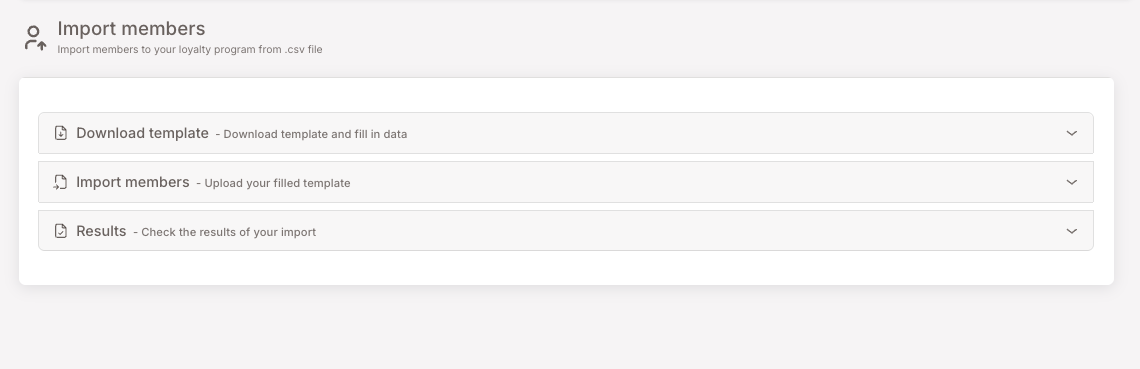
Paso 1 — Descarga la plantilla
Despliega la tarjeta Descargar plantilla y haz clic en el botón Descargar plantilla. La descarga es un CSV con todas las cabeceras de columna requeridas ya colocadas.
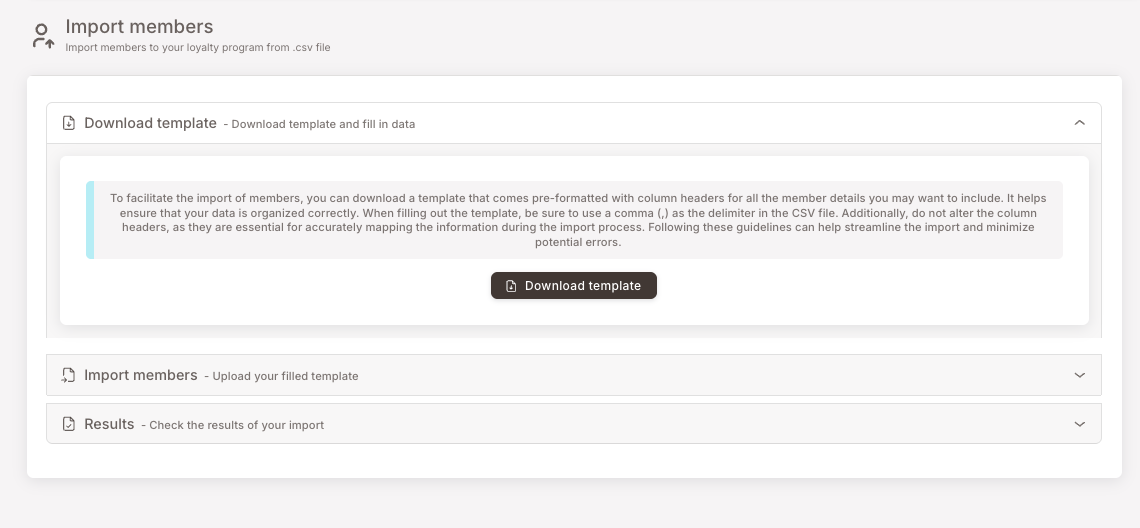
Dos cosas que leer de la nota dentro de la app:
- Usa una coma (
,) como delimitador. Ni puntos y comas, ni tabuladores. - No renombres, elimines ni reordenes las cabeceras de columna. Son la forma en que el importador asigna tus datos en la plataforma.
Abre el CSV descargado en la herramienta de hojas de cálculo que prefieras y rellena las filas.
Paso 2 — Rellena el archivo (las reglas que importan)
Las columnas son en su mayoría autoexplicativas (nombre, apellido, email, teléfono, etc.) pero unas pocas tienen reglas de formato que, si se omiten, causan fallos silenciosos o parciales. Lee esto una vez antes de rellenar:
Reglas de formato de campos — léelas antes de rellenar el CSV
Fecha de nacimiento. Usa YYYY-MM-DD. Ejemplo: 1976-04-28.
Número de teléfono. Sin signo +. Que incluyas o no el código de país depende de cómo esté configurado tu negocio:
- Si tu negocio acepta miembros de más de un país, incluye el código de país. Ejemplo para España:
34634555666(el34es el código de país de España). - Si tu negocio opera en un solo país, introduce solo el número local, sin el código de país. Ejemplo para España:
634555666.
Etiquetas. Varias reglas:
- Separa varias etiquetas con punto y coma:
Gold;VIP;SummerPromo. - Usa solo letras inglesas estándar y números (A–Z, a-z, 0-9). Evita caracteres acentuados (
ñ,á,é,í,ó,ç, etc.) y caracteres especiales (%,&,$, etc.). - Usa guiones bajos en lugar de espacios:
Gold_Member, noGold Member.
creditBalance, pointsBalance y totalSpent están todos en céntimos (sea cual sea la unidad monetaria más pequeña para tu tenant) — así que multiplica el valor real por 100. Un saldo de crédito de 7,89 EUR debe enviarse como 789; la misma regla ×100 se aplica a pointsBalance y totalSpent.
termsOfUse y gdpr — ambas columnas deben estar presentes y establecidas en TRUE para cada fila. (Estás declarando ante el importador que el miembro ha aceptado ambos. La casilla de reconocimiento al final del paso de carga es tu reconocimiento formal de eso para toda la importación.)
allowSMS y allowEmail — ponlos en TRUE solo si el negocio tiene consentimiento de comunicación del miembro para ese canal. Si no tienes prueba del consentimiento, déjalos en FALSE. Establecerlos en TRUE sin consentimiento es una violación de cumplimiento.
Paso 3 — Sube el archivo rellenado
Despliega la tarjeta Importar miembros. Suelta el CSV rellenado en el área de carga o haz clic en el área para abrir un selector de archivos.
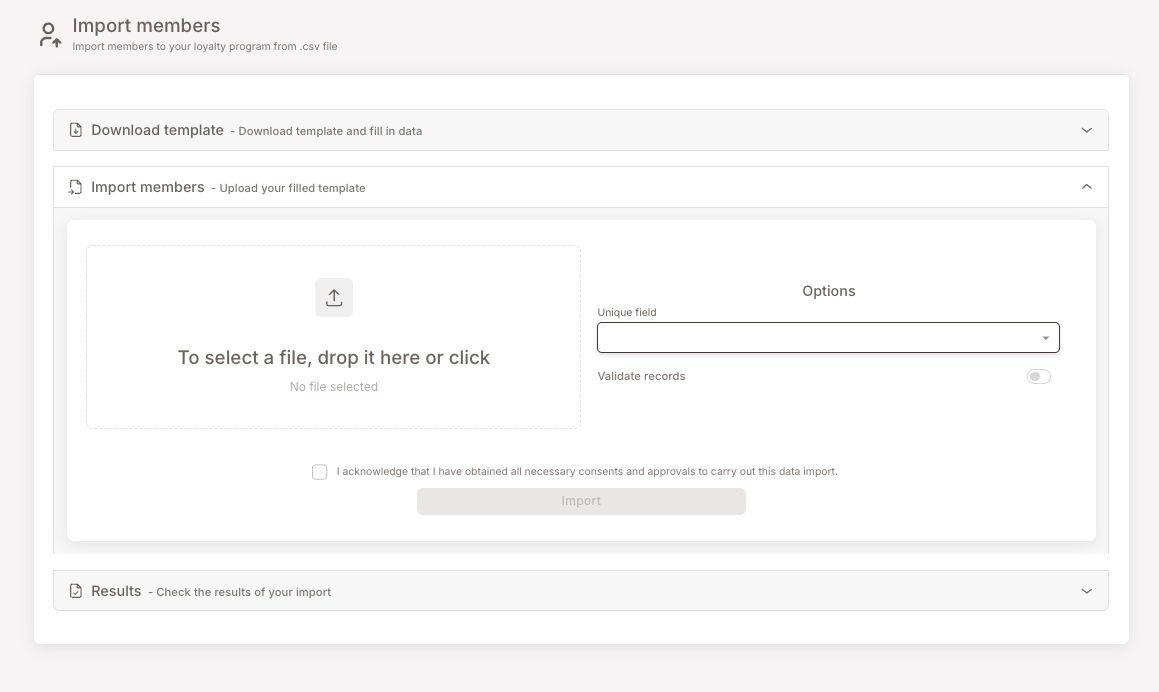
Elige el Campo único
Abre el menú desplegable Campo único y elige Email o Número de teléfono — el que tu club use como identificador único (coincide con el Identificador de inicio de sesión en Configuración general).
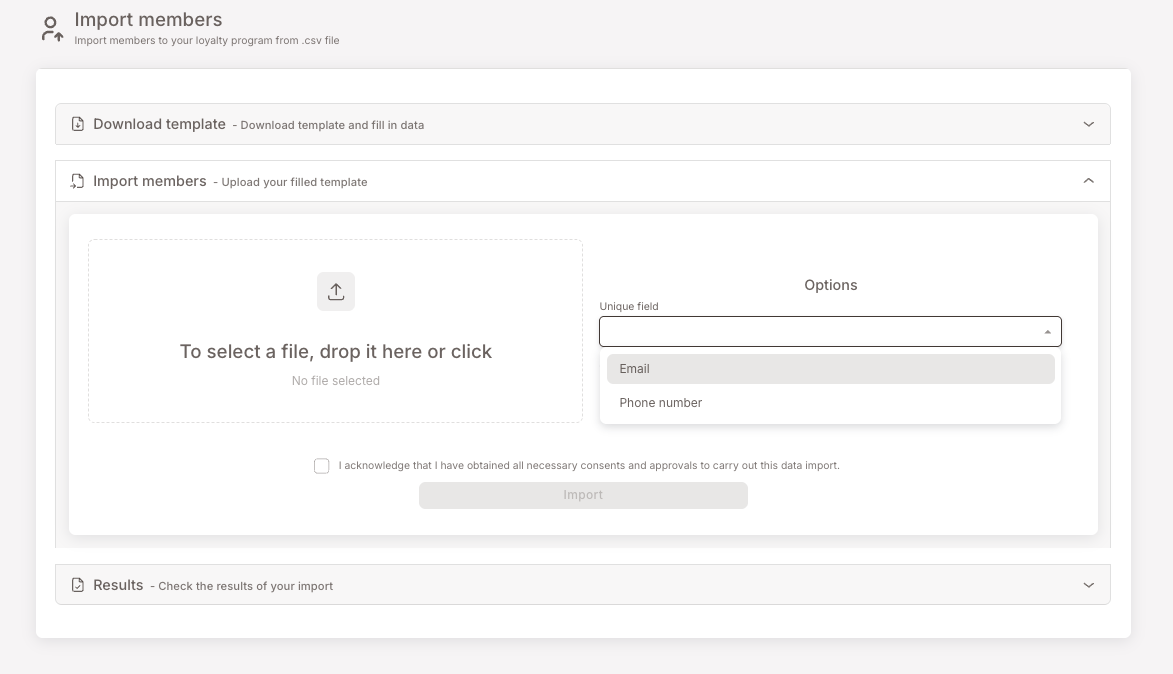
El Campo único es lo que el importador usa para detectar duplicados: si el email (o el teléfono, según la elección) de una fila coincide con un miembro ya existente, esa fila actualiza el registro existente en lugar de crear uno nuevo.
Validar registros
Validar registros es opcional — está desactivado por defecto. Al activarlo, se comprueba cada fila respecto a las reglas de formato anteriores antes de que se escriba ningún dato, de modo que una fila con una fecha mal formateada o un campo requerido faltante queda señalada para que la corrijas.
Reconoce e importa
Marca la casilla de consentimiento:
"Reconozco que he obtenido todos los consentimientos y aprobaciones necesarios para llevar a cabo esta importación de datos."
Haz clic en Importar. El importador procesa el archivo. Para importaciones grandes, esto puede llevar un momento.
Paso 4 — Revisa los resultados
Despliega la tarjeta Resultados. Verás una tabla que enumera cada importación que has ejecutado, mostrando cada fila:
- Nombre — nombre del archivo CSV importado.
- Tamaño — tamaño del archivo.
- Fecha — cuándo se ejecutó la importación.
- Estado — Finalizado (o un estado de error si algo salió mal).
- Descargar — vuelve a descargar el archivo.
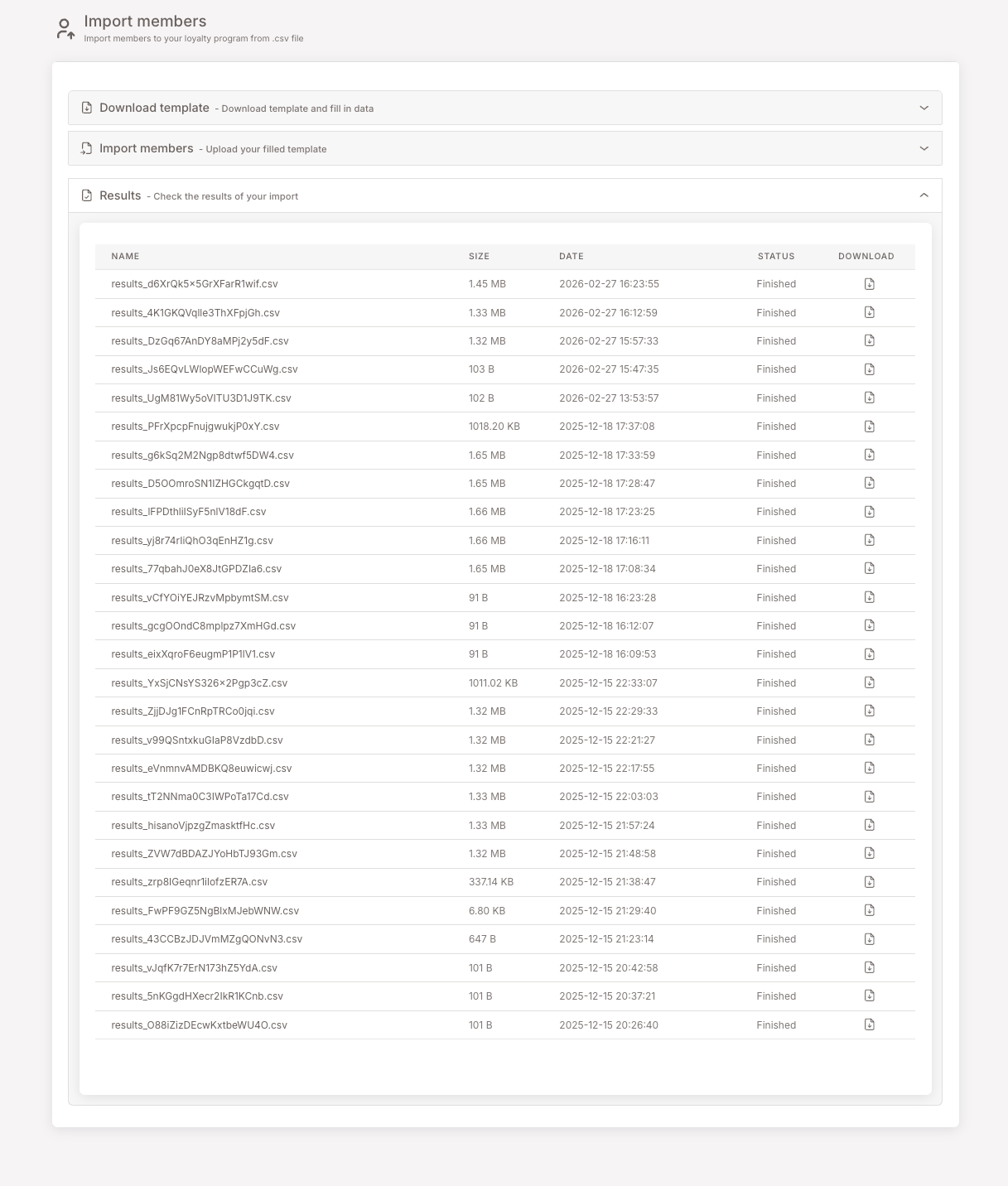
Si una fila reporta un estado de error o de éxito parcial, haz clic en ella para ver qué filas del CSV fallaron en la validación y por qué. Corrige esas filas en tu hoja de cálculo, guarda y vuelve a importar. Volver a importar el mismo archivo es seguro: los duplicados se detectan mediante la comprobación del Campo único; los registros existentes se actualizan en lugar de duplicarse.
Errores comunes
5 cosas que comúnmente hacen tropezar a la gente
- El formato del número de teléfono debe coincidir con la configuración de tu país. Si tu negocio acepta miembros de más de un país, un número sin su código de país (p. ej.
634555666en lugar de34634555666) será rechazado. Si tu negocio es de un solo país, es al revés — introduce el número local sin el código de país. Ajusta el formato a tu configuración antes de subirlo. creditBalance,pointsBalanceytotalSpentson céntimos, no euros. Los tres usan la unidad monetaria más pequeña. Una columna que muestre7.89se cargará como 7,89 céntimos (esencialmente cero). Multiplica por 100 (mueve el punto decimal dos posiciones a la derecha) antes de guardar.- Las etiquetas con caracteres acentuados fallan silenciosamente al aplicarse. La fila se importa, pero la etiqueta no se queda. Si has puesto etiquetas como
PróximooAño_Nuevo, no aparecerán en el miembro. Quita los acentos. termsOfUse/gdprdejados como FALSE bloquea el inicio de sesión. Los miembros importados con estas marcas en falso no pueden iniciar sesión en la web app de fidelización aunque existan en la base de datos. Establece ambos en TRUE para cada fila, y haz eso solo si realmente tienes el consentimiento — eso es lo que afirma la casilla de reconocimiento.- La elección de Campo único debe coincidir con el identificador real de tu club. Si tu club está configurado para usar Número de teléfono como Identificador de inicio de sesión, importa con Campo único = Número de teléfono. No coincidir hace que la detección de duplicados se comporte mal (creará filas nuevas en lugar de actualizar las existentes).