Regel — Übersicht
Eine Regel ist eine ereignisgesteuerte Intelligente Kampagne. Sie hört auf ein Mitglieder-Ereignis (Kauf, Coupon-Eingabe, Tag-Änderung, Umfrage…), prüft Bedingungen und führt Aktionen aus (SMS senden, Guthaben hinzufügen, Geschenk gewähren, Tag ändern…). Regeln sind das Arbeitspferd der Intelligenten Kampagnen — die meisten Programme, die du baust, sind Regeln.
Die ausführliche Referenz zu dem, worauf du auslösen, wonach du filtern und was du innerhalb einer Regel tun kannst, findest du auf den Seiten zu den Kampagnen-Grundlagen.
Was eine Regel ausmacht
Drei Eigenschaften definieren eine Regel und unterscheiden sie von den anderen vier Kampagnenarten:
- Ereignisgesteuert. Eine Regel startet, wenn etwas passiert — ein Kauf, eine Coupon-Eingabe, eine Tag-Änderung, eine Umfrageeinreichung. Wenn das, was die Kampagne startet, ein Datum oder ein Zeitplan ist, ist das eine Zukunfts-Kampagne oder eine Geplante Kampagne. Wenn du einen stillen Rabatt willst, der an der Kasse auf jede passende Rechnung angewendet wird, ist das ein Angebot (für identifizierte Mitglieder) oder ein POS-Angebot (für jeden Käufer).
- Verwendet das 9-Aktionen-Set. Regeln können Nachrichten senden, Loyalitäts-Guthaben oder Assets gewähren und Mitgliedschafts-Tags ändern — siehe den Aktionskatalog. Regeln können keinen kassenseitigen Preisrabatt anwenden; dafür sind Angebote und POS-Angebote da.
- Läuft automatisch. Das Mitglied sieht keine Regel in einer "Kampagnenauswahl" und meldet sich nicht für sie an. Die Regel überwacht ihren Trigger still und wird ausgelöst, wenn die Bedingungen erfüllt sind.
Wann zu einer Regel greifen
Wähle eine Regel, wenn die Antwort auf "Was startet sie?" ein Ereignis ist und die Antwort auf "Was soll passieren?" etwas hinter den Kulissen ist — eine Nachricht, eine Guthaben- oder Punktevergabe, eine Tag-Änderung, eine Geschenk- oder Stempelkarten-Ausgabe.
Einige gängige Formen:
- "Jedes Mal, wenn ein Mitglied einen Kauf tätigt, gib ihm 10 % Guthaben zurück und bedanke dich per SMS." → Regel auf Tätigt einen Kauf, zwei gestapelte Aktionen. Siehe das Guthaben zurück + SMS-Playbook.
- "Gib Mitgliedern bei ihrem 10. Besuch einen Gratis-Kaffee." → Regel auf einem Stempelkarten-Ablauf. Siehe das Stempelkarten-Playbook.
- "Wenn ein Mitglied 1.000 $ Lebenszeit-Ausgaben überschreitet, markiere es als VIP." → Regel auf Gesamtausgaben aktualisiert mit einem Schwellenwert auf Mitgliederebene in einem Fall.
- "Wenn die E-Mail-Domain-Verifizierung eines Mitglieds abgeschlossen ist, markiere es mit dem Firmennamen, damit firmenstufenbezogene Vorteile freigeschaltet werden." → Regel auf Verification+ angewendet.
Wenn deine Antwort auf "Was startet sie?" kein Ereignis ist — oder du einen Preisrabatt an der Kasse willst — siehe stattdessen Intelligente Kampagnen — Übersicht → Die richtige Art wählen. Datumsgesteuerte Sendungen wie "sende eine SMS am Geburtstag des Mitglieds" sind keine Regeln — sie sind Geplante Kampagnen; siehe das Geburtstagsgeschenk-Playbook für das ausgearbeitete Muster.
Anatomie einer Regel
Jede Regel hat dieselbe dreiteilige Struktur, festgelegt in Schritt 2 und Schritt 3 des Assistenten:
- Ein Trigger — ausgewählt aus der Trigger-Referenz. Ein Trigger pro Regel.
- Null oder mehr Bedingungen — schränken ein, welche Instanzen des Triggers die Regel feuern sollen. Siehe die Bedingungs-Referenz.
- Eine oder mehrere Aktionen — was die Regel tut. Siehe den Aktionskatalog. Aktionen können gestapelt werden (laufen alle zusammen) oder über Fälle in sich gegenseitig ausschließende Zweige aufgeteilt werden.
Diese drei Teile — plus die auslöser-unabhängigen Kacheln Zielgruppe / Timing / Häufigkeitsbegrenzung in Schritt 2 — sind alles, was eine Regel ist. Sobald du die Form verinnerlichst, ist das Bauen einer neuen Regel größtenteils mechanisch.
Der Regel-Assistent
Der Regel-Assistent hat vier Schritte, dieselben wie bei jeder anderen Kampagnenart. Dieser Abschnitt ist eine geführte Tour; jeder Schritt hat seine eigene Tiefenreferenz an anderer Stelle.
Schritt 1 — Kampagnendetails
Benenne die Regel, wähle ihre Art (Regel), beschreibe optional, was sie tut, und setze ihren initialen Status. Die Statuswahl ist wichtig — siehe Lebenszyklus unten.
Verwende das Beschreibungsfeld, um zu dokumentieren, warum die Regel existiert, sowie alle Einschränkungen, die aus der Konfiguration nicht offensichtlich sind — z. B. "Ersetzt die Q2-Cashback-Promo, die über ein externes Batch lief; nicht vor Q3 löschen". Sechs Monate später wird dein zukünftiges Ich dankbar sein.
Schritt 2 — Wann
Hier wählst du den Trigger und schränkst ihn ein. Vier Bereiche:
- Trigger — wähle einen der 14 Trigger oben im Schritt.
- Zielgruppen-Kachel — Standard An alle registrierten Mitglieder. Klicke auf die Kachel, um die Regel auf eine bestimmte Teilmenge von Mitgliedern einzugrenzen, definiert durch ihre Profilattribute — Tags, Guthaben, Einwilligungs-Flags, Geburtstagsfelder, Besuchszahl, Registrierungsquelle, bevorzugte Sprache und mehr. Der Attribut-Picker zeigt, was aktuell verfügbar ist; du kannst mehrere Attributfilter in einer Zielgruppendefinition stapeln.
- Timing-Kachel — Standard Zu jedem Datum und jeder Uhrzeit. Schränkt ein, wann die Regel feuern darf (Tageszeit-Fenster, Datumsbereich, Wochentag).
- Häufigkeitsbegrenzungs-Kachel — Standard Unbegrenzte Male pro Mitglied. Begrenzt, wie oft ein einzelnes Mitglied die Regel auslösen kann.
Unter diesen Kacheln zeigt der Bereich Bedingungen auslöser-spezifische Filter. Die Feldliste variiert je nach Trigger — siehe die Trigger-Referenz dafür, was jeder Trigger exponiert.
Zielgruppe vs Bedingungen vs Fälle — wann was verwenden. Die Zielgruppen-Kachel und Fall-Bedingungen können beide nach Mitgliederattributen filtern, also lohnt es sich zu wissen, wo was hingehört:
- Zielgruppe (Schritt-2-Kachel) — ein regelweiter Mitgliederfilter. Wenn das Mitglied nicht passt, feuert die Regel überhaupt nicht. Verwende dies für "diese Regel gilt nur für VIPs" oder "nur Mitglieder mit SMS-Einwilligung".
- Bedingungen (Schritt 2, unter den Kacheln) — Filter auf das auslösende Ereignis (Warenkorbsumme, Filiale, Coupon-Code usw.). Schränken ein, welche Instanzen des Triggers die Regel feuern.
- Fall-Bedingungen (Schritt 3) — Per-Zweig-Filter, sobald die Regel beschlossen hat zu feuern. Verwende sie, um verschiedenen Mitgliedersegmenten in derselben Regel verschiedene Belohnungen zu geben — z. B. 15 % an VIPs, 10 % an Stammkunden, 5 % an alle anderen.
Faustregel: Wenn der Filter entscheidet, ob die Regel überhaupt läuft, ist es eine Zielgruppe oder eine Bedingung. Wenn er entscheidet, welcher Zweig läuft, ist es eine Fall-Bedingung.
Schritt 3 — Aktionen
Wähle eine oder mehrere Aktionen aus dem 9-Aktionen-Menü (Kommunikation / Assets / Mitgliedschaft). Aktionen können gestapelt werden — sie laufen alle zusammen, in Reihenfolge — oder in Fälle aufgeteilt werden, was die Aktionen der Regel basierend auf einer Pro-Fall-Bedingung verzweigt.
- Für wann stapeln vs aufteilen, siehe In Fälle aufteilen.
- Dafür, was jede Aktion tut, siehe den Aktionskatalog.
Das Umschalten von In mehrere Fälle aufteilen, nachdem du Aktionen ausgefüllt hast, löscht die vorherige Konfiguration. Entscheide dich für gestapelt-vs-aufgeteilt, bevor du anfängst, Details auszufüllen.
Schritt 4 — Vorschau
Eine schreibgeschützte Zusammenfassung der gesamten Regel — Trigger, Bedingungen, Aktionen, Verzögerungen, alles. Verwende dies als letzte Prüfung vor dem Speichern. Die Schaltfläche Speichern bestätigt die Regel; wenn der Status in Schritt 1 Entwurf war, wird sie als Entwurf eingetragen, anstatt zu feuern. Setze sie aus der Listenansicht auf Aktiv, wenn du bereit bist.
Lebenszyklus
Drei Status — Aktiv, Entwurf, Pausiert — und was während einer Pause mit Ereignissen passiert
Eine Regel durchläuft drei Status, festgelegt in Schritt 1 (und danach editierbar):
- Aktiv — die Regel ist live. Jedes Mal, wenn ihr Trigger feuert und ihre Bedingungen erfüllt sind, laufen ihre Aktionen.
- Entwurf — die Regel ist gespeichert, aber feuert nicht. Verwende dies, während du noch konfigurierst, oder um eine Regel kalt zu lagern, ohne sie zu löschen.
- Pausiert — die Regel ist im Prinzip aktiv, feuert aber vorübergehend nicht. Verwende dies für kurzfristige Pausen — eine Promo-Sperre, ein Zustellungsproblem, eine ausstehende Überarbeitung.
Ereignisse, die passieren, während eine Regel Pausiert ist, gehen verloren — sie reihen sich nicht ein und feuern, wenn du fortsetzt. Wenn ein Mitglied während der Pause einen qualifizierenden Kauf getätigt hat, verdient ihm dieser Kauf nicht rückwirkend die Belohnung der Regel. Plane Pausen entsprechend: Wenn du für ein paar Stunden Wartung pausierst, ist es normalerweise in Ordnung; wenn du tagelang über einen Feiertag pausierst, gehen Mitglieder, die in diesem Zeitraum transaktieren, einfach leer aus.
Das Bearbeiten einer Aktiven Regel wird beim nächsten Feuern wirksam — die Änderung schreibt frühere Auslösungen nicht rückwirkend um, aber jedes Ereignis, das nach dem Speichern eintrifft, läuft gegen die neue Konfiguration.
Bevorzuge Pausiert gegenüber Löschen für Regeln, die du vielleicht zurück haben willst. Pausiert bewahrt die vollständige Konfiguration (einschließlich des Beschreibungsfelds); eine gelöschte Regel muss aus dem Gedächtnis neu aufgebaut werden.
Eine Regel testen, bevor sie live geht
5-Schritte-Muster mit einem Testbenutzer-Tag und einem echten Trigger-Ereignis
Die Plattform hat keinen "feuere einmal für dieses spezifische Mitglied"-Testmodus im Assistenten — es gibt keine Sandbox, die ein Trigger-Ereignis simuliert. Das Muster, das in der Praxis funktioniert:
- Baue die Regel mit Status Entwurf in Schritt 1.
- Gehe Schritt 4 — Vorschau — durch und überprüfe, ob der konfigurierte Trigger, die Bedingungen und Aktionen deiner Absicht entsprechen.
- Schränke die Zielgruppe auf ein kleines bekanntes Testsegment ein — der einfachste Weg ist, dich und einen Teamkollegen mit etwas wie
test-userzu markieren und auf der Zielgruppen-Kachel auf diesen Tag zu zielen. - Setze den Status auf Aktiv, löse das Ereignis aus (tätige einen Kauf, gib einen Coupon ein usw.) und überprüfe das erwartete Ergebnis bei den Testmitgliedern.
- Erweitere die Zielgruppe, sobald du zufrieden bist, und speichere erneut.
Da Bearbeitungen einer aktiven Regel auf nachfolgende Auslösungen angewendet werden (nicht rückwirkend), ist es sicher, die Zielgruppe in einer einzigen Bearbeitung von Testbenutzer auf die echte Zielpopulation zu erweitern — die Regel feuert nicht plötzlich gegen alle qualifizierenden Ereignisse, die während deines Tests bereits passiert sind.
Eine live Messaging-Regel überwachen
Communication Analytics — Zustellmetriken für Regeln, die eine Nachricht senden
Die Plattform exponiert eine Communication Analytics-Ansicht für Regeln, die eine nachrichtensendende Aktion enthalten — SMS senden, E-Mail senden, Benachrichtigung senden oder eine Wallet-Pass-Aktualisierung. Sie zeigt zustellungsbezogene Metriken für das, was die Regel gesendet hat, nach Kanal gruppiert. Es erscheinen nur die Kanäle, die die Regel tatsächlich nutzt.
Um sie zu öffnen, fahre mit der Maus über die Zeile der Regel in der Liste der Intelligenten Kampagnen, um das ⋮-Menü (drei Punkte) rechts einzublenden, und klicke dann auf Analysieren. Dasselbe Menü exponiert auch Verschieben nach…, In neuem Tab öffnen, Duplizieren, den Aktiv-/Pausiert-Schalter und das Änderungsprotokoll — die Nachverfolgung, wer die Regel bearbeitet oder pausiert hat.

E-Mail und SMS
- Gesendet — wie viele Nachrichten die Regel zuzustellen versucht hat.
- Zugestellt — wie viele den Posteingang oder das Gerät des Mitglieds erreicht haben.
- Bounced — wie viele die Zustellung nicht geschafft haben (falsche Adresse, blockierte Domain usw.).
- Compliance — Nachrichten, die aus Einwilligungs- / regulatorischen Gründen blockiert wurden (z. B. Mitglied hat seine Einwilligung inzwischen widerrufen).
- Öffnung / Klick — Engagement-Metriken für E-Mail.
- Unsubscribed — Mitglieder, die den Abmeldelink in der E-Mail geklickt und weitere Marketingnachrichten abbestellt haben. Nur E-Mail. Der Zähler wird zusammen mit seinem Anteil am Versand angezeigt; darunter wiederholt ein Unsubscribe rate-Block diesen Prozentsatz bezogen auf den zugehörigen Versand.
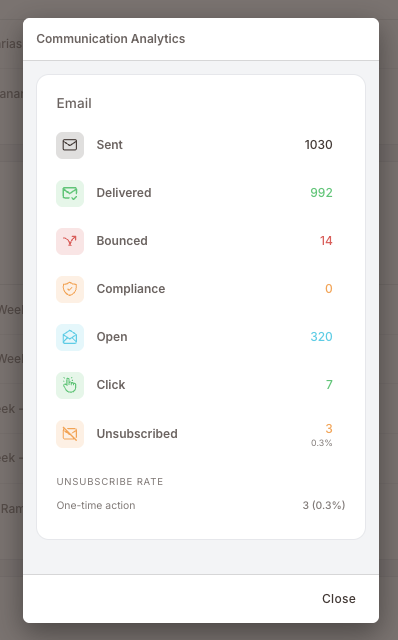
Lies Unsubscribed immer neben Gesendet, nie für sich allein. Eine Handvoll Abmeldungen bei einem großen Versand ist normal; entscheidend sind die Rate und ihre Entwicklung über mehrere Versände hinweg. Steigt sie, liegt es meist daran, dass zu häufig oder an eine zu breite Zielgruppe gesendet wurde — nicht am Inhalt. Und der Preis ist dauerhaft verlorene Reichweite: Eine Abmeldung nimmt das Mitglied aus allen künftigen Marketing-E-Mails heraus, nicht nur aus dieser Regel, bis es erneut einwilligt.
Benachrichtigung und Wallet Pass
Benachrichtigung (der Push, den ein Mitglied in der Mobile App erhält) meldet nur zwei Zähler:
- Gesendet — Pushes, die die Regel zur Zustellung übergeben hat.
- Fehlgeschlagen — Pushes, die vor dem Versand abgelehnt wurden.
Für Push gibt es keinen Zugestellt-Zähler: Die mobilen Plattformen liefern keine Zustellbestätigung zurück, messbar ist also nur, ob der Versand selbst erfolgreich war.
Wallet Pass meldet das Ergebnis der Aktualisierung eines Passes bei Mitgliedern, die ihn installiert haben:
- Gesendet — Pass-Aktualisierungen, die die Regel ausgespielt hat.
- Empfangen — Aktualisierungen, die das Gerät des Mitglieds bestätigt hat.
- Fehlgeschlagen — Aktualisierungen, die nicht ausgespielt werden konnten.
- Nicht registriert — Mitglieder, die den Pass aus ihrer Wallet entfernt hatten, sodass nichts mehr zu aktualisieren war. Eine steigende Zahl hier ist ein beobachtenswertes Abwanderungssignal, kein zu behebender Fehler.
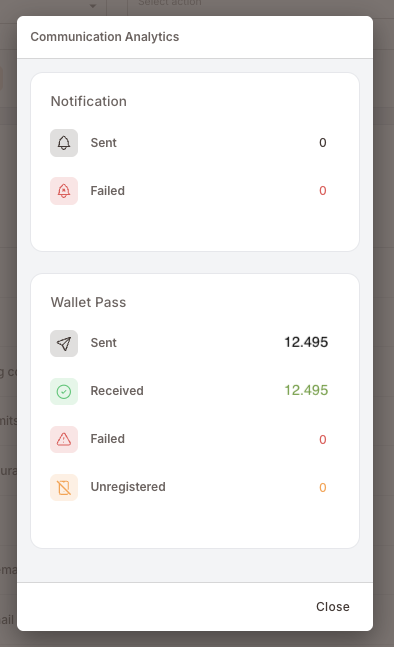
Die Zustellrückmeldung für Wallet Pass wird nur für Apple Wallet gemeldet — Google Wallet exponiert kein gleichwertiges Signal pro Aktualisierung, diese Mitglieder sind in diesen Zählern also nicht abgebildet.
Communication Analytics ist nur bei Regeln verfügbar, die eine Nachricht senden. Für Nicht-Messaging-Regeln (Guthaben hinzufügen, Punkte hinzufügen, Asset senden, Mitglied taggen usw.) exponiert die Plattform derzeit keinen Pro-Regel-Auslösungszähler oder Audit-Log in der Oberfläche der Intelligenten Kampagnen. Die besten Signale sind die nachgelagerten Effekte selbst — Guthaben- und Punktestände in Mitgliederprofilen, Tag-Anwendungen, Asset-Inventare — sichtbar von der Detailseite des Mitglieds und vom umfassenderen Dashboard.
Gängige Muster
Anstatt eine Regel jedes Mal von Grund auf neu zu bauen, beginne mit einem der ausgearbeiteten Beispiele:
- Guthaben zurück + SMS — das kanonische Cashback + Dankeschön-Muster.
- Geburtstagsgeschenk — eine Geplante Kampagne, die am Geburtstag des Mitglieds ein Geschenk auslöst (datumsgesteuert, nicht ereignisgesteuert; keine Regel).
- Stempelkarte — "kaufe 10, erhalte 1 gratis" mit der Aktion Stempelkarte abstempeln.
- Happy Hour — das Angebots-Pendant für Rabatte an der Kasse statt nachträglicher Belohnungen.
Stolpersteine
4 Dinge, die häufig Probleme bereiten
- Ein Trigger pro Regel. Wenn du "feuere bei Kauf ODER bei Umfrage-Einreichung" brauchst, sind das zwei Regeln, nicht eine. Das Stapeln von Auslösern ist im Assistenten nicht möglich; das Ein-Trigger-Modell ist beabsichtigt.
- Zielgruppe und Timing sind Kacheln, keine Bedingungen. Eine Bedingung "Filiale = Zentrum" schränkt den Geltungsbereich des Triggers ein; eine Timing-Kachel "nur am Wochenende" schränkt das Auslösefenster ein. Das sind verschiedene Oberflächen und sie sind nicht austauschbar — packe keine Tageszeit-Logik in eine Bedingung oder umgekehrt.
- Anonyme Käufe fallen still durch. Die Zielgruppen-Kachel filtert immer auf registrierte Mitglieder (Standard ist alle registrierten Mitglieder; das Einschränken verengt das Set weiter). Ereignisse, die nicht mit einem Mitgliederkonto verknüpft sind — ein anonymer Kauf, ein Verkauf, bei dem der Kassierer die Loyalitätskarte nicht gescannt hat — feuern die Regel nicht, auch wenn alle anderen Filter bestanden hätten. Siehe die Tätigt einen Kauf — Stolpersteine für mehr dazu.
- Akkumulations-Regeln benötigen die
memberCredit-Ausschluss. Jede Cashback-Regel (% des Ausgegebenen) und Punkte-Akkumulations-Regel muss die POS-Mitgliedsguthaben-Zahlart unter Nicht für diese Zahlungsmethoden akkumulieren ausschließen — sonst potenzieren sich Guthaben mit jeder Transaktion. Siehe das Guthaben zurück + SMS-Playbook für die volle Begründung.