Obere Leiste & Konto
Die obere Leiste verläuft über jeden Bildschirm im Verwaltungspanel. Von links nach rechts trägt sie das Suchfeld (auch eine Schnellnavigations-Palette — siehe die Seite Dashboard), den Sprachumschalter, das Mandanten-Logo + Name mit einem Chevron (für Clubs, die mehrere Mandanten betreiben), und das Avatar-Dropdown — dein Pro-Benutzer-Menü mit Einstellungen (Konto / Sicherheit), Neues Mitglied erstellen (eine schnelle Anlage) und Abmelden. Nichts davon ist Konfiguration auf Mandantenebene; es sind die Pro-Benutzer- / Pro-Sitzung-Funktionen, die du gelegentlich anfasst.
Die Screenshots auf dieser Seite zeigen das Setup eines Händlers (spanische Labels). Dein Hub zeigt die Labels und Inhalte an, die du für dein eigenes Programm konfigurierst.
Diese Seite dokumentiert das kleine Set von Steuerelementen, die in der oberen Leiste jeder Seite leben. Die meisten Leser werden hier nicht viel Zeit verbringen müssen — Konto-Einstellungen werden einmal beim Onboarding angefasst, der Sprachumschalter einmal pro Benutzerpräferenz, Neues Mitglied erstellen gelegentlich für eine einmalige Anmeldung. Aber es ist der einzige Ort, an dem diese Oberflächen dokumentiert sind, also leben sie hier.
Sprachumschalter
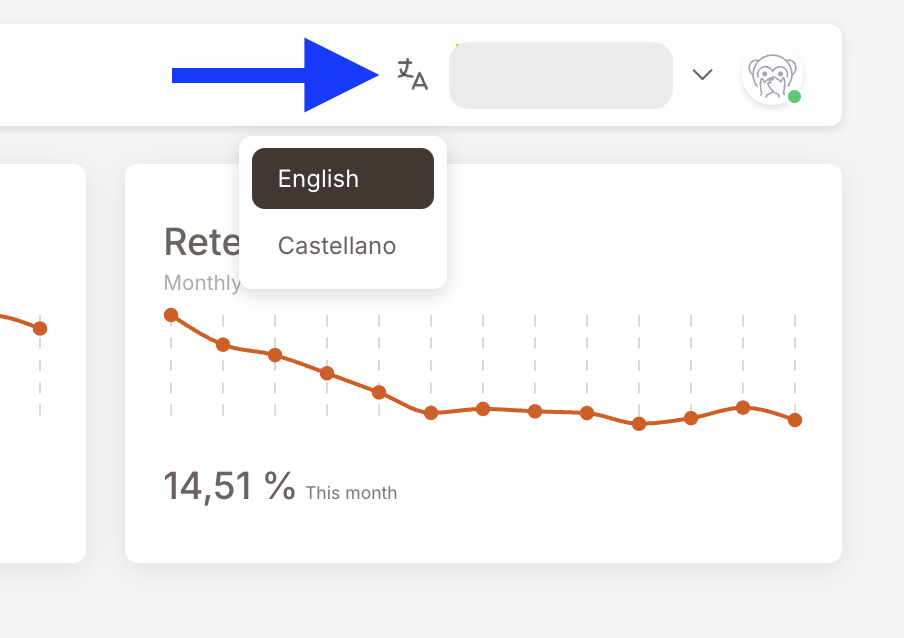
Das Übersetzungssymbol (neben dem Mandanten-Logo) öffnet ein kleines Dropdown, das die Sprachen auflistet, in denen das Verwaltungspanel gerendert werden kann. Die angezeigte Liste hängt davon ab, was für deinen Mandanten aktiviert wurde — Partner haben Englisch, Spanisch, Türkisch, Deutsch und andere ausgerollt, und das Hinzufügen einer neuen Sprache ist ein kleiner Aufwand, wenn dein Mandant eine braucht.
Die Wahl ist pro Benutzer, persistent — wähle einmal und das Verwaltungspanel rendert in dieser Sprache für dich bei jedem nachfolgenden Besuch. Es beeinflusst nicht, was Mitglieder sehen; mitgliedersichtbare Sprache wird im Feld Bevorzugte Sprache jedes Mitglieds in seinem Profil gesetzt und von sprachspezifischen Intelligenten Kampagnen und Komm. Vorlagen verwendet.
Mandantenumschalter
Das Mandanten-Logo + Name + Chevron in der Mitte der oberen Leiste ist der Mandantenumschalter. Für Benutzer, die Zugriff auf mehrere Mandanten haben (typisch für Distributoren, Multi-Brand-Operatoren oder Agenturbenutzer), öffnet ein Klick auf das Chevron eine Liste der verfügbaren Mandanten. Wähle einen und das gesamte Verwaltungspanel lädt gegen die Daten dieses Mandanten neu.
Für Single-Mandanten-Benutzer — die meisten Clubs — ist das Chevron nur dekorativ; es gibt nur eine Option und du bleibst, wo du bist.
Avatar-Dropdown
Klicke auf den Avatar-Kreis ganz rechts in der oberen Leiste. Das Dropdown, das sich öffnet, hat vier Einträge, von oben nach unten:
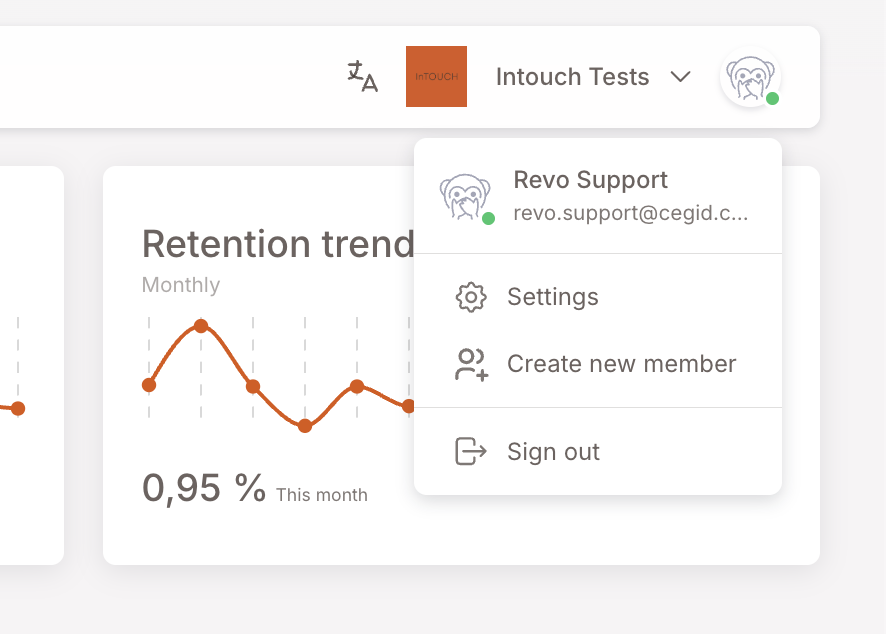
- Deine Benutzerinfo oben — Name, E-Mail, ein Online-Status-Indikator. Hier nur lesbar; klicke unten auf Einstellungen, um zu bearbeiten.
- Einstellungen — öffnet die Seite Konto-Einstellungen (die Oberfläche zum Bearbeiten deines eigenen Profils und Passworts). Siehe unten.
- Neues Mitglied erstellen — öffnet ein Modal, um ein einzelnes Mitglied direkt zu registrieren. Dieselben Daten, die das Registrierungsformular sammelt, aber unter Umgehung des öffentlichen Formulars. Siehe unten.
- Abmelden — beendet deine Sitzung und bringt dich zurück zum Anmeldebildschirm. Nützlich auf gemeinsam genutzten Computern; ansonsten selten benötigt.
Konto-Einstellungen — Tab Konto
Einstellungen im Avatar-Dropdown öffnet Konto-Einstellungen. Die Seite hat zwei Tabs.
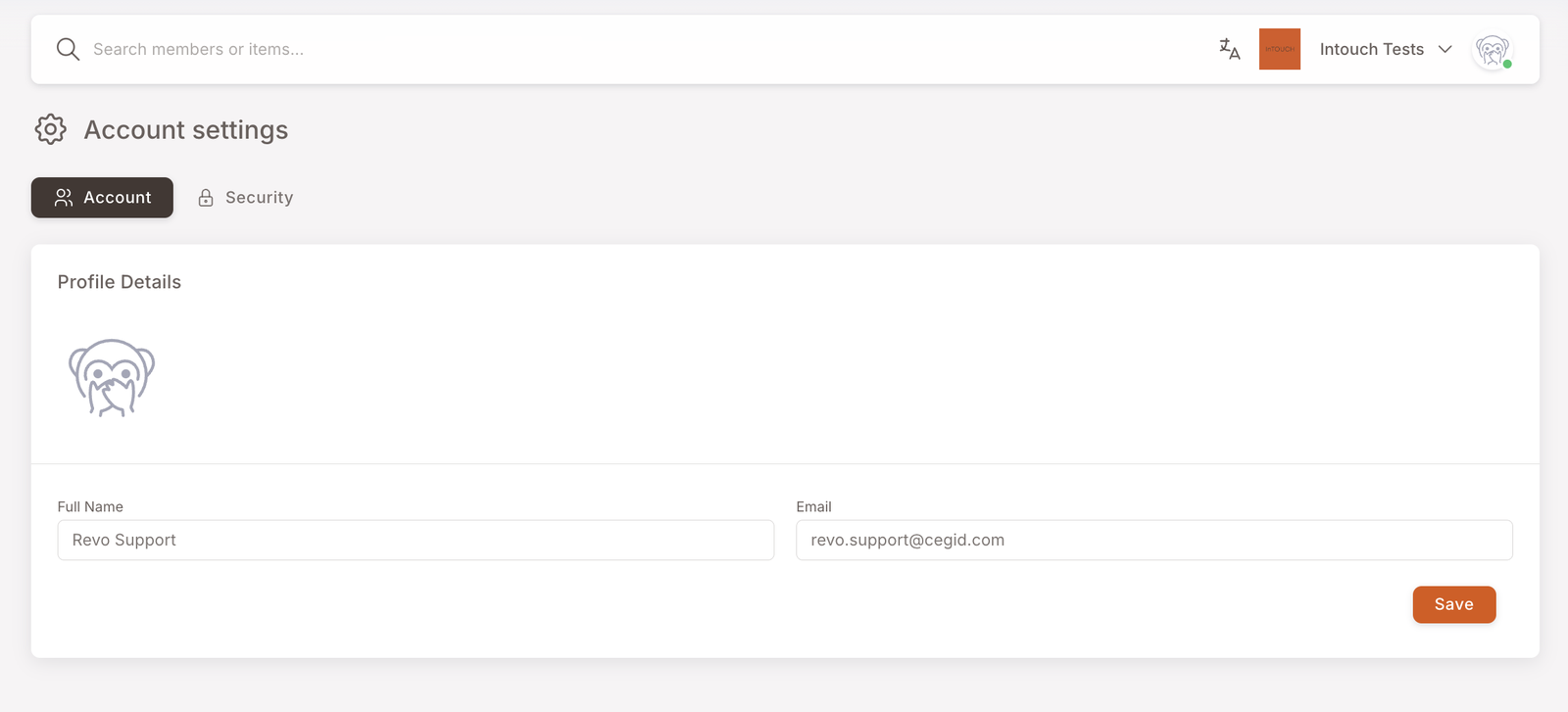
Der Tab Konto ist dein eigenes Profil — verschieden von einem Mitgliederprofil. Zwei editierbare Felder und dein Avatar:
- Vollständiger Name — was in der Benutzerinfo-Zeile des Avatar-Dropdowns angezeigt wird und (vermutlich) überall sonst, wo das Verwaltungspanel Aktionen einem Benutzer zuschreibt.
- E-Mail — die Adresse, mit der du dich anmeldest. Eine Änderung ändert deinen Anmeldebezeichner, also tu es vorsichtig.
Klicke auf Speichern, um eine Änderung zu persistieren.
Konto-Einstellungen — Tab Sicherheit
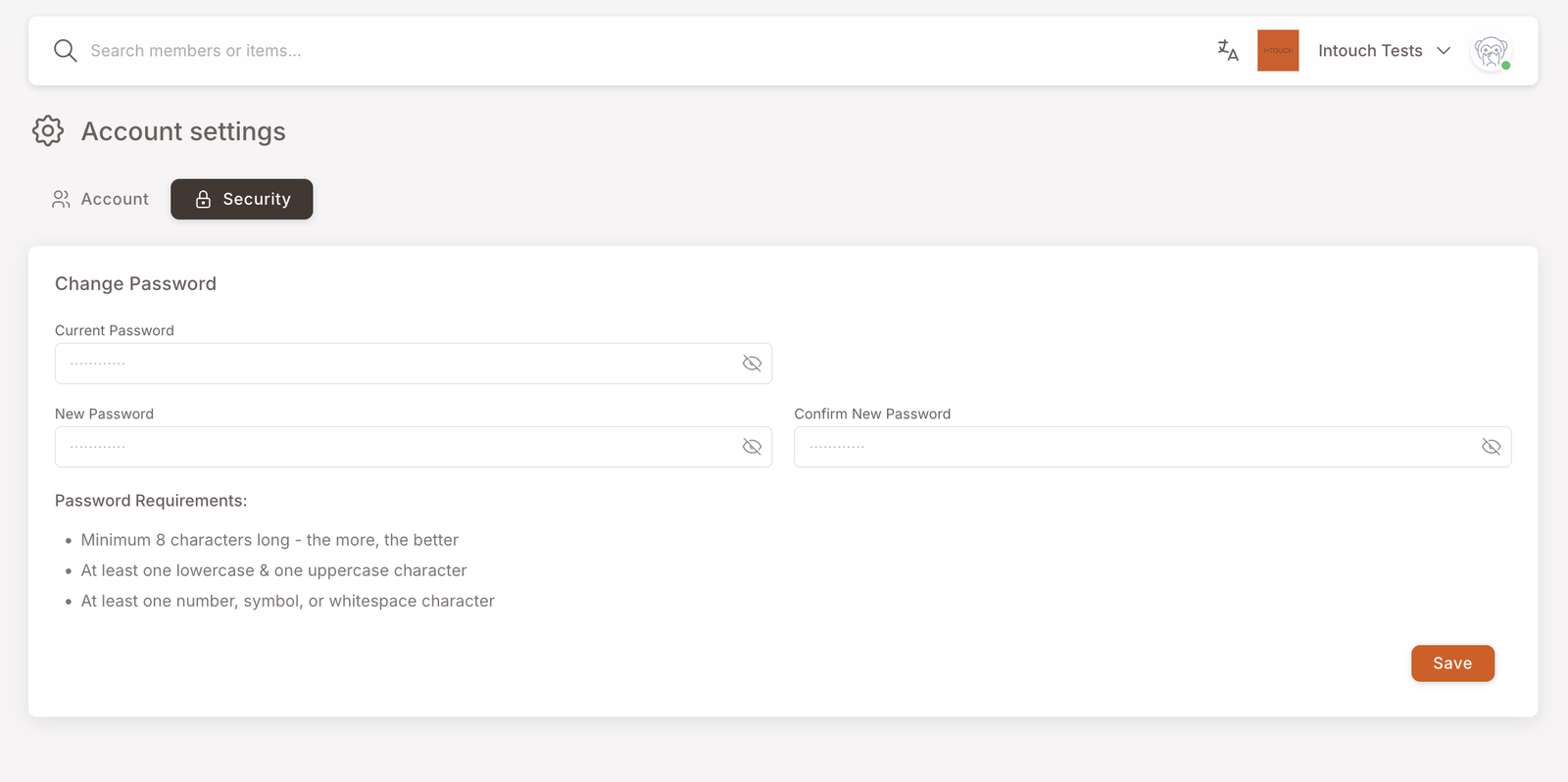
Der Tab Sicherheit deckt die Passwortverwaltung ab.
- Aktuelles Passwort — gib dein bestehendes Passwort ein.
- Neues Passwort / Neues Passwort bestätigen — zweimal, müssen übereinstimmen.
- Passwortanforderungen sind daneben aufgelistet: mindestens 8 Zeichen, mindestens ein Kleinbuchstabe + ein Großbuchstabe, mindestens eine Zahl / ein Symbol / ein Leerzeichen.
Klicke auf Speichern, um zu bestätigen. Die Änderung wird beim nächsten Anmelden wirksam.
Es gibt heute hier keine Zwei-Faktor- / MFA-Option.
Neues Mitglied erstellen
Der Eintrag Neues Mitglied erstellen im Avatar-Dropdown öffnet ein Modal, das dieselben Daten aufnimmt, die das öffentliche Registrierungsformular sammeln würde, aber dir erlaubt, ein einzelnes Mitglied zu registrieren, ohne es zum Formular zu schicken. Verwende es für persönliche Anmeldung, wenn ein Mitglied am Telefon oder am Tresen ist und du seine Daten zur Hand hast.
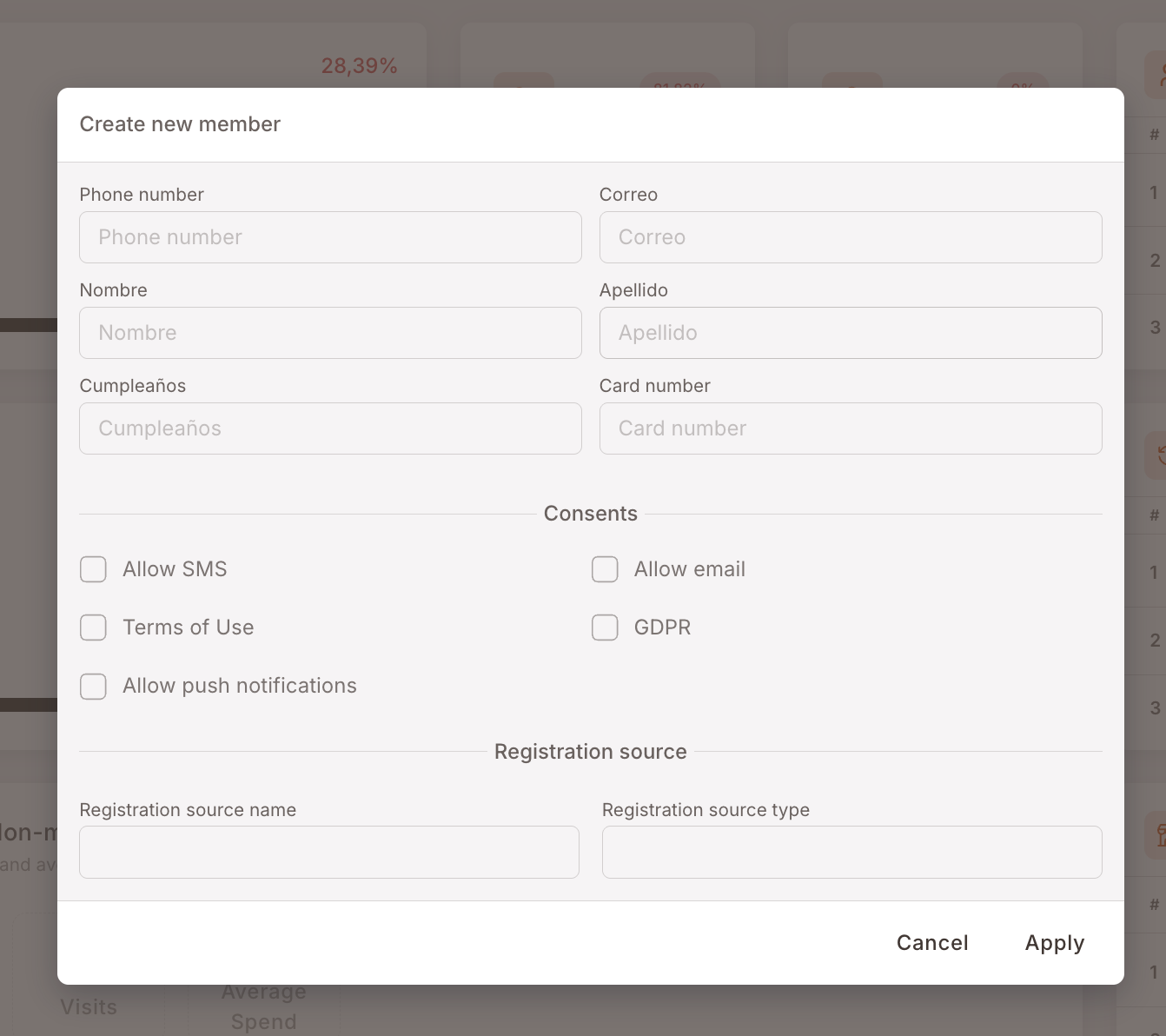
Die Felder spiegeln die Standards des Registrierungsformulars wider — Telefonnummer, E-Mail (Correo), Vorname, Nachname, Geburtstag, Kartennummer, die vier Einwilligungs-Checkboxen (SMS, E-Mail, Nutzungsbedingungen, DSGVO, Push) und eine Registrierungsquelle / Typ für Attribution. Hake Einwilligungen nur ab, wenn das Mitglied sie tatsächlich gegeben hat — dasselbe Compliance-Tor, das beim öffentlichen Formular gilt, gilt hier.
Klicke auf Anwenden und das neue Mitglied wird zum Programm hinzugefügt. Es taucht sofort in Mitglieder filtern auf und es können sofort Manuelle Aktionen ausgegeben werden.
Für Bulk-Mitglieder-Onboarding (eine Liste von Dutzenden oder Hunderten von Mitgliedern aus einem vorherigen Loyalitätssystem) verwende stattdessen Mitglieder importieren — das Modal hier ist nur eines nach dem anderen.
Abmelden
Schließt deine Sitzung. Bringt dich zurück zum Anmeldebildschirm. Hauptsächlich relevant auf gemeinsam genutzten / öffentlichen Computern — für persönliche Geräte ist das Offenlassen des Tabs übliche Praxis.