Uygulamanızı birden fazla dilde sunmak
Uygulamanız birden fazla dilde çalışabilir. Dili Metinler bölümünden eklersiniz, ardından çevirilerini doldurursunuz. Çevirileri tek tek yazmanız gerekmez: bütün metinleri bir CSV dosyası (basit bir tablo dosyası) olarak dışa aktarın, dosyayı tek seferde çevirin ve yeniden içe aktarın.
Kısaca
- Dili ekleyin: Metinler bölümünden.
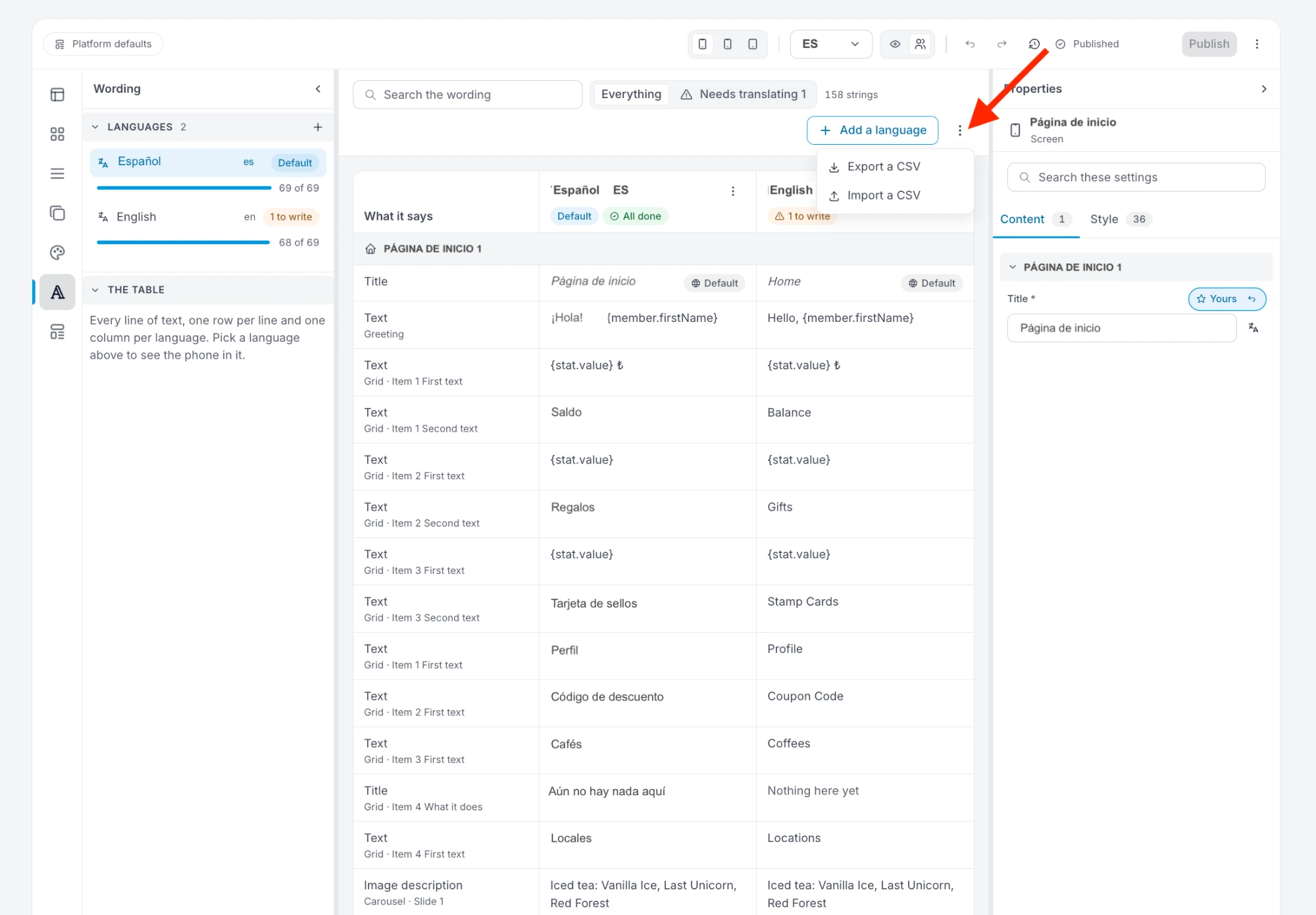
- CSV dışa aktarın: metin tablosunun üstündeki ⋮ menüsünden.
- Dosyayı çevirin: bir tablo programında ya da herhangi bir çeviri aracında. Sonra baştan sona okuyun.
- CSV'yi içe aktarın, telefonu yeni dilde kontrol edin ve yayınlayın.
Üyeleriniz ne görür
- Telefonlarının dilini, uygulamanızda o dil varsa. Yoksa varsayılan dilinizi.
- Profil ekranında dil değiştirmek için bir satır, uygulamanızda iki dil olduğu anda.
- Henüz çevrilmemiş her satırda varsayılan dilinizi. Böylece yarım kalmış bir çeviri hiçbir yeri boş bırakmaz.
Adım adım
1. Dili ekleyin
- Sol çubuktan Metinler bölümünü açın. Diller listesi, uygulamanızdaki her dili ve o dilde ne kadar metnin yazıldığını gösterir.
- Diller başlığının yanındaki + düğmesine ya da tablonun üstündeki Dil ekle düğmesine basın.
- Dil kodunu yazın, örneğin İngilizce için
en, Almanca içinde, ve Ekle düğmesine basın.
Yeni dil boş başlar, yani içindeki her satır çeviri bekler.
2. CSV dışa aktarın
- Tablo görünmüyorsa Metin tablosunu aç düğmesine basın. Tabloda her metin satırı için bir satır, her dil için bir sütun vardır.
- Dil ekle düğmesinin yanındaki ⋮ menüsünü açın ve CSV dışa aktar seçeneğini seçin.
Dosya bilgisayarınıza iner. İlk sütun olan key, her metin satırının kimliğidir. Ardından her dil için bir sütun gelir.
Dosya, tabloda o an görünen satırları içerir. Yalnızca çeviri bekleyen satırları almak için tablonun üstünde Çevrilecek seçeneğini seçin. Bütün satırlar için Tümü seçeneğini seçin ve arama kutusunu boş bırakın.
3. Dosyayı çevirin
Yeni dilin sütununu doldurun. Metinleri herhangi bir çeviri aracına yapıştırıp hepsini tek seferde çevirebilirsiniz, ama içe aktarmadan önce sonucu okuyun: bağlamından kopuk kısa etiketler kolayca yanlış çevrilir.
- İlk satırı ve key sütununu olduğu gibi bırakın. Her çevirinin nereye gideceğini editör bunlardan anlar.
- Süslü parantez içindeki hiçbir şeyi değiştirmeyin, örneğin
{member.firstName}. Uygulama oraya üyenin kendi bilgisini yazar. Değiştirilmiş olan hiçbir şey göstermez. - Dosyayı virgülle ayrılmış ve UTF-8 olarak kaydedin. Google E-Tablolar ikisini de yapar: Dosya, İndir, Virgülle ayrılmış değerler (.csv). Türkçe ayarlı Excel genellikle virgül yerine noktalı virgül kullanır ve o zaman editör hiçbir şey içe aktarmaz.
4. Yeniden içe aktarın
- ⋮ menüsünü yeniden açın, CSV içe aktar seçeneğini seçin ve dosyanızı seçin.
- Editör kaç değerin içe aktarıldığını söyler. Bir şey yanlışsa o mesajdaki Geri al düğmesine basın.
Bilmekte fayda var:
- Boş bir hücre hiçbir şeyi değiştirmez. İçe aktarma bir çeviriyi asla silmez, bu yüzden yalnızca bazı satırları doldurulmuş bir dosya da sorunsuz çalışır.
- Önce dili ekleyin. Dosyada uygulamanızda henüz olmayan bir dilin sütunu varsa editör o sütunu yok sayar ve bunu size bildirir.
5. Kontrol edin, sonra yayınlayın
- Telefonu yeni dilde görmek için Diller listesinde o dile tıklayın ve ekranlarınızı gezin. Ayrıntılar için Üyeleriniz görmeden önce kontrol etmek sayfasına bakın.
- Eksik bir şey kalmadığında dilin yanında Tamamlandı yazar. Tablonun üstündeki Çevrilecek seçeneği, hâlâ bekleyen satırları gösterir.
- Tek bir satırı düzeltmek için tablodaki hücresine tıklayıp yazın.
- Yayınla düğmesine basın. Ayrıntılar için Yayınlamak ve bir hatayı geri almak sayfasına bakın.
Dil eklemek ve içe aktarmak da her değişiklik gibi kaydedilir ve siz yayınladığınızda üyelere ulaşır. O andan itibaren telefonu o dilde olan üyeler uygulamayı o dilde görür. Eksik kalan satırlarda varsayılan diliniz görünür.
Bir dil sütununun üstündeki ⋮, o dilin boş hücrelerini başka bir dilden kopyalayarak doldurabilir. Kopyalanan her hücre, bir çevirmen bulabilsin diye [TODO] ile başlar. Bu hâliyle yayınlarsanız üyeleriniz de bu işareti görür. Yayınlamadan önce hepsini değiştirin: Çevrilecek seçeneği hepsini gösterir.